Cómo crear un formulario en la aplicación
Objetivos del artículo
Aprende a mostrar un formulario a los usuarios directamente en tu aplicación móvil. Puedes usar estos formularios para compartir información sobre productos nuevos o reposición de stock, ventas, actualizaciones de aplicaciones y mucho más.
La app móvil debe usar el kit de desarrollo de software (SDK) para su plataforma: como mínimo la versión 4.2.0 del SDK de iOS, la versión 3.2.0 del SDK de Android o la versión 1.2.0 del SDK de React Native.
Antes de empezar
Los formularios en la aplicación son mensajes que se muestran a los usuarios de la aplicación móvil mientras utilizan activamente una aplicación.
Klaviyo admite formularios en la aplicación de tipo anuncio que comparten información con usuarios de la aplicación. Formularios en la aplicación:
- Están disponibles como elementos emergentes, formularios de página completa y elementos desplegables.
- Dirígete a todos los usuarios de tu aplicación móvil o a perfiles específicos de una lista o segmento
- Visualización basada en activadores como aplicación abierta, notificación push abierta o evento realizado
No puedes usar formularios en la app para recopilar el consentimiento ni la información del perfil.
Solo verás la opción de crear un formulario en la app si ya configuraste las notificaciones push en Klaviyo. Para obtener orientación, consulta nuestras guías de iOS, Android o React Native.
Crea un formulario en la aplicación a partir de la biblioteca de formularios
Klaviyo ofrece una biblioteca de plantillas de formularios en la app diseñadas para inspirar el diseño de distintos tipos de formularios y casos de uso. Filtra las opciones por estilo de formulario o tipo de plantilla para encontrar la plantilla adecuada. Luego, edita fácilmente los diseños predeterminados para que coincidan con tu marca.
- Desde la navegación principal de Klaviyo, selecciona Sitio web > Formularios de registro.
- Selecciona Crear formulario en la esquina superior derecha.
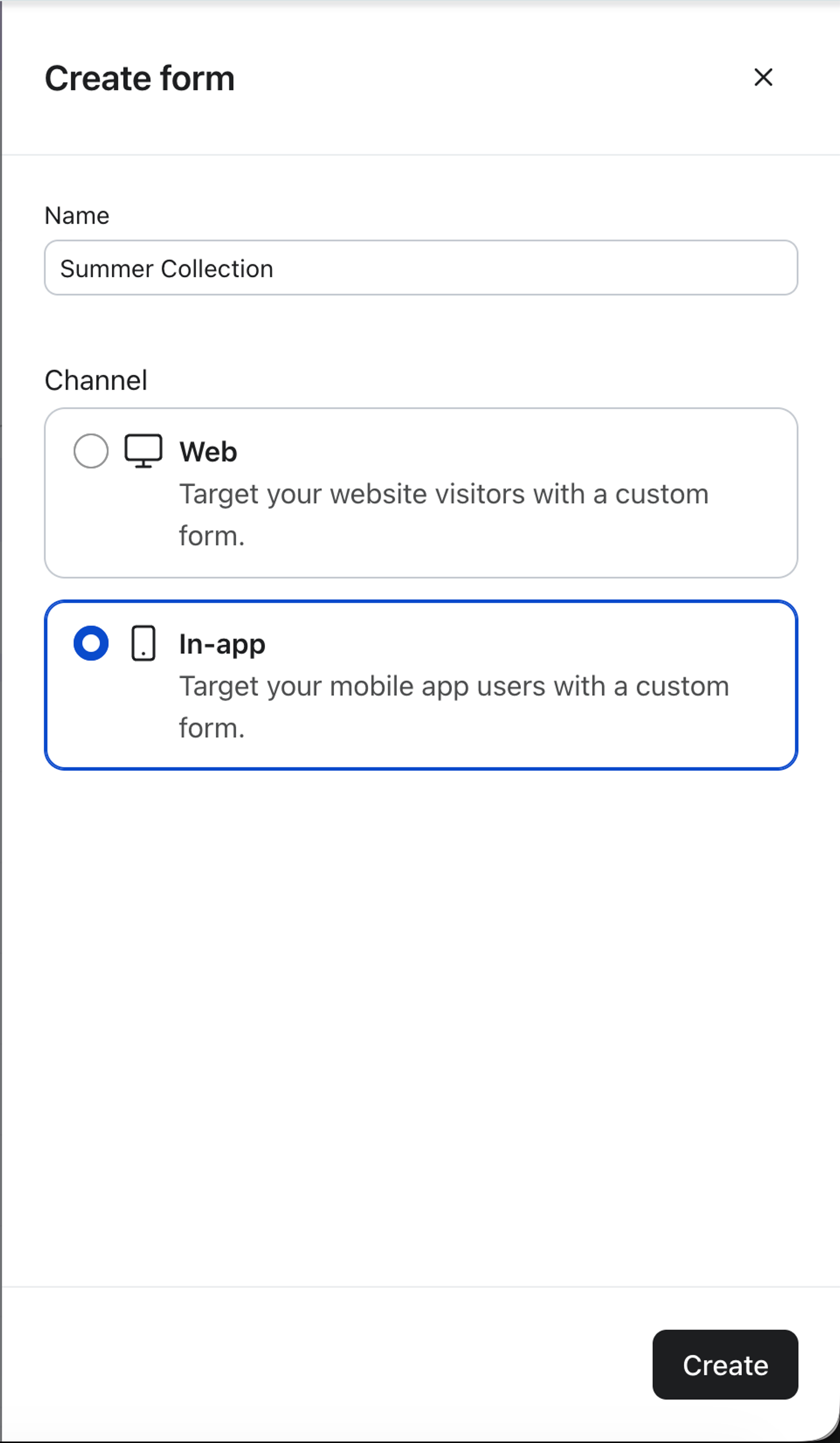
- En la barra lateral derecha, asigna un nombre al formulario y selecciona En la app. Luego, haz clic en Crear.
- Navega por la biblioteca de plantillas de formularios en la app prediseñadas. También puedes usar los menús desplegables Estilo de formulario y Tipo de plantilla en la parte superior para filtrar las plantillas por estilo, caso de uso o ambos.

- Selecciona la plantilla de formulario.
- En el modal de vista previa que aparece, confirma o actualiza el nombre del formulario.
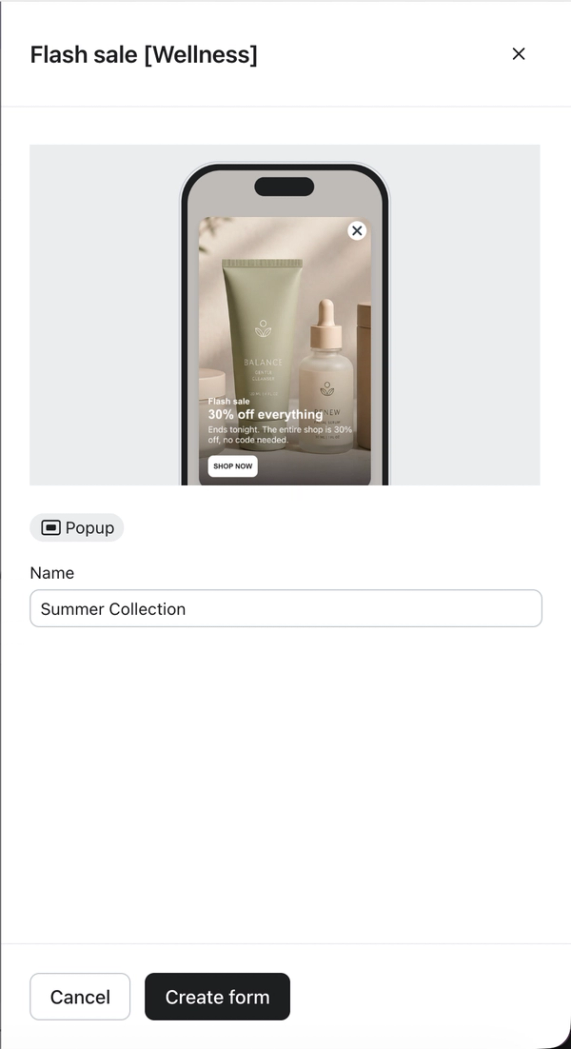
- Selecciona Crear formulario para acceder al editor de formularios de la app, donde puedes editar el contenido y el diseño para adaptarlos a tu marca.
Crear un formulario en la aplicación desde cero
Para empezar con un formulario básico dentro de la app para personalizar, en lugar de una plantilla de la biblioteca, sigue estos pasos.
- Ve a la pestaña Sitio web > Formularios de registro.
- Selecciona Crear formulario.
- En la barra lateral derecha, asigna un nombre al formulario y selecciona En la app. Luego, haz clic en Crear.
- En la esquina superior derecha, selecciona Crear formulario en blanco.
- En el modal de detalles que aparece, selecciona lo siguiente:
- Un nombre para el formulario en la aplicación
- El estilo del formulario: ventana emergente, página completa o desplegable.
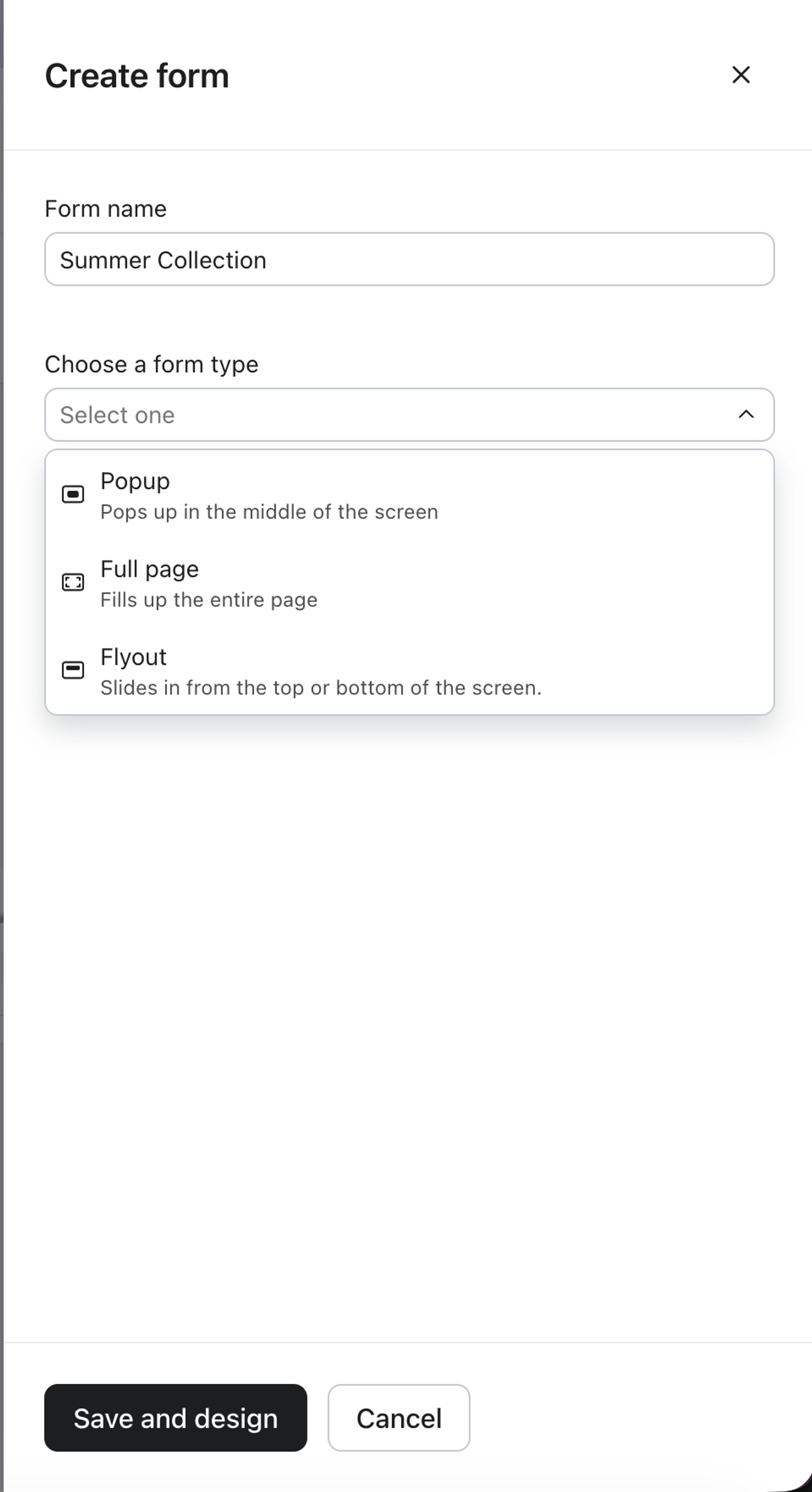
- Haz clic en Guardar y diseñar para acceder al editor de formularios, donde puedes personalizar el contenido y el diseño del formulario.
Diseña tu formulario
Una vez creado el formulario, puedes usar las secciones Añadir contenido y Editar estilos del editor para personalizar el diseño y el contenido del formulario.
Agrega bloques a tu formulario en la aplicación
Elige bloques de contenido según el mensaje que quieras compartir con los usuarios de la app. Para agregar un bloque, selecciona Agregar contenido en el editor de formularios y luego arrastra el bloque a la vista previa del formulario.
Hay una variedad de bloques de contenido que puedes arrastrar y soltar en el formulario. Entre ellos, se incluyen los siguientes:
Elementos:
- Bloque de texto
- Bloque de botón
- Para enviar a los usuarios a una pantalla específica en la app, configura la acción Ir a la pantalla de la app del botón con un enlace profundo, como un enlace a la colección que estás promocionando. Los enlaces profundos ya deben estar configurados en la app; pregunta al desarrollador si no estás seguro. Para obtener más información, consulta usar enlaces profundos en notificaciones push.
- Bloque de imagen
- Bloque de cupón (solo códigos estáticos)
- Bloque de temporizador de cuenta regresiva
- Bloque de citas de reseñas
Modifica el estilo de tu formulario en la app
En el editor de formularios, selecciona la sección Editar estilos. Aquí puedes editar:
- El tipo de formulario
- Ventana emergente
Aparece en medio de la pantalla de la app. Las ventanas emergentes llaman la atención, pero pueden interrumpir la experiencia de un usuario. - Desplegable
Parece "desplegarse" desde el borde de la pantalla. Los formularios desplegables se ven fácilmente y en general permiten que el visitante siga navegando sin tener que interactuar con el formulario. - Página completa
Se muestra en toda la pantalla de la aplicación y capta por completo la atención de tus compradores. Estos formularios son más intrusivos porque los compradores deben interactuar con el formulario para cerrarlo.
- Ventana emergente
- El tamaño del formulario
- Los colores de fondo
- Estilos de formulario
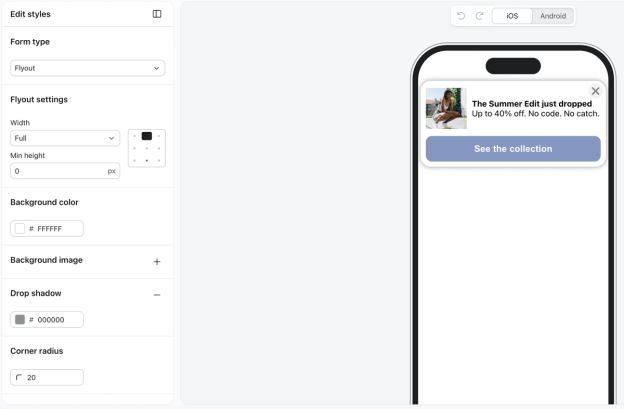
Ajustar las opciones de visualización de un formulario
En el editor de formularios, selecciona Segmentación y comportamiento y luego Visualización para configurar la prioridad de visualización, los activadores, el tiempo y la frecuencia.
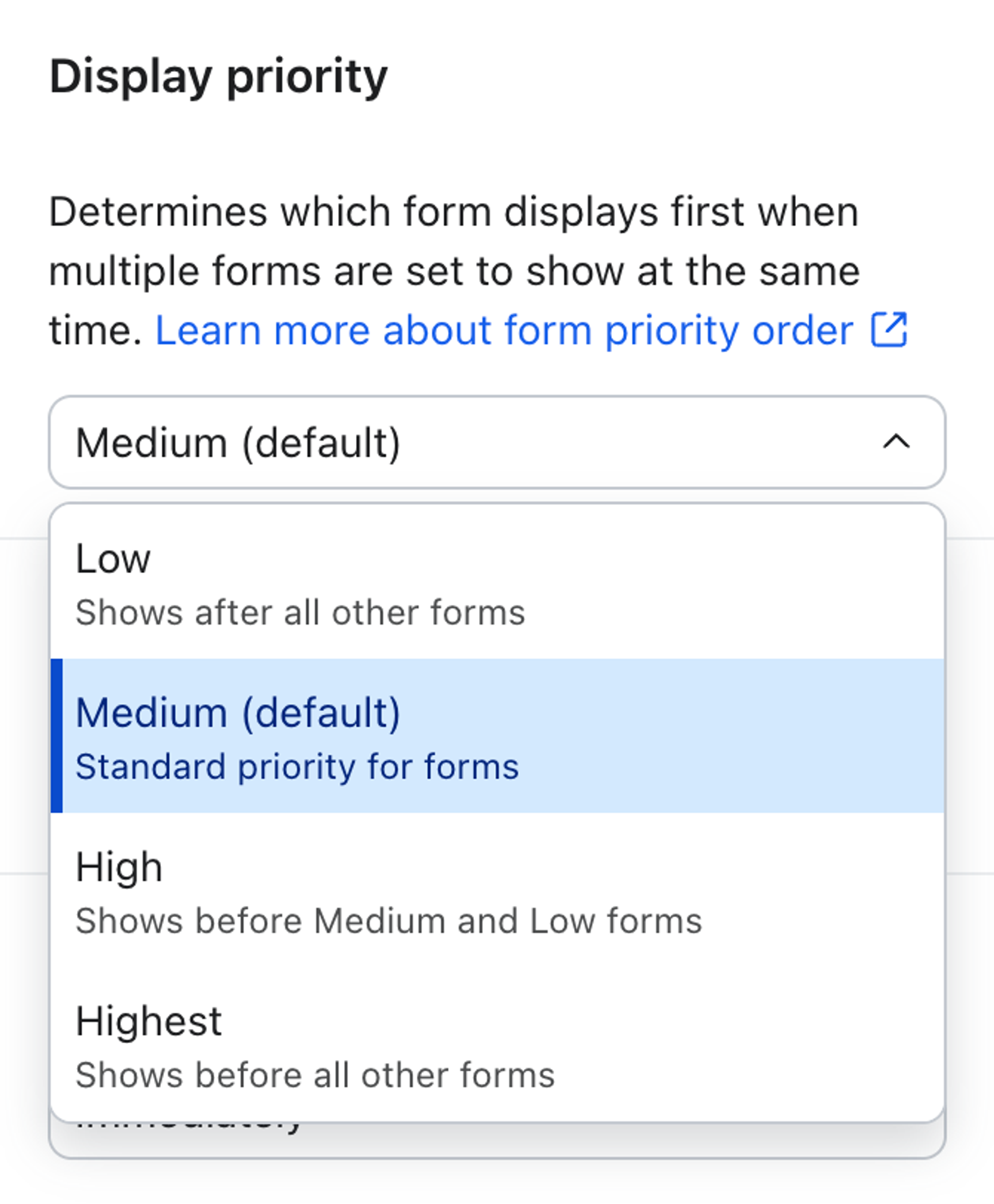
Mostrar prioridad
Usa la prioridad de visualización para controlar qué formulario aparece primero cuando varios formularios aptos podrían mostrarse al mismo usuario de la app al mismo tiempo. Klaviyo compara los formularios en cola por prioridad y muestra primero el formulario de mayor prioridad.
Esta configuración es más útil cuando tienes formularios superpuestos, como un formulario de anuncio general y una promoción más específica que pueden aplicar al mismo usuario al mismo tiempo.
Elige entre 4 niveles de prioridad:
- Baja: el formulario aparece después de otros formularios aptos.
- Medio: el formulario sigue el comportamiento estándar. Este es el valor predeterminado.
- Alta: El formulario aparece antes que los formularios de prioridad media y baja.
- Más alto: el formulario aparece antes que todos los demás formularios elegibles.
Si varios formularios comparten el mismo nivel de prioridad, Klaviyo no garantiza el orden en que aparecen.
Activador
Tu aplicación móvil debe usar al menos la versión 5.1.0 del SDK de iOS, la versión 4.1.0 del SDK de Android o la versión 2.1.0 del SDK de React Native para poder usar la configuración de los activadores.
Puedes elegir qué acción activa la visualización de formularios en tu aplicación.
- El activador predeterminado es Aplicación abierta, lo que significa que el formulario se mostrará al lanzar la aplicación. También puedes seleccionar Notificación push abierta o Evento realizado
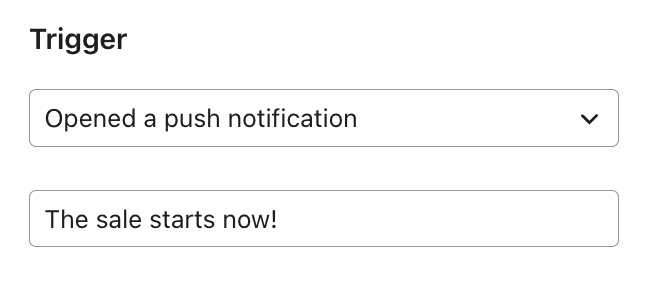
- Si seleccionas Abrir una notificación push:
- Ingresa el título de la notificación push que activará el formulario cuando lo abras.
- También puedes seleccionar un título en un menú desplegable de tus campañas programadas o en borrador creadas recientemente.
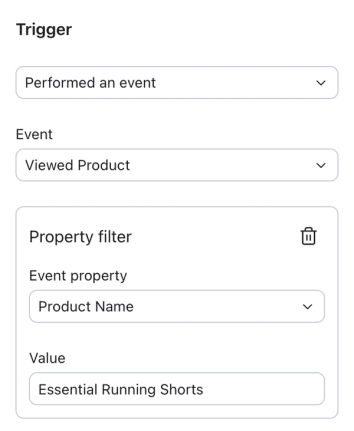
- Si seleccionas Se realizó un evento:
- Utiliza el menú desplegable para seleccionar un evento de tu cuenta.
- El formulario solo se activará si el evento se envió al SDK móvil de Klaviyo a través de tu aplicación móvil. Los eventos enviados desde el servidor no activarán un formulario.
- Para acotar aún más el activador, puedes añadir un filtro de propiedades de evento. Este filtro hace que el formulario solo se muestre cuando se produce el evento seleccionado con un valor de propiedad específico. Por ejemplo, cuando se produce un evento Producto Visto en el que el nombre del producto es igual a Shorts de Running esenciales.
- Selecciona Agregar filtro de propiedad debajo del menú desplegable del evento.
- Elige una propiedad Evento en el menú desplegable. A continuación, ingresa el valor que debe ser igual para que se active el formulario.
- El filtro usa un operador de igualdad. La coincidencia distingue entre mayúsculas y minúsculas e ignora los espacios en blanco al inicio y al final en los valores de texto.
- Los campos de propiedad del evento y valor deben completarse juntos. Si alguno está vacío, verás un error de validación cuando intentes publicar el formulario.
- Puedes agregar 1 filtro de propiedades por activador de evento.
- Para eliminar el filtro, selecciona el ícono de papelera junto al filtro de propiedades.
Tiempos
Tu aplicación móvil debe usar al menos la versión 5.0.0 del SDK de iOS, la versión 4.0.0 del SDK de Android o la versión 2.0.0 del SDK de React Native para poder usar la configuración de tiempo.
Puedes elegir cuándo se muestran los formularios en tu aplicación.
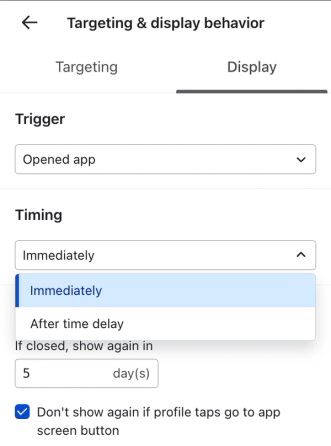
- De forma predeterminada, se selecciona Inmediatamente para que el formulario pueda mostrarse en cuanto ocurra el activador seleccionado. Con Aplicación abierta, esto sucede cuando el usuario abre la aplicación.
- Para esperar antes de mostrar el formulario, selecciona Después de un retraso e ingresa un retraso de 0 a 86,400 segundos (1 día).
El temporizador de visualización persiste en todas las pantallas de la aplicación. Esto significa que cuando los usuarios navegan a otras páginas dentro de tu aplicación, el temporizador de visualización sigue contando hacia atrás desde que se cumple con los criterios de activación.
Ten en cuenta que si la sesión de la aplicación finaliza antes de que se muestre tu formulario con aplazamiento, el formulario no se mostrará durante la siguiente sesión. El formulario volverá a mostrarse en función de su configuración actual.
Frecuencia
Usa Si se cierra, mostrar de nuevo en para establecer cuántos días esperar antes de volver a mostrar el formulario después de que un usuario lo cierre. Configura esto en 0 para eliminar ese periodo de espera. La configuración del activador, el tiempo y la segmentación del formulario se sigue aplicando.
Marca No volver a mostrar si el perfil toca el botón Ir a la pantalla de la aplicación si deseas evitar que se muestre el formulario para los usuarios de la aplicación que hayan hecho clic en otra pantalla de la aplicación.
Ajustar la configuración de segmentación de un formulario
Segmentación por usuarios de la aplicación
Tu aplicación móvil debe utilizar al menos la versión 5.0.0 del SDK de iOS, la versión 4.0.0 del SDK de Android o la versión 2.0.0 del SDK de React Native para poder usar la segmentación.
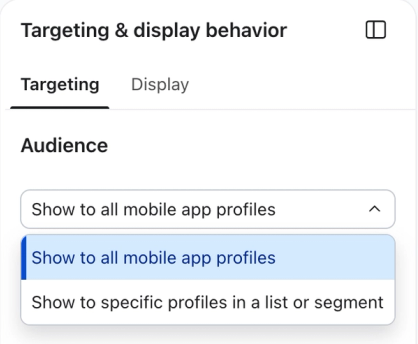
En el editor de formularios, selecciona Segmentación y comportamiento y luego Segmentación. En Audiencia, elige quién puede ver el formulario:
- Mostrar a todos los perfiles de aplicaciones móviles: este formulario se mostrará a todos los perfiles de aplicaciones que existan en tu cuenta de Klaviyo.
- Mostrar a perfiles específicos en una lista o segmento: selecciona si deseas incluir perfiles específicos, excluir perfiles específicos o ambos. Puedes elegir una sola lista o segmento, o varios.
Si un perfil pertenece tanto a una lista o segmento incluidos como a una lista o segmento excluidos, la exclusión tiene prioridad y el perfil no verá el formulario.
Publica tu formulario en la aplicación
- Cuando el formulario se vea y funcione como quieres, selecciona Publicar o programar para abrir el panel de publicación.
- Resuelve cualquier alerta que esté bloqueando. Para activar el formulario inmediatamente, deja seleccionado Publicar ahora y haz clic en Publicar ahora.
Resultado
Una vez que se publique el formulario, los usuarios de la app que cumplan con las condiciones de segmentación y visualización podrán verlo. El formulario seguirá apareciendo según la configuración de frecuencia hasta que lo dejes de publicar. Si habilitaste la opción para dejar de mostrarlo después de que un usuario toque el botón Ir a la pantalla de la app, dejará de aparecer para ese usuario después de que toque el botón.
Recursos adicionales
- Comprende los bloques y campos del formulario
Descubre cómo usar varios bloques de contenido del editor de formularios (es decir, elementos y campos de entrada) en el formulario de registro para personalizar su apariencia y el tipo de información que recopilas de los suscriptores.
- Comprender los formularios en la aplicación
Obtén información sobre los formularios en la app y cómo puedes usarlos para compartir mensajes importantes con los usuarios de tu app móvil.
- Cómo usar enlaces profundos en notificaciones push
Descubre cómo usar enlaces profundos en las notificaciones push de Klaviyo para dirigir a los clientes a una pantalla específica dentro de la app. Los enlaces profundos facilitan que tus perfiles accedan al contenido que quieren con un simple toque.