Como criar um formulário no aplicativo
O que você vai aprender
Saiba como mostrar um formulário aos usuários diretamente no seu aplicativo móvel. Você pode usar esses formulários para compartilhar informações sobre produtos novos ou de reposição de estoque, vendas, atualizações de aplicativos e muito mais.
Seu app para dispositivos móveis precisa usar o Software Development Kit (SDK) da sua plataforma: pelo menos a v4.2.0 do SDK do iOS, a v3.2.0 do SDK do Android ou a v1.2.0 do SDK do React Native.
Antes de começar
Os formulários in-app são mensagens exibidas aos usuários de aplicativos móveis enquanto eles estão usando ativamente um aplicativo.
A Klaviyo oferece suporte a formulários no aplicativo no estilo de anúncio que compartilham informações com usuários do aplicativo. Formulários no aplicativo:
- Estão disponíveis como pop-ups, formulários de página inteira e flyouts.
- Segmente todos os usuários do seu aplicativo móvel ou perfis específicos em uma lista ou segmento
- Exibição com base em disparadores, como aplicativo aberto, notificação push aberta ou evento realizado
Você não pode usar formulários no app para coletar consentimento ou informações do perfil.
Você verá a opção de criar um formulário no aplicativo apenas se já tiver configurado as notificações push no Klaviyo. Para orientações, consulte nossos guias de iOS, Android ou React Native.
Crie um formulário no app a partir da biblioteca de formulários
A Klaviyo oferece uma biblioteca de modelos de formulários no app, pensada para fornecer inspiração de design para vários tipos de formulários e casos de uso. Filtre as opções por estilo de formulário ou tipo de modelo para encontrar o modelo certo. Depois, edite facilmente os designs padrão para combinar com sua marca.
- Na navegação principal da Klaviyo, selecione Website > Formulários de registro.
- Selecione Criar formulário no canto superior direito.
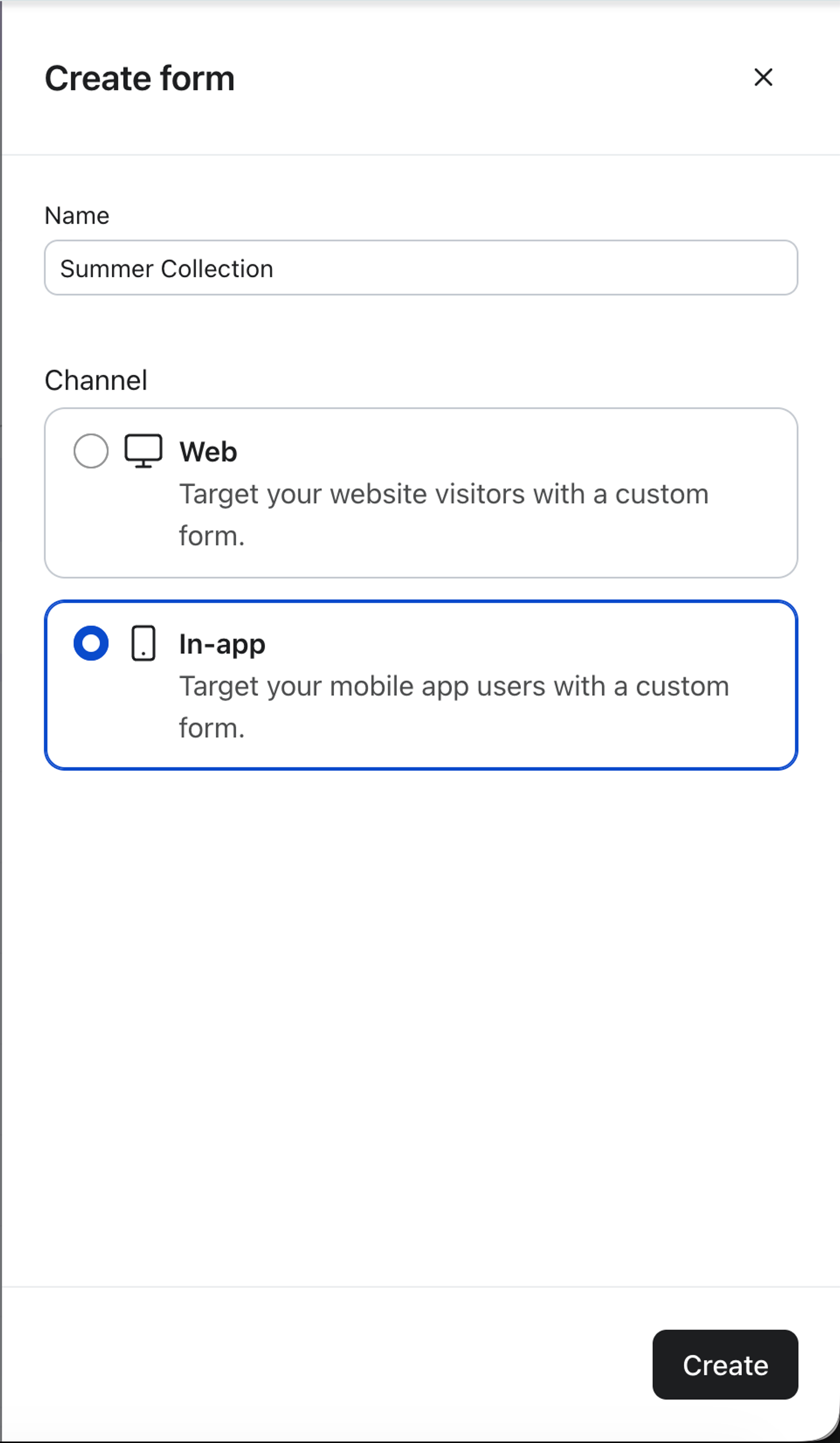
- Na barra lateral direita, dê um nome ao formulário e selecione No app. Em seguida, clique em Criar.
- Navegue pela biblioteca de modelos de formulários no app prontos. Você também pode usar os menus suspensos Estilo do formulário e Tipo de modelo, na parte superior, para filtrar modelos por estilo, caso de uso ou ambos.

- Selecione seu modelo de formulário.
- Na janela modal de prévia que aparece, confirme ou atualize o nome do seu formulário.
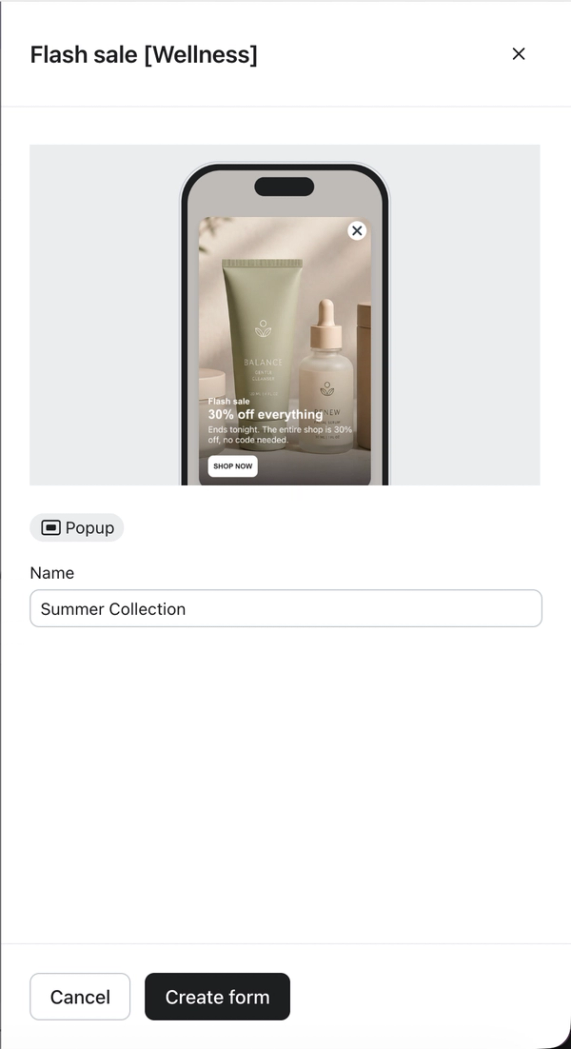
- Selecione Criar formulário para acessar o editor de formulários no app, onde você pode editar o conteúdo e o design de acordo com sua marca.
Criar formulário no aplicativo em branco
Para começar com um formulário básico no app para personalizar, em vez de usar um modelo da biblioteca, siga estas etapas.
- Navegue até a aba Website > Formulários de registro.
- Selecione Criar formulário.
- Na barra lateral direita, dê um nome ao formulário e selecione No app. Em seguida, clique em Criar.
- No canto superior direito, selecione Criar formulário em branco.
- No modal de detalhes, selecione:
- Um nome para o formulário no aplicativo
- O estilo do formulário: pop-up, página inteira ou flyout.
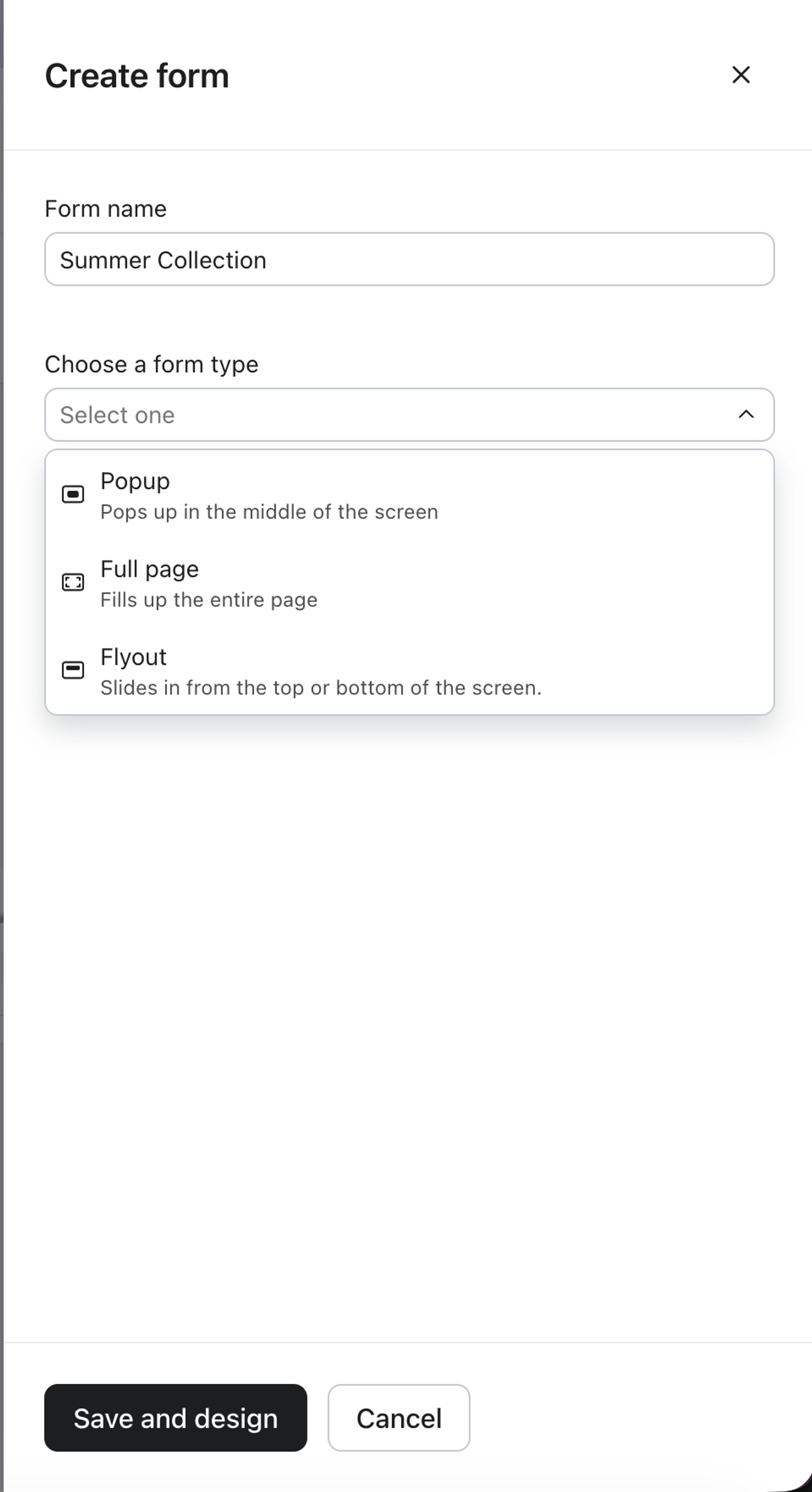
- Clique em Salvar e criar design para acessar o editor de formulários, onde você pode personalizar o conteúdo e o design do seu formulário.
Personalize seu formulário
Depois de criar o formulário, você pode usar as seções Adicionar conteúdo e Editar estilos no editor para personalizar o design e o conteúdo do formulário.
Adicione blocos ao seu formulário no app
Escolha blocos de conteúdo com base na mensagem que você quer compartilhar com usuários do app. Para adicionar um bloco, selecione Adicionar conteúdo no editor de formulários e, em seguida, arraste o bloco para a prévia do formulário.
Há uma variedade de blocos de conteúdo que você pode arrastar e soltar no seu formulário. como:
Elementos:
- Bloco de texto
- Bloco de botões
- Para enviar os usuários para uma tela específica no seu app, configure a ação Ir para a tela do app do botão com um deep link, como um link para a coleção que você está anunciando. O deep linking já deve estar configurado no seu app; se tiver dúvidas, pergunte ao seu desenvolvedor. Para mais informações, consulte como usar deep link em notificações push.
- Bloco de imagens
- Bloco de cupom (somente códigos estáticos)
- Bloco de cronômetro de contagem regressiva
- Bloco de citações de avaliações
Estilize seu formulário no app
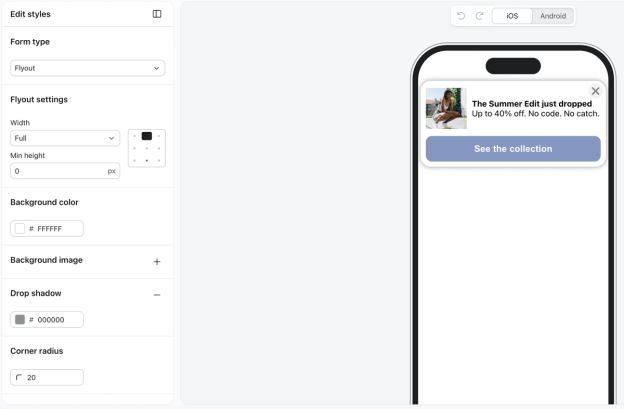
No editor de formulário, selecione a seção Editar estilos. Nela, você pode editar:
- Tipo de formulário
- Pop-up
Aparece no meio da tela do app. Os pop-ups chamam a atenção, mas podem interromper a experiência do usuário. - Flyout
Aparece como se “saísse” da borda da tela. Os flyouts são perceptíveis, mas geralmente permitem que o visitante continue navegando sem precisar interagir com o formulário. - Página inteira
Exiba em toda a tela do app, capturando a atenção total dos compradores. Esses formulários são mais intrusivos porque os compradores precisam interagir com o formulário para fechá-lo.
- Pop-up
- Tamanho do formulário
- Cores de fundo
- Estilos do formulário
Ajustar as opções de exibição de um formulário
No editor de formulários, selecione Segmentação e comportamento e depois Exibição para configurar a prioridade de exibição, os acionadores, o tempo e a frequência.
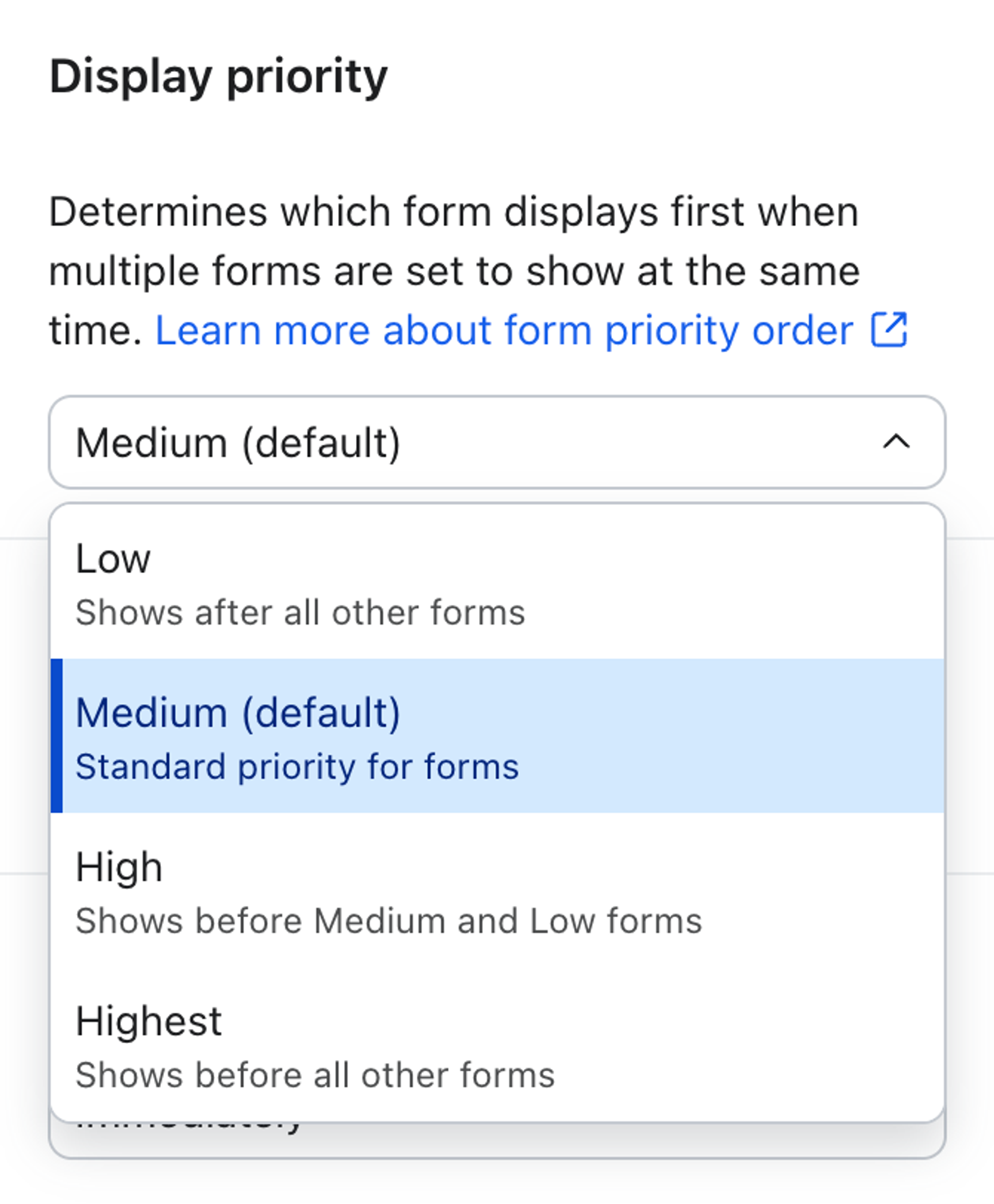
Prioridade de exibição
Use a prioridade de exibição para controlar qual formulário aparece primeiro quando vários formulários qualificados podem ser exibidos para o mesmo usuário do app ao mesmo tempo. A Klaviyo compara os formulários na fila por prioridade e mostra primeiro o formulário com a prioridade mais alta.
Essa configuração é mais útil quando você tem formulários sobrepostos, como um formulário de anúncio geral e uma promoção mais específica que podem se qualificar para o mesmo usuário ao mesmo tempo.
Escolha entre 4 níveis de prioridade:
- Baixa: o formulário aparece depois de outros formulários qualificados.
- Médio: o formulário segue o comportamento padrão. Este é o padrão.
- Alto: O formulário aparece antes dos formulários Médio e Baixo.
- Mais alto: o formulário aparece antes de todos os outros formulários elegíveis.
Se vários formulários compartilharem o mesmo nível de prioridade, a Klaviyo não garante a ordem em que eles aparecem.
Disparador
Seu aplicativo móvel deve estar usando pelo menos a v5.1.0 do SDK do iOS, a v4.1.0 do SDK do Android ou a v2.1.0 do SDK do React Native para usar as configurações do disparador.
Você pode escolher qual ação dispara a exibição de formulários no seu aplicativo.
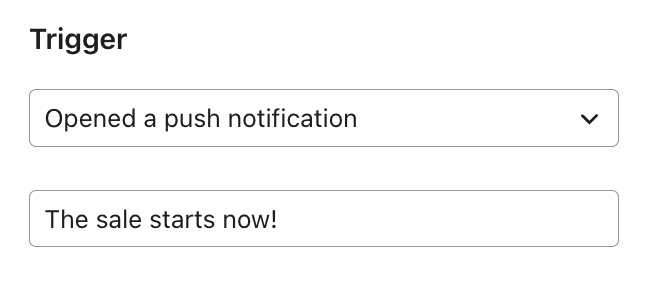
- O disparador padrão é Open app, o que significa que o formulário será exibido no lançamento do aplicativo. Você também pode selecionar Abriu uma notificação push ou Realizou um evento
- Se você selecionar Abriu uma notificação push:
- Insira o título da notificação push que acionará o formulário quando aberto.
- Você também pode selecionar um título em um menu suspenso de suas campanhas agendadas ou de rascunho criadas recentemente.
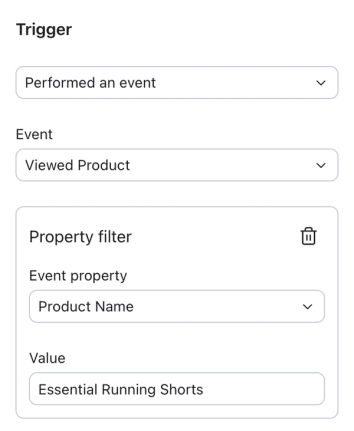
- Se você selecionar Realizado um evento:
- Use o menu suspenso para selecionar um evento da sua conta.
- O formulário só será disparado se o evento tiver sido enviado para o SDK móvel da Klaviyo por meio do seu aplicativo móvel. Os eventos enviados no servidor não dispararão um formulário.
- Para restringir ainda mais o disparador, você pode adicionar um filtro de propriedade de evento. Esse filtro faz com que o formulário seja exibido somente quando o evento selecionado ocorre com um valor de propriedade específico. Por exemplo, quando um evento Produto Visualizado ocorre em que Nome do Produto é igual a Shorts de Execução Essenciais.
- Selecione Adicionar filtro de propriedade abaixo do menu suspenso de eventos.
- Escolha uma propriedade Event no menu suspenso. Em seguida, insira o Valor que ele deve ser igual para que o formulário seja disparado.
- O filtro usa um operador de igualdade. A correspondência diferencia maiúsculas de minúsculas e ignora espaços em branco no início e no fim em valores de texto.
- Os campos de propriedade do evento e de valor devem ser preenchidos juntos. Se algum deles estiver vazio, você verá um erro de validação quando tentar publicar o formulário.
- Você pode adicionar 1 filtro de propriedade por acionador de evento.
- Para remover o filtro, selecione o ícone da lixeira ao lado do filtro de propriedades.
Cronometragem
Seu aplicativo móvel deve estar usando pelo menos a v5.0.0 do SDK do iOS, a v4.0.0 do SDK do Android ou a v2.0.0 do SDK do React Native para usar as configurações de tempo.
Você pode escolher quando os formulários são exibidos no seu aplicativo.
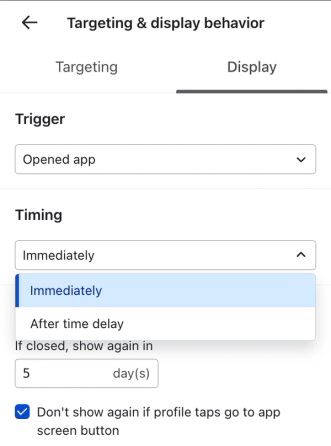
- Por padrão, Imediatamente é selecionado para que o formulário possa ser exibido assim que o acionador selecionado ocorrer. Com App aberto, isso acontece quando o usuário abre o app.
- Para esperar antes de exibir o formulário, selecione Após atraso de tempo e insira um atraso de 0 a 86.400 segundos (1 dia).
O cronômetro de exibição persiste nas telas do aplicativo. Isso significa que quando os usuários navegam para outras páginas no seu aplicativo, o cronômetro de exibição continua a contar para baixo a partir de quando os critérios do disparador são atendidos.
Observe que, se a sessão do aplicativo terminar antes que seu formulário com atraso seja exibido, o formulário não será exibido durante a próxima sessão. O formulário será exibido novamente com base em suas configurações atuais.
Frequência
Use Se for fechado, mostrar novamente em para definir quantos dias esperar antes de mostrar o formulário novamente depois que um usuário o fechar. Defina como 0 para remover esse período de espera. As configurações de acionamento, agendamento e segmentação do formulário ainda se aplicam.
Marque Não mostrar novamente se o perfil tocar no botão Ir para a tela do aplicativo se você quiser impedir que o formulário seja exibido para os usuários do aplicativo que clicaram em outra tela do aplicativo.
Ajuste as configurações de segmentação de um formulário
Segmentação por usuários de aplicativos
Seu aplicativo móvel deve estar usando pelo menos a v5.0.0 do SDK do iOS, a v4.0.0 do SDK do Android ou a v2.0.0 do SDK do React Native para usar a segmentação.
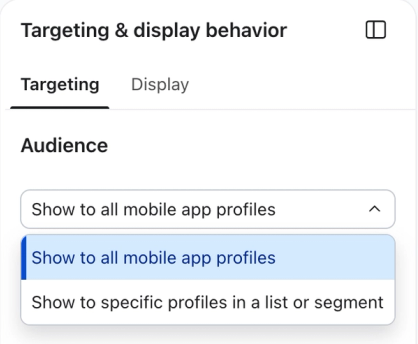
No editor de formulários, selecione Segmentação e comportamento e, em seguida, Segmentação. Em Público, escolha quem está qualificado para ver seu formulário:
- Mostrar para todos os perfis de aplicativos móveis - Este formulário será exibido para todos os perfis de aplicativos existentes na sua conta Klaviyo.
- Mostrar para perfis específicos em uma lista ou segmento - Selecione se deseja incluir perfis específicos, excluir perfis específicos ou ambos. Você pode escolher uma única lista ou segmento, ou vários.
Se um perfil pertencer tanto a uma lista ou segmento incluído quanto a uma lista ou segmento excluído, a exclusão terá prioridade e o perfil não verá o formulário.
Publicar seu formulário no app
- Quando seu formulário estiver com a aparência e o comportamento que você quer, selecione Publicar ou agendar para abrir o painel de publicação.
- Resolva todos os alertas que estão bloqueando. Para ativar o formulário imediatamente, mantenha Publicar agora selecionado e clique em Publicar agora.
Resultado
Depois que seu formulário for publicado, os usuários do app que atenderem às condições de segmentação e de exibição poderão vê-lo. O formulário continuará aparecendo de acordo com as configurações de frequência até que você cancele a publicação. Se você ativou a opção de parar de exibi-la depois que um usuário tocar no botão Ir para a tela do app, ela vai deixar de aparecer para esse usuário depois que ele tocar no botão.
Recursos adicionais
- Como funcionam blocos e campos de formulários
Aprenda a usar vários blocos de conteúdo do editor de formulários (ou seja, elementos e campos de dados) no seu formulário de registro para personalizar a aparência e o tipo de informação que você coleta dos assinantes.
- Como entender formulários no aplicativo
Saiba mais sobre os formulários no aplicativo e como você pode usá-los para compartilhar mensagens importantes com os usuários do seu aplicativo móvel.
- Como usar deep links em notificações push
Aprenda a usar deep link nas notificações push do Klaviyo para direcionar os clientes para uma tela específica no app. Os deep links facilitam para seus perfis acessarem o conteúdo que querem com um simples toque.