アプリ内フォームの作成方法
このページで学べること
モバイル アプリ内でユーザーに直接フォームを表示する方法をご確認ください。これらのフォームを使用して、新商品や再入荷商品の情報、セール、アプリのアップデートなどを共有できます。
アプリ内フォームを使用するには、モバイルアプリで iOS SDK の v4.2.0、Android SDK の v3.2.0、React Native SDK の v1.2.0 以上を使用している必要があります。
始める前に
アプリ内フォームは、モバイルアプリユーザーがアプリをアクティブに使用している間に表示されるメッセージです。
現在、Klaviyo では、アプリユーザーに情報を伝え、ユーザーからのエンゲージメントを促進する告知スタイルのフォームをサポートしています。現時点では、アプリ内フォームは次のとおりです。
- ポップアップ、全ページフォーム、フライアウトとして利用できます。
- モバイルアプリのユーザー全員、またはリストやセグメント内の特定のプロファイルをターゲットにします
- アプリを開いた、プッシュ通知を開いた、またはイベントを実行したなどのトリガーに基づいて表示します。
同意またはプロファイル情報の収集にはまだ使用できませんが、Klaviyo のウェブフォームに似た追加機能が近日提供予定です。
フォームライブラリを利用してフォームを作成する
Klaviyo では、さまざまなフォームタイプやユースケースにおけるデザインのヒントを提供することを目的とした、アプリ内フォームテンプレートのライブラリを提供しています。フォームのスタイルまたはテンプレートの種類でオプションを絞り込み、適切なテンプレートを見つけます。次に、デフォルトのデザインを簡単に編集して、ブランドに合わせます。
- Klaviyo のメインナビゲーションから、[ウェブサイト> サインアップフォーム。] を選択します。
- 右上の [フォームを作成] をクリックします。
- 右側のサイドバーでフォームに名前を付け、アプリ内を選択します。次に、[作成] をクリックします。
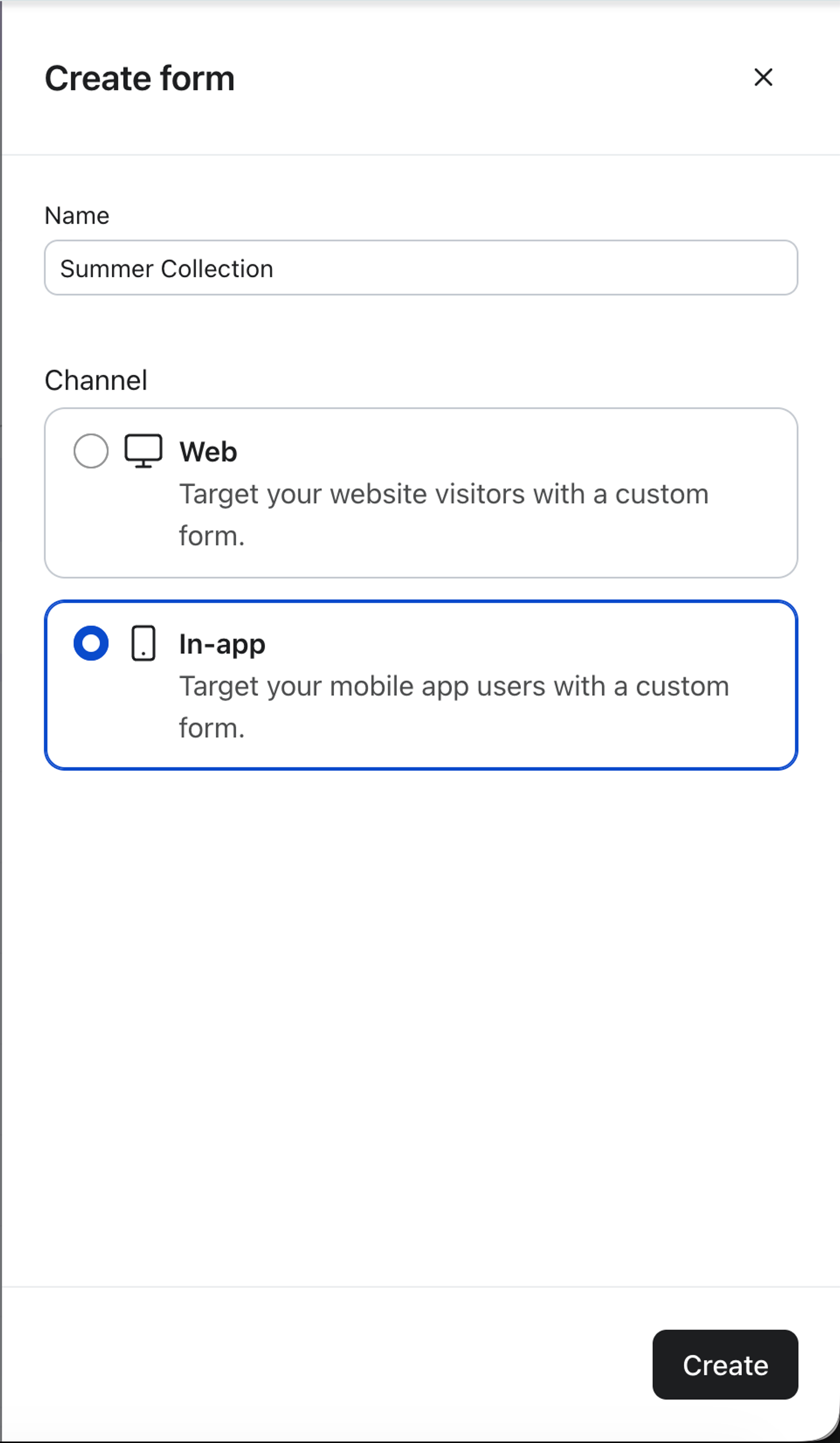
Klaviyo でプッシュ通知をすでに設定している場合にのみ、アプリ内フォームを作成するオプションが表示されます。ガイダンスについては、iOS、Android、または React Native ガイドをご覧ください。
- 事前構築済みのアプリ内フォームテンプレートのライブラリを閲覧します。また、上部にある フォームスタイル と テンプレートの種類 のドロップダウンを使用して、スタイル、ユースケース、またはその両方でテンプレートをフィルタリングできます。

- フォームのテンプレートを選択します。
- 表示されるプレビューモーダルで、フォームの名前を確認または更新してください。
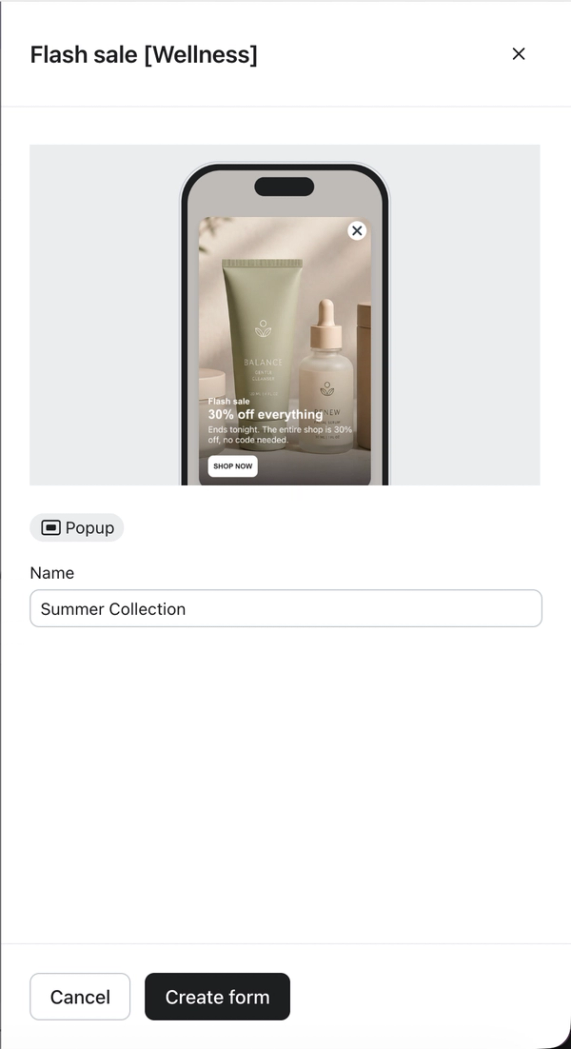
- [フォームを作成] を選択してアプリ内フォームエディターに入り、コンテンツとデザインを編集してブランドに合わせます。
新規アプリ内フォームを作成
カスタマイズするための基本的なアプリ内フォーム テンプレートから開始したい場合は、新しいサインアップフォームを作成してください。
- ウェブサイト > サインアップフォーム タブに移動します。
- [フォームを作成] を選択します。
- 右側のサイドバーでフォームに名前を付け、アプリ内を選択します。次に、[作成] をクリックします。
- 右上で、[空白のフォームを作成] を選択します。
- 表示される詳細モーダルで、以下を選択してください。
- アプリ内フォームの名前
- 使用したいサインアップフォームのスタイル(ポップアップ、フルページ、またはフライアウト)
![[フォームを作成]のダイアログボックス。「フォーム名」(サマーコレクション)の項目と「フォームタイプを選択」のドロップダウンメニューが開いた状態で、ポップアップ、全ページ、フライアウトのオプションが表示されている。[保存してデザイン]ボタンと[キャンセル]ボタンが画面の下の方にある。](https://cdn.sanity.io/images/6ct6b26e/help-center-prod/8ab1e3cffb909dcaf6eda468accd384e2d3dab69-960x1764.png?w=1600&auto=format)
- [保存とデザイン] をクリックするとフォームエディターが表示され、フォームの内容とデザインをカスタマイズできます。
フォームをデザインする
フォームを作成したら、エディターの Add content セクションと Edit styles セクションを使用して、フォームのデザインとコンテンツをカスタマイズできます。
アプリ内フォームにブロックを追加する
フォームに追加するコンテンツブロックの種類は、設定した目標と、サイト訪問者から収集したい情報によって異なります。コンテンツを追加するには、フォームエディターで コンテンツを追加 タブを選択します。
フォームにドラッグ&ドロップで追加できるさまざまなコンテンツブロックがあります。以下のようなブロックが用意されています。
要素:
- テキストブロック
- ボタンブロック
- ボタンでユーザーを別のアプリ画面にリダイレクトしたい場合は、ディープリンクを使用して、アプリ内の特定の画面(例:広告しているコレクション)へ移動させます。ディープリンクについてご不明な点がある場合は、プッシュ通知でのディープリンクの使用をご覧ください。
- 画像ブロック
- クーポンブロック
- カウントダウンタイマー ブロック
- レビュー引用ブロック
サインアップフォームのスタイルを設定する
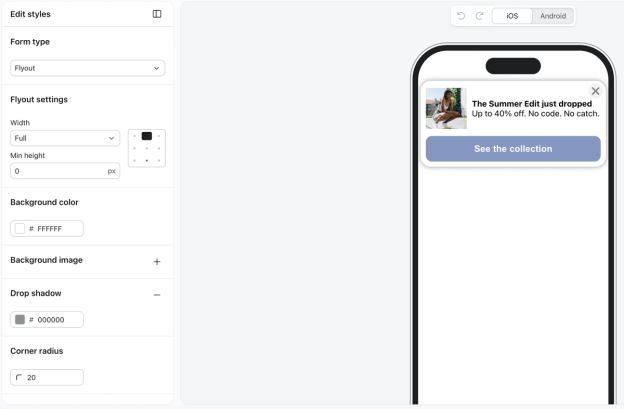
フォームエディターで、[スタイルを編集] セクションを選択します。ここで以下を編集できます。
- フォームタイプ
- ポップアップ
ブラウザウィンドウの中央に表示されます。ポップアップは目に留まりやすく、コンバージョン率も高くなる傾向にありますが、訪問者の体験を妨げる可能性があります。 - フライアウト
画面の端から「飛び出す」ように表示されます。フライアウトも注目を引くことができますが、通常、訪問者はフォームを閉じたりしなくても閲覧を続けられます。 - フルページ
アプリ画面全体に表示され、買い物客の注意を最大限に引き付けます。このようなフォームは見過ごされることがないため、コンバージョン率が高くなります。ただし、ページの閲覧を続けたい場合などには、顧客自らが操作してフォームを閉じなければいけないため、やや押しづけがましい印象を与えます。サイト内にオプトインページを設けたい場合は、フルページのフォームをランディングページとして使用することを検討してみてください。
- ポップアップ
- フォームサイズ
- 背景色
- フォーム、テキスト、入力フィールドのスタイル
フォームの表示オプションを調整します
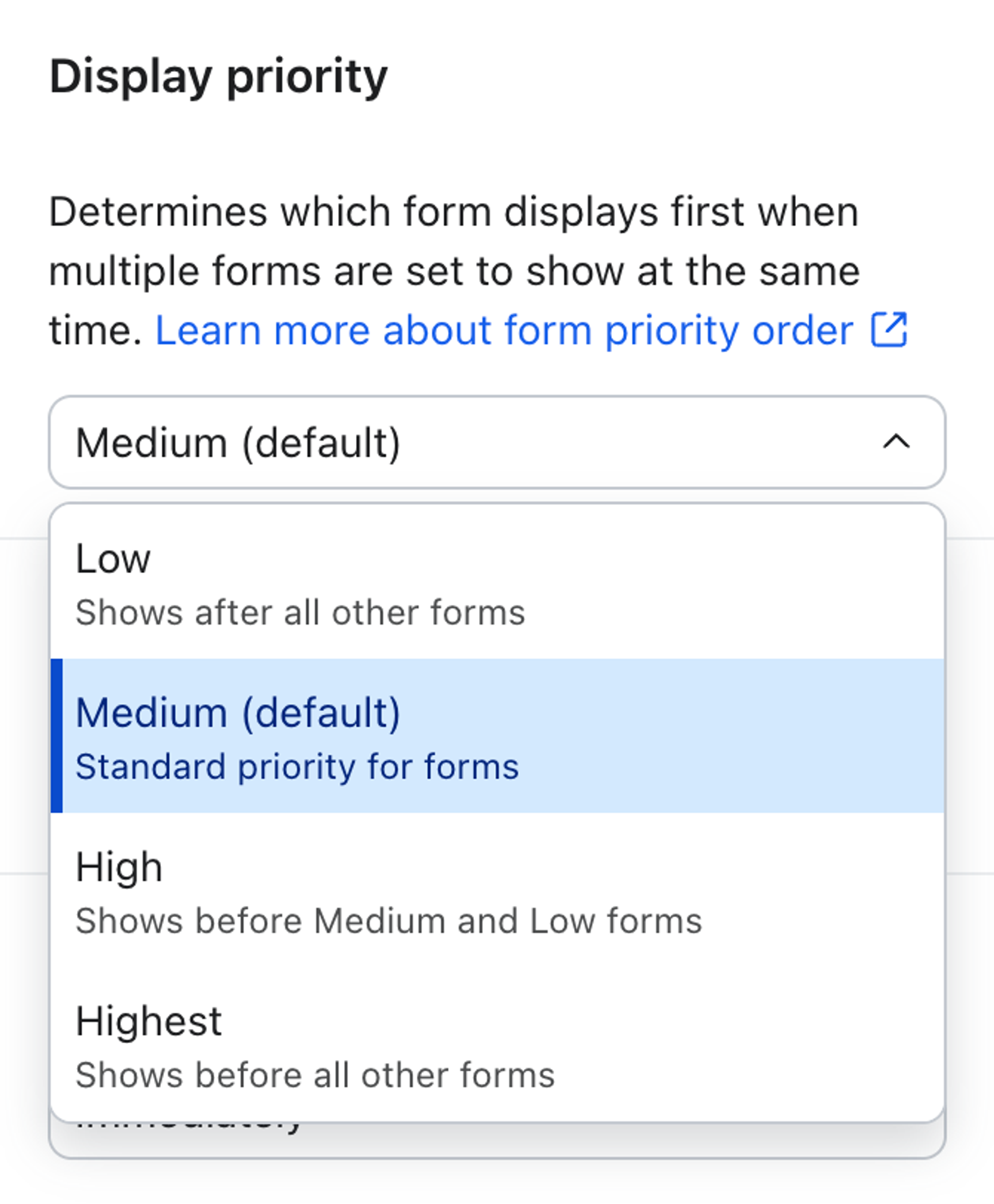
表示優先度
表示優先度を使用して、同じアプリユーザーに対して同時に複数の対象フォームを表示できる場合に、どのフォームを最初に表示するかを制御します。Klaviyo は、キューに入っているフォームを優先度で比較し、最も優先度の高いフォームを最初に表示します。
この設定は、同時に同じユーザーが対象になり得る、一般的なお知らせフォームとより具体的なプロモーションなど、フォームが重複している場合に最も役立ちます。
4 つの優先度レベルから選択してください:
- 低:フォームは、他の対象フォームの後に表示されます。
- 中:フォームは標準の動作に従います。これはデフォルトです。
- 高:フォームは中および低のフォームより前に表示されます。
- 最優先:フォームは、対象となる他のすべてのフォームより先に表示されます。
複数のフォームが同じ優先度レベルを共有している場合、Klaviyo は表示される順序を保証しません。
トリガー
トリガー設定を使用するには、モバイルアプリで iOS SDK(ソフトウェア開発キット)の v5.1.0 以上、Android SDK(ソフトウェア開発キット)の v4.1.0 以上、または React Native SDK(ソフトウェア開発キット)の v2.1.0 以上を使用している必要があります。
アプリケーションでフォームの表示をトリガーするアクションを選択できます。
- デフォルトのトリガーはアプリを開いたであり、これはアプリの起動時にフォームが表示されることを意味します。 また、プッシュ通知を開いたまたはイベントを実行したを選択することもできます。
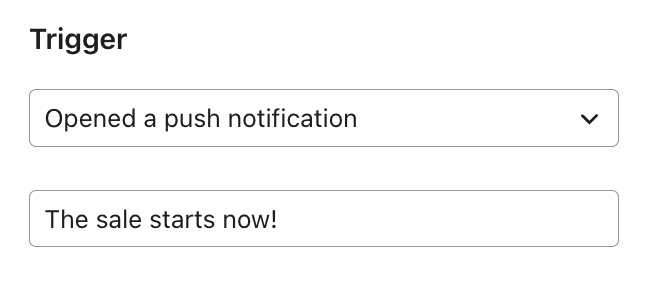
- プッシュ通知を開封した:を選択した場合
- 開いたときにフォームをトリガーするプッシュ通知のタイトルを入力します。
- 最近作成したスケジュール済みまたは下書きのキャンペーンのドロップダウンからタイトルを選択することもできます。
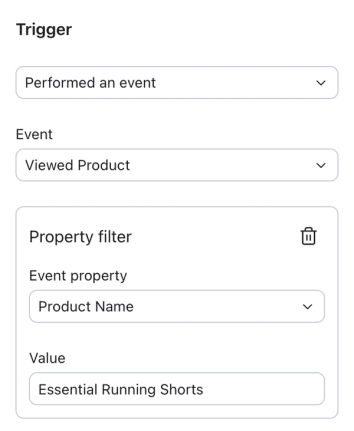
- イベントを実行した:を選択した場合
- ドロップダウンを使用して、アカウントのイベントを選択します。
- このフォームは、イベントがモバイルアプリケーション経由で Klaviyo のモバイル SDK に送信された場合にのみトリガーされます。サーバーサイドで送信されたイベントではフォームはトリガーされません。
- トリガーをさらに絞り込むには、イベント プロパティ フィルターを追加できます。このフィルターにより、選択したイベントが特定のプロパティ値で発生した場合にのみ、フォームが表示されます。たとえば、Viewed Product イベントが発生し、Product Name が Essential Running Shorts. に等しい場合です。
- イベントのドロップダウンの下にある [フィルターを追加] を選択してください。
- ドロップダウンから イベントプロパティ を選択します。次に、フォームをトリガーするために一致する必要がある 値 を入力します。
- このフィルターでは等しい(=)演算子が使用されます。イベントプロパティは、入力する値と完全に一致している必要があります。
- イベントプロパティ フィールドと値フィールドは、両方を一緒に入力する必要があります。プロパティを選択して値を空のままにすると、フォームを保存または公開しようとした際にバリデーション エラーが表示されます。
- イベントトリガーごとに 1 つのプロパティフィルターを追加できます。
- フィルターを削除するには、プロパティフィルターの横にあるゴミ箱アイコンを選択してください。
タイミング
タイミング設定を使用するには、モバイルアプリで iOS SDK の v5.0.0 以上、Android SDK の v4.0.0 以上、または React Native SDK の v2.0.0 以上を使用している必要があります。
アプリケーション内でフォームを表示するタイミングを選択できます。
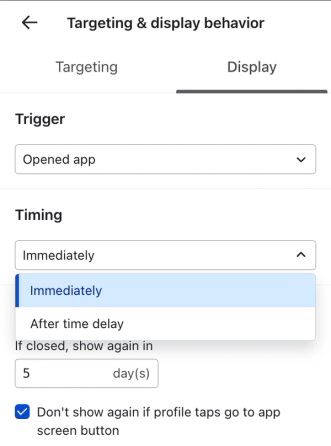
- デフォルトでは、フォームは選択したトリガーの直後に表示されるため、ユーザーはアプリを開くとすぐにサインアップフォームを目にします。
- 待機後にサインアップフォームを表示することもできます。1~86,400 秒(つまり 1 日)の範囲で、フォームを表示するまでの待機秒数を設定します。
表示タイマーは、アプリ画面をまたいで保持されます。つまり、ユーザーがアプリ内の他のページに移動しても、表示タイマーはトリガー条件が満たされた時点からカウントダウンを続けます。
アプリのセッションが待機を設定したフォームの表示前に終了した場合、次のセッションでフォームは表示されない点にご注意ください。フォームの再表示は現在の設定に基づいています。
頻度
アプリケーションのユーザーにサインアップフォームを表示する頻度を設定します。0 に設定すると、ユーザーがアプリを開くたびにフォームが表示されます。
アプリ画面ボタンに移動するプロファイルのタップを再表示しないようにして、別のアプリ画面へクリックして移動したアプリユーザーにフォームを表示させない場合は、プロファイルのタップがアプリ画面ボタンに移動した場合は再表示しないにチェックを入れてください。
フォームのターゲティング設定を調整する
アプリユーザーによるターゲティング
ターゲティングを使用するには、モバイルアプリで iOS SDK(ソフトウェア開発キット)の v5.0.0 以上、Android SDK(ソフトウェア開発キット)の v4.0.0 以上、または React Native SDK(ソフトウェア開発キット)の v2.0.0 以上を使用している必要があります。
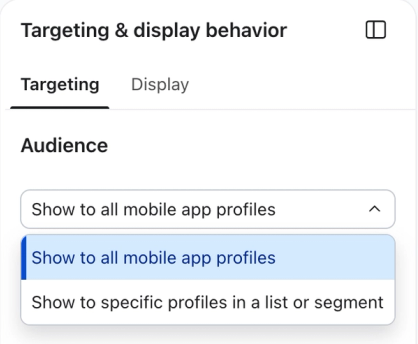
フォームエディターの [オーディエンス] にある ターゲティング & 行動 セクションで、アプリユーザーのうち、アプリ内フォームを表示する対象となるユーザーのセットを定義します。特定のユーザーにのみフォームを表示するには、次の 2 つのターゲティングオプションから選択できます:
- すべてのモバイルアプリ プロファイルに表示 - このフォームは、Klaviyo アカウントに存在するすべてのアプリ プロファイルに表示されます。
- リストまたはセグメント内の特定のプロファイルに表示:特定のプロファイルを含めるか、特定のプロファイルを除外するか、または両方にするかを選択します。単一のリストまたはセグメント、あるいは複数を選択できます。
リストまたはセグメントを、包含と除外の両方に選択することはできない点に注意してください。ターゲティングの競合が発生した場合は、除外ルールが適用されます。
フォームが希望どおりに表示されたら、[公開] をクリックして公開します。
達成できること
公開をクリックすると、ターゲット オーディエンスに含まれるすべての人に対して、このフォームが表示条件に従って表示されます。フォームは、非公開にするか、ユーザーがフォーム内のボタンをクリックするまで(フォームの表示設定によって異なります)表示され続けます。
その他のリソース
- フォーム ブロックとフィールドについて理解する
フォームエディターのさまざまなコンテンツブロック(つまり、要素と入力フィールド)をサインアップフォームで使用して、外観や購読者から収集する情報の種類をカスタマイズする方法をご確認ください。
- アプリ内フォームについて理解する
アプリ内フォームについて、またモバイルアプリユーザーに重要なメッセージを共有するためにどのように活用できるかをご覧ください。
- プッシュ通知でディープリンクを使用する方法
Klaviyo のプッシュ通知でディープリンクを使用して、お客様をアプリ内の特定の画面に誘導する方法をご確認ください。ディープリンクを使用すると、プロファイルはタップするだけで目的のコンテンツに簡単にアクセスできます。