ランディングページとして全ページサインアップフォームを使用する方法
このページで学べること
ウェブサイト全体を覆うサインアップフォームを Klaviyo で作成し、指定した URL のクリック時にすぐ起動して、訪問者が購読するために移動できるランディングページのような体験にする方法をご覧ください。これを設定するには、まずフルページフォームを作成し、次に特定のリンクがクリックされたときに表示されるように ターゲティング & 行動 設定を調整する必要があります。
全画面のサインアップフォームは、ページの高さいっぱい、幅いっぱいに広がり、カスタマイズされたランディングページのように表示されます;ただし、実際にはそれ自体がランディングページではなく、訪問者が閉じて閲覧体験を再開できるように閉じるアイコンを含める必要があります。閲覧者がリンクをクリックすると、ウェブサイトが起動し、ページ全体のフォームがすぐに表示されます。
新しい全ページフォームを作成
- メインの左側ナビゲーションから [サインアップフォーム] を選択します。
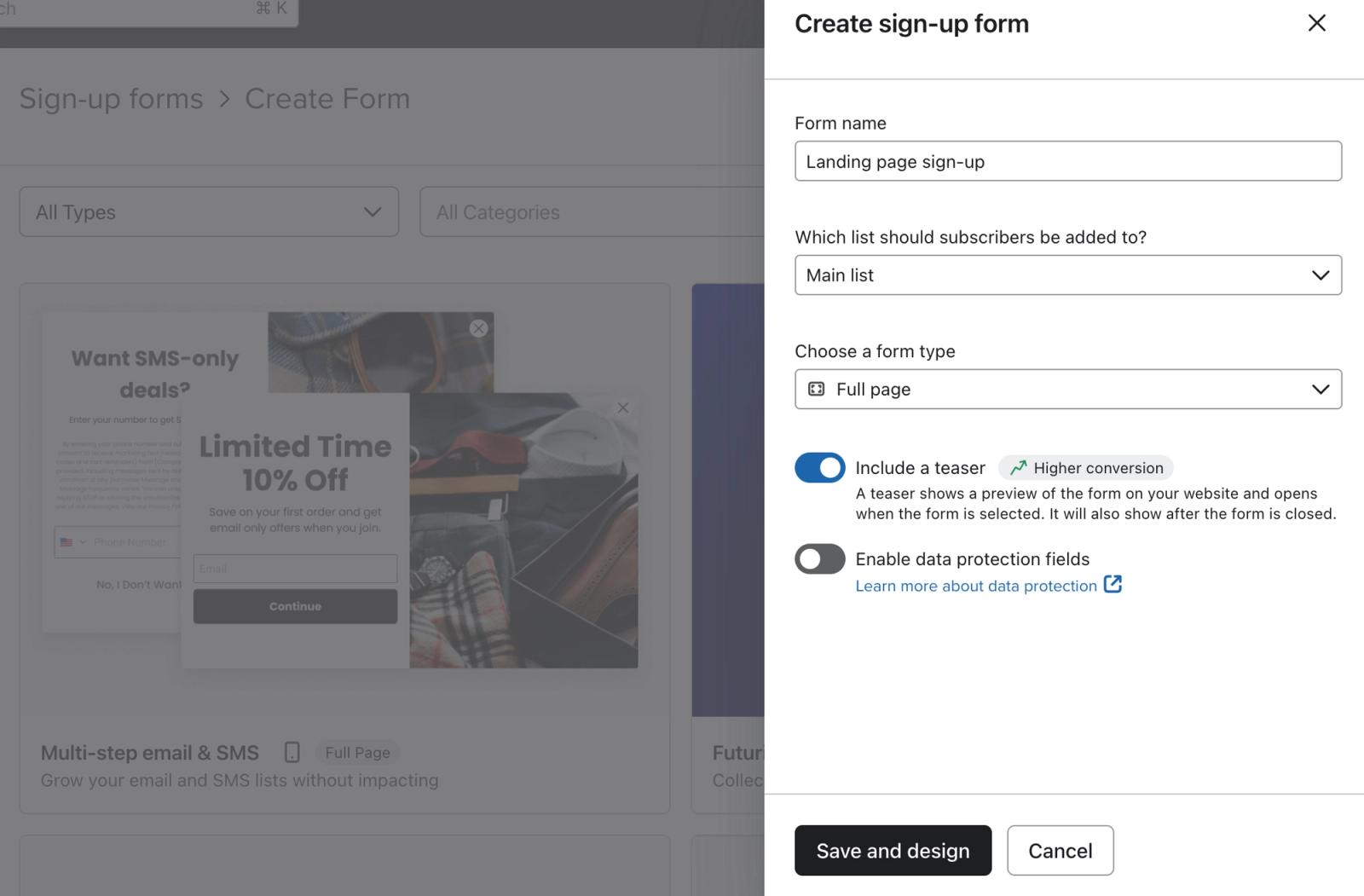
- 空白のテンプレートから開始するには、[サインアップフォームを作成] > [新しいサインアップフォームを作成]。
を選択します。- フォームに名前を付け、購読者を追加するリストを選択してください。
- フルページフォームタイプを選択してください。
- [保存してデザイン] をクリックして、フォームエディターで新しいフォームの作成を開始します。
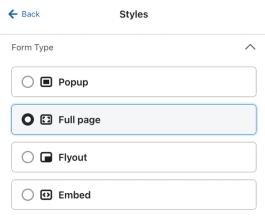
- 代わりに、アカウント内の既存フォームを使用するか、フォーム ライブラリのテンプレートからカスタマイズする場合は、エディターのStylesセクションに移動し、 Full PageがForm Typeとして設定されていることを確認してください。
- 目的に合うようにフォームのデザインとコンテンツをカスタマイズします。
- 左側の [ブロックを追加] タブを選択して、さまざまな入力ブロック(例:電話番号フィールド、日付フィールドなど)をフォームにドラッグ&ドロップします。フォームのブロックとフィールドについて詳細はこちら。
- [スタイル] タブを選択して、フォームを編集およびカスタマイズし、ブランドに合わせます(例:画像、背景色、フォームスタイルなど)。フォームスタイルとデザインオプションについての詳細はこちら。
- プレビュー内の任意のテキストを選択して編集し、フォームのトーンやメッセージをカスタマイズしてください。
フォームの行動喚起を更新
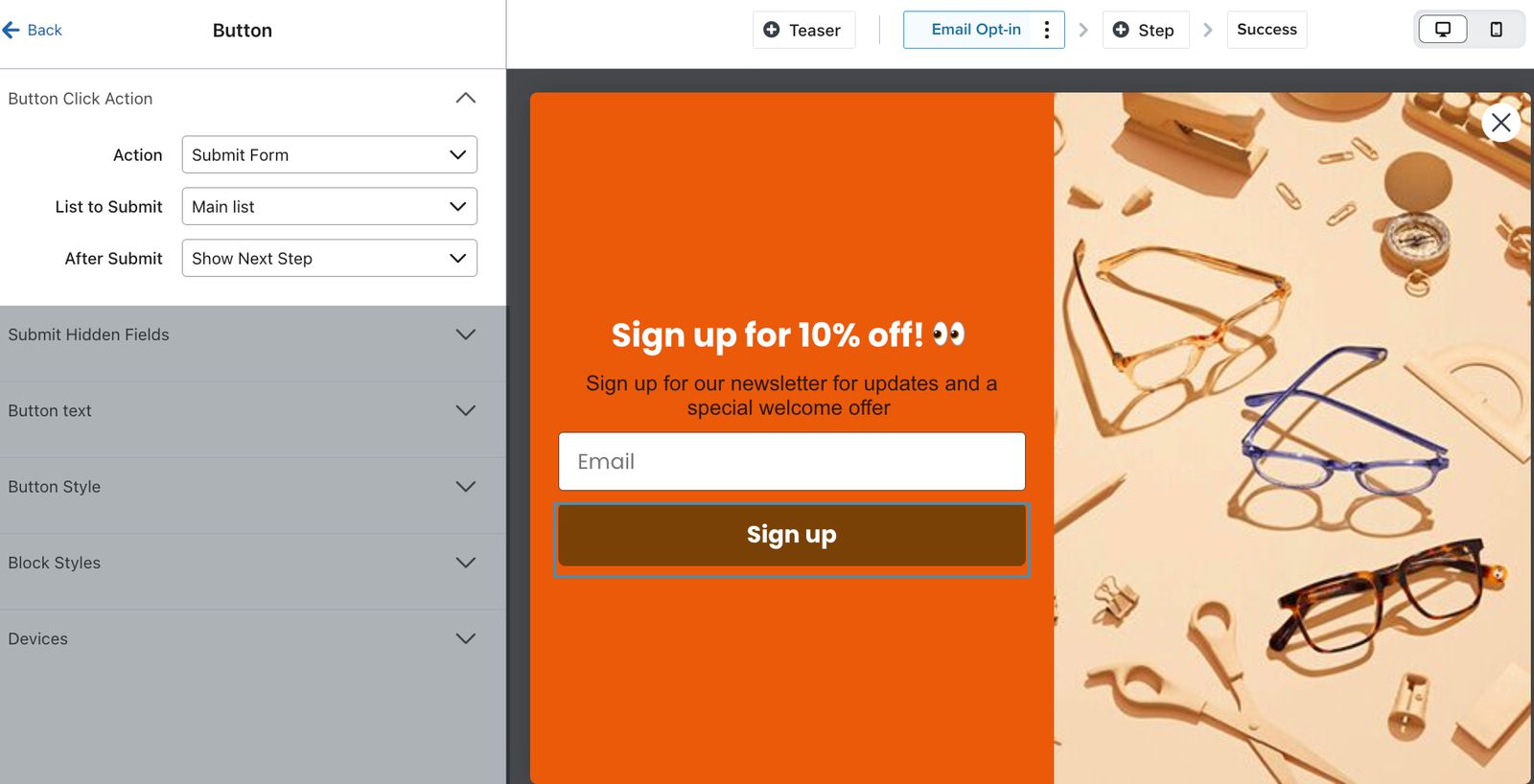
- フォームエディタ内で、フォームのプレビュー上の送信ボタン(例:以下の画像の "[購読]" ボタン)をクリックします。
- ボタンの [アクション] を [フォームを送信] に設定します。ここから、購読者が追加するリストを調整することもできます。リストがダブルオプトインの場合は、関連する購読確認ページを更新することを忘れないでください。
- After Submit の横で、次のいずれかを選択します:
- 購読者が登録した後に成功メッセージを表示する場合は、[次のステップを表示]を選択します。
- 購読者をウェブサイト上の別のページ(ホームページなど)にリダイレクトする場合は、URL に移動して 宛先 URL を入力します。
リンクがクリックされたときに表示されるようにフォームをターゲット設定する
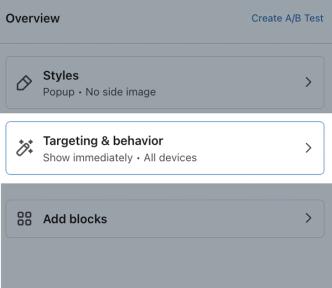
- フォームエディターで [ターゲティングと動作] セクションを選択します。
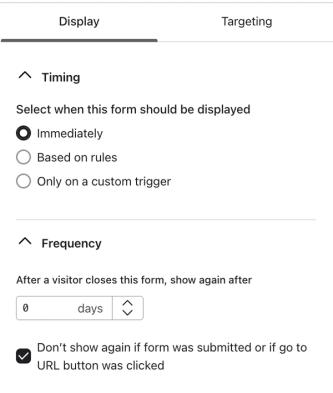
- Timing の下で、[すぐに] を選択します。
- Display Frequency の下で期間を 0 days に設定し、次に フォームが送信された場合、または URL に移動ボタンがクリックされた場合は、再表示しない。
を選択します。
- 上部の [ターゲティング] セクションに切り替えます。
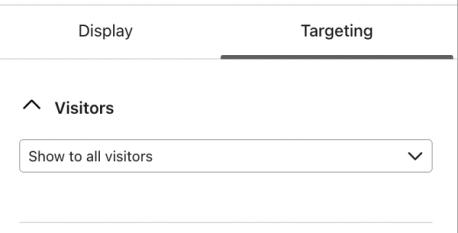
- Visitors の下で、Show to all visitors を選択します。
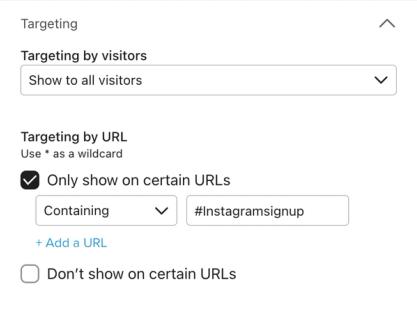
- URL によるターゲティングで、特定の URL にのみ表示を選択し、次にドロップダウン メニューから次を含むを選択します
- 対応するテキストボックスに アンカーリンク を挿入します。アンカーリンクはハッシュタグで始まり、その後に説明的なページ名が続きます(例:#InstagramSignup)。
- サイトの URL の末尾に付加する場合(例:https://swak-lip-care.myshopify.com/#InstagramSignup)、リンクをクリックした人はウェブサイトに移動し、ランディングページのような体験を再現する形で、ページ全体のフォームがすぐに読み込まれます。
- サイトの URL の末尾に付加する場合(例:https://swak-lip-care.myshopify.com/#InstagramSignup)、リンクをクリックした人はウェブサイトに移動し、ランディングページのような体験を再現する形で、ページ全体のフォームがすぐに読み込まれます。
- フォームの閉じるアイコン(X ボタン)が見つけやすいことを確認してください。買い物客が画面からサインアップフォームを閉じる方法はこれだけです。エディター内のプレビューで X ボタンをクリックして調整します。
- 準備ができたら、[公開] をクリックします。
フォームが公開されると、アンカーリンク経由で購読者の収集が開始されます。閲覧者は、アンカーリンクを含む URL を直接クリックするか、ブラウザに正確に入力して、全ページフォームを表示する必要があります。
例えば、SWAK Lip care が Instagram ストーリーに投稿するためにアンカー リンクを #InstagramSignup に設定した場合、リンクは次のようになります:
https://swak-lip-care.myshopify.com/#InstagramSignup。
次の手順
ソーシャル チャネルやメッセージでリンクを共有して、閲覧者がサインアップし、ブランドからの情報をさらに受け取れるよう促しましょう。
ストーリーでこのリンクをクリック可能にするには、Instagram のリンクスタンプを活用してください。
よりパーソナライズされたメッセージを送信したい場合は、このフォームを使用して登録したユーザーをターゲットにできるよう、ウェルカムシリーズ に分岐を追加することをご検討ください。
その他のリソース
- サインアップフォームのスタートガイド
Klaviyo でサインアップフォームの作成とカスタマイズを行い、ウェブサイトに公開する方法を学びましょう。より多くの顧客からメールアドレスや電話番号を収集できるようになり、長期的な顧客関係を構築できます。
- サインアップフォームを管理する方法
既存のサインアップフォームを管理するためのヒントを学び、ブランドへのエンゲージメントに関心のあるお客様にとって、見た目が良く機能的であることを確実にしましょう。
- サインアップフォームのターゲティングと行動設定について理解する
サインアップフォーム エディターの Targeting & behavior セクションについて学びましょう。ここでは、サイト上でフォームが表示されるタイミングと、表示対象を管理および変更できます。既存のサインアップフォームのフォーム エディターを開き、Targeting & behavior を選択して、このガイドで説明する表示設定とターゲティング設定を調整します。