メッセージとフォームでアンカーリンクを使用する方法
このページで学べること
アンカーリンクを使用してサインアップフォームをターゲットにする方法、またはメールや SMS メッセージで訪問者をウェブページの特定のセクションに誘導する方法について説明します。
アンカーリンクは、異なるメール、広告、さらには対面イベントから訪問する顧客に向けて、サイト上でパーソナライズされた体験を作成するための簡単な方法です。異なるリストやセグメントに送信するメッセージで別々のアンカーリンクを使用し、ウェブサイト上で関連するフォームを表示します。UTMパラメーターを使用して、どのメッセージがウェブサイトへのトラフィックを促進しているかを測定します。UTMパラメーターの使用方法の詳細については、KlaviyoでのUTMトラッキングに関する記事をご覧ください。
アンカーリンクの作成方法
アンカーリンクを作成するには、ウェブページURLの末尾に#記号を追加し、その後に短く説明的な名前を続けます。たとえば、新しくリリースする商品の案内に関心があることを示すために、メール内のリンクがクリックされたときにポップアップを表示させたい場合、次のようなアンカーリンクを作成できます。
https://www.example.com/#newproduct
https://www.example.com/をウェブサイト上のページに置き換え、メッセージに完全なURLを追加してください。以下の説明に従って、アンカー名を使用してフォームのターゲティングを設定してください。
誰かがこのリンクを開くと、同じウェブページ(つまり、上の例ではhttps://www.example.com/)が読み込まれ、URLには引き続き#newproductが含まれます。任意: アンカーリンクをクリックした人がページ内の特定の場所に移動するようにしたい場合は、HTMLタグ<a id="newproduct"></a>をウェブページのコードに追加できます(newproductをアンカー名に置き換えてください)。
メッセージにアンカーリンクを追加する方法
メッセージでアンカーリンクを使用するには、上で作成したものと同様の URL をメールと SMS メッセージに追加します。
メール
メールにアンカーリンクを追加するには:
- テンプレートにテキスト、画像、またはボタンブロックを追加してください。
- 画像またはボタンブロックの場合は、アンカー付きの完全なURLを、ブロックの設定内にあるリンクアドレスに貼り付けてください。テキストブロックの場合は、リンクするテキストを選択し、リンクアイコンをクリックして、URLに完全なURLを貼り付けたら、適用をクリックしてください。
- 保存済みのテンプレートまたはフローメールの場合は、終了をクリックしてください。キャンペーンメールの場合は、ステップバイステップエディターで次へ、またはキャンペーンキャンバスで保存して戻るをクリックしてください。
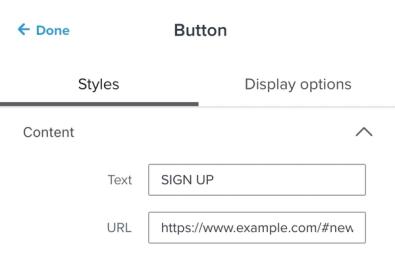
メール内でユーザーがどこをクリックしたかを追跡し、後でセグメンテーションに使用する場合は、受信者に関する情報を収集するためにボタンを使用する方法 に関する記事に従ってください。
SMS
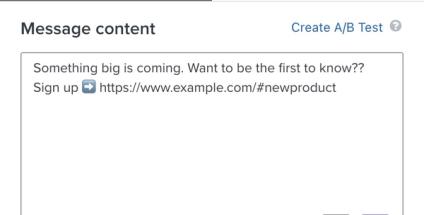
SMS メッセージにアンカーリンクを追加するには、SMS エディターにアンカーリンク付きの URL を貼り付けてください。リンクを短縮する場合でも、アンカーリンクは引き続き機能します。
サインアップフォームでアンカーリンクを使用する
お客様がアンカーリンクにアクセスできる方法を作成したら、サインアップフォームを使用して、各ブラウザに表示されるサイト上のコンテンツをカスタマイズし、ブランドをより人間味のあるものにできます。
開始する前に、フォームを表示できるよう、ウェブサイトにKlaviyoのオンサイトトラッキング(Klaviyo.js)がインストールされていることを確認してください。
一致するURLによって、フォームの他のターゲティング設定や表示設定が上書きされることはありません。特に既存の購読者にリンクを送信する場合は、意図したオーディエンスが含まれていることを確認するためにオーディエンスを確認してください。ターゲティング設定と動作設定の詳細をご確認ください。
上記の例を続けると、メール内のボタンまたはSMS内のリンクをクリックした人に対して、商品リリースに関する情報を受け取れるよう、全ページのサインアップフォームを表示できます。#newproductを含むURLでフォームが表示されるように設定します。このルールは、一致するURLにアクセスしたすべてのユーザーに適用され、直接開いたユーザーも含まれます。設定するには:
- サインアップフォームビルダーで、ターゲティング&行動をクリックします。
- 表示タブで、訪問者がサイトにアクセスしたときにフォームを表示する場合は、タイミングをすぐに表示に設定してください。意図するオーディエンスにこれらの設定が適合するよう、頻度とデバイスを確認してください。
- [ターゲティング] タブを選択します。
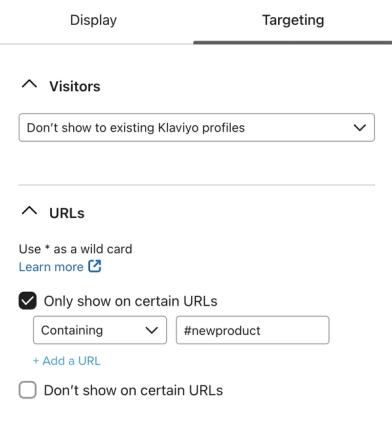
- URLで、特定の URL にのみ表示するをオンにしてください。
- Containingを選択し、
#記号(例:#newproduct)を含むアンカーを入力してください。 - フォームを公開する前にテストしてください。準備ができたら、公開またはスケジュールをクリックし、今すぐ公開を選択してから、確認のために今すぐ公開をクリックしてください。
ウェブサイトで完全なアンカーURLを開き、フォームが意図した対象ユーザーに表示されることを確認してください。フォームに戻り、良好にパフォーマンスしていることを確認してください。
その他のリソース
- ボタン、リンク、または画像でカレンダーに追加するイベントを作成する方法
メールに「カレンダーに追加」のボタンを作成し、購読者がリンクをクリックするだけで自分のカレンダーからイベントに参加登録できるようにする方法をご案内します。顧客向けにオンラインまたは対面イベントを開催する場合、顧客のカレンダーにイベントを追加できるようにすると、ブランドへのエンゲージメントを高め、思い出してもらいやすくなります。
- Guide to using QR codes to gather subscribers
- Guide to optimizing your sign-up form experience