ボタン、リンク、または画像でカレンダーに追加するイベントを作成する方法
このページで学べること
購読者がバーチャルまたは対面のイベントをカレンダーに保存できるよう、メール内のボタン、画像、またはテキストにカレンダーリンクを追加する方法をご確認ください。登録またはRSVPを収集する必要がある場合は、別途登録リンクを含めてください。
この記事では、Googleカレンダー、Appleカレンダー、Outlookについて説明します。顧客が使用しているカレンダーアプリがわからない場合は、複数のリンクを含めて、選択できるようにしてください。
始める前に
メール内にリンクを作成する前に、次のイベントの詳細を準備してください:
- イベント名
- 場所、日付、開始時刻と終了時刻、タイムゾーン
- 説明(例:イベントに参加する前に購読者が知っておくべき重要な情報)
- 該当する場合、イベントの URL
以下のGoogleカレンダーの方法では、公開イベントリンクを使用するため、ファイルのホスティングは必要ありません。以下のAppleカレンダーおよびOutlookの方法では、.icsファイルをウェブサイト、または一般公開されている別のファイルホストでホスティングしてください。
カレンダーリンクを生成する
Google カレンダー
この方法では、パソコンでGoogleカレンダーを使用し、カレンダーを公開に設定してください。これを行うには:
メインのカレンダーに非公開情報が含まれている場合は、公開イベント用に別のカレンダーを使用してください。公開共有により、そのカレンダー上の他のイベントが公開される可能性があります。公開共有を利用できない場合は、Google Workspace管理者にお問い合わせください。
- Google Calendarで、左側のメニューを下にスクロールしてマイカレンダーに移動します。
- 共有したいカレンダーにカーソルを合わせます。
- カレンダー名の右側にある3つのドットをクリックしてください。
- [設定と共有] をクリックします。
- イベントのアクセス権限で一般公開するにチェックを入れ、閲覧者がイベントの詳細を確認できるようにします。
- OKをクリックしてください。
イベントを公開しない場合、受信者がリンクをクリックすると、「イベントが見つかりません」というメッセージが表示されます。
Google カレンダー用にテンプレート内で「Add to Calendar」リンクを作成するには:
- 公開用Googleカレンダーでイベントを作成して保存してください。
- イベントを開き、右上のその他の操作を選択してください。
- ドロップダウンでイベントを公開をクリックします。
- イベントリンクをコピーします。
- 以下の手順に従って、テンプレートにリンクを追加します。
Googleカレンダーのリンクをモバイルアプリで開いたときに空のイベントが表示される場合は、そのリンクをウェブブラウザで開き、そこでイベントを保存してください。
Apple カレンダー
Apple Calendar 用にテンプレートで「Add to Calendar」リンクを作成するには:
- Macでカレンダーアプリを開いてください。
- 日付を選択してください。
- ウィンドウ上部の + ボタンをクリックします。
- イベント名、日付、時刻を入力し、Returnを押してください。
- 該当する場合は、イベントをダブルクリックして、場所、説明、イベントURLを追加してください。
- イベントを保存したら、デスクトップまたはフォルダにドラッグして、.icsとして保存してください。保存します。
- .icsをアップロードしてください。プロバイダの指示に従って、ファイルをウェブサイトまたは一般公開されている別のファイルホストにアップロードしてください。
- ホストされている.icsの直接URLをコピーしてください保存します。
- 以下の手順に従って、テンプレートにリンクを追加してください。
Outlook カレンダー
Windows用の従来のOutlookで"[カレンダーに追加]"リンクを作成するには:
- カレンダーで、ホーム > 新しい予定を選択します。
- イベント名、場所、開始時刻と終了時刻、説明を入力してください。
- 保存して閉じるを選択します。
- 保存済みの予約を選択してください。Appointmentタブで、Forwardドロップダウンを開き、Forward as iCalendarを選択してください。
- 新しいメッセージで、.icsを右クリックします。添付ファイルを右クリックし、名前を付けて保存を選択します。コンピューター上の保存先を選択し、保存をクリックします。
- .icsをアップロードしてください。プロバイダの指示に従って、ファイルをウェブサイトまたは一般公開されている別のファイルホストにアップロードしてください。
- ホストされている.icsの直接URLをコピーしてください保存します。
- 以下の手順に従って、テンプレートにリンクを追加します。
テンプレートでカレンダーに追加リンクを作成する
Klaviyoのドラッグ&ドロップ式メールエディターで、カレンダーリンクをボタン、画像、またはテキストに追加します。Googleカレンダーのイベントリンク、またはホストされた.icsの直接URLを使用します。保存します。
ボタンブロック
ボタンは、お客様にカレンダーへのイベント追加を促す最もシンプルな方法です。
- テンプレートにボタンブロックをドラッグ&ドロップし、選択してください。
- カレンダーリンクをリンクアドレスに貼り付けてください。
- テキストにラベルを入力し(例:[Googleカレンダーに追加])、変更を保存するためにブロックの外側をクリックします。
どのカレンダーをお客様が使用しているかわからない場合は、カレンダーの種類ごとにボタンを作成できます。
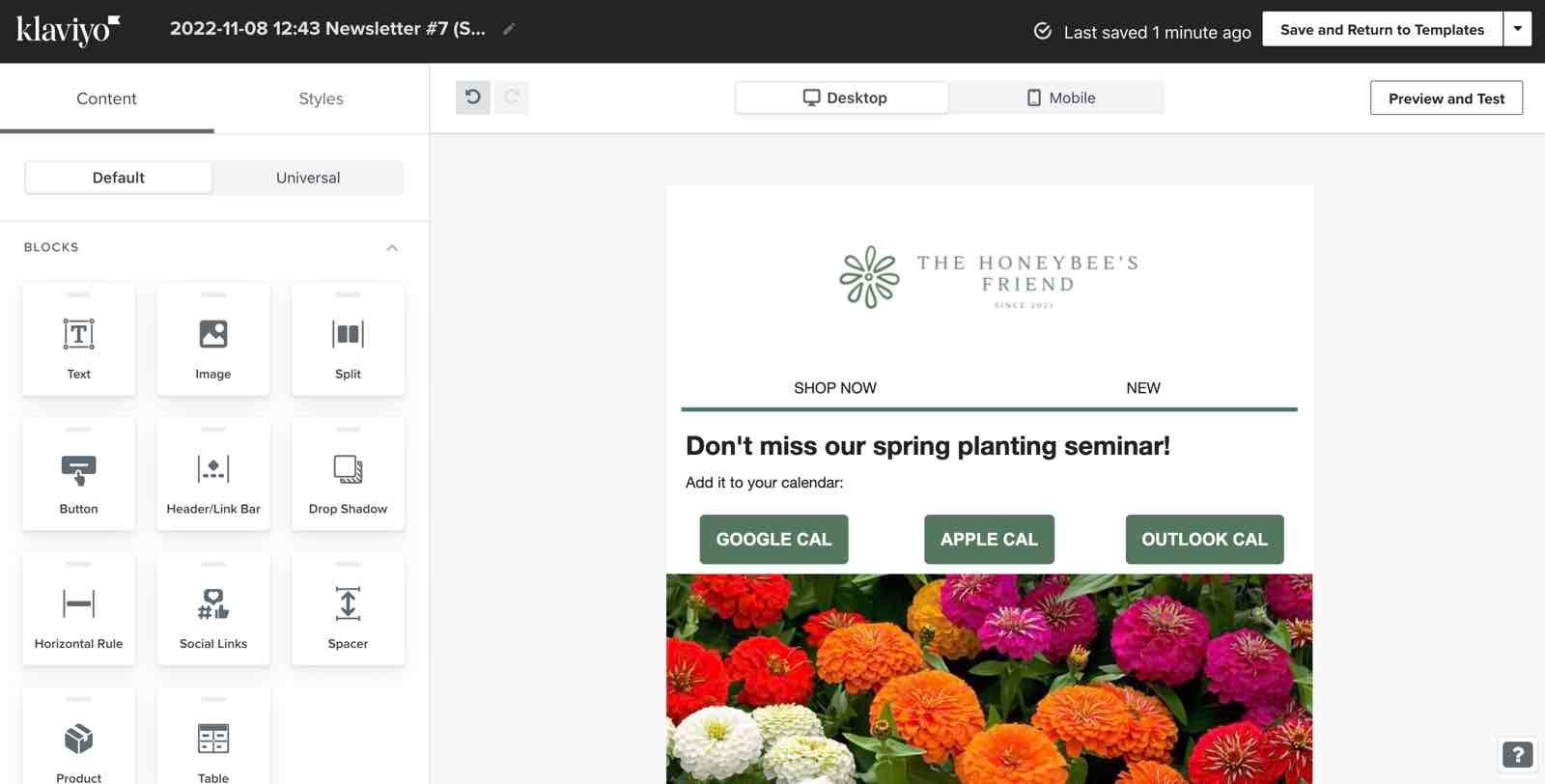
画像ブロック
以下の手順に従って、イベントに関連する画像をカレンダーイベントにリンクします。
- テンプレートに画像ブロックをドラッグ&ドロップし、その後画像をアップロードするか、選択してください。
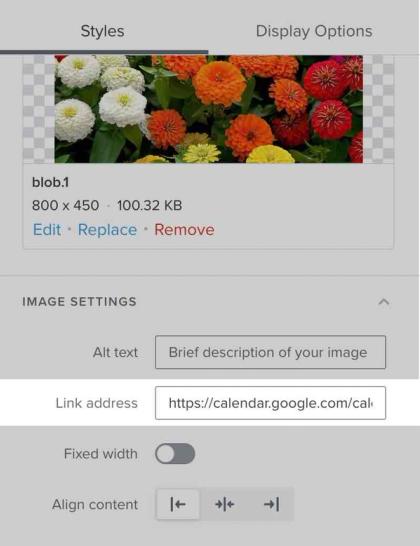
- 画像の設定で、カレンダーリンクをリンクアドレスに貼り付けてください。
- 変更を保存するには、ブロックの外側をクリックしてください。
テキストリンク
最後に、メール本文内のリンクを使用して、受信者にカレンダーへ予定のリマインダーを追加するよう案内できます。これらのリンクは各カレンダー固有のため、リンク先のカレンダー招待の種類に基づいてリンクにラベルを付けてください。
- テキストブロックを追加するか、既存のブロックを選択してください。ブロックをダブルクリックして、テキストを編集してください。
- [Googleカレンダーに追加]などのラベルを入力して、選択範囲として強調表示してください。
- ツールバーでリンクを追加をクリックし、カレンダーリンクをURLに貼り付けてから、適用をクリックしてください。
- 編集を終了するには、テキストブロックの外側をクリックしてください。

メールを送信する前に、各カレンダーリンクを開き、イベント名、日付、時刻、場所を確認してください。ホストされている.icsファイルに、サインインなしでアクセスできることを確認してください。
その他のリソース
- メッセージのパーソナライズに関するレファレンス
Klaviyo のテンプレートタグを使って、顧客体験をカスタマイズする方法について説明します。