So erstellst du ein „Zum Kalender hinzufügen“-Ereignis in einem Button, Link oder Bild
Übersicht
Erfahre, wie du in deinen E-Mails eine Schaltfläche „Zum Kalender hinzufügen“ erstellst, damit deine Abonnent*innen einfach zu deinen Events in ihren Kalendern zusagen können, indem sie einfach auf einen Link klicken. Wenn du virtuelle oder Präsenzveranstaltungen für deine Kund*innen durchführst, ist die Möglichkeit, Veranstaltungen zu den Kalendern deiner Kund*innen hinzuzufügen, eine großartige Methode, um sie mit deiner Marke zu interagieren und im Gedächtnis zu bleiben.
Es gibt verschiedene Kalenderanwendungen, die deine Kund*innen möglicherweise nutzen. Daher heben wir die drei beliebtesten Kalenderanwendungen hervor. Wenn du dir nicht sicher bist, welche deine Kund*innen am häufigsten nutzen, füge mehrere Links ein, damit deine Kund*innen die Option haben, selbst auszuwählen.
Bevor du anfängst
Bevor du die Links in deinen E-Mails erstellst, müssen deine Kalenderereignisse zuerst jeweils Folgendes enthalten:
- Name des Ereignisses
- Standort und Uhrzeit
- Eine Beschreibung (z. B. alle wichtigen Informationen, die Abonnent*innen vor der Teilnahme am Event benötigen)
- URL des Ereignisses, falls zutreffend
Google ist die einzige Kalenderanwendung, die kein Datei-Hosting erfordert. Wenn du Apple Kalender und Outlook verwendest, musst du die .ics Dateien auf deiner eigenen Website hosten, um den Link in einer E-Mail-Vorlage zu verwenden.
Kalenderlink generieren
Google Kalender
Bevor du beginnst, stell sicher, dass dein Kalender auf Öffentlich eingestellt ist. So geht’s:
- Scrolle in deinem Google Kalender im Menü auf der linken Seite nach unten zu Meine Kalender.
- Bewege den Mauszeiger über den Kalender, den du teilen möchtest.
- Klicke auf die drei Punkte rechts neben dem Kalendernamen.
- Klicke auf Einstellungen und Freigabe.
- Aktiviere unter Zugriffsberechtigungen für Events die Option Für die Öffentlichkeit verfügbar machen.
Wenn du das Ereignis nicht öffentlich machst, sehen Empfänger*innen die Nachricht „Ereignis nicht gefunden“, wenn sie auf den Link klicken.
So erstellst du in deiner Vorlage einen „Zum Kalender hinzufügen“-Link für einen Google Kalender:
- Erstelle das Event und speichere es in deinem eigenen Google Kalender.
- Klicke, um dein Event zu bearbeiten, und wähle Weitere Aktionen neben der Schaltfläche Speichern aus.
- Klicke im Drop-down-Menü auf Ereignis veröffentlichen.
- Kopiere den Ereignislink.
- Befolge die folgenden Schritte, um den Link zu deiner Vorlage hinzuzufügen.
Apple Kalender
So erstellst du in deiner Vorlage einen Link „Zum Kalender hinzufügen“ für einen Apple Kalender:
- Öffne die Kalender-App auf deinem iOS-Desktop.
- Wähle ein Datum aus.
- Klicke oben im Fenster auf die Schaltfläche +.
- Gib deinem Ereignis einen Namen und fülle die Beschreibung aus. Wähle dann Fertig.
- Sobald es veröffentlicht ist, ziehe das Element auf deinen Desktop oder in einen Ordner, damit es als .ics gespeichert wird. Datei.
- Füge dein Event zu deiner E-Commerce-Website hinzu oder hoste es online und folge dabei den Anweisungen deines Website-Anbieters.
- Kopiere die URL für diese Seite.
- Befolge die folgenden Schritte unten, um den Link zu deiner Vorlage hinzuzufügen.
Outlook-Kalender
So erstellst du über die Outlook-Desktop-App einen „Zu Vorlage hinzufügen“-Link:
- Erstelle ein Ereignis über den Tab Neue Elemente und wähle Termin aus dem Drop-down-Menü aus.
- Fülle die wichtigen Informationen aus (z. B. Name des Events, Standort, Uhrzeit usw.).
- Ziehe das Ereignis aus dem Outlook-Kalender auf deinen Desktop, damit du eine .ics hast Datei.
- Füge dein Event zu deiner E-Commerce-Website hinzu oder hoste es online und folge dabei den Anweisungen deines Website-Anbieters.
- Befolge die folgenden Schritte, um den Link zu deiner Vorlage hinzuzufügen.
Erstelle in deiner Vorlage einen „Zum Kalender hinzufügen“-Link.
Es gibt mehrere Möglichkeiten, deine Ereignisse in deinen E-Mails zu bewerben, z. B. mit Buttons, Links oder Bildern. Im Folgenden werden wir jede dieser Methoden erläutern.
Schaltflächenblock
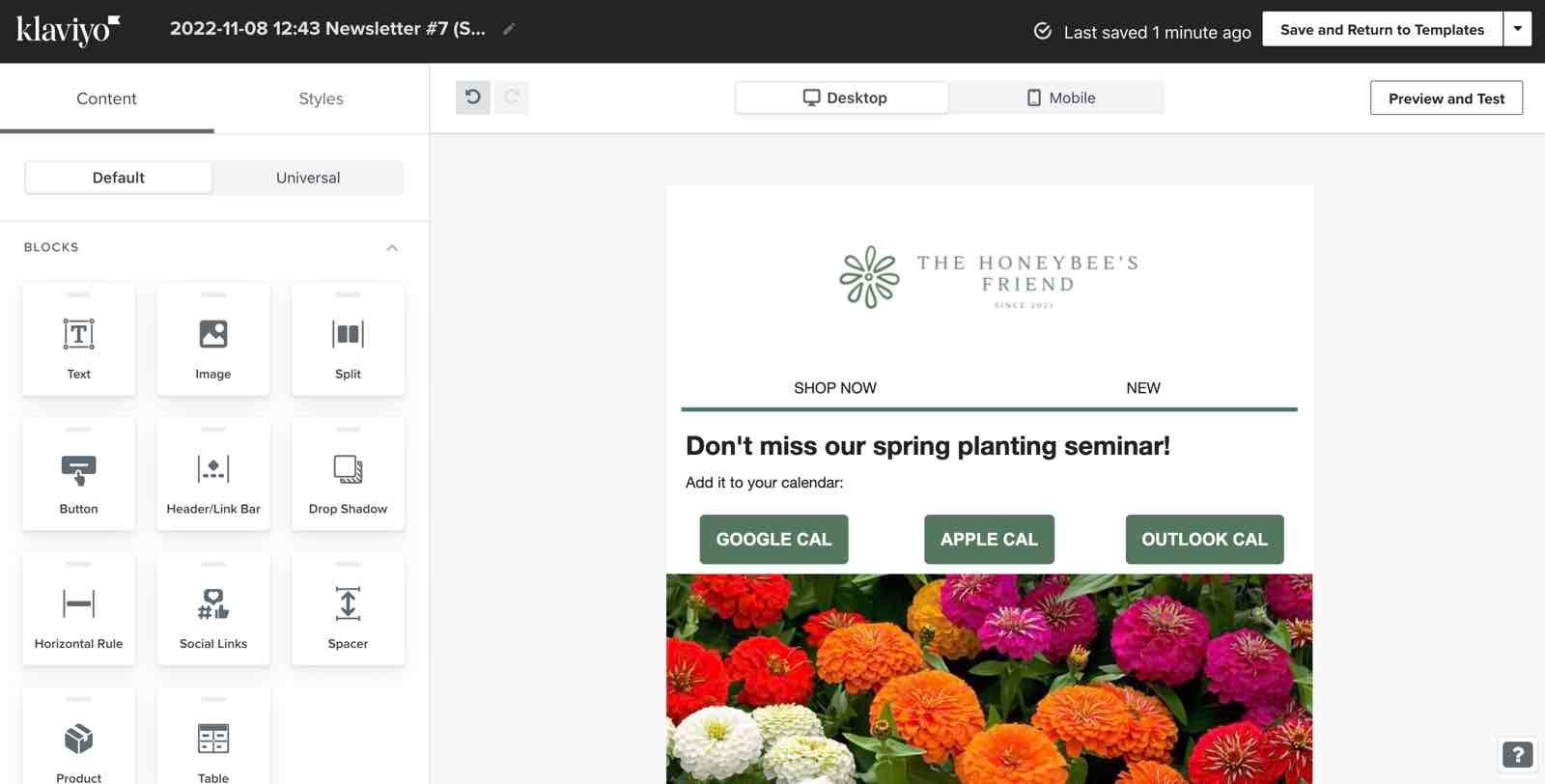
Schaltflächen sind die einfachste Möglichkeit, eine*n Kund*in dazu zu bringen, ein Ereignis zu ihrem/seinem Kalender hinzuzufügen.
- Ziehe einen Schaltflächenblock per Drag-and-Drop in deine Vorlage.
- Füge die Ereignis-URL als URLhinzu.
- Klicke auf Speichern.
Du kannst einen Button für jeden Kalendertyp erstellen, wenn du dir nicht sicher bist, welchen deine Kund*innen verwenden.
Bildblock
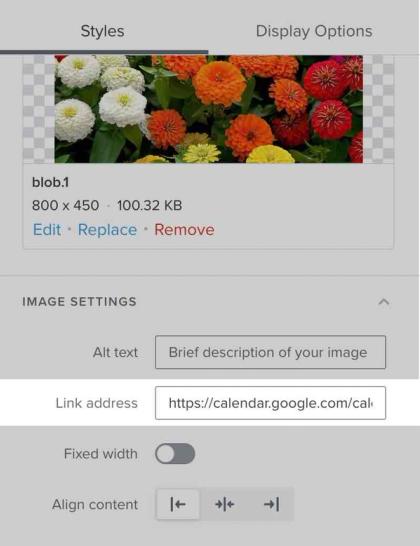
Für alle deine Vorlage ist es Best Practice, deinen Bildern einen Link hinzuzufügen, damit Kund*innen, die darauf klicken, zu deiner Website weitergeleitet werden. Verwende in diesem Fall deine Bilder, um das Event zum Kalender der Empfänger*innen hinzuzufügen. Ziehe einen Bildblock per Drag-and-drop hinein, füge die Event-URL hinzu und speichere den Block.
Textlink
Zum Schluss kannst du einen Link im Text deiner E-Mail verwenden, um deine Empfänger*innen anzuweisen, eine Event-Erinnerung zu ihren Kalendern hinzuzufügen. Da diese Links für jeden Kalender spezifisch sind, beschrifte die Links danach, welche Art von Kalendereinladung du verlinkt hast.

Weitere Ressourcen
- Leitfaden zur Personalisierung von Nachrichten
Erfahre wie du die Vorlagen-Tags von Klaviyo verwendest, um deinen Kund*innen ein individuelles Erlebnis zu bieten.