Como usar links âncora nas suas mensagens e formulários
O que você vai aprender
Saiba como usar links âncora para segmentar seus formulários de registro ou, em mensagens de e-mail e SMS, direcionar visitantes para uma seção específica de uma página da web.
Links âncora são uma forma fácil de criar uma experiência personalizada no site para seus clientes que vêm de diferentes e-mails, anúncios ou até eventos presenciais. Use links âncora diferentes em mensagens enviadas para listas ou segmentos diferentes para exibir formulários relevantes no seu site. Use Parâmetros UTM para medir quais mensagens geram tráfego no site. Para saber mais sobre como usar Parâmetros UTM, acesse nosso artigo sobre Rastreamento de UTM no Klaviyo.
Como criar um link âncora
Para criar um link âncora, adicione o símbolo # seguido de um nome curto e descritivo ao final do URL de uma página da web. Por exemplo, se você quiser que um pop-up apareça quando alguém clicar em um link no seu e-mail, indicando que a pessoa tem interesse em saber mais sobre um novo produto que você está lançando, você pode criar um link âncora com a seguinte aparência.
https://www.example.com/#newproduct
Substitua https://www.example.com/ pela página do seu site e adicione o URL completo às suas mensagens. Use o nome da âncora para configurar o direcionamento de formulários, conforme descrito abaixo.
Quando alguém abre este link, a mesma página da web é carregada (ou seja, https://www.example.com/ no exemplo acima), com #newproduct ainda no URL. Opcional: Você pode adicionar a tag HTML <a id="newproduct"></a> ao código da sua página da web (substitua newproduct pelo nome da sua âncora) se quiser que as pessoas que clicarem no link de âncora sejam direcionadas para um local específico dentro da página.
Como adicionar links âncora nas mensagens
Para usar seus links âncora nas mensagens, adicione um URL como o criado acima aos seus e-mails e mensagens SMS.
Para adicionar um link âncora em um e-mail:
- Adicione um bloco de texto, imagem ou botão ao seu modelo.
- Em um bloco de imagem ou botão, cole a URL completa com a âncora em Link address nas configurações do bloco. Em um bloco de texto, selecione o texto a ser vinculado, clique no ícone de link, cole a URL completa em URL e clique em Apply.
- Para um modelo ou e-mail de fluxo salvo, clique em Sair. Para um e-mail de campanha, clique em Próximo no editor passo a passo ou em Salvar e voltar na tela da campanha.
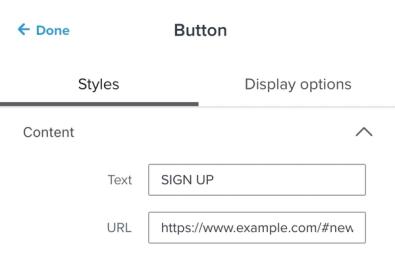
Se você quiser rastrear onde uma pessoa clica no seu e-mail para usar isso mais tarde na segmentação, siga nosso artigo sobre usar botões para coletar informações sobre seus destinatários.
SMS
Para adicionar um link âncora em uma mensagem de SMS, cole uma URL com o seu link âncora no editor de SMS. Observe que, se você optar por encurtar o link, o link âncora ainda vai funcionar.
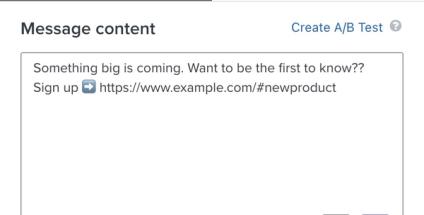
Usar links âncora com formulário de registro
Depois de criar uma maneira de seus clientes acessarem seu link âncora, você pode usar formulário de registro para personalizar o conteúdo no site para cada navegador, para que sua marca pareça mais humana.
Antes de começar, verifique se o rastreamento no site da Klaviyo (Klaviyo.js) está instalado no seu site para que o formulário possa aparecer.
Uma URL correspondente não substitui as outras configurações de segmentação e exibição do formulário. Revise Público para garantir que o público desejado esteja incluído, especialmente se você estiver enviando o link para assinantes existentes. Saiba mais sobre configurações de segmentação e comportamento.
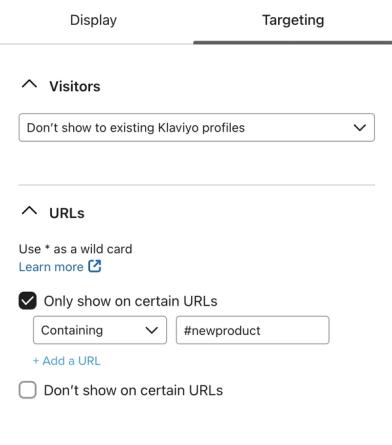
Dando continuidade ao exemplo acima, se alguém clicar no botão no e-mail ou no link no SMS, você pode mostrar a essa pessoa um formulário de registro de página inteira para receber informações sobre o lançamento de um produto. Configure o formulário para aparecer em URLs que contenham #newproduct. Essa regra se aplica a qualquer pessoa que visite uma URL correspondente, incluindo pessoas que a abrem diretamente. Para configurar:
- No criador de formulários de registro, clique em Segmentação & comportamento.
- Na aba Exibição, defina Tempo como Imediatamente se você quiser que o formulário apareça quando os visitantes chegarem. Revise Frequência e Dispositivos para que essas configurações se adequem ao seu público-alvo.
- Selecione a aba Segmentação.
- Em URLs, ative Mostrar apenas em determinados URLs.
- Selecione Contendo e insira sua âncora, incluindo o símbolo
#(por exemplo,#newproduct). - Teste seu formulário antes de colocá-lo no ar. Quando estiver pronto, clique em Publicar ou agendar, selecione Publicar agora e, em seguida, clique em Publicar agora para confirmar.
Abra a URL de ancoragem completa no seu site e verifique se o formulário aparece para o público-alvo pretendido. Volte ao formulário para garantir que ele esteja tendo um bom desempenho.
Recursos adicionais
- How to make an add to calendar event in a button, link, or image
Learn how to create an "add to calendar" button in your emails so your subscribers can easily RSVP to your events in their calendars by simply clicking a link. If you run virtual or in-person events for your customers, being able to add events to your customers’ calendars is a great way to engage them with your brand and stay top of mind.
- Guide to using QR codes to gather subscribers
- Guide to optimizing your sign-up form experience