Como atualizar uma propriedade do perfil quando alguém clica em um link
O que você vai aprender
Saiba como criar modelos de e-mail com botões que tag assinantes com informações com base na opção em que clicam. Você pode usar esse processo para adicionar Propriedades do perfil quando eles clicarem em um link.
No momento, esse processo não é compatível com mensagens SMS/MMS.
Casos de uso para coletar informações via links
Na Klaviyo, você pode usar links ou botões para coletar informações automaticamente dos destinatários do e-mail. Por exemplo:
- Nas suas campanhas de newsletter, adicione botões que permitem que os usuários especifiquem quantas vezes por semana querem receber e-mails de você.
- Em um e-mail de agradecimento para um novo cliente, incentive o destinatário a atualizar detalhes do perfil, como gênero.
- Em um e-mail de winback, incentive um cliente a escolher a categoria de produtos sobre a qual ele tem mais interesse em saber mais.
Adicione botões ou links que atualizam as Propriedades do perfil
Observe que, ao adicionar um botão ou link que pode atualizar uma Propriedades do perfil, os destinatários só podem selecionar um valor. Se eles já tiverem um valor definido para a propriedade, a seleção deles substituirá o valor existente. Isso inclui propriedades com um tipo de dados de lista: a lista inteira será substituída, e não é possível simplesmente acrescentar um item de lista a uma lista existente.
Ao usar os snippets de código fornecidos abaixo, use aspas retas (') em vez de aspas curvas (‘) para garantir que o código seja renderizado corretamente. Isso pode ser feito copiando o código abaixo e colando-o diretamente no seu modelo usando a função "Colar como texto sem formatação" (Ctrl+Shift+V ou Cmd+Shift+V).
Botões
- Vá até o modelo de e-mail que você quer usar.
- Adicione um botão ao modelo de e-mail.
- Clique no botão em que você quer adicionar esse recursos.
- Digite o seguinte no campo URL:
{% update_property_link 'profile_property' 'property_value' 'redirect_link' %}- Altere cada seção do código para refletir:
- 'profile_property': a propriedade do perfil que você quer atualizar ou criar; por exemplo, favorite_color.
- 'property_value': o valor ao qual o botão específico corresponde; por exemplo, azul.
- 'redirect_link': a URL para a qual você quer redirecioná-los depois que eles clicarem no botão.
Esses campos não oferecem suporte a conteúdo dinâmico nem a caracteres Unicode. Somente URLs padrão (ou seja, formatadas como https://www.klaviyo.com) têm suporte. Esse código funcionará em qualquer lugar em que você normalmente adicionaria um link. O valor da propriedade deve ser texto ou um número para melhores resultados. Observe que, se essa propriedade já estiver definida para um destinatário específico, ela será substituída quando ele clicar no botão.
Texto do link
- Navegue até o modelo de e-mail que você quer usar.
- Destaque o texto que você gostaria de vincular.
- Clique no ícone de hiperlink no editor de texto.
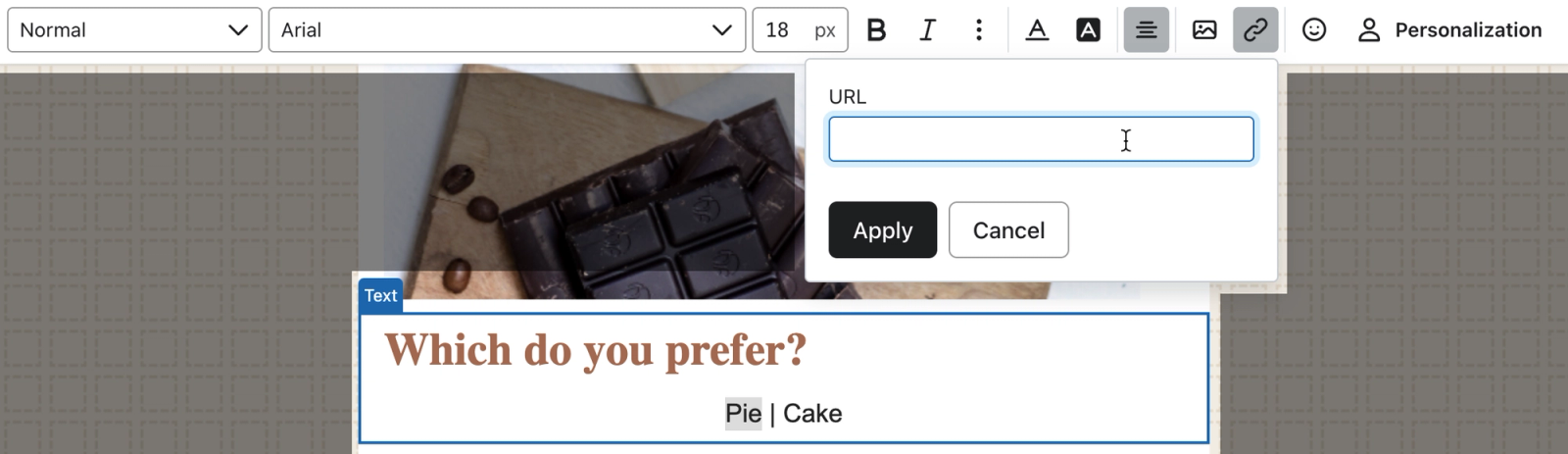
- Insira o seguinte no campo URL.
{% update_property_link 'profile_property' 'property_value' 'redirect_link' %}- Altere cada seção do código para refletir:
- 'profile_property': a propriedade do perfil que você quer atualizar ou criar; por exemplo, favorite_color.
- 'property_value': o valor ao qual o botão específico corresponde; por exemplo, azul.
- 'redirect_link': a URL para a qual você quer redirecioná-los depois que eles clicarem no botão.
Exemplo de como usar links para coletar informações
Digamos que queremos coletar informações de preferência de sobremesa dos nossos assinantes perguntando se eles preferem bolo ou torta.
Para criar esta pesquisa:
- Defina "profile_property" como dessertsurvey.
- Altere o "property_value" para torta.
- Faça com que o link redirecione para uma página de agradecimento.
Nesse caso, nosso código ficaria assim.
{% update_property_link 'dessertsurvey' 'pie' 'http://www.your-website.com/survey_response' %}Sempre que alguém clicar no botão "pie", ele atualizará a Propriedades do perfil "dessertsurvey" para "pie" e, em seguida, irá para uma landing page de agradecimento que você criar.
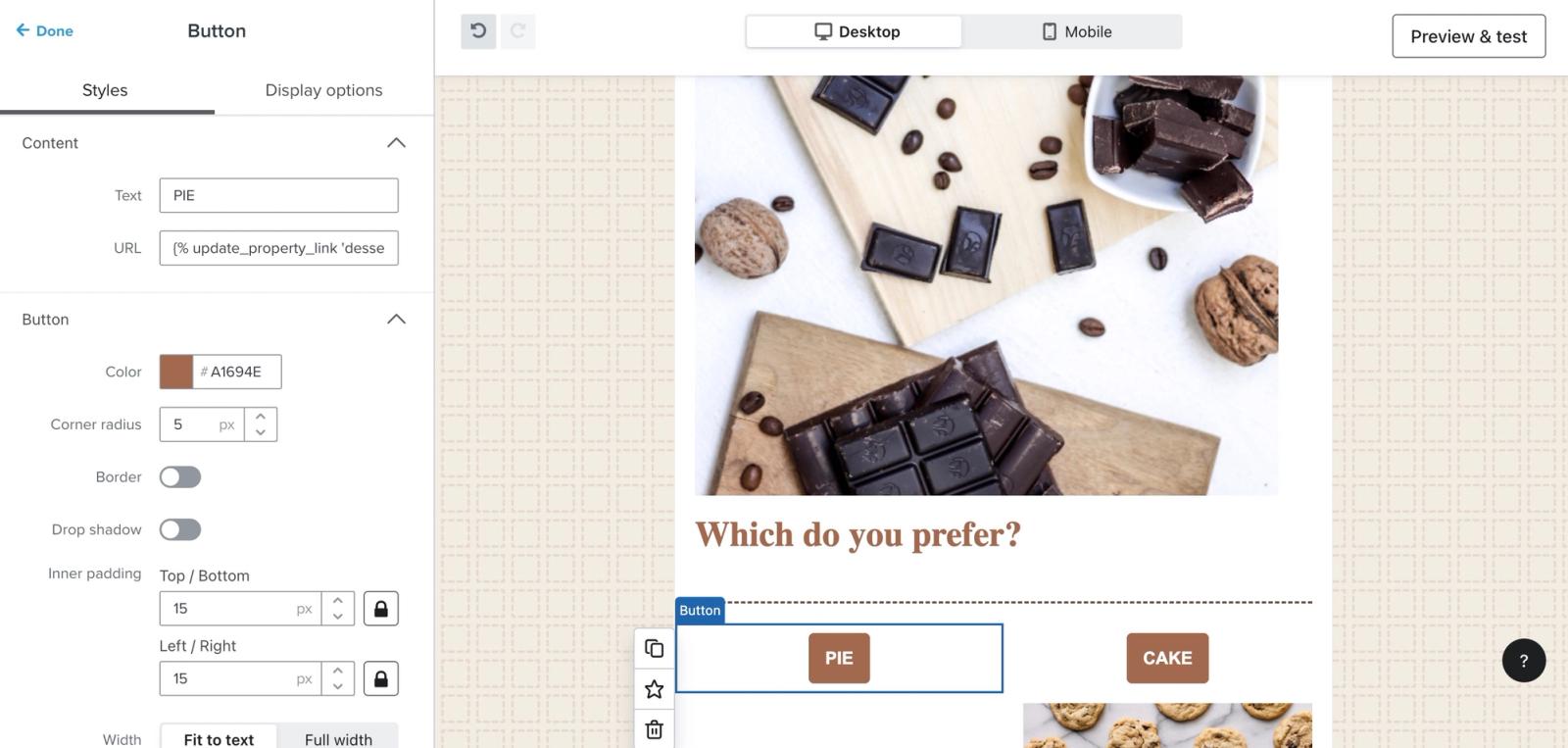
Agora que coletamos dados de nossos clientes, podemos usá-los em e-mails. Esses dados são armazenados como uma propriedade normal do cliente e podem ser usados para criar segmentos que usam essas propriedades como condições na definição, dividir fluxos por propriedades diferentes e personalizar mensagens usando esses dados.
Teste e analise seus resultados
Para testar a funcionalidade do seu novo botão, salve a mensagem como um modelo e envie para você mesmo como um e-mail pessoal. Se você enviar uma prévia em vez de um e-mail pessoal, o botão/link direcionará para uma página de placeholder e não atualizará seu perfil.
Quando alguém clica em um link de atualização de propriedade em um e-mail ao vivo, a resposta é armazenada no perfil. Você pode navegar até um perfil para ver a resposta de uma pessoa ou criar um segmento para identificar todos que clicaram em uma opção específica.
Parâmetros UTM não são compatíveis com botões ou links do tipo {% update_property_link ... %}. Se você tiver parâmetros UTM ativados para esta mensagem, eles não serão anexados ao link dinâmico final. Como alternativa, você pode incluir manualmente parâmetros UTM no campo redirect_link.
Ver resultados individuais
Para ver qual opção alguém selecionou no perfil:
- Pesquise um perfil no Klaviyo usando um endereço de e-mail ou nome.
- Clique em um perfil nos resultados para ver todos os detalhes.
- Localize a seção Propriedades personalizadas do perfil.
- Encontre a Propriedades do perfil definida no link de atualização de propriedades (“dessertsurvey” no exemplo acima).
- Anote o valor da propriedade (por exemplo, "bolo").
Crie um segmento com base nas respostas
Para criar um segmento de todos os perfis que clicaram em um link ou botão para atualizar uma Propriedades do perfil:
- Acesse a página Listas e segmentos.
- Clique em Criar lista / Segmento e, em seguida, clique em Segmento.
- No campo Dimensão, selecione sua Propriedades do perfil e, no campo Valor da dimensão, adicione o valor da propriedade.

- Por fim, clique em Criar segmento para gerar um segmento com todas as pessoas que clicaram no seu link/botão de atualização de propriedade.
Recursos adicionais
- Informações sobre a segmentação avançada
Saiba como usar estratégias de segmentação avançada eficazes para obter insights sobre clientes e criar experiências altamente personalizadas para os assinantes.
- Como criar segmentos de persona de clientes com base na atividade
Saiba como usar a segmentação para criar segmentos de persona de clientes com base nas ações que eles realizaram. Isso permite que você envie comunicações de marketing mais relevantes, para extrair o máximo valor do seu público.