Cómo actualizar una propiedad de perfil cuando alguien hace clic en un enlace
Qué aprenderás
Aprende a crear plantillas de email con botones que etiqueten a los suscriptores con información basada en la opción en la que hagan clic. Puedes usar este proceso para añadir propiedades de perfil cuando hagan clic en un enlace.
Actualmente, este proceso no se admite en mensajes SMS/MMS.
Casos de uso para recopilar información mediante enlaces
En Klaviyo, puedes usar enlaces o botones para recopilar información automáticamente de los destinatarios de email. Por ejemplo:
- En tus campañas de newsletter, añade botones que permitan a los usuarios indicar cuántas veces a la semana quieren recibir emails tuyos.
- En un email de agradecimiento a un nuevo cliente, pide al destinatario que actualice los detalles del perfil, como el género.
- En un email de recuperación, anima a un cliente a elegir la categoría de productos sobre la que más le interesa obtener más información.
Añade botones o enlaces que actualicen propiedades de perfil
Ten en cuenta que, cuando añades un botón o enlace que puede actualizar una propiedades de perfil, los destinatarios solo pueden seleccionar un valor. Si ya tienen un valor configurado para la propiedad, su selección sobrescribirá el valor existente. Esto incluye las propiedades con un tipo de datos de lista: se sobrescribirá la lista completa, y no es posible simplemente añadir un elemento de lista a una lista existente.
Al usar los fragmentos de código que se proporcionan a continuación, asegúrate de usar comillas rectas (') en lugar de comillas tipográficas (‘) para garantizar que el código se renderice correctamente. Esto se puede conseguir copiando el siguiente código y pegándolo directamente en tu plantilla con la función «Pegar como texto sin formato» (Ctrl+Mayús+V o Cmd+Mayús+V).
Botones
- Dirígete a la plantilla de email que quieras usar.
- Añade un botón a la plantilla de email.
- Haz clic en el botón donde quieras añadir esta función.
- Introduce lo siguiente en el campo URL:
{% update_property_link 'profile_property' 'property_value' 'redirect_link' %}- Cambia cada sección del código para que refleje:
- 'profile_property': la propiedad del perfil que quieras actualizar o crear; por ejemplo, favorite_color.
- «property_value»: el valor al que corresponde el botón en cuestión; por ejemplo, azul.
- 'redirect_link': la URL a la que quieres redirigirlos después de que hagan clic en el botón.
Estos campos no admiten contenido dinámico ni caracteres Unicode. Solo URL estándar (es decir, con el formato https://www.klaviyo.com) son compatibles. Este código funcionará en cualquier lugar donde normalmente añadirías un enlace. Para obtener los mejores resultados, el valor de la propiedad debe ser texto o un número. Ten en cuenta que, si esta propiedad ya está configurada para un destinatario concreto, se sobrescribirá cuando haga clic en el botón.
Texto del enlace
- Ve a la plantilla de email que quieras usar.
- Resalta el texto que quieras enlazar.
- Haz clic en el icono de hipervínculo del editor de texto.
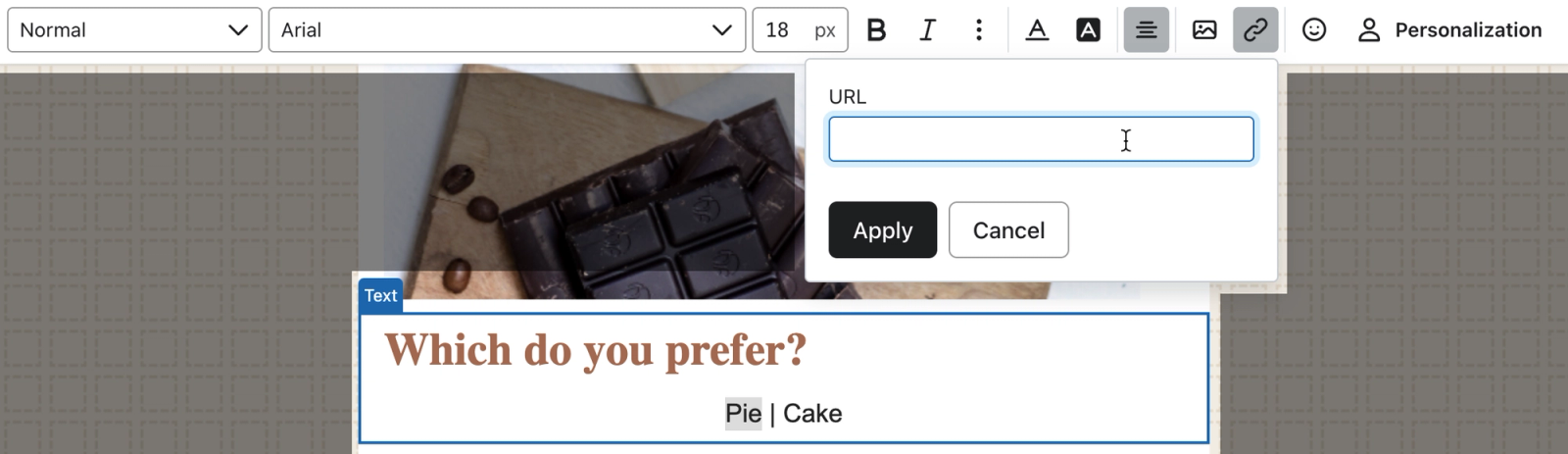
- Introduce lo siguiente en el campo URL.
{% update_property_link 'profile_property' 'property_value' 'redirect_link' %}- Cambia cada sección del código para que refleje:
- 'profile_property': la propiedad del perfil que quieras actualizar o crear; por ejemplo, favorite_color.
- «property_value»: el valor al que corresponde el botón en cuestión; por ejemplo, azul.
- 'redirect_link': la URL a la que quieres redirigirlos después de que hagan clic en el botón.
Ejemplo de cómo usar enlaces para recopilar información
Supongamos que queremos recopilar información sobre las preferencias de postre de nuestros suscriptores preguntándoles si prefieren tarta o pastel.
Para crear esta encuesta:
- Configura "profile_property" como dessertsurvey.
- Cambia «property_value» a pie.
- Haz que el enlace redirija a una página de agradecimiento.
En este caso, nuestro código tendría el siguiente aspecto.
{% update_property_link 'dessertsurvey' 'pie' 'http://www.your-website.com/survey_response' %}Cada vez que alguien haga clic en el botón «pie», actualizará la propiedad de perfil «dessertsurvey» a «pie» y, después, irá a una página de destino de agradecimiento que crees.
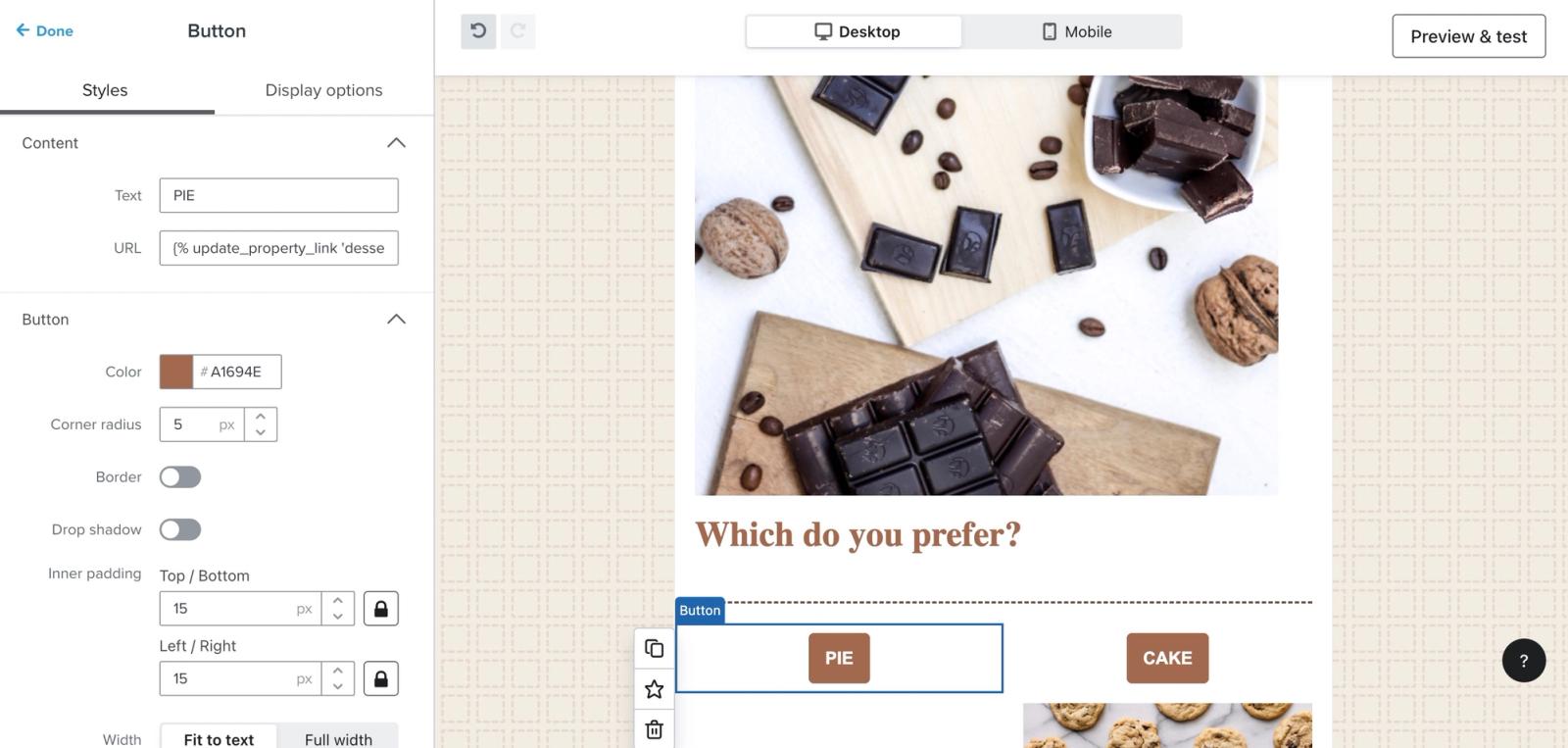
Ahora que hemos recopilado datos de nuestros clientes, podemos usarlos en emails. Estos datos se almacenan como una propiedad normal del cliente y se pueden usar para crear segmentos que usen estas propiedades como condiciones en la definición, hacer una división de flujos por distintas propiedades y personalizar mensajes con estos datos.
Haz pruebas y revisa los resultados
Para probar la funcionalidad de tu nuevo botón, guarda el mensaje como una plantilla y envíatelo como un email personal. Si envías una vista previa en lugar de un email personal, el botón/enlace dirigirá a una página de marcador de posición y no actualizará tu perfil.
Una vez que alguien hace clic en un enlace de actualización de propiedades en un email en directo, su respuesta se almacena en su perfil. Puedes ir a un perfil para ver la respuesta de una persona, o puedes crear un segmento para identificar a todos los que hicieron clic en una opción específica.
Los parámetro UTM no son compatibles con los botones o enlaces de {% update_property_link ... %}. Si tienes los parámetro UTM habilitados para este mensaje, no se añadirán al enlace dinámico final. Como solución alternativa, puedes incluir manualmente los parámetro UTM en el campo redirect_link.
Ver resultados individuales
Para ver qué opción ha seleccionado alguien en su perfil, sigue estos pasos:
- Busca un perfil en Klaviyo con una dirección de email o un nombre.
- Haz clic en un perfil de los resultados para ver todos los detalles.
- Busca la sección Propiedades personalizadas del perfil.
- Busca la propiedad de perfil configurada en el enlace de actualización de propiedades («dessertsurvey» en el ejemplo anterior).
- Anota el valor de la propiedad (p. ej., «cake»).
Crea un segmento en función de las respuestas
Para crear un segmento de todos los perfiles que hicieron clic en un enlace o botón para actualizar propiedades de perfil:
- Ve a la página Listas y segmentos.
- Haz clic en Crear lista/segmento y, a continuación, haz clic en Segmento.
- En el campo Dimensión, selecciona tus propiedades de perfil y, en el campo Valor de dimensión, añade el valor de la propiedad.

- Por último, haz clic en Crear segmento para generar un segmento de todos los que han hecho clic en el enlace/botón para actualizar propiedad.
Recursos adicionales
- Referencia de segmentación avanzada
Descubre estrategias de segmentación avanzadas y eficaces que te ofrezcan detalles clave sobre tu base de clientes y creen experiencias altamente personalizadas para los suscriptores.
- Cómo crear segmentos de modelos de cliente basados en la actividad
Descubre cómo usar la segmentación para crear segmentos de modelos de clientes en función de las acciones que han realizado. Esto te permite enviar comunicaciones de marketing más relevantes para obtener el máximo valor de tu audiencia.