誰かがリンクをクリックしたときにプロファイルプロパティを更新する方法
このページで学べること
クリックしたオプションに基づいて情報で購読者にタグ付けするボタンを含むメール テンプレートの作成方法をご覧ください。リンクをクリックしたときにプロファイルプロパティを追加するには、このプロセスを使用できます。
このプロセスは現在、SMS/MMS メッセージではサポートされていません。
リンク経由で情報を収集するためのユースケース
Klaviyo では、リンクまたはボタンを使用して、メール受信者から情報を自動的に収集できます。例:
- ニュースレターキャンペーンで、週に何回メールを受信するかをユーザーが指定できるボタンを追加します。
- 新規顧客へのお礼メールでは、受信者に性別などのプロファイル詳細を更新するよう促します。
- Winback メールでは、詳しく知りたい商品カテゴリを選択するよう顧客に促します。
プロファイルプロパティを更新するボタンまたはリンクを追加します
プロファイルプロパティを更新できるボタンまたはリンクを追加する場合、受信者が選択できる値は 1 つだけである点に注意してください。すでにプロパティに値が設定されている場合、その選択により既存の値が上書きされます。これは、リスト データ型を持つプロパティにも該当します。リスト全体が上書きされ、既存のリストにリスト項目を単純に追加することはできません。
以下で提供されているコードスニペットを使用する場合は、コードが正しくレンダリングされるよう、曲線引用符 (‘) ではなくストレートクォート (') を使用してください。これは、以下のコードをコピーし、"プレーンテキストとして貼り付け" 機能 (Ctrl+Shift+V または Cmd+Shift+V) を使用してテンプレートに直接貼り付けることで実現できます。
ボタン
- 使用したいメールテンプレートに移動します。
- メールテンプレートにボタンを追加します。
- この機能を追加したいボタンをクリックしてください。
- URL フィールドに、次の内容を入力してください。
{% update_property_link 'profile_property' 'property_value' 'redirect_link' %}- コードの各セクションを変更して、次の内容を反映させます:
- 'profile_property':更新または作成するプロファイルプロパティ。例:favorite_color。
- 'property_value':該当するボタンに対応する値(例:blue)。
- 'redirect_link':ボタンをクリックした後にリダイレクトする URL。
これらのフィールドは動的コンテンツまたは Unicode 文字に対応していません。標準の URL(例:https://www.klaviyo.com)のみサポートされています。このコードは、通常リンクを追加する場所ならどこでも機能します。プロパティ値は、最良の結果を得るためにテキストまたは数値にしてください。このプロパティが特定の受信者に対してすでに設定されている場合、受信者がボタンをクリックすると上書きされる点にご注意ください。
リンクのテキスト
- 使用するメール テンプレートに移動します。
- リンクにしたいテキストをハイライトします。
- テキストエディターでハイパーリンク アイコンをクリックしてください。
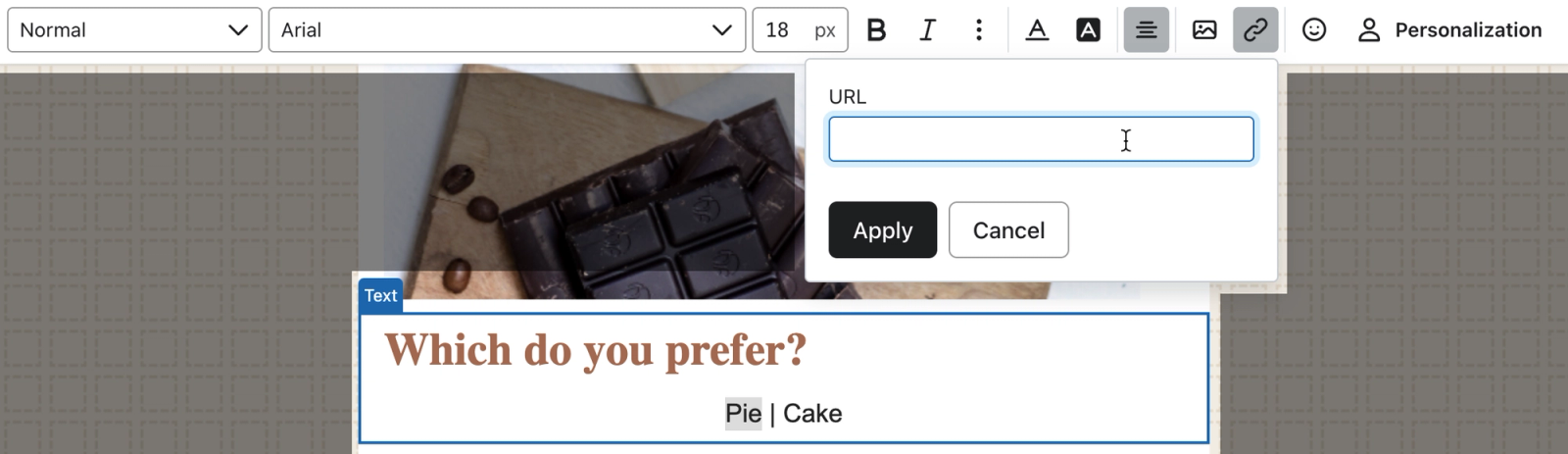
- 次の内容を URL フィールドに入力してください。
{% update_property_link 'profile_property' 'property_value' 'redirect_link' %}- コードの各セクションを変更して、次の内容を反映させます:
- 'profile_property':更新または作成するプロファイルプロパティ。例:favorite_color。
- 'property_value':該当するボタンに対応する値(例:blue)。
- 'redirect_link':ボタンをクリックした後にリダイレクトする URL。
リンクを使用して情報を収集する例
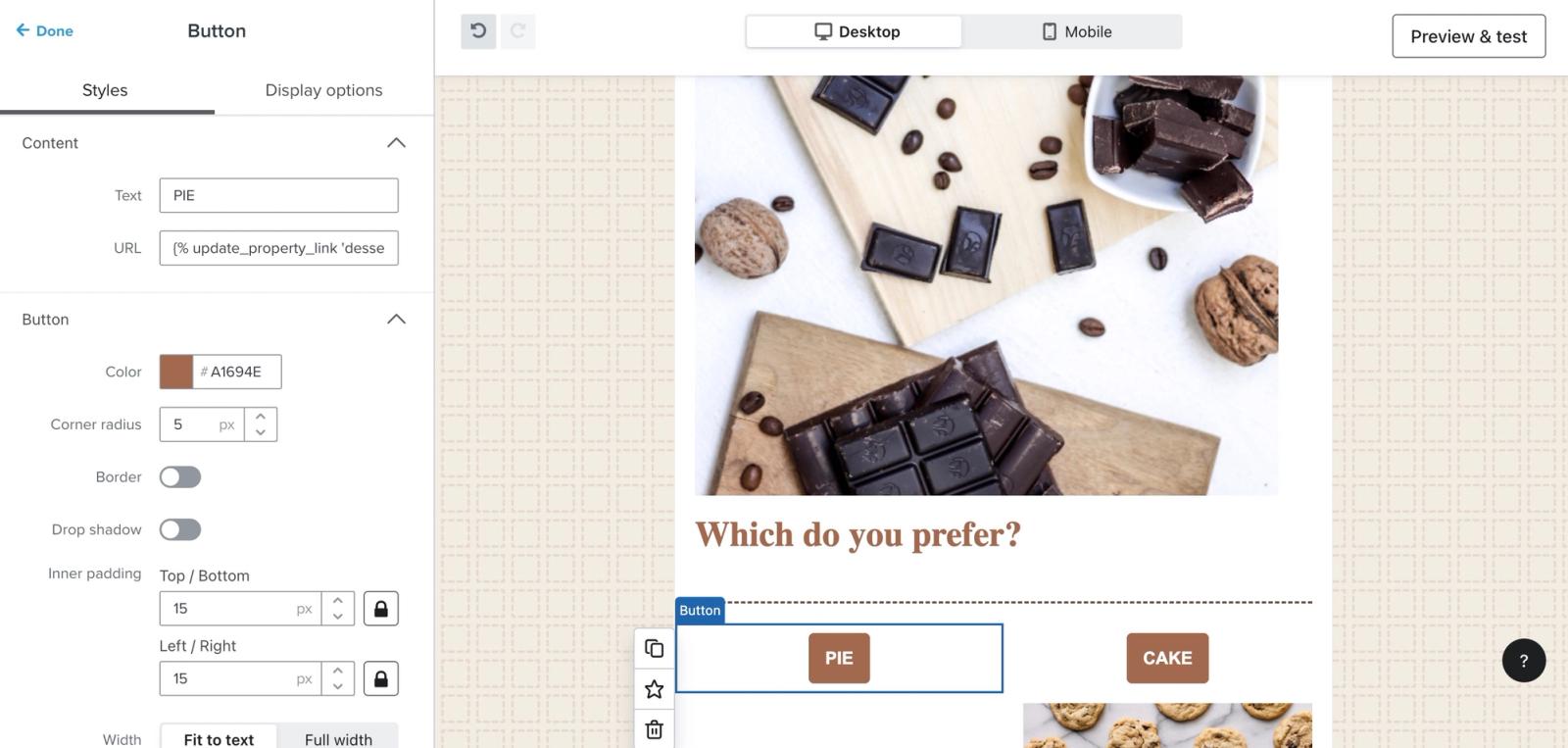
購読者からデザートの好みの情報を収集するために、ケーキとパイのどちらが好きかを質問するとします。
このアンケートを作成するには:
- 'profile_property' を dessertsurvey に設定します。
- 'property_value' をpieに変更します。
- リンクをサンキューページにリダイレクトするように設定します。
この場合、コードは次のようになります。
{% update_property_link 'dessertsurvey' 'pie' 'http://www.your-website.com/survey_response' %}ユーザーが [pie] ボタンをクリックするたびに、プロファイルプロパティの 'dessertsurvey' が 'pie,' に更新され、その後、作成したお礼のランディングページに移動します。
お客様からデータを収集できたので、メールでこのデータを活用できます。このデータは通常の顧客プロパティと同様に保存され、これらのプロパティを定義内の条件として使用するセグメントの作成、異なるプロパティによるフローの分岐、またこのデータを使用したメッセージのパーソナライズに利用できます。
結果をテストして確認する
新しいボタンの機能をテストするには、メッセージをテンプレートとして保存し、個人用メールとして自分宛に送信します。個人メールではなくプレビューを送信すると、ボタン/リンクはプレースホルダーページに移動し、プロファイルは更新されません。
配信中のメールでプロパティ更新リンクがクリックされると、その回答はプロファイルに保存されます。プロファイルに移動して個人の回答を確認することも、特定のオプションをクリックした全員を特定するセグメントを作成することもできます。
UTM パラメーターは、{% update_property_link ... %} ボタンまたはリンクではサポートされていません。このメッセージで UTM パラメーターを有効にしている場合、最終的な動的リンクには付加されません。回避策として、redirect_link フィールドに UTM パラメーターを手動で含めることができます。
個別の結果を表示
プロファイルで誰かが選択したオプションを確認するには:
- メールアドレスまたは名前を使用して、Klaviyo でプロファイルを検索します。
- 結果からプロファイルをクリックして、すべての詳細を表示します。
- プロファイルの「カスタムプロパティ」セクションを見つけます。
- 更新プロパティリンクで設定されたプロファイルプロパティ(上の例では「dessertsurvey」)を見つけます。
- プロパティの値に注意してください(例:"cake")。
回答に基づいてセグメントを作成
プロファイルプロパティを更新するリンクまたはボタンをクリックしたすべてのプロファイルのセグメントを作成するには、次の手順に従います。
- [リスト&セグメント] ページに移動します。
- [リスト/セグメントを作成] をクリックし、次に [セグメント] をクリックします。
- ディメンション フィールドでプロファイルプロパティを選択し、ディメンション値 フィールドでプロパティ値を追加します。

- 最後に、[セグメントを作成]をクリックして、更新プロパティのリンク/ボタンをクリックした全員のセグメントを生成します。
その他のリソース
- より高度なセグメンテーションに関するレファレンス
顧客ベースに関するインサイトを提供し、パーソナライズされた購読体験を作成できる、効果的かつ高度なセグメンテーション戦略をご紹介します。
- アクティビティに基づいて顧客ペルソナセグメントを作成する方法
セグメンテーションを使用して、実行したアクションに基づいて顧客ペルソナセグメントを作成する方法をご確認ください。これにより、より関連性の高いマーケティング コミュニケーションを送信でき、オーディエンスから最大限の価値を得られます。