So erstellst du ein In-App-Formular
Übersicht
Erfahre, wie du Benutzern ein Formular direkt in deiner mobilen App anzeigst. Du kannst diese Formulare verwenden, um Informationen über neue oder wieder verfügbare Produkte, Verkäufe, App-Updates und mehr zu teilen.
Deine mobile App muss mindestens v4.2.0 des iOS SDK, v3.2.0 des Android SDK und v1.2.0 des React Native SDK verwenden, um In-App-Formulare zu verwenden.
Bevor du anfängst
In-App-Formulare sind Nachrichten, die Benutzer*innen einer mobilen App angezeigt werden, während sie eine App aktiv nutzen.
Derzeit unterstützt Klaviyo Formulare im Stil einer Ankündigung, die Informationen an App-Benutzer*innen weitergeben und das Kundenengagement fördern. Ab sofort gilt für In-App-Formulare:
- Verfügbar als Pop-ups, ganzseitige Formulare und Flyouts.
- Sprich alle Benutzer deiner mobilen App oder bestimmte Profile in einer Liste oder einem Segment an
- Anzeige basierend auf Auslösern wie „App geöffnet“, „Push-Benachrichtigung geöffnet“ oder „Ereignis durchgeführt“
Du kannst sie noch nicht verwenden, um Einwilligungen oder Profilinformationen zu erfassen, aber zusätzliche Funktionen ähnlich wie Klaviyos Web-Formularen sind bald verfügbar.
Ein Formular aus der Formularbibliothek erstellen
Klaviyo stellt eine Bibliothek mit Vorlagen für In-App-Formulare bereit, die Design-Inspiration für verschiedene Formulararten und Anwendungsfälle bieten sollen. Filtere die Optionen nach Formularstil oder Vorlagentyp, um die richtige Vorlage zu finden. Bearbeite dann ganz einfach die Standarddesigns, damit sie zu deiner Marke passen.
- Wähle in der Hauptnavigation von Klaviyo Website > Anmeldeformulare.
- Wähle oben rechts Formular erstellen.
- Benenne in der rechten Seitenleiste das Formular und wähle In-App aus. Klicke dann auf Erstellen.
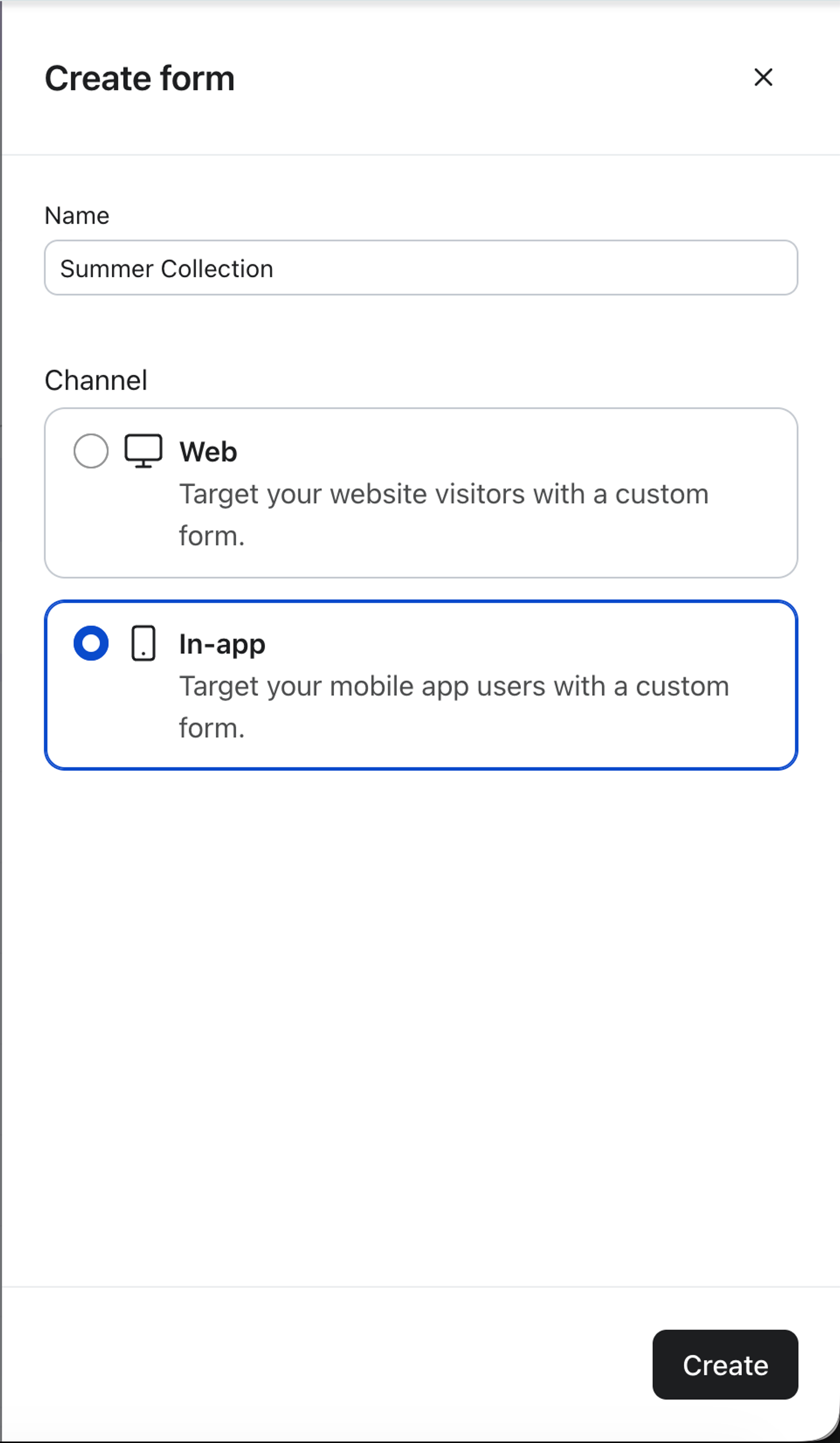
Die Option zum Erstellen eines In-App-Formulars wird dir nur angezeigt, wenn du Push-Benachrichtigungen in Klaviyo bereits eingerichtet hast. Eine Anleitung findest du in unseren Leitfäden zu iOS, Android oder React Native.
- Durchsuche die Bibliothek mit vorgefertigten In-App-Formularvorlagen. Du kannst auch die Drop-down-Menüs Formularstil und Vorlagentyp oben verwenden, um nach Vorlagen nach Stil, Anwendungsfall oder beidem zu filtern.

- Wähle deine Formularvorlage.
- Bestätige oder aktualisiere im angezeigten Vorschau-Modal den Namen deines Formulars.
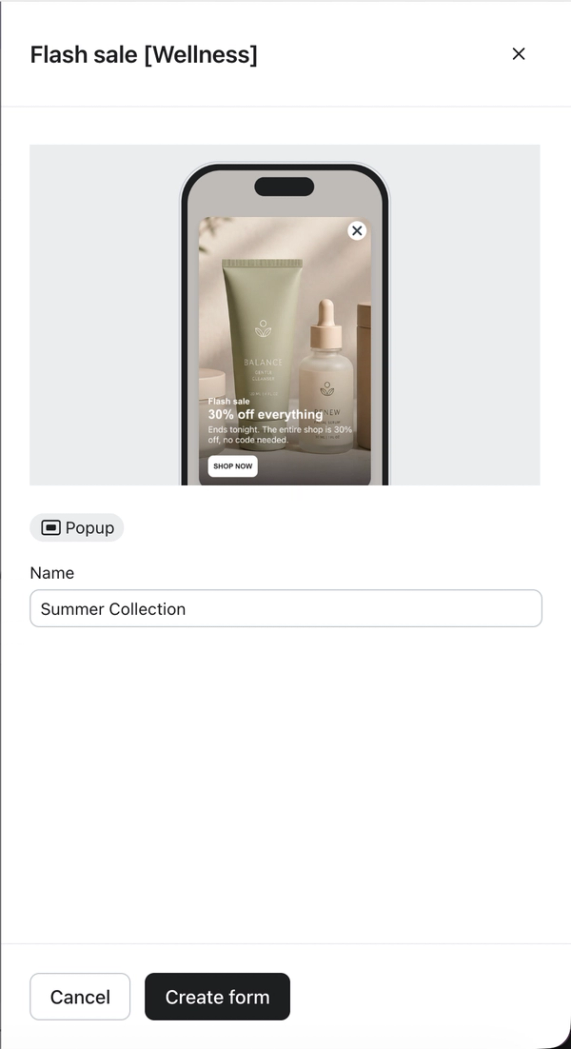
- Wähle Formular erstellen , um den In-App-Formular-Editor aufzurufen, in dem du Inhalt und Design an deine Marke anpassen kannst.
Neues In-App-Formular erstellen
Wenn du lieber mit einer einfachen Vorlage für ein In-App-Formular starten möchtest, die du anpassen kannst, erstelle ein neues Anmeldeformular.
- Navigiere zur Registerkarte Website > Anmeldeformular.
- Wähle Formular erstellen.
- Benenne in der rechten Seitenleiste das Formular und wähle In-App aus. Klicke dann auf Erstellen.
- Wähle in der oberen rechten Ecke Leeres Formular erstellen.aus.
- Wähle im erscheinenden Detailfenster Folgendes aus:
- Ein Name für dein In-App-Formular
- Der Stil des Anmeldeformulars, den du verwenden möchtest – Pop-up, Vollbild oder Flyout.
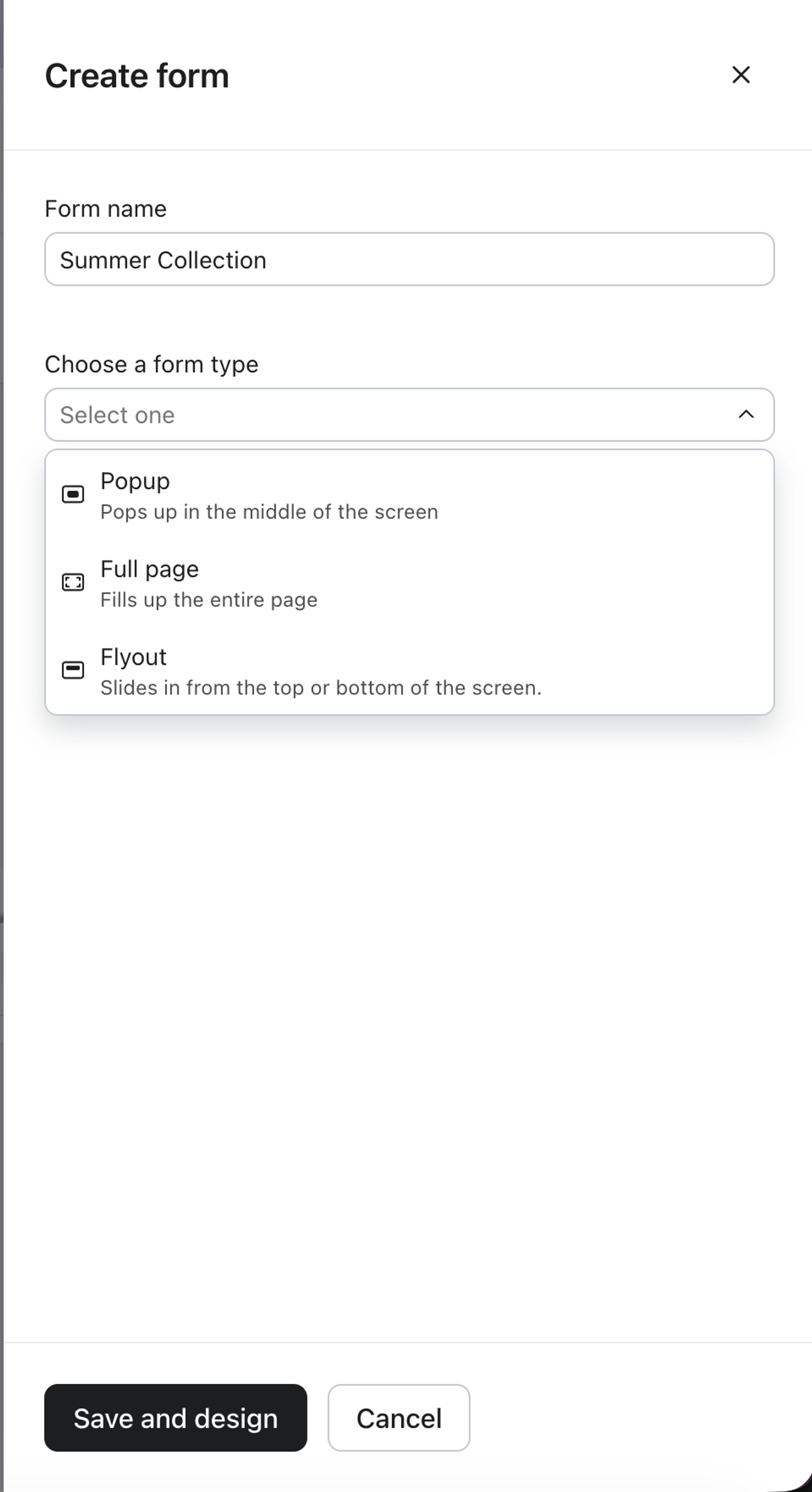
- Klicke auf Speichern und gestalten, um den Formular-Editor aufzurufen, in dem du den Inhalt und das Design deines Formulars anpassen kannst.
Formular gestalten
Sobald du dein Formular erstellt hast, kannst du die Abschnitte Inhalt hinzufügen und Stile bearbeiten im Editor verwenden, um das Design und den Inhalt deines Formulars anzupassen.
Blöcke zu deinem In-App-Formular hinzufügen
Welche Inhaltsblöcke du zu deinem Formular hinzufügst, hängt von deinem gesetzten Ziel ab und von den Informationen, die du von den Besucher*innen deiner Website erfassen möchtest. Um Inhalte hinzuzufügen, wählst du im Formular-Editor die Registerkarte Inhalte hinzufügen .
Es gibt eine Vielzahl von Inhaltsblöcken, die du per Drag-and-Drop in dein Formular ziehen und dort ablegen kannst. Dazu gehören:
Elemente:
- Textblock
- Schaltflächenblock
- Wenn du möchtest, dass die Schaltfläche eine*n Nutzer*in zu einem anderen App-Bildschirm weiterleitet, verwende einen Deep-Link, um sie an einen bestimmten Bildschirm in deiner App zu senden (wie die Kollektion, die du bewirbst). Bei Fragen zu Deep-Links siehe bitte Deep-Links in Push-Benachrichtigungen verwenden.
- Bildblock
- Gutscheinblock
- Block für Countdown-Timer
- Block mit Zitat aus Bewertung
Dein Anmeldeformular gestalten
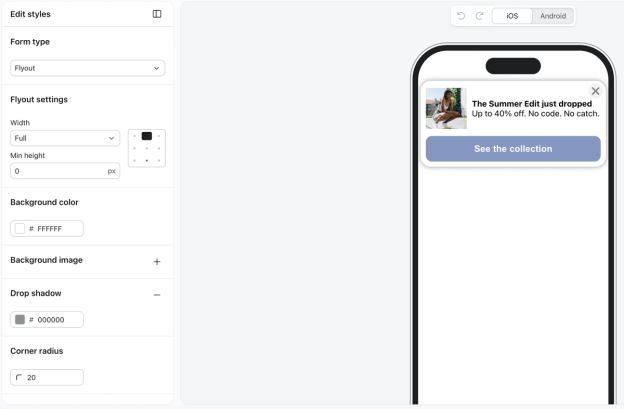
Wähle im Formular-Editor den Abschnitt Stile bearbeiten. Hier kannst du Folgendes bearbeiten:
- Formulartyp
- Pop-up
Erscheint in der Mitte des Browserfensters. Pop-ups sind auffällig und sorgen für hohe Conversions, können aber das Erlebnis von Besucher*innen potenziell stören. - Flyout
Scheint vom Rand des Bildschirms „herauszufliegen“. Flyouts sind zwar auffällig, aber ermöglichen es Besucher*innen meist weiterzusurfen, ohne mit dem Formular interagieren zu müssen. - Ganze Seite
Über den gesamten App-Bildschirm hinweg angezeigt, um die volle Aufmerksamkeit deiner Kund*innen zu gewinnen. Diese Formulare haben eine hohe Conversion-Rate, da sie nicht übersehen werden können. Allerdings sind sie auch aufdringlicher, da Kund*innen mit dem Formular interagieren müssen, um es zu schließen. Ziehe ein ganzseitiges Formular als Landingpage in Betracht, wenn du eine spezielle Opt-in-Seite auf deiner Website haben möchtest.
- Pop-up
- Formulargröße
- Hintergrundfarben
- Formular-, Text- und Eingabefeldstile
Passe die Anzeigeoptionen eines Formulars an
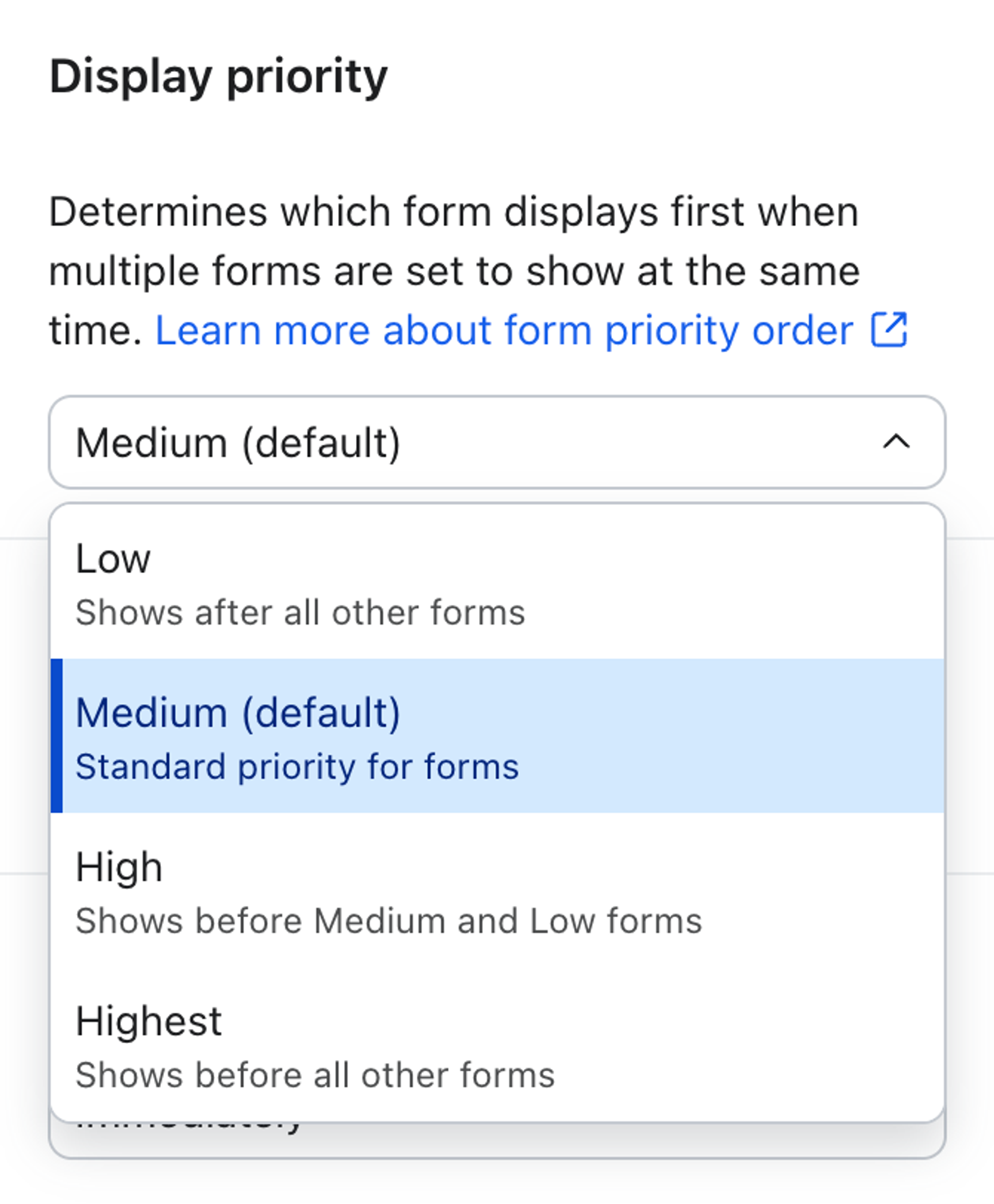
Anzeigepriorität
Verwende die Anzeigepriorität, um zu steuern, welches Formular zuerst angezeigt wird, wenn mehrere berechtigte Formulare gleichzeitig für dieselbe App-Nutzer*in angezeigt werden könnten. Klaviyo vergleicht Formulare in der Warteschlange nach Priorität und zeigt zuerst das Formular mit der höchsten Priorität an.
Diese Einstellung ist besonders nützlich, wenn du sich überschneidende Formulare hast, z. B. ein allgemeines Ankündigungsformular und eine spezifischere Werbeaktion, die beide gleichzeitig für dieselbe*n Nutzer*in infrage kommen können.
Wähle aus vier Prioritätsstufen:
- Niedrig: Das Formular wird nach anderen berechtigten Formularen angezeigt.
- Mittel: Das Formular folgt dem Standardverhalten. Dies ist die Standardeinstellung.
- Hoch: Das Formular wird vor Formularen mit der Priorität „Mittel“ und „Niedrig“ angezeigt.
- Höchste: Das Formular wird vor allen anderen geeigneten Formularen angezeigt.
Wenn mehrere Formulare dieselbe Prioritätsstufe haben, garantiert Klaviyo nicht die Reihenfolge, in der sie angezeigt werden.
Auslöser
Deine mobile App muss mindestens v5.1.0 des iOS SDK, v4.1.0 des Android SDK oder v2.1.0 des React Native SDK verwenden, um Auslösereinstellungen zu verwenden.
Du kannst auswählen, welche Aktion die Anzeige von Formularen in deiner Anwendung auslöst.
- Der Standardauslöser ist App geöffnet, d. h. das Formular wird beim Start der App angezeigt. Du kannst auch Push-Benachrichtigung geöffnet oder Ereignis durchgeführtauswählen
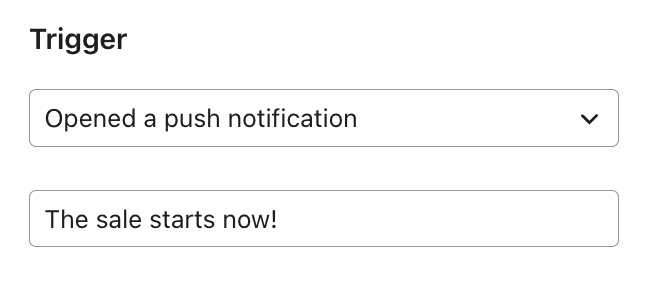
- Wenn du Push-Benachrichtigung geöffnet auswählst :
- Gib den Titel der Push-Benachrichtigung ein, die das Formular beim Öffnen auslöst.
- Du kannst auch einen Titel aus einem Drop-down-Menü deiner kürzlich erstellten oder geplanten Kampagnenentwürfe auswählen.
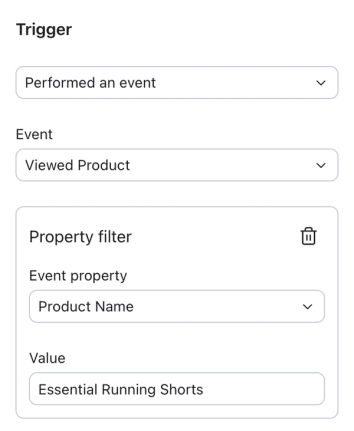
- Wenn du Ereignis durchgeführt auswählst :
- Verwende das Drop-down-Menü, um ein Ereignis aus deinem Konto auszuwählen.
- Das Formular wird nur ausgelöst, wenn das Ereignis über deine mobile Anwendung an das mobile SDK von Klaviyo gesendet wurde. Serverseitig gesendete Ereignisse lösen kein Formular aus.
- Um den Auslöser weiter einzugrenzen, kannst du einen Ereigniseigenschaftsfilter hinzufügen. Dieser Filter bewirkt, dass das Formular nur angezeigt wird, wenn das ausgewählte Ereignis mit einem bestimmten Eigenschaftswert auftritt. Wenn z. B. das Ereignis „Produkt aufgerufen “ eintritt, bei dem der Produktname gleich Essential Running Shorts ist.
- Wähle unter dem Ereignis-Drop-down-Menü Filter hinzufügen aus.
- Wähle eine Ereigniseigenschaft aus dem Drop-down-Menü aus. Gib dann den Wert ein, den das Formular auslösen soll.
- Der Filter verwendet einen Equals-Operator. Die Ereigniseigenschaft muss genau mit dem von dir eingegebenen Wert übereinstimmen.
- Sowohl das Ereigniseigenschaften- als auch das Wertfeld müssen zusammen ausgefüllt werden. Wenn du eine Eigenschaft auswählst, aber den Wert leer lässt, wird beim Speichern oder Veröffentlichen des Formulars ein Validierungsfehler angezeigt.
- Du kannst einen Eigenschaftsfilter pro Ereignisauslöser hinzufügen.
- Um den Filter zu entfernen, wählst du das Papierkorbsymbol neben dem Eigenschaftsfilter aus.
Zeitplanung
Deine mobile App muss mindestens v5.0.0 des iOS SDK, v4.0.0 des Android SDK oder v2.0.0 des React Native SDK verwenden, um die Zeiteinstellungen zu verwenden.
Du kannst auswählen, wann Formulare in deiner Anwendung angezeigt werden.
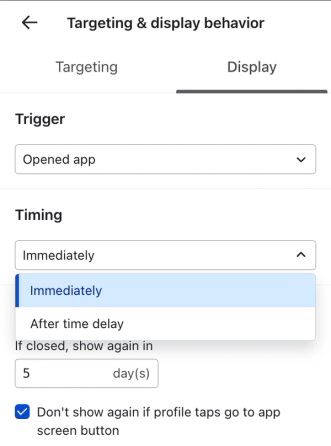
- Standardmäßig wird dein Formular sofort nach dem ausgewählten Auslöser angezeigt, d. h. Benutzer sehen dein Anmeldeformular, sobald sie die App öffnen.
- Du kannst auch festlegen, dass ein Anmeldeformular nach einer Zeitverzögerung angezeigt wird. Lege fest, wie viele Sekunden vor der Anzeige des Formulars gewartet werden soll, von 1 auf 86.400 Sekunden (d. h. 1 Tag).
Der Anzeigezeitgeber bleibt auf allen App-Bildschirmen bestehen. Das bedeutet: Wenn Benutzer*innen zu anderen Seiten innerhalb deiner App navigieren, wird der Anzeigezeitgeber ab dem Zeitpunkt, an dem die Auslöserkriterien erfüllt sind, weiter heruntergezählt.
Wenn die App-Sitzung endet, bevor dein zeitlich verzögertes Formular angezeigt wird, wird das Formular während der nächsten Sitzung nicht angezeigt. Das Formular wird basierend auf seinen aktuellen Einstellungen erneut angezeigt.
Häufigkeit
Lege fest, wie oft ein Anmeldeformular den Benutzer*innen deiner Anwendung angezeigt wird. Wenn auf 0 eingestellt, wird das Formular jedes Mal angezeigt, wenn Benutzer die App öffnen.
Aktiviere das Kontrollkästchen Nicht mehr anzeigen, wenn das Profil auf die Schaltfläche zum App-Bildschirm tippt,wenn du verhindern möchtest, dass das Formular für App-Benutzer angezeigt wird, die sich zu einem anderen App-Bildschirm durchgeklickt haben.
Targeting-Einstellungen eines Formulars anpassen
Targeting nach App-Benutzer*innen
Deine mobile App muss mindestens v5.0.0 des iOS SDK, v4.0.0 des Android SDK oder v2.0.0 des React Native SDK verwenden, um Targeting zu verwenden.
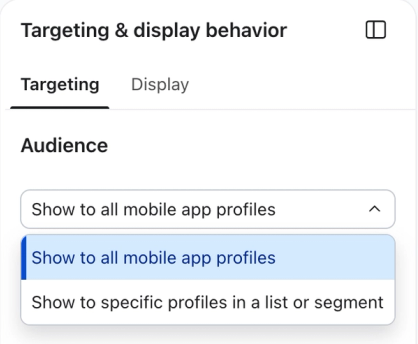
Definiere die Gruppe von App-Benutzer*innen, die berechtigt sind, ein In-App-Formular zu sehen, im Abschnitt Targeting und Verhalten des Formular-Editors unter Zielgruppe. Du kannst zwischen zwei Targeting-Optionen wählen, um ein Formular nur bestimmten Benutzer*innen anzuzeigen:
- Allen mobilen App-Profilen anzeigen: Dieses Formular wird allen App-Profilen angezeigt, die in deinem Klaviyo-Konto vorhanden sind.
- Bestimmten Profilen in einer Liste oder einem Segment anzeigen – Wähle aus, ob du bestimmte Profile einbeziehen, bestimmte Profile ausschließen oder beides möchtest. Du kannst eine einzelne Liste oder ein Segment oder mehrere auswählen.
Beachte, dass eine Liste oder ein Segment nicht sowohl für den Ein- als auch den Ausschluss ausgewählt werden kann. Wenn ein Targeting-Konflikt auftritt, werden die Ausschlussregeln verwendet.
Wenn dein Formular wie gewünscht angezeigt wird, klicke auf Veröffentlichen, um es liveschalten zu lassen.
Ergebnis
Sobald du auf Veröffentlichen klickst, wird jedem, der zur Zielgruppe gehört, dieses Formular entsprechend den Anzeigebedingungen angezeigt. Dein Formular wird weiterhin angezeigt, bis du die Veröffentlichung aufhebst oder bis der Benutzer auf die Schaltfläche im Formular klickt (je nach Anzeigeeinstellungen des Formulars).
Weitere Ressourcen
- Grundlegendes zu Formularblöcken und -feldern
Erfahre, wie du verschiedene Inhaltsblöcke aus dem Formular-Editor (d. h. Elemente und Eingabefelder) in deinem Anmeldeformular verwendest, um sein Erscheinungsbild und die Art der Informationen, die du von Abonnent*innen erfasst, anzupassen.
- In-App-Formulare verstehen
Erfahre mehr über In-App-Formulare und wie du sie nutzen kannst, um wichtige Nachrichten für deine Nutzer*innen der mobilen App zu teilen.
- Wie man Deep-Link in Push-Benachrichtigung verwendet
Lerne, wie du Deep Linking in Klaviyo Push-Benachrichtigung verwendest, damit du Kunden zu einem bestimmten In-App-Bildschirm leiten kannst. Deep-Link macht es deinem Profil leicht, mit einem einfachen Tippen auf die gewünschten Inhalte zuzugreifen.