In-App-Formulare verstehen
Übersicht
Erfahre mehr über In-App-Formulare und wie du sie nutzen kannst, um wichtige Nachrichten für deine Nutzer*innen der mobilen App zu teilen.
Dieser Leitfaden bietet einen Überblick über In-App-Formulare, einschließlich ihrer Funktionsweise und der Anpassungsoptionen im Formular-Editor. Um zu erfahren, wie du ein neues In-App-Formular erstellst, sieh dir bitte unseren Leitfaden So erstellst du ein In-App-Formular an.
Was sind In-App-Formulare?
Mobile In-App-Formulare sind Nachrichten, die Nutzer*innen in deiner mobilen App sehen – ähnlich wie ein Anmeldeformular auf einer Website. Sie sind dafür konzipiert, die Aufmerksamkeit von Nutzer*innen in passenden Momenten zu gewinnen, wenn sie die App öffnen.
In-App-Formulare, die in Klaviyo erstellt wurden, sind für alle Nutzer*innen sichtbar, die deine App öffnen (abhängig von den Anzeigeeinstellungen des Formulars), und sind damit ein effektives Tool, um Nutzer*innen zu aktivieren, während sie deine App aktiv nutzen und eher eine Aktion ausführen.
Jedes Konto mit einer mobilen App kann In-App-Formulare verwenden; sie werden jedoch nur auf iOS- und Android-Geräten unterstützt. Damit In-App-Formulare angezeigt werden können, muss deine mobile App mindestens Version 4.2.0 des iOS SDK, Version 3.2.0 des Android SDK oder Version 1.2.0 des React Native SDK verwenden. Bitte beachte, dass einige Funktionen von In-App-Formularen, wie Zeitverzögerungen und Event-Trigger, nur mit den neuesten SDK-Versionen verfügbar sind.
In-App-Formulare vs. Mobile-Push-Benachrichtigungen
Sowohl In-App-Formulare als auch Mobile Push und Push-Benachrichtigungen dienen dazu, mit euren App-Nutzer*innen zu kommunizieren, funktionieren aber ganz unterschiedlich. Diese Unterschiede zu verstehen ist entscheidend, um diese Kommunikationsstrategien aufzubauen.
Funktion | Anzeigeort | Zweck | Benutzerdetails |
In-App-Formulare | In der mobilen App, auf einem App-Bildschirm | Nutzer*innen über Neuigkeiten informieren und/oder zu bestimmten Aktionen in der App auffordern | Nutzer*innen müssen keine Benachrichtigungseinstellungen aktivieren, um In-App-Formulare zu sehen. |
Mobile-Push-Benachrichtigungen | Auf Sperrbildschirmen oder im Benachrichtigungscenter | Nutzer*innen in die mobile App leiten | Nutzer*innen müssen App-Benachrichtigungen aktiviert haben, um Push-Benachrichtigungen zu erhalten. |
Kurz gesagt sind Mobile Push und In-App-Formulare unterschiedlich, aber ergänzen sich: Push-Benachrichtigungen sorgen für App-Öffnungen, während In-App-Formulare visuelle Inhalte bieten, die in das App-Erlebnis integriert sind.
Wie werden In-App-Formulare verwendet?
In-App-Formulare ermöglichen die Kommunikation mit allen Nutzer*innen über die mobile App, einschließlich derjenigen, die Push-Benachrichtigungen deaktiviert haben, und sorgen so für eine große Reichweite für deine Nachrichten.
Im Gegensatz zu Web-Formularen können In-App-Formulare nicht zum Einholen von Einwilligungen oder von Profildaten verwendet werden und müssen daher nicht mit einer Liste verbunden werden.
In-App-Formulare sind ideal für:
- Nutzer*innen über wichtige Updates wie Aktionen, Produkteinführungen oder Live-Events informieren.
- Nutzende dazu ermutigen, bestimmte Aktionen auszuführen, die das Kundenengagement und die Conversion-Rate steigern können.
Ein In-App-Formular erstellen
Mit dem Formular-Editor kannst du Popup-, Ganzseiten- und Flyout-Formulare für deine mobile App erstellen. Du kannst Aussehen, Inhalt und Verhalten mit den verschiedenen Anpassungsoptionen im Formular-Editor von Klaviyo ändern. Vorgefertigte Vorlagen für In-App-Formulare werden in Kürze in der Formularbibliothek verfügbar sein.
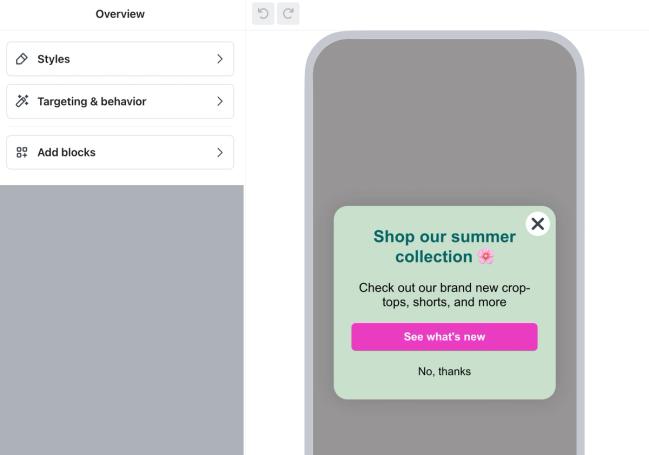
Nutze beim Erstellen bei Bedarf die Schaltflächen „Rückgängig“ und „Wiederholen“ (abgerundete Pfeile) in der Menüleiste. Der Editor speichert deine Arbeit automatisch, während du Änderungen vornimmst, auch wenn du die Seite verlässt und später zurückkehrst. Beachte, dass du Änderungen veröffentlichen musst, damit sie in deinem In-App-Formular live angezeigt werden.
Inhalte zu In-App-Formularen hinzufügen
Du kannst die Inhalte in deinen In-App-Formularen an deine Anforderungen anpassen. In-App-Formulare bestehen nur aus einem Schritt, da sie auf eine effektive Nachrichtenübermittlung ausgerichtet sind, und eignen sich daher ideal für Mitteilungen im Ankündigungsstil. Sie enthalten keinen Bestätigungsschritt und unterstützen keine Einwilligungserfassung für E-Mail- oder Telefonnummern-Eingabefelder.
Im Tab Blöcke hinzufügen kannst du die folgenden Inhaltsblöcke per Drag-and-drop in deine Formularvorschau ziehen:
- Text
- Schaltfläche
- Wenn du eine Schaltfläche hinzufügst, kannst du sie so konfigurieren, dass sie per Deep-Link zu einer bestimmten Seite in deiner App (z. B. einer hervorgehobenen Kollektion) oder zu einer externen URL (z. B. einer Webseite) führt. Beachte, dass diese Funktionalität voraussetzt, dass Deep Linking für deine App eingerichtet ist. Weitere Informationen zu Deep-Links erhältst du von deiner*deinem Entwickler*in oder in unserem Artikel Deep-Links in Push-Benachrichtigungen verwenden.
- Bild
- Gutschein
- Countdown-Timer
- Bewertungen
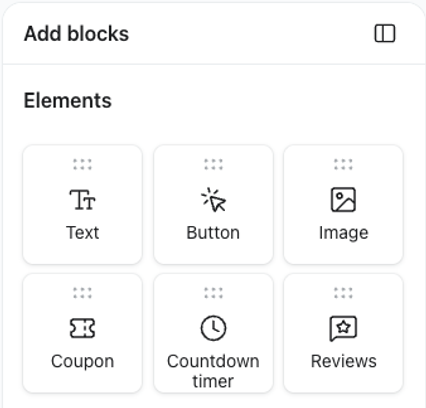
Nachdem du es zur Formularvorschau hinzugefügt hast, klicke auf einen beliebigen Block, um auf seine Styling- und Anpassungsoptionen zuzugreifen (z. B. Schriftstil, -größe und -farbe usw.).
Ein In-App-Formular gestalten
Verwende den Tab Styles im Formular-Editor, um das Design deines Formulars zu ändern, einschließlich:
- Formulartyp
- Pop-up
Erscheint in der Mitte des Bildschirms der mobilen App. Pop-ups sind ein Blickfang und haben eine hohe Conversion-Rate, können aber das Nutzer*innenerlebnis stören. - Ganze Seite
Wird über den gesamten Bildschirm der mobilen App angezeigt und erfasst die volle Aufmerksamkeit deiner Kund*innen. Ganze Seitenformulare haben eine hohe Conversion-Rate, da Kund*innen sie nicht einfach übersehen können. Allerdings sind sie auch aufdringlicher, da Kund*innen mit ihnen interagieren müssen, um sie zu schließen. - Flyout
Wird vom oberen oder unteren Rand des Bildschirms der mobilen App aus eingeblendet. Flyouts bieten ein ausgewogenes Verhältnis zwischen Sichtbarkeit und Zurückhaltung, da sie auffällig genug sind, um Kundenengagement zu fördern, und Nutzer*innen gleichzeitig weiterhin mit dem restlichen Bildschirm interagieren können.
- Pop-up
- Höhe
- Passe die Größe des Formulars an und wie viel Platz es auf dem Bildschirm einnimmt.
- Hintergrundfarbe
- Wähle die Hintergrundfarbe des Formulars aus.
- Hintergrundbild (optional)
- Füge ein Hintergrundbild hinzu und passe seine Einstellungen an.
- Überlagerungsfarbe
- Wähle eine Farbe aus, die hinter deinem Formular angezeigt werden soll. Ein halbtransparentes Overlay hebt das Formular hervor und dimmt den Inhalt der App ab.
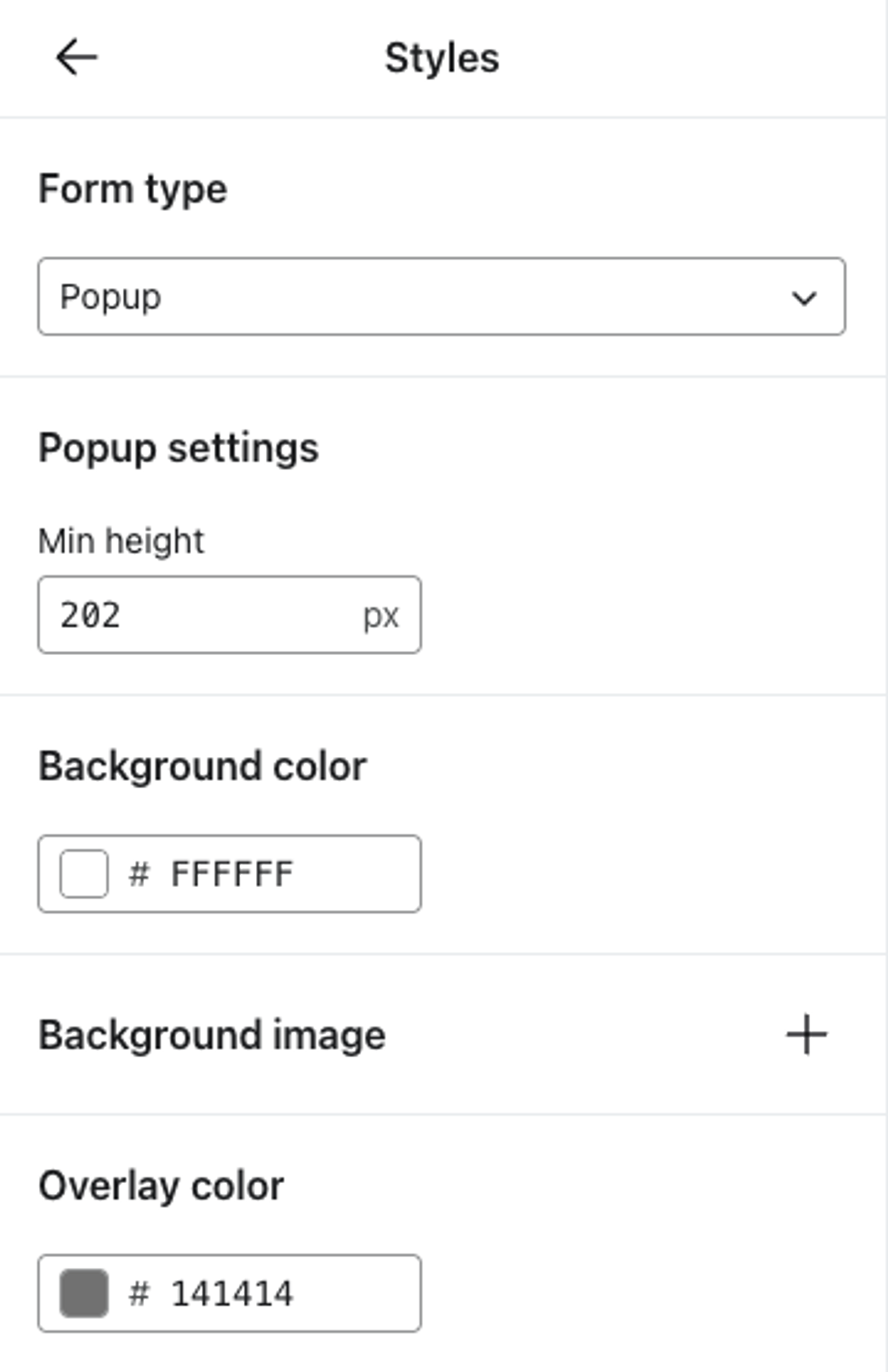
Diese Einstellungen sind einige der wichtigsten Designelemente, aber es gibt zusätzliche Stiloptionen, über die du in unserem Leitfaden So stylst du ein Anmeldeformular mehr erfahren kannst.
Das Verhalten deines Formulars konfigurieren
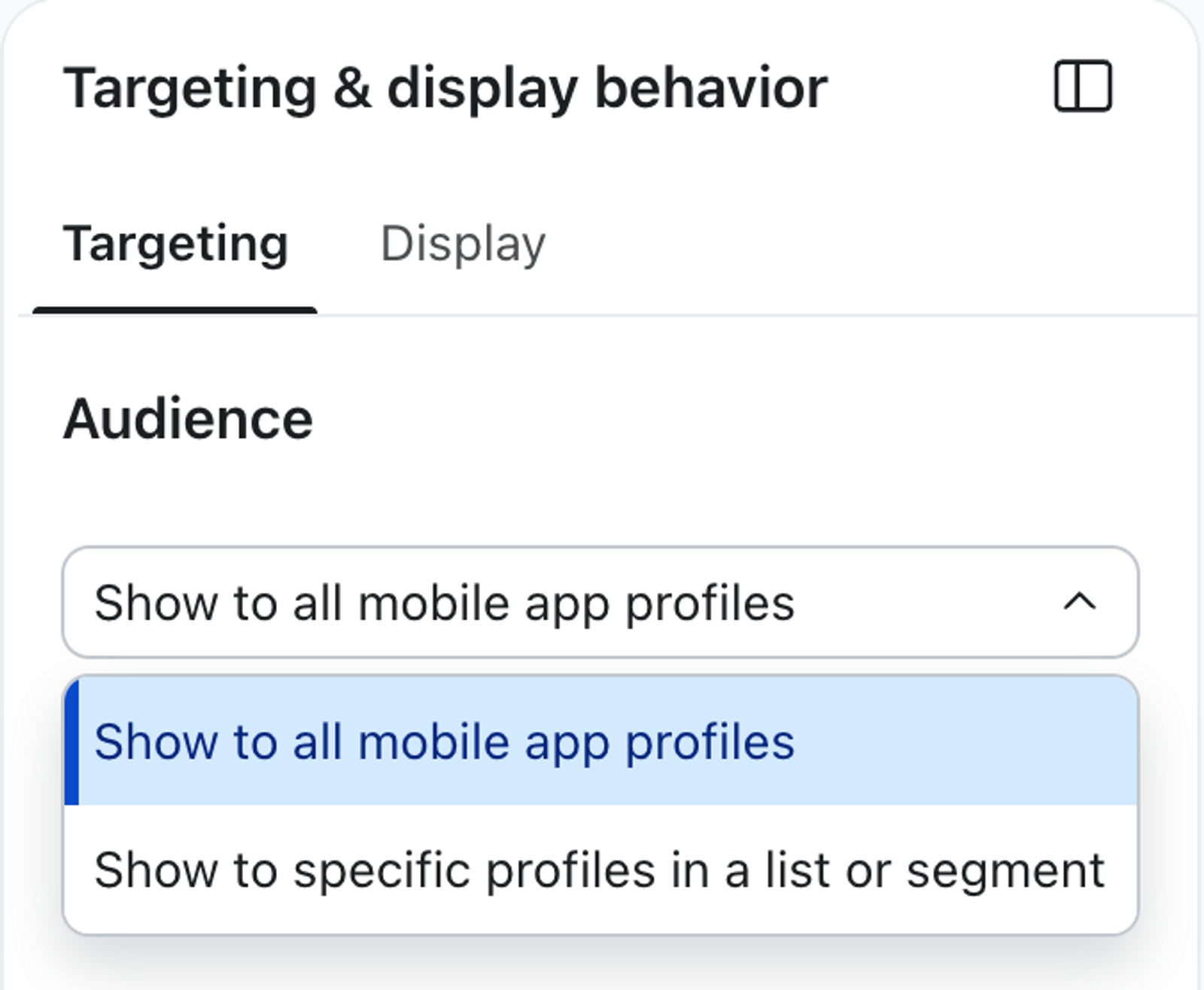
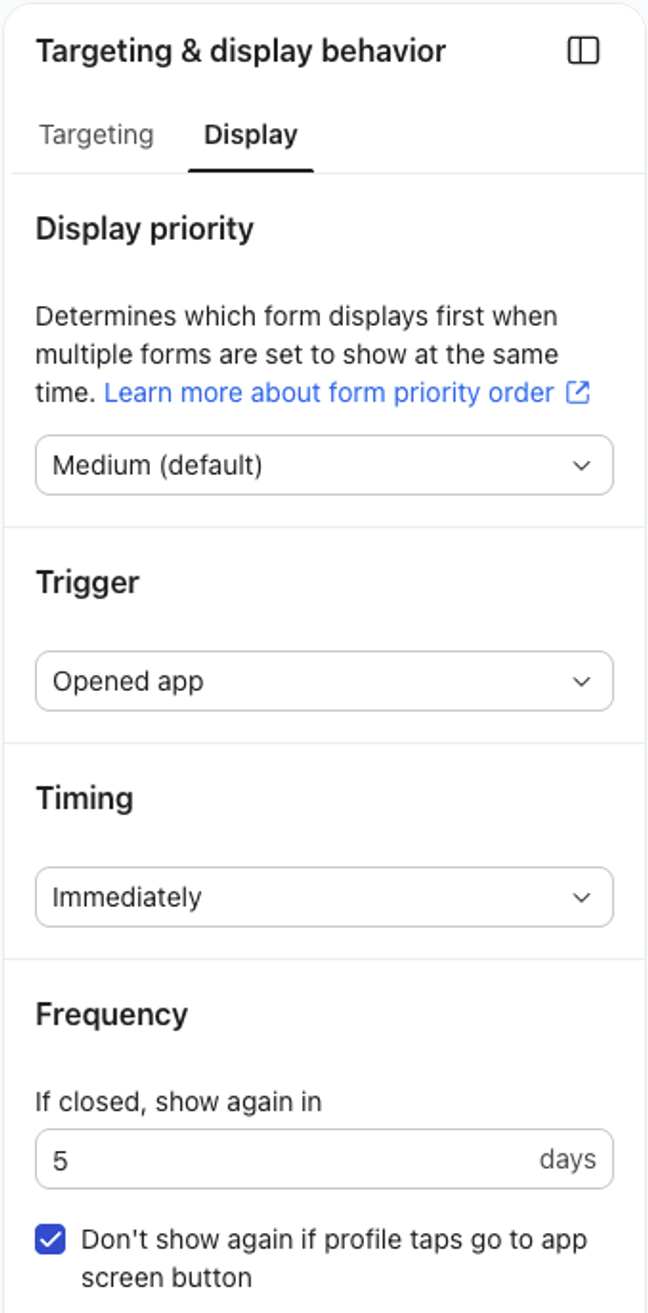
Der Tab Targeting- & Anzeigeverhalten im Formular-Editor enthält die Einstellungen für Zielgruppe, Priorität, Timing, Trigger und Anzeigehäufigkeit. Mit diesen Einstellungen könnt ihr auswählen, wer das In-App-Formular sieht, in welchen Fällen, wann und wie häufig. Lies im Leitfaden So erstellst du ein In-App-Formular mehr über das Festlegen von Targeting und Verhalten für deine In-App-Formulare.
Wir empfehlen außerdem, die Einstellung Nicht wieder anzeigen, wenn eine Schaltfläche zum Aufrufen eines App-Bildschirms angeklickt wird zu aktivieren, damit das Formular nicht erneut erscheint, nachdem Nutzer*innen mit ihm interagiert haben.
Beachte, dass In-App-Formulare so geplant werden können, dass sie live gehen oder wieder in den Entwurfsstatus zurückgesetzt werden. Weitere Informationen findest du im Leitfaden So planst du ein Anmeldeformular.
Analysen für In-App-Formulare
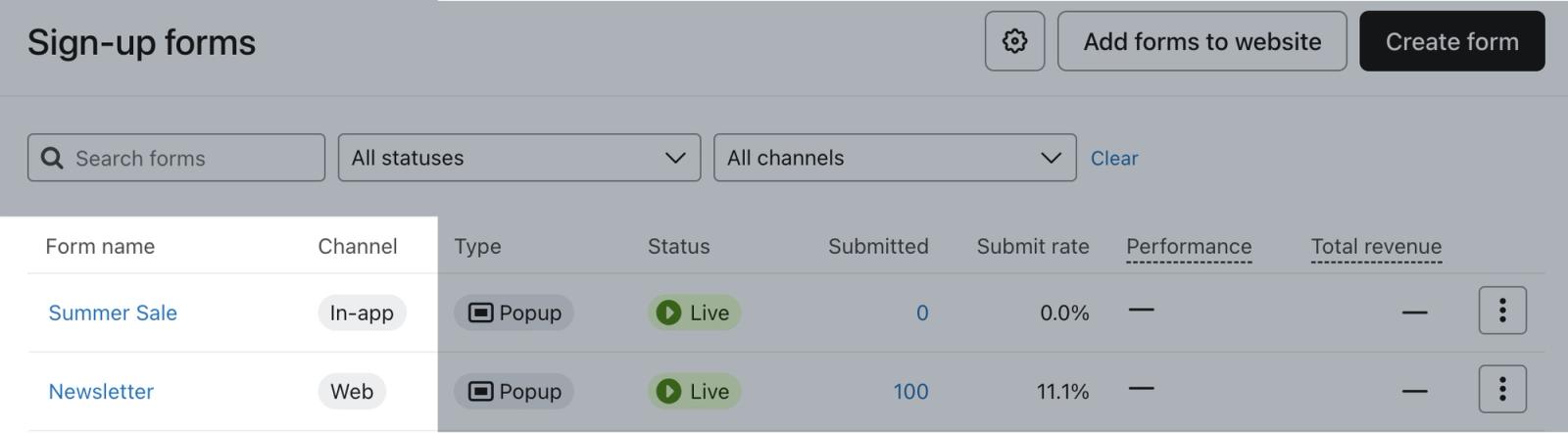
Nachdem du einen Entwurf für ein In-App-Formular erstellt hast, findest du ihn in der Formularlistenansicht in deinem Klaviyo-Konto unter dem Tab Anmeldeformular. In-App-Formulare sind mit einem „In-App“-Badge gekennzeichnet, um sie von euren Website-Formularen zu unterscheiden.
Nach der Veröffentlichung kannst du die Analysen für ein In-App-Formular anzeigen, indem du auf das Menü für zusätzliche Aktionen (3 Punkte) klickst und dann auf Analysen. Die Seite „Analysen“ zeigt Metriken für:
- Aufrufe
- Übermittlungen
- Übermittlungsrate
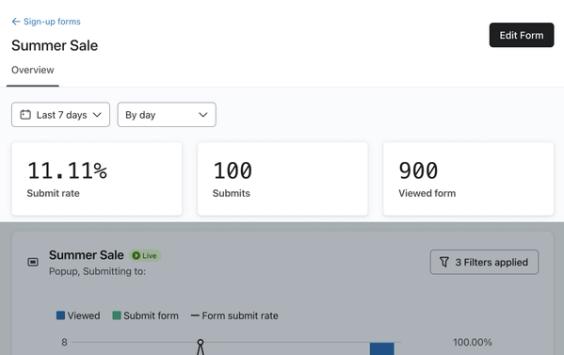
Wenn Nutzer*innen mit deinem Formular interagieren und auf einen Button „Zu App-Bildschirm gehen“ klicken, erfasst Klaviyo sowohl eine Ansicht als auch eine Übermittlung für das Formular, und du kannst diese aggregierten Zahlen für das Formular im Bericht Formularübersicht analysieren.
Weitere Informationen zu diesen Metriken und dazu, wie du die Performance deines In-App-Formulars bewertest, findest du in unserem Leitfaden Formularanalysen verstehen.
Weitere Ressourcen
- So erstellst du ein In-App-Formular
Erfahre, wie du Benutzern ein Formular direkt in deiner mobilen App anzeigst. Du kannst diese Formulare verwenden, um Informationen über neue oder wieder verfügbare Produkte, Verkäufe, App-Updates und mehr zu teilen.
- Einführung in die mobile Push-Benachrichtigung
Mach dich mit Mobile Push-Benachrichtigungen vertraut. Du erfährst, was sie sind, wie sie aussehen und welche Informationen du brauchst, um mit dem Senden zu beginnen.
- Erste Schritte mit Anmeldeformularen
In diesem Artikel erfährst du, wie du Anmeldeformulare in Klaviyo erstellst und anpasst, um sie auf deiner Website zu veröffentlichen und das Kundenengagement zu steigern, E-Mail-Adressen und Telefonnummern zu erfassen sowie langfristige Kundenbeziehungen aufzubauen.