アプリ内フォームについて理解する
このページで学べること
アプリ内フォームについて、またモバイルアプリユーザーに重要なメッセージを共有するためにどのように活用できるかをご覧ください。
このガイドでは、アプリ内フォームの概要(仕組み、フォームエディターでのカスタマイズオプションなど)を紹介します。新しいアプリ内フォームの作成方法については、アプリ内フォームを作成する方法のガイドをご覧ください。
アプリ内フォームとは何ですか?
モバイル アプリ内フォームは、モバイルアプリ内でユーザーに表示されるメッセージで、ウェブサイトにサインアップフォームが表示されるのと同様です。これらは、ユーザーがアプリを開いたタイミングなど、適切な瞬間にユーザーの注意を引くように設計されています。
Klaviyoで作成したアプリ内フォームは、すべてのモバイルアプリプロファイル、またはリストやセグメント内の特定のプロファイルに表示できます。ユーザーは、ターゲティングと表示設定に応じて、アプリの使用中にフォームを確認します。
アプリ内フォームは、iOSおよびAndroidデバイスでサポートされています。フォームを作成する前に、Klaviyoでモバイルプッシュ通知を設定し、モバイルアプリでアプリ内フォームを設定してください。アプリ内フォームを表示するには、モバイルアプリで iOS SDK の少なくともバージョン 4.2.0、Android SDK のバージョン 3.2.0、または React Native SDK のバージョン 1.2.0 を使用している必要があります。フライアウト、待機、イベントトリガーなど、一部の機能には新しいSDK(ソフトウェア開発キット)のバージョンが必要です。これらの機能を使用する前に、アプリが最新のKlaviyoモバイルSDK(ソフトウェア開発キット)バージョンに更新されていることを確認してください。
アプリ内フォームとモバイルプッシュ通知の比較
アプリ内フォームとモバイルプッシュ通知はいずれもアプリユーザーとコミュニケーションするためのものですが、機能は大きく異なります。こうした違いを理解することは、これらのコミュニケーション戦略を構築するうえで不可欠です。
機能 | 表示場所 | 目的 | ユーザーの詳細 |
アプリ内フォーム | モバイルアプリ内のアプリ画面上 | ニュースについてユーザーに最新情報を提供したり、アプリ内で特定のアクションを促したりします。 | ユーザーは、アプリ内フォームを表示するために通知設定を有効にする必要はありません |
モバイルプッシュ通知 | ロック画面上、または通知センター内 | ユーザーをモバイルアプリへ誘導する | ユーザーがプッシュ通知を受信するには、アプリ通知を有効にしている必要があります。 |
要するに、モバイルプッシュ通知とアプリ内フォームは異なりますが、相互補完的です。プッシュ通知はアプリの起動を促進し、アプリ内フォームはアプリ体験に統合された視覚的コンテンツを提供します。
アプリ内フォームはどのように使用されますか?
アプリ内フォームを使用すると、モバイルアプリの利用中にユーザーとコミュニケーションできます。プッシュ通知を無効にしているユーザーも対象です。ユーザーがフォームを閲覧するには、フォームのターゲティング条件と表示条件を満たしている必要があります。
ウェブフォームとは異なり、アプリ内フォームは同意やプロファイルデータを収集するために使用できないため、リストに接続する必要はありません。
アプリ内フォームは、次の場合に最適です:
- プロモーション、製品リリース、ライブイベントなどの重要な更新情報をユーザーに知らせること。
- エンゲージメントとコンバージョン率を高められる特定のアクションをユーザーに促すこと。
アプリ内フォームの構築
フォームエディタでは、モバイルアプリ用のポップアップ、フルページ、フライアウトフォームを作成できます。Klaviyoのフォームエディタにあるさまざまなカスタマイズオプションを使用して、外観、コンテンツ、動作を変更できます。
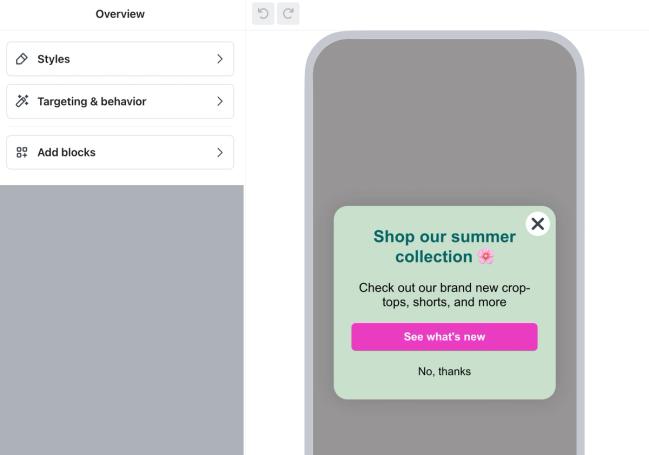
構築中は、必要に応じてメニューバーの元に戻すボタンとやり直しボタン(丸い矢印)を使用してください。エディターは、変更を加えるたびに作業内容を自動的に保存します。離れて後から戻ってきた場合でも同様です。アプリ内フォームで変更内容を反映して表示するには、変更を公開する必要がある点にご注意ください。
アプリ内フォームにコンテンツを追加する
アプリ内フォームのコンテンツは、ニーズに合わせてカスタマイズできます。アプリ内フォームは効果的なメッセージ配信に焦点を当てているため、単一ステップのみで、告知スタイルのメッセージに最適です。これらには成功ステップが含まれず、メールまたは電話番号の入力フィールドに対する同意収集もサポートしていません。
ブロックを追加パネルから、次のコンテンツブロックをフォームのプレビューにドラッグ&ドロップしてください:
- テキスト
- ボタン
- 注目のコレクションなど、アプリ内の特定の画面を開くには、プレビューでボタンを選択し、アクションをアプリ画面へ移動に設定します。ディープリンクを入力してください。これには、アプリでディープリンクが設定されている必要があります。サポートが必要な場合は、開発担当者に相談するか、プッシュ通知でディープリンクを使用するを参照してください。
- ウェブページを開くには、プレビュー内のボタンを選択し、アクションを外部URLを開くに設定します。外部URLにウェブアドレスを入力します。ウェブページを開く場合、アプリのディープリンク設定は不要です。
- 画像
- クーポン(静的コードのみ)
- カウントダウンタイマー
- レビュー
- カスタムHTML(有料アカウントで利用可能)
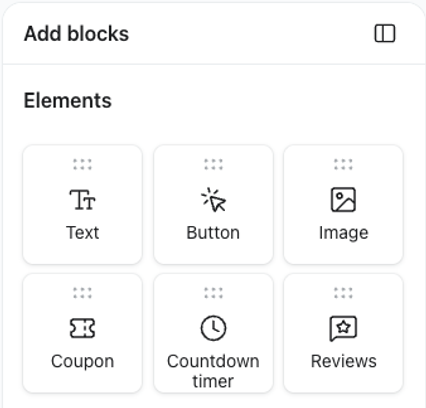
フォームのプレビューに追加したら、任意のブロックをクリックして、スタイル設定やカスタマイズのオプション(例:フォントのスタイル、サイズ、色)にアクセスします。
アプリ内フォームのスタイルを設定する
フォームエディターのスタイルを編集パネルを使用して、以下を含むフォームのデザインを変更します:
- フォームタイプ
- ポップアップ
モバイルアプリ画面の中央に表示されます。ポップアップはメッセージに注意を引きますが、ユーザー体験を妨げる可能性があります。 - フルページ
モバイルアプリ画面全体に表示されます。ユーザーは閉じるためにフォームを操作する必要があるため、フルページフォームは小さいフォームよりもユーザーの操作を妨げる可能性があります。 - フライアウト
モバイルアプリ画面の上または下からスライドして表示されます。フライアウトを使用すると、アプリ画面の表示領域をより多く確保でき、画面の他の部分の操作を続けられます。
- ポップアップ
- 高さ
- フォームのサイズと、画面上で占有するスペースの量を調整します。
- 背景色
- フォームの背景色を選択します。
- 背景画像(任意)
- 背景画像を含めて、その設定を調整します。
- オーバーレイカラー(ポップアップフォーム)
- フォームの背面に表示する色を選択します。半透明のオーバーレイがフォームを強調表示し、アプリのコンテンツを暗くします。
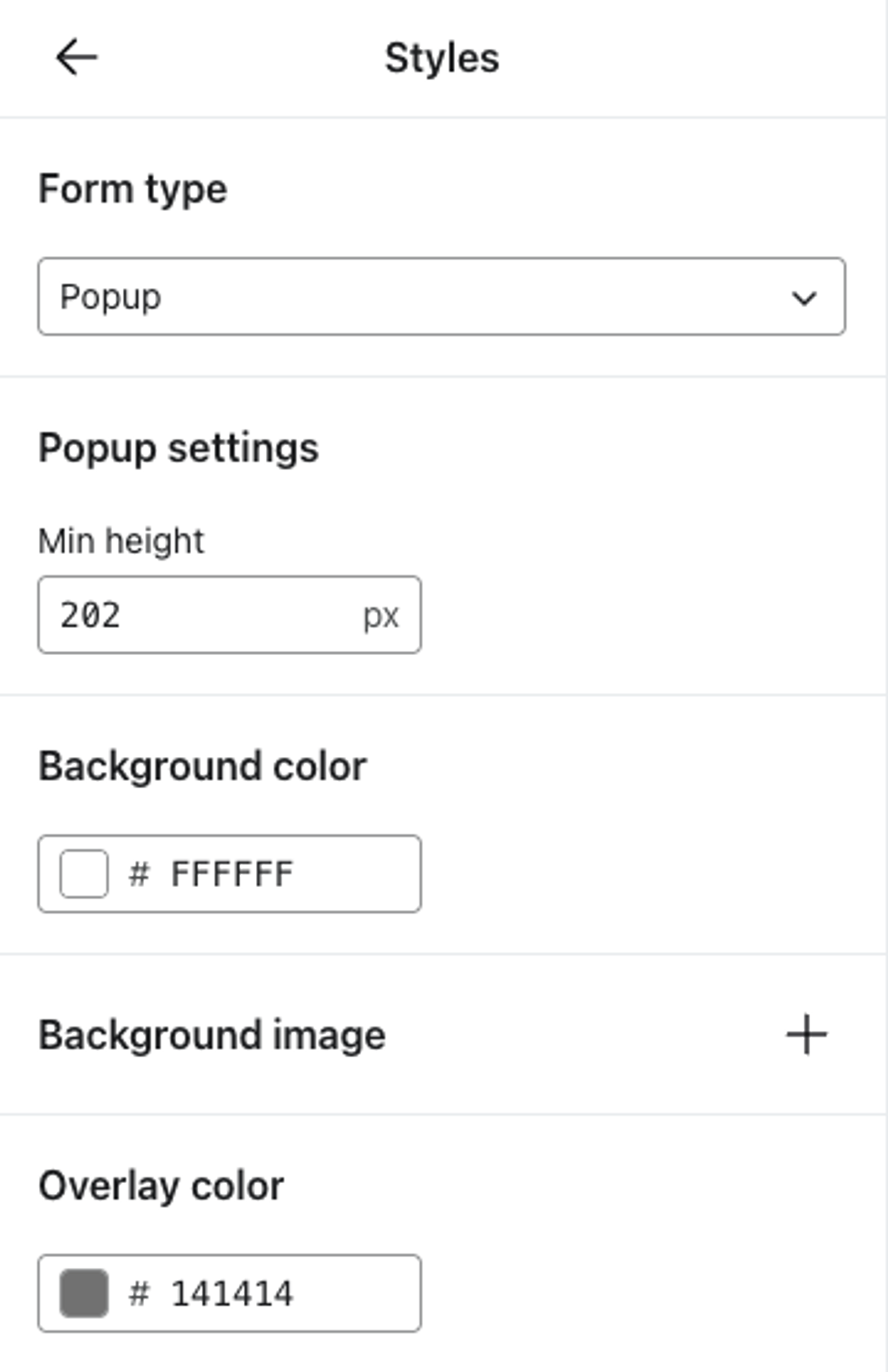
これらの設定はいくつかの主要なデザイン要素ですが、追加のスタイル設定オプションも利用できます。詳細は、サインアップフォームをスタイル設定する方法のガイドをご覧ください。
フォームの動作を設定する
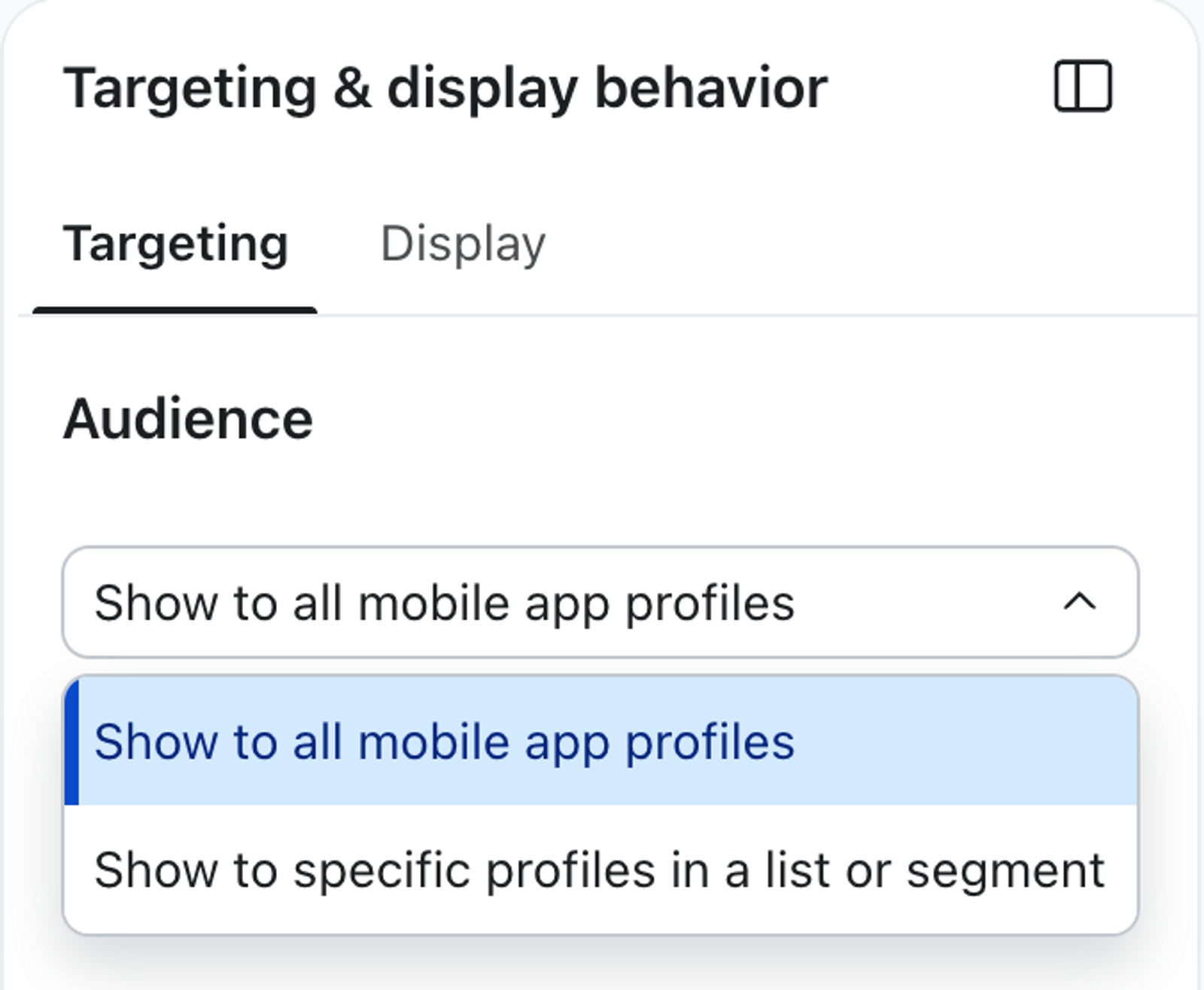
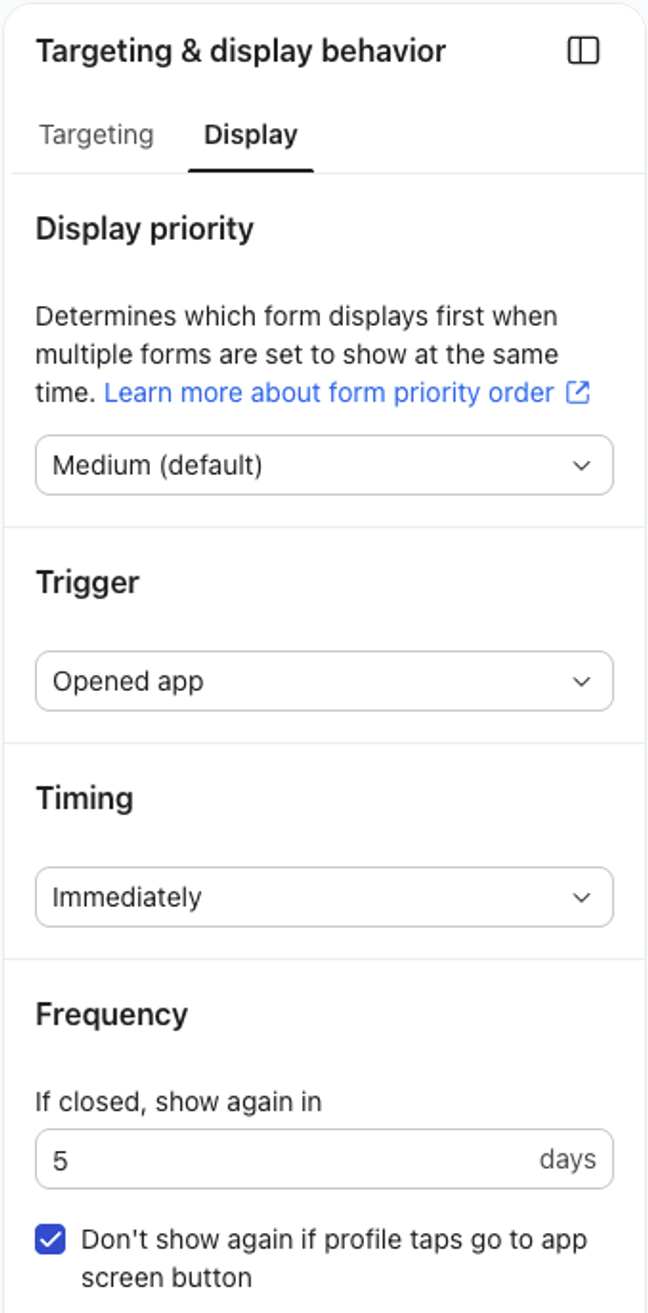
ターゲティング&表示動作パネルで、ターゲティングタブを使用して、オーディエンス(すべてのモバイルアプリプロファイル、またはリストやセグメント内の特定のプロファイル)を選択します。表示タブを使用して、表示優先度、トリガー、タイミング、頻度を設定します。これらの設定では、対象となるフォームのうちどれを最初に表示するか、どのアクションでトリガーするか、いつ表示するか、どのくらいの頻度で再表示するかを制御します。設定手順については、アプリ内フォームを作成する方法をご覧ください。
また、ユーザーがアプリ画面または外部URLを開くボタンをタップした後にフォームが再表示されないようにするため、プロファイルのタップでアプリ画面ボタンに移動する場合は、再表示しないを有効にすることもおすすめします。
アプリ内フォームは、公開予定を設定したり、下書きステータスに戻したりできる点に注意してください。詳しくは、サインアップフォームをスケジュールする方法ガイドをご覧ください。
アプリ内フォームの分析
アプリ内フォームの下書きを作成した後、サインアップフォームの下にあるフォームリストで確認できます。電話アイコンはアプリ内フォームを示し、ウェブサイトフォームと区別します。
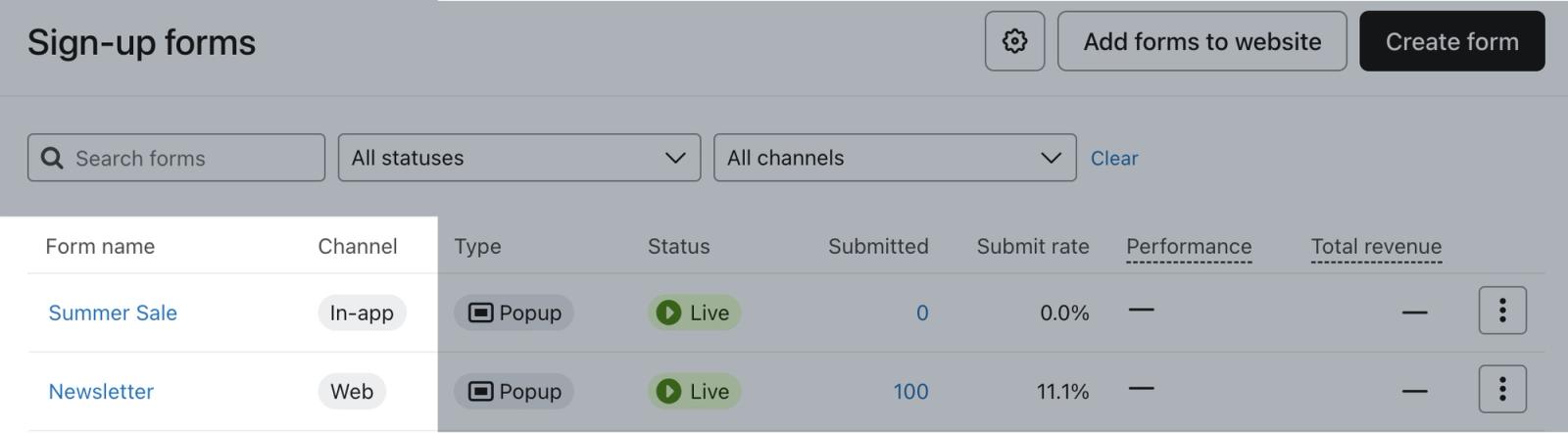
公開後、追加アクションメニュー(3 つのドット)をクリックしてから [アナリティクス] をクリックすると、アプリ内フォームのアナリティクスを確認できます。アナリティクスページには、次のメトリックが表示されます:
- フォームの閲覧:フォームが閲覧された合計回数(ユニークユーザー数ではありません)。
- 送信数:ユーザーがアプリ画面に移動または外部URLを開くアクションを使用したボタンをタップした回数。
- 送信率:送信数を閲覧数で割った値を、パーセンテージで表したものです。
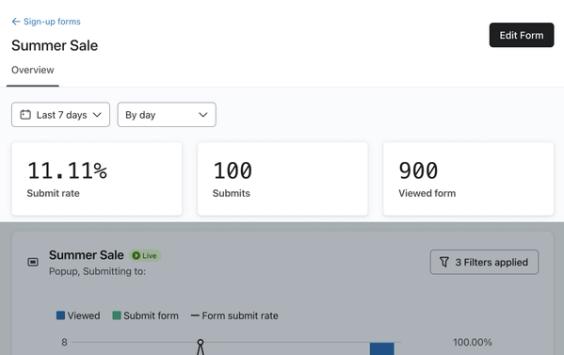
Klaviyoは、フォームが表示されたときに閲覧を記録し、ユーザーがアプリ画面に移動または外部URLを開くボタンをタップしたときに送信を記録します。これらの集計数は、フォームの概要レポートに表示されます。送信は、ユーザーがマーケティングへの同意を提供した、またはプロファイル情報を提供したことを示すものではありません。
これらのメトリックと、アプリ内フォームのパフォーマンスを評価する方法の詳細については、フォーム分析の概要に関するガイドをご覧ください。
その他のリソース
- アプリ内フォームの作成方法
モバイル アプリ内でユーザーに直接フォームを表示する方法をご確認ください。これらのフォームを使用して、新商品や再入荷商品の情報、セール、アプリのアップデートなどを共有できます。
- モバイルプッシュ通知の概要
モバイルプッシュ通知について理解を深めましょう。これには、プッシュ通知とは何か、どのように表示されるか、送信を開始するために必要な情報が含まれます。
- サインアップフォームのスタートガイド
Klaviyo でサインアップフォームの作成とカスタマイズを行い、ウェブサイトに公開する方法を学びましょう。より多くの顧客からメールアドレスや電話番号を収集できるようになり、長期的な顧客関係を構築できます。