モバイルプッシュ通知の概要
このページで学べること
モバイルプッシュ通知について理解を深めましょう。これには、プッシュ通知とは何か、どのように表示されるか、送信を開始するために必要な情報が含まれます。
プッシュ通知とは何ですか?
まず、プッシュ通知の意味を明確にしましょう。実際には 2 種類あります:
- モバイルプッシュ通知は、モバイルアプリがユーザーに送信するメッセージで、通常はモバイルデバイスのロック画面に表示されます。
- ウェブプッシュ通知([ブラウザ通知] とも呼ばれます)。これらはウェブサイトからブラウザに送信され、該当のウェブサイトを開いていない場合でも表示されることがあります。ウェブプッシュ通知は、デスクトップ端末とモバイル端末で利用できます。Klaviyo は現時点でウェブプッシュをサポートしていませんが、API 呼び出しを介してウェブ通知をトリガーできます。
いずれの場合も、通知はクリック可能なメッセージとして表示され、ユーザーはアプリまたはウェブサイトに直接移動します。
これら 2 つの種類は一緒に語られることが多いものの、セットアップ、要件、さらには見た目に至るまで、実際には大きく異なります。
ここでは、プッシュ通知の種類を 1 つに絞って説明します。モバイルです。
モバイルプッシュ通知はどのように使用されますか?
モバイルプッシュ通知は、ユーザーをアプリに誘導するうえで非常に効果的です。SMS と同様に、アプリユーザーはほぼ常にプッシュ通知を目にします。違いは、プッシュ通知が次のとおりである点です:
- 受信者から、売り込み色が弱いと見なされることがよくあります
- より幅広いユースケースに役立ちます
- 送信コストが通常より安い
モバイルプッシュ通知は次の用途に最適です:
- リマインダー(例: 運動する、言語を練習する、番組を見る)
- アプリ限定のお得な情報またはコレクション
- 時間に敏感なアラート
- 商品アラート
- 情報の入力を求めます(例:「プロファイルに入力してください」)。
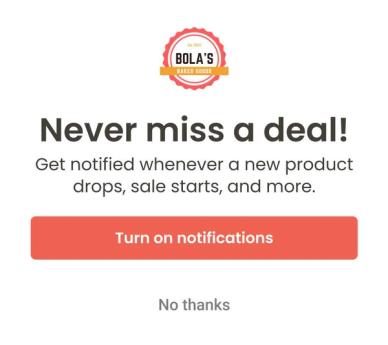
プッシュ通知を受け取るには、アプリ通知がオンになっている必要があります。
モバイルプッシュ通知はどのくらいの頻度で送信すればよいですか?
答えは、アプリユーザーがどの程度の頻度で通知を求めるかによって異なります。以下にいくつか例を示します:
- 健康、ウェルネス、または教育関連のブランドでは、毎日のリマインダー(例:薬を飲む、運動する、勉強するなど)を送信することがあります。
- アパレルおよびアクセサリー企業の場合は、お客様がどのくらいの頻度で買い物をする可能性があるかによって異なることがあります:
- ほとんどのアパレル・アクセサリーブランドは、毎週または2週間ごとに配信することが多いでしょう。
- ラグジュアリーブランドでは、オーディエンス別に送信を分ける場合があります。
- 頻繁に購入する高額購入者の場合は、毎週または2週間ごと。
- 他のすべての顧客には毎月送信します。
- 家具店では、プッシュ通知を送信する頻度が低い場合があります(たとえば、新商品の発売時やホリデー シーズンなど)。
ただし、顧客からのエンゲージメントが高い場合を除き、週あたり 3~5 件を超えるプッシュ通知は送信しないでください。それ以上送信すると、購読者に過度な負担がかかり、購読解除につながる可能性があります。
プッシュ通知の構造
配信される際のプッシュ通知の構成を見てみましょう。以下は Android のプッシュ通知の例ですが、iOS の通知も同様の見た目になります。
左から右へ:
- アプリロゴ
- タイトル
- タイムスタンプ
- メッセージ本文
- リッチ メディア
- Android: 画像のみ
- iOS:画像、GIF、または動画
- 展開する矢印
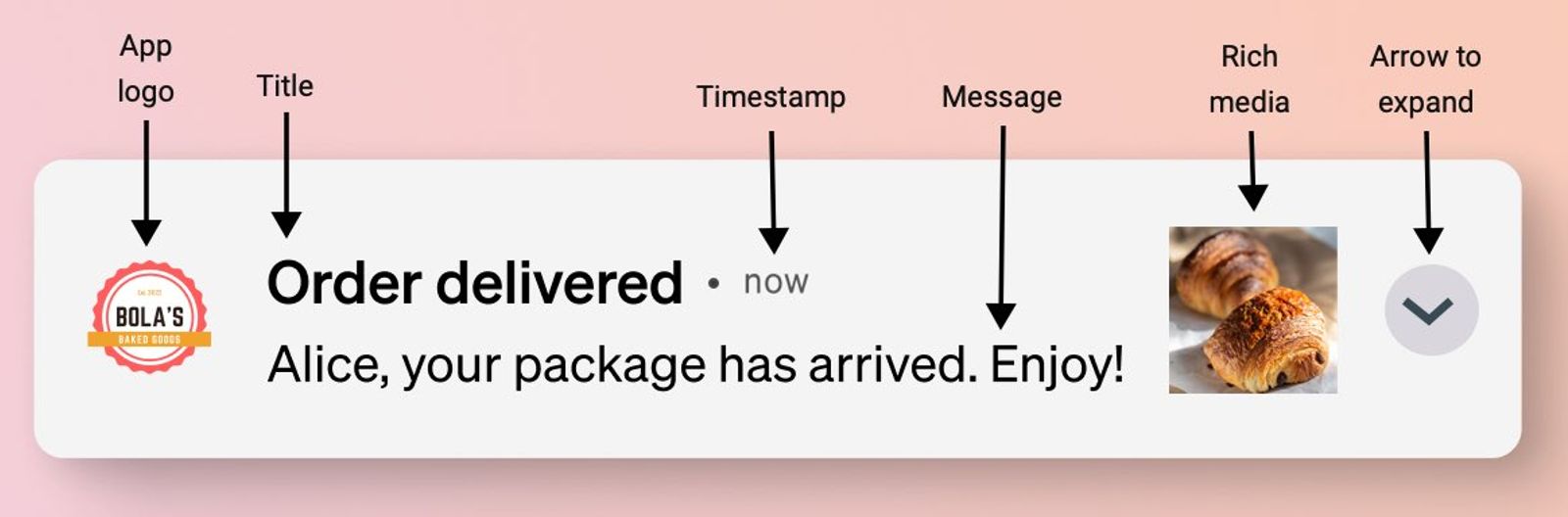
通知の表示は、画像やGIFが添付されているかどうか、メッセージの長さ、受信者のデバイスによって変わりますのでご注意ください。
文字数制限と表示
一般的なルールとして、プッシュ通知は明確で簡潔にすることをおすすめします。
Klaviyoでは、タイトルは最大255文字、本文は最大512文字まで使用できます。デバイスによっては表示されるテキストが少なくなる場合があるため、これらの上限内に収まっていても通知が途中で切れることがあります。
次の文字数を表示のガイドラインとして使用し、実際のデバイスで通知をテストしてください。表示されるテキスト量は、次の要因によって異なる場合があります:
- 電話のソフトウェア バージョン(例:古いバージョンでは新しいバージョンより多くの文字数を許容する場合がある、またはその逆の場合もあります)。
- メッセージ内容:
- 絵文字は通常の文字よりも多くのスペースを占有します
- リッチメディアを含めると、プッシュ通知は表示できる文字数が少なくなる傾向があります。
タイトル | 本文 | |
Android | 65 | 240 |
iOS | 178 | |
プッシュ通知を送信するために必要なもの
プッシュ通知 マーケティングに最初に必要なのはアプリです。
まだアプリがない場合は、開発者に連絡するか、他のサードパーティに依頼して作成することをおすすめします。
通常、プッシュ通知とアプリの設定には開発者が必要です。プッシュプロバイダーとアプリを接続するには、誰かが SDK(ソフトウェア開発キット)(推奨)を使用するか、カスタム外部連携を作成する必要があります。
SDK とは?
SDK(ソフトウェア開発キット)とは、ソフトウェア開発キットを指し、特定のプラットフォームまたはサービス向けにアプリを開発するために使用されるツール、ライブラリ、プログラムのセットです。基本的に、アプリを他のプラットフォーム(例:Klaviyo)と接続するための、開発者向けツールキットです。
必要な機能を決定します
アプリはプッシュ通知を送信できる必要があります。最も基本的なコンテンツは、通知のタイトルとメッセージ本文です。ただし、他にも、アプリ開発者と連携して組み込む必要がある場合がある、任意の機能があります:
- リッチメディア
プッシュ通知に画像、GIF、動画を含められます。 - アクション ボタン
受信者がデバイスのロック画面または通知センターから操作できるボタンを含めます。 - ディープリンク
ディープリンクとは、アプリ内の画面やウェブサイト上のページに直接リンクできる機能です。ディープリンクがない場合、すべてのプッシュ通知は受信者をアプリのホーム画面に誘導します。
ディープリンクの場合、アプリ内の各画面への正しいリンクについて、アプリ開発者に確認する必要があります。これらのリンクはユニバーサルリンク(例:ウェブサイトとアプリで機能する標準のhttps://リンク)またはmyapp://productsのようなカスタムURIのいずれかです。
さらに、プッシュ通知で使用したい情報について検討することをおすすめします。アプリとプッシュ プロバイダー間の接続を設定する際に、カスタム プロファイルプロパティまたはイベントを設定する必要があります。たとえば、役立つカスタム メトリックには次のようなものがあります:
- アプリを開いた
- 商品閲覧
- カートに追加
プッシュプロバイダーに重要な情報を提供する
アプリですべての設定が完了したら、プッシュ プロバイダーに接続する必要があります。
これを行うには、アプリに関する特定の情報を提供していただく必要があります。要件はプロバイダーによって多少変わる場合がありますが、以下の表は Klaviyo で必要なものを示しており、他のプロバイダーでも同様です。
この情報を取得するには、アプリ開発者と連携する必要がある場合があります。
アプリが Apple App および Google Play の両方のストアに掲載されている場合は、それぞれを個別に設定する必要がある点にご注意ください。
プッシュトークンを介してテストします。
プッシュトークンとは何ですか?
プッシュトークンは、特定のデバイス上の特定のアプリを識別するための一意のIDであり、プッシュ通知の配信先アドレスとして機能します。トークンは、Apple Push Notification Service(iOS)またはFirebase Cloud Messaging(Android)によって生成されます。
アプリとプッシュプラットフォームを接続したら、次の点をテストすることが重要です:
- アプリはプッシュ通知を送信できます。
- プッシュ通知はディープリンクを設定したり、メディアを含めたりできます(これらの機能を使用する場合)。
- プッシュプロバイダがアプリからの情報を正しく受信しています。
実施内容の詳細については、以下のセクションをご覧ください。
プッシュ通知をオプトイン
- デバイスでアプリを開いてください。
- プッシュ通知にオプトインしてください。
プッシュを有効にするよう自動的に求められない場合は、デバイスの通知設定に移動し、アプリの通知をオンにしてください。 - Klaviyoで、オーディエンス > プロファイルに移動し、テストデバイスに関連付けられているプロファイルを開きます。チャネルの同意で、モバイルプッシュ通知を展開し、そのデバイスのトークンをコピーします。トークンが表示されない場合は、アプリがプッシュトークンをKlaviyoに転送していることをアプリ開発者に確認してもらってください。
プッシュ通知をテストするためのリストを作成する
- プッシュプロバイダのツールを開いてください。ここでは、例としてKlaviyoを使用します。
- テスト用プロファイルのリストを作成するには、次の手順に従ってください:
- [オーディエンス] > [リスト & セグメント] > [作成] > [リスト] に移動します。
- リストに名前(例:[プッシュプレビュー])を付けて、[リストを作成]を選択します。
- テスト用プロファイルを見つけます。Klaviyoで[オーディエンス] > [プロファイル]に移動し、プロファイルを検索します。最近の変更を見つけるには、[プロファイルの更新日]で並べ替え、最新の更新が先に表示されるようにします。

- そのプロファイルをクリックします。
- プロファイル内の [リストとセグメント] タブに移動し、[リストに追加] をクリックします。
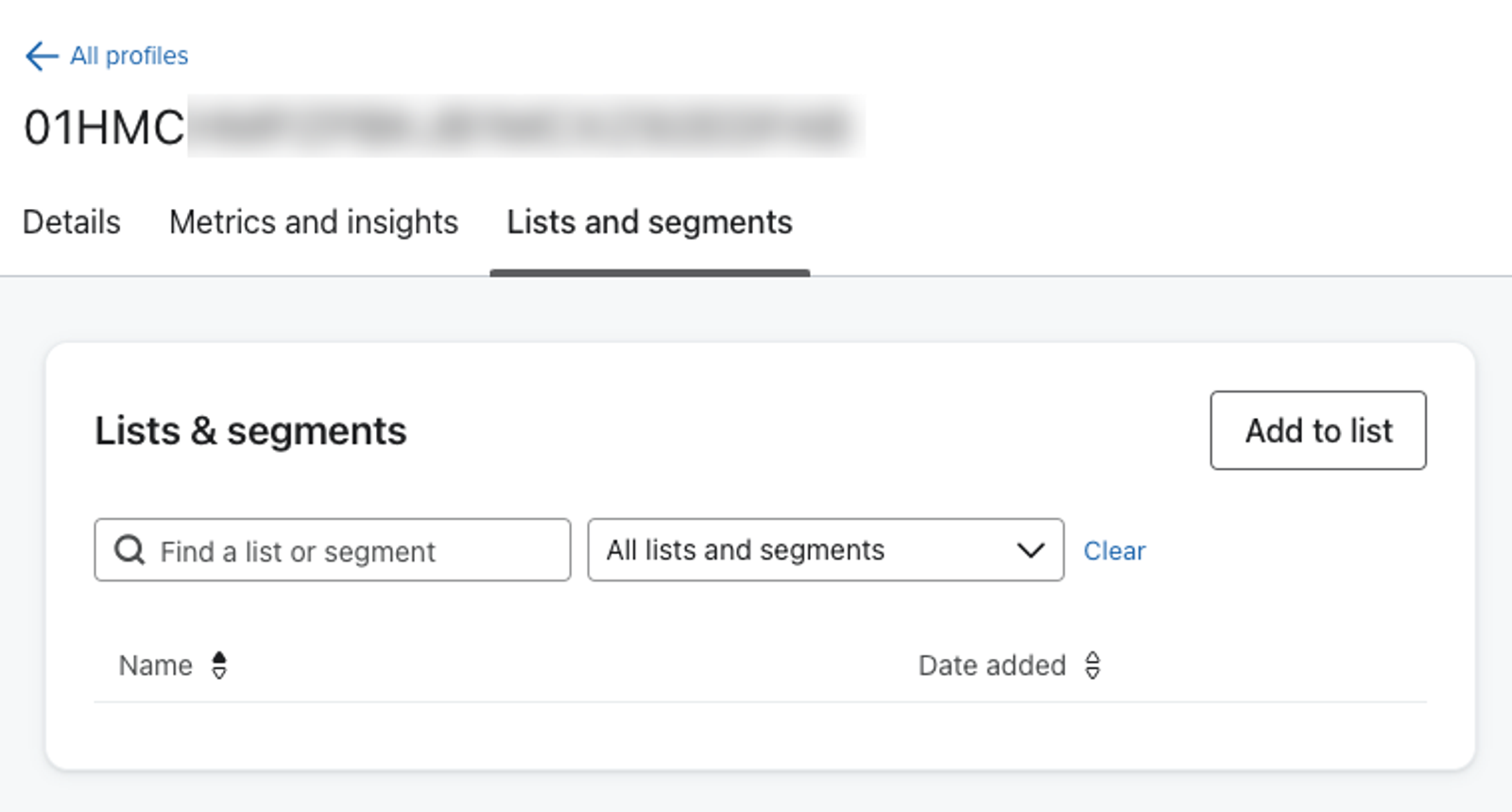
- 作成したリストを見つけてから、[リストに追加] を選択します。
AndroidアプリとiOSアプリの両方がある場合は、各デバイスタイプ用のプッシュトークンを持つテスト用プロファイルをテストリストに追加することをおすすめします。これにより、プッシュ通知が両方のシステムでどのように表示されるかを確認できます。それぞれ見た目が少し異なる傾向があります。
キャンペーン送信をテストするには、このテストリストのみをプッシュキャンペーンのオーディエンスとして選択し、キャンペーンをスケジュールするか送信してください。手順の詳細については、キャンペーンでプッシュ通知を使用する方法をご覧ください。
テストとチェックを実行してください。
次のように、いくつかの個別テストを実施することをおすすめします。
- シンプルなプッシュ通知(例:コンテンツのみ)を送信します。
- リッチプッシュをテストするための画像を追加してください。
- ディープリンクを含めます。
- さまざまなアクションのボタンを追加します。
各テストについて、プッシュエディタからプレビューを送信してください:
- プッシュキャンペーンまたはフローメッセージを作成または開き、テスト用のコンテンツを入力してください。
- プッシュエディターの右上にある[プレビュー&テスト]をクリックします。
- テスト用プロファイルからコピーしたプッシュトークンを貼り付けてください。別のデバイスをテストするには、プッシュトークンを追加をクリックして、そのトークンを入力してください。
- テストを送信をクリックしてください。
テストデバイスで、通知が表示され、テキストが読みやすいことを確認してください。添付されたメディアが表示されることを確認し、通知またはそのアクションボタンをタップして、意図した遷移先が開くこと、または意図したアクションが実行されることを確認してください。
また、アプリに移動していろいろ操作し、カスタムメトリックをテストしてください(例:Completed profileのカスタムメトリックを追加した場合は、アプリでプロファイルに入力します)。次に、プッシュプロバイダーに戻り、これらのメトリックとイベントが適切にログに記録されているかどうかを確認してください。
その他のリソース
- プッシュ通知用語集
- 基本:プッシュ通知のベスト プラクティス
- Android または iOS でモバイルプッシュを設定する方法。