Introduction aux notifications push sur mobile
Objectif de cet article
Familiarisez-vous avec les notifications Push pour mobile, notamment ce que c’est, à quoi cela ressemble et quelles informations vous devez fournir pour commencer à en envoyer.
Que sont les notifications push ?
Tout d’abord, précisons ce que nous entendons par notifications push, car il en existe en réalité 2 types :
- Les notifications Push mobiles sont des messages envoyés par une application mobile aux utilisateurs et qui apparaissent généralement sur l’écran de verrouillage d’un appareil mobile.
- Notifications push Web, également appelées « notifications de navigateur ». Elles sont envoyées par un site web à un navigateur et peuvent apparaître même lorsque ce site web n’est pas ouvert. Les notifications push Web sont disponibles sur les appareils de bureau et mobiles. Klaviyo ne prend pas en charge les notifications push Web pour le moment, mais vous pouvez déclencher des notifications Web via des appels API.
Dans les deux cas, les notifications apparaissent sous forme de messages cliquables qui dirigent l’utilisateur directement vers une application ou un site web.
On parle souvent ensemble de ces 2 types ; toutefois, ils sont en réalité assez différents l’un de l’autre en termes de configuration, d’exigences et même d’apparence.
Ici, nous nous concentrons uniquement sur 1 type de notification push : mobile.
Comment les notifications push sur mobile sont-elles utilisées ?
Les notifications Push mobiles sont très efficaces pour inciter les personnes à utiliser votre application. Tout comme avec les SMS, les utilisateurs de l’application voient presque toujours les notifications push. La différence est que les notifications push sont :
- Souvent perçu comme moins axé sur les ventes par les destinataires
- Utile dans un plus large éventail de cas d’usage
- Généralement moins coûteux à envoyer
Les notifications push sur mobile sont idéales pour :
- Rappels (par exemple, pour faire de l'exercice, pratiquer une langue, regarder une émission)
- Offres ou collections réservées à l’application
- Alertes urgentes
- Alertes de produit
- Demande des informations (par exemple : « remplissez votre profil »)
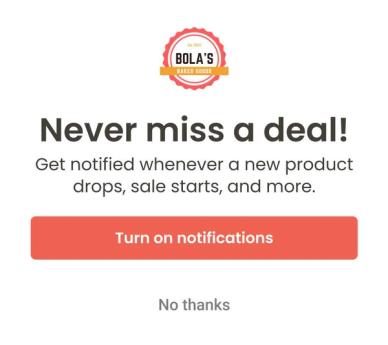
Une personne doit avoir activé les notifications de l’application afin de recevoir des notifications push.
À quelle fréquence dois-je envoyer des notifications Push mobiles ?
La réponse dépend de la fréquence à laquelle les utilisateurs de votre application souhaitent recevoir des notifications. Voici quelques exemples :
- Les marques de santé, de bien-être ou d’éducation peuvent envoyer des rappels quotidiens (par exemple, pour prendre des médicaments, faire de l’exercice, étudier, etc.).
- Pour les entreprises de prêt-à-porter et d’accessoires, cela peut dépendre de la fréquence à laquelle les clients sont susceptibles d’acheter :
- La plupart des marques de vêtements et d’accessoires peuvent envoyer des messages chaque semaine ou toutes les 2 semaines.
- Les marques de luxe peuvent fractionner leurs envois par audience.
- Chaque semaine ou toutes les 2 semaines pour les acheteurs fréquents et à forte valeur.
- Chaque mois, à tous les autres clients.
- Les magasins de meubles peuvent envoyer des notification push moins fréquemment : par exemple, lors des lancements de nouveaux produits ou pendant les fêtes.
De manière générale, n’envoyez pas plus de 3 à 5 notifications push par semaine, sauf si vous constatez un engagement élevé de la part des clients. En envoyer davantage peut submerger les abonnés et les pousser à se désabonner.
Structure d’une notification push
Examinons l’anatomie d’une notification push lorsqu’elle est envoyée. Vous trouverez ci-dessous un exemple de notification push Android, bien que les notifications iOS aient une apparence similaire.
De gauche à droite :
- Logo de l’application
- Title
- Horodatage
- Corps du message
- Fichiers multimédia
- Android : image uniquement
- iOS : image, GIF ou vidéo
- Flèche pour développer
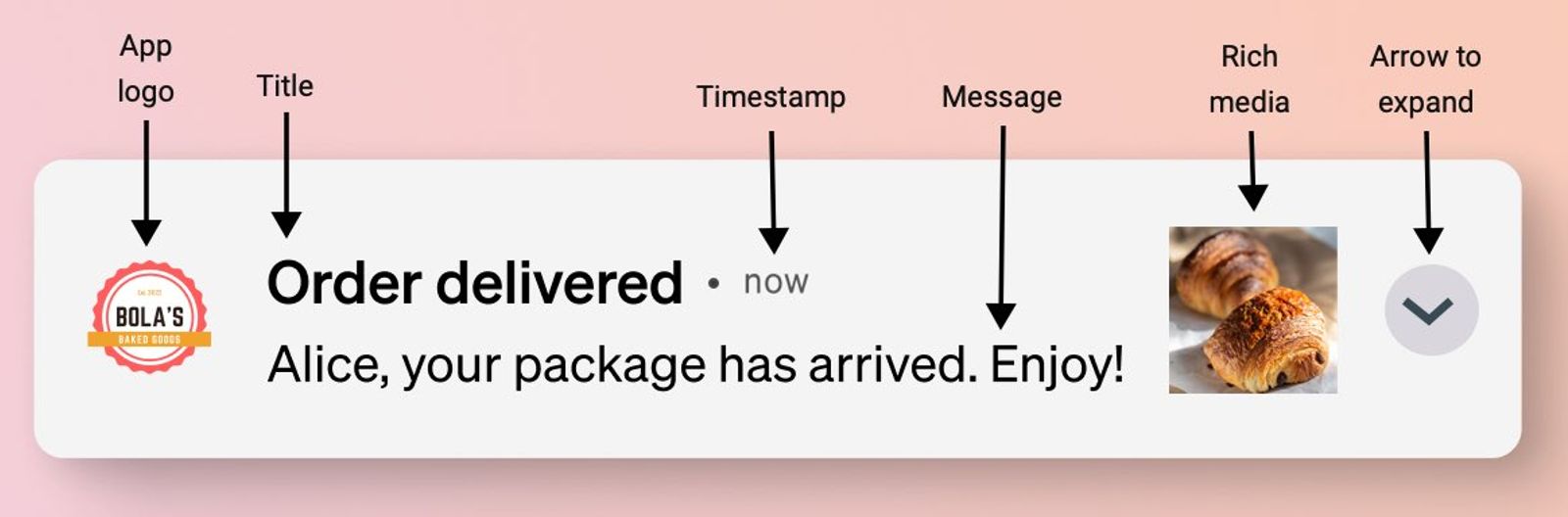
Notez que l’apparence d’une notification change selon qu’une image ou un GIF est joint, la longueur du message et l’appareil du destinataire.
Limites de caractères et affichage
En règle générale, veillez à ce que vos notification push soient claires et concises.
Klaviyo autorise jusqu’à 255 caractères pour le titre et 512 pour le corps. Un appareil peut afficher moins de texte, votre notification peut donc être tronquée, même si elle respecte ces limites.
Utilisez les nombres de caractères suivants comme indications d’affichage et testez votre notification sur des appareils réels. La quantité de texte affichée peut varier selon :
- La version du logiciel du téléphone (par exemple, les anciennes versions peuvent autoriser plus de caractères que les versions plus récentes, ou inversement).
- Le contenu du message :
- Les émojis prennent plus de place que les caractères ordinaires.
- Lorsque vous incluez des contenus riches, les notifications push ont tendance à afficher moins de caractères.
Title | Corps de texte | |
Android | 65 | 240 |
iOS | 178 | |
Ce dont vous avez besoin pour envoyer des notifications push
La première chose dont vous avez besoin pour le marketing par notifications push est une application.
Si vous n’avez pas encore d’application, nous vous recommandons de contacter un développeur ou un autre tiers pour en créer une pour vous.
Un développeur est généralement nécessaire pour configurer les notifications push ainsi que votre application. Pour connecter votre application à un fournisseur de push, quelqu’un doit utiliser un SDK (recommandé) ou créer une intégration personnalisée.
Qu’est-ce qu’un SDK ?
SDK signifie « kit de développement logiciel », et il s’agit d’un ensemble d’outils, de bibliothèques et de programmes utilisés pour développer des applications pour une plateforme ou un service spécifique. En résumé, il s’agit d’une boîte à outils pour les développeurs permettant de connecter une application à n’importe quelle autre plateforme (par exemple, Klaviyo).
Décidez des fonctionnalités que vous souhaitez
Votre application doit être en mesure d’envoyer des notifications push. Le contenu le plus basique correspond au titre et au corps du message de la notification. Cependant, il existe d’autres fonctionnalités facultatives pour lesquelles vous devrez peut-être travailler avec votre développeur d’application afin de les inclure :
- Rich media
Vous permet d’inclure des images, des GIF et des vidéos dans vos notifications push. - Boutons d’action
Incluez des boutons qui permettent aux destinataires d’effectuer une action depuis l’écran de verrouillage ou le centre de notifications de leur appareil - Liens profonds
Les liens profonds correspondent à la capacité de créer un lien direct vers un écran de votre application ou une page de votre site web. Sans lien profond, toutes vos notifications push redirigeront les destinataires vers l’écran d’accueil de l’application.
Pour le deep linking, vous devrez confirmer avec votre développeur d’application les liens corrects vers les écrans de votre application. Ces liens peuvent être des liens universels (c’est-à-dire des liens https:// standard qui fonctionnent pour votre site web et votre application) ou des URI personnalisés, comme myapp://products.
De plus, vous pouvez envisager les informations que vous souhaitez utiliser dans vos notification push. Votre développeur devra configurer les propriétés de profil personnalisées ou les événements personnalisés lors de la configuration de la connexion entre votre application et votre fournisseur de notifications push. Par exemple, certains indicateurs personnalisés utiles sont :
- Application ouverte
- Produit consulté
- Ajouté au panier
Fournissez des informations clés à votre fournisseur de notifications push
Une fois tout configuré dans votre application, vous devrez la connecter à votre fournisseur de notifications push.
Pour ce faire, vous devez fournir certaines informations sur votre application. Bien que les exigences puissent légèrement varier selon le fournisseur, le tableau ci-dessous indique ce dont vous avez besoin dans Klaviyo, et les autres fournisseurs devraient être similaires.
Vous devrez peut-être travailler avec votre développeur d’application pour obtenir ces informations.
Plateforme | Informations requises |
Nom du package, clé d’authentification du service Google (fichier de clé privée JSON) | |
Clé d’authentification APNs (fichier .p8), identifiant de clé, identifiant d’équipe, identifiant de bundle |
Notez que si votre application est répertoriée à la fois dans l’App Store d’Apple et dans le Google Play Store, vous devrez configurer chacune séparément.
Tester via votre jeton push
Qu’est-ce qu’un jeton push ?
Un jeton push est un identifiant unique permettant d’identifier une application spécifique sur un appareil spécifique et sert d’adresse de livraison pour les notifications push. Les jetons sont générés par Apple Push Notification Service (iOS) ou Firebase Cloud Messaging (Android).
Une fois que vous connectez votre application et votre plateforme push, il est important de vérifier que :
- Votre application peut envoyer des notifications push.
- Une notification push peut utiliser un lien profond ou inclure des médias (si vous avez l’intention d’utiliser ces fonctionnalités).
- Votre fournisseur de notifications push reçoit correctement les informations de votre application.
Consultez les sections ci-dessous pour plus de détails sur ce que vous devez faire.
Activer les notifications push
- Ouvrez votre application sur votre appareil.
- Inscrivez-vous aux notifications push.
Si vous n’êtes pas automatiquement invité à activer les notifications push, accédez aux paramètres de notifications de votre appareil, puis activez les notifications pour votre application. - Dans Klaviyo, accédez à Audience > Profils, puis ouvrez le profil associé à votre appareil de test. Sous Consentement du canal, développez Notifications Push mobiles, puis copiez le Jeton de cet appareil. Si aucun jeton n’apparaît, demandez à votre développeur d’application de confirmer que votre application transfère les jetons push vers Klaviyo.
Créer une liste pour tester vos notifications push
- Ouvrez l’outil de votre fournisseur de notifications push. Nous prenons ici Klaviyo comme exemple.
- Créez une liste pour vos profils de test en :
- Accédez à Audience > Listes et segments > Créer > Liste.
- Nommer la liste (par exemple, « Aperçu Push ») et sélectionner Créer une liste.
- Trouvez votre profil de test. Dans Klaviyo, accédez à Audience > Profils, puis recherchez votre profil. Pour trouver les modifications récentes, triez par Profil mis à jour, en affichant d’abord les mises à jour les plus récentes.

- Cliquez sur ce profil.
- Accédez à l’onglet Listes et segments dans le profil, puis cliquez sur Ajouter à la liste.
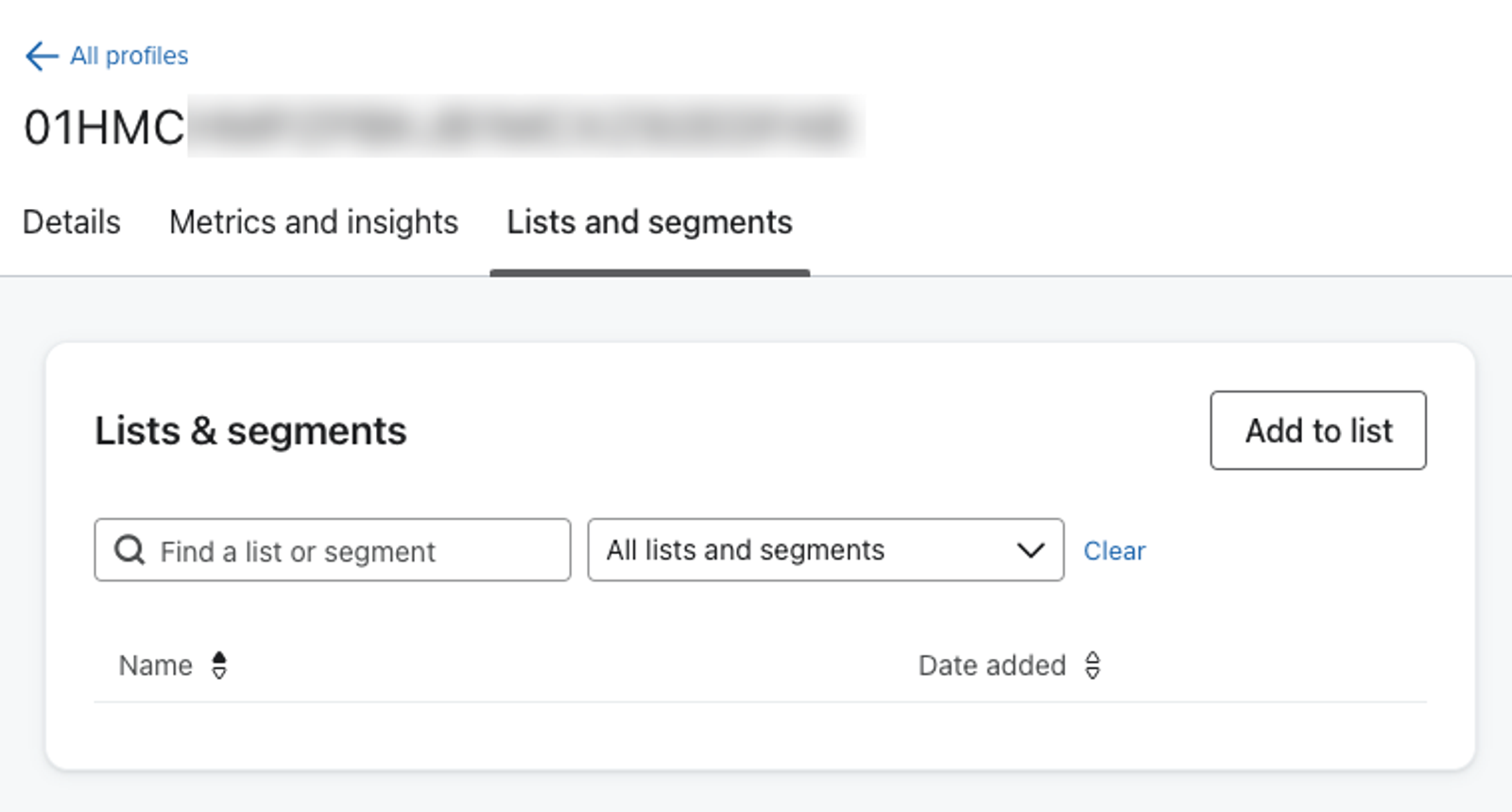
- Recherchez la liste que vous avez créée, puis sélectionnez Ajouter à la liste.
Si vous avez à la fois une application Android et une application iOS, nous vous recommandons d’ajouter des profils de test avec un jeton push pour chaque type d’appareil à la liste de test. Cela vous permet de vérifier l’apparence de vos notifications push sur les deux systèmes, car elles ont tendance à être légèrement différentes l’une de l’autre.
Pour tester l’envoi d’une campagne, sélectionnez uniquement cette liste de test comme audience de votre campagne push, puis planifiez ou envoyez la campagne. Consultez comment utiliser les notifications push pour les campagnes pour obtenir la procédure complète.
Effectuez vos tests et vérifications
Nous vous recommandons d’ effectuer plusieurs tests distincts :
- Envoyez une notification push simple (c.-à-d. du contenu uniquement).
- Ajoutez une image pour tester les notifications push enrichies.
- Incluez un lien profond.
- Ajouter des boutons avec diverses actions.
Pour chaque test, envoyez un aperçu depuis l’éditeur de notifications push :
- Créez ou ouvrez une campagne push, ou un message de flux, puis saisissez le contenu pour le test.
- Cliquez sur Prévisualiser et tester dans le coin supérieur droit de l’éditeur push.
- Collez le jeton push que vous avez copié depuis votre profil de test. Pour tester un autre appareil, cliquez sur Ajouter un jeton push et saisissez son jeton.
- Cliquez sur Envoyer le test.
Sur votre appareil de test, confirmez que la notification apparaît, et que le texte est lisible. Vérifiez que les médias joints s’affichent, puis appuyez sur la notification ou sur ses boutons d’action pour confirmer qu’ils ouvrent la destination prévue, ou qu’ils effectuent l’action prévue.
De plus, accédez à votre application et cliquez pour tester vos indicateurs personnalisés (p. ex., si vous avez ajouté un indicateur personnalisé pour Profil terminé, renseignez votre profil dans votre application). Ensuite, retournez vers votre fournisseur push pour vérifier si ces indicateurs et événements sont correctement enregistrés.
Ressources supplémentaires
- Glossaire des notifications push
- Principes de base : meilleures pratiques en matière de notification push
- Configurer les notifications Push sur Android ou iOS.