サインアップフォームをスケジュールする方法
ウェブサイトで Klaviyo のサインアップフォームを表示または非表示にするスケジュールを設定する方法を確認し、買い物客がフォームにエンゲージするタイミングを管理できるようにします。
サインアップフォームのスケジュールを設定すると、フォームを手動で公開設定するために費やしていた時間と労力を削減できます。スケジュールは、プロモーション向けのホリデー用サインアップフォームを作成する場合や、期間限定セールや特別イベントを実施する場合にも役立ちます。
ライブフォームで A/B テストを有効にすると、そのフォームに関連付けられているスケジュールは A/B テストの実行中に無視されますのでご注意ください。
始める前に
ウェブサイト > サインアップフォームに移動すると、公開済みでウェブサイトに表示されているものや、下書きモードのものなど、Klaviyoで作成したすべてのサインアップフォームのリストを確認できます。Klaviyoを初めて利用し、まだサインアップフォームがない場合は、新しいフォームを作成して、このフォームリストを表示してください。
特定の日時にフォームの公開をスケジュールする予定の場合は、公開開始に設定される前にフォームのカスタマイズを完了し、サイトで意図どおりに表示され、機能することを確認してください。
これらのスケジュール設定ステップを使用するには、フォームを編集して公開する権限が必要です。スケジュールする前に、ブロッキングアラートをすべて解決してください。再入荷フォームには、フォームリスト内にスケジュールオプションがありません。
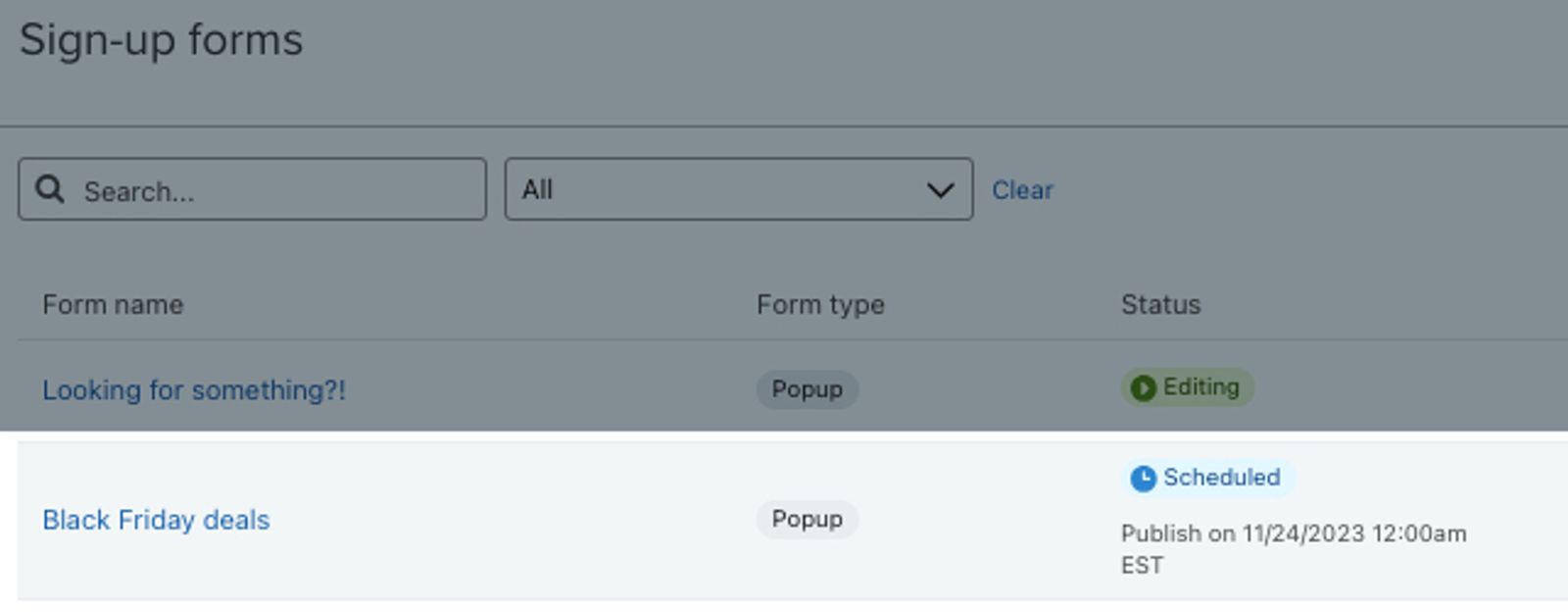
フォームのリストビューでは、ステータス列にフォームがライブ、編集中(未公開の編集があるライブ状態)、下書き、またはスケジュール済みのいずれであるかが表示されます。スケジュール済みのフォームでは、ステータスバッジの下に、公開予定日時または下書きに戻る日時も表示されます。
フォームのスケジュール設定
フォームの一覧から、フォームを公開するタイミング、非公開の編集内容を公開するタイミング、または公開中のフォームの表示を停止して下書きに戻すタイミングをスケジュールできます。
フォームまたは未公開の編集内容を公開する日時を予約する
下書きフォーム、または編集中と表示されているライブフォームについては、次の手順に従ってください。未公開の編集があるライブフォームでは、予定されている表示開始時刻に編集内容が公開されるまで、現在のバージョンがライブのまま維持されます。
- ウェブサイト > サインアップフォームに移動してください。
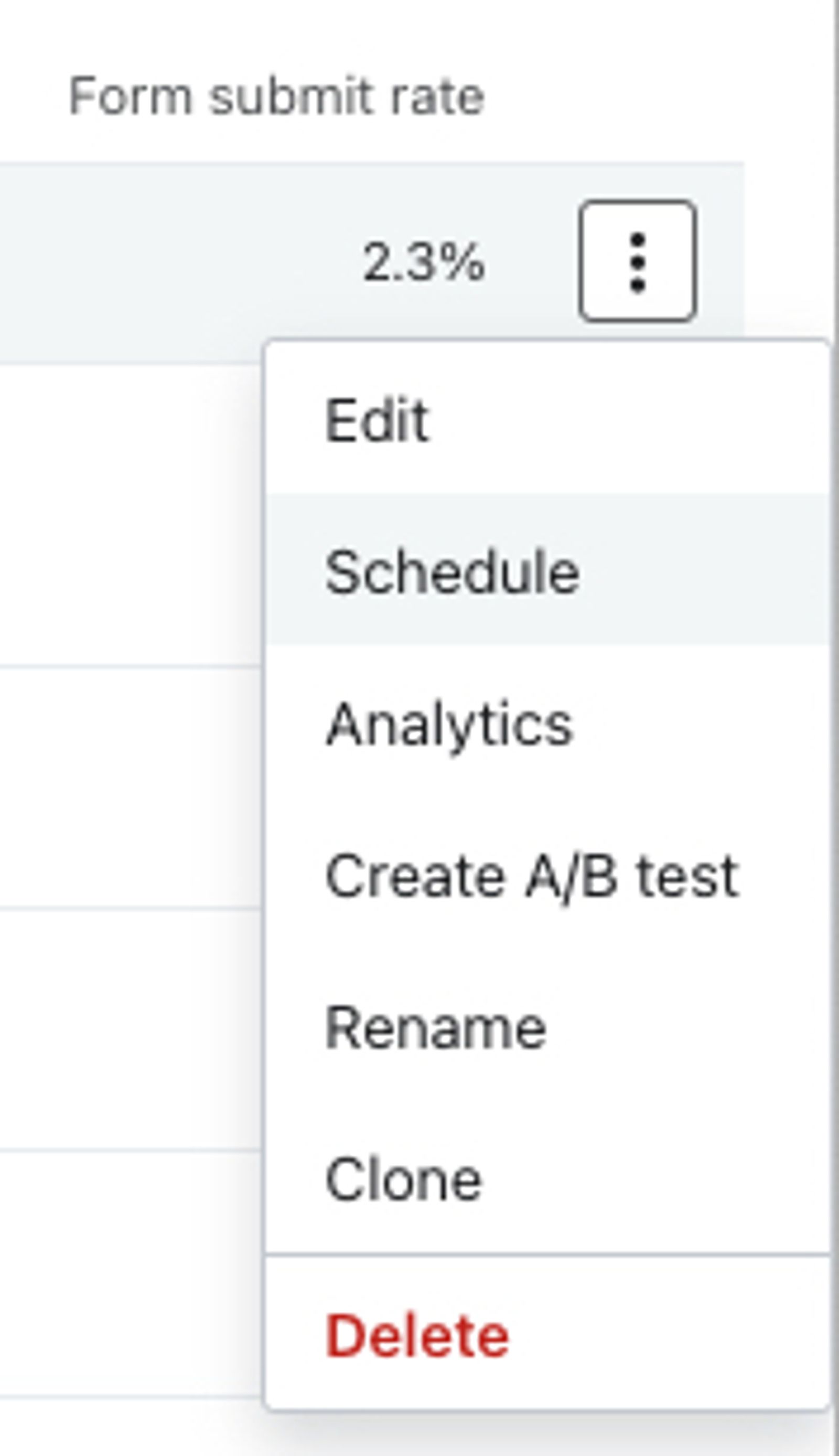
- スケジュール設定するフォームの横にある3点メニューをクリックします。下書きフォーム、または未公開の編集があるライブフォームを特定するには、ステータス列を確認します。
- スケジュールをクリックして、フォームエディターでスケジュール設定コントロールを開きます。
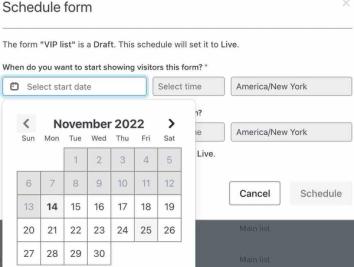
- 表示開始で、フォームまたは非公開の編集内容を公開する今後の日付と時刻を選択してください。15分単位で時刻を選択してください。
- 希望するタイムゾーンを選択してください。
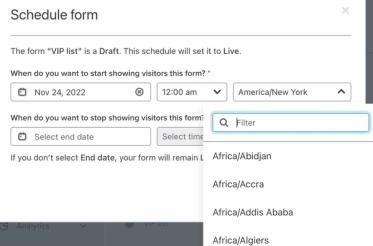
タイムゾーンのデフォルトは、ブラウザのタイムゾーンです。変更するには、ドロップダウンを開き、フィルターボックスに地点を入力して選択肢を絞り込み、目的のタイムゾーンを選択してください。
- 任意:表示を停止で、フォームが下書きに戻る日時を、15分刻みで後の日時に設定します。これらのフィールドを空欄のままにすると、手動で下書きに設定するまでフォームは公開されたままになります。

- [スケジュール] をクリックして、このスケジュール プランを保存します。
公開中のフォームを一時停止するスケジュールを設定する
これらの手順は、未公開の編集内容がない公開中のフォームに適用されます。フォームが編集としてマークされている場合は、前の手順に従って編集内容を反映するスケジュールを設定し、後の表示を停止時間を設定してください。
- ウェブサイト > サインアップフォームに移動してください。
- 一時停止したい公開中のフォームの横にある3点メニューをクリックします。公開中のフォームが現在ウェブサイトに公開されています。
- スケジュールをクリックして、フォームエディターでスケジュール設定コントロールを開きます。
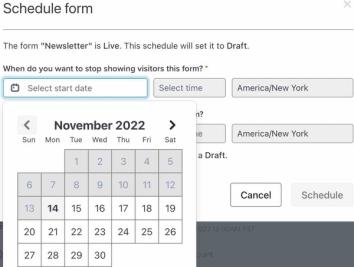
- 表示を停止で、フォームを下書きに戻してサイト上での表示を停止する、未来の日時を選択します。15分単位で時刻を選択します。
- 希望するタイムゾーンを選択してください。
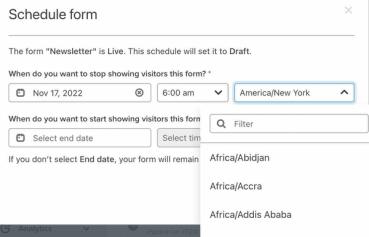
タイムゾーンのデフォルトは、ブラウザのタイムゾーンです。変更するには、ドロップダウンを開き、フィルターボックスに地点を入力して選択肢を絞り込み、目的のタイムゾーンを選択してください。
- 任意:再度表示を開始で、フォームを再びライブにするために、表示を停止の時刻より後の日時を選択します。15分単位で時刻を選択します。再表示を開始を空白のままにすると、予定された一時停止後もフォームは下書きのままになります。
- [スケジュール] をクリックして、このスケジュール プランを保存します。
フォームのスケジュールを編集または削除する
フォームリストでは、ステータス列にスケジュール済みと、フォームが公開される、または下書きに戻るタイミングの説明が表示されます。
スケジュールを編集するには:
- ウェブサイト > サインアップフォームで、編集する予定のフォームの横にある3つの点メニューをクリックしてください。
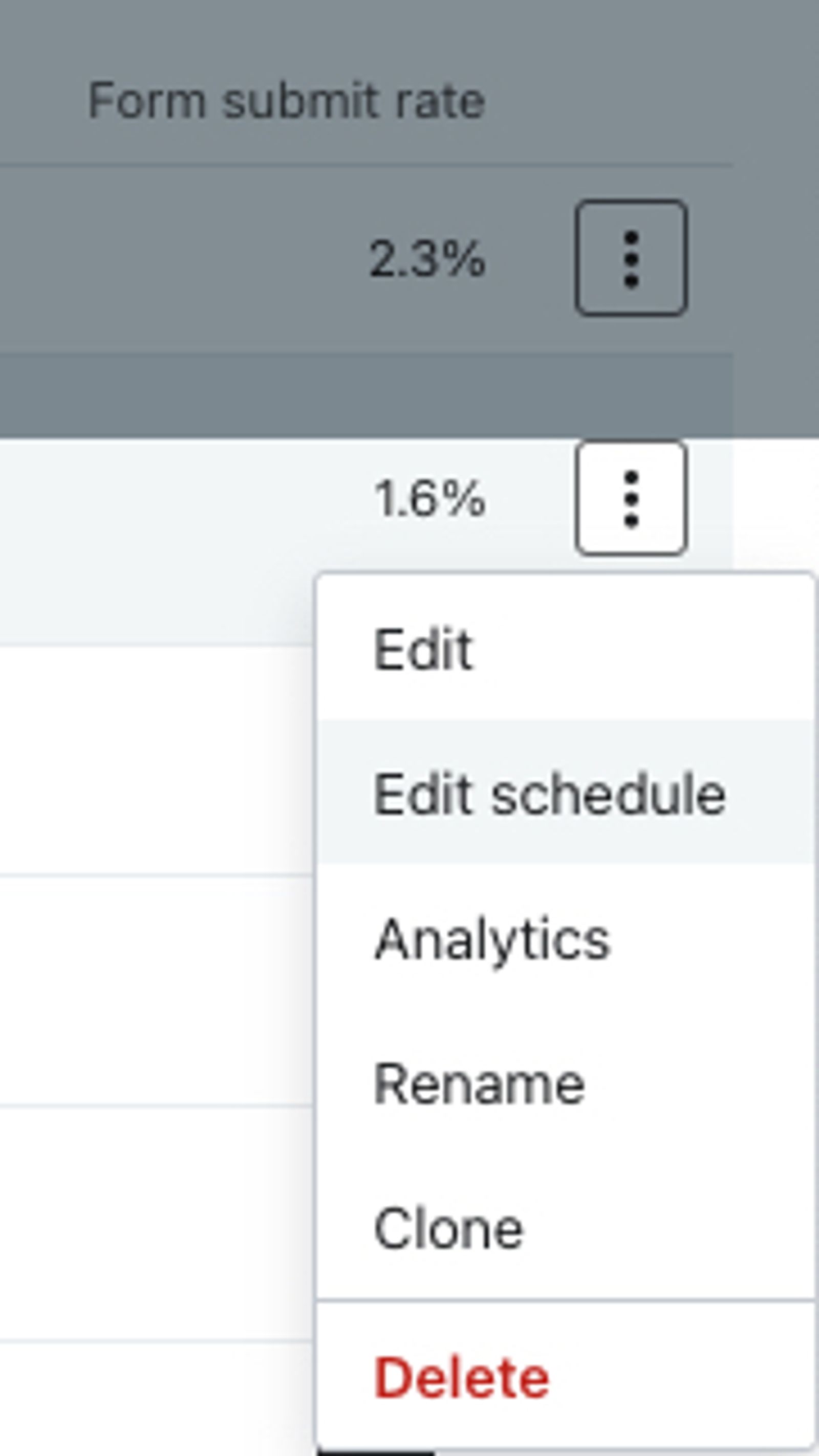
- フォームエディターでスケジュール設定コントロールを開くには、スケジュールを編集をクリックしてください。
- 変更する日付、時刻、またはタイムゾーンを更新してください。次に予定されているアクションを将来のままにし、その後のフォローアップアクションも維持してください。
- [再スケジュール] をクリックします。
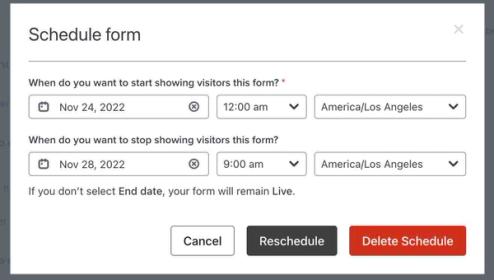
代わりにスケジュールを削除するには、上記の手順1と2を使用してスケジュール設定コントロールを開き、スケジュールを削除をクリックしてください。これにより、公開予約と一時停止のアクションが削除されます。フォーム自体は、現在の公開ステータスのままアカウントに保持されます。
スケジュールされた表示開始時刻より前にフォームを手動で公開すると、Klaviyoはその開始日を削除し、表示停止日は保持します。たとえば、下書きのフォームを11月14日に公開するようスケジュールし、11月13日に手動で公開した場合、その時点ですでに公開されているため、11月14日に再度公開されることはありません。
フォームを手動で下書きに設定しても、スケジュールはキャンセルされません。表示を停止の時刻になっても下書きのままの場合、そのアクションはスキップされます。スケジュールを削除しない限り、後の再表示を開始日でもフォームは公開されます。
その他のリソース
- サインアップフォームのスタートガイド
Klaviyo でサインアップフォームの作成とカスタマイズを行い、ウェブサイトに公開する方法を学びましょう。より多くの顧客からメールアドレスや電話番号を収集できるようになり、長期的な顧客関係を構築できます。
- クーポンコードをサインアップフォームに追加する方法
サインアップフォームに静的クーポンコードとユニーククーポンコードを追加して送信率とコンバージョン率を高め、顧客にサイトでより多く購入してもらう方法を確認します。
- サインアップフォームを管理する方法
既存のサインアップフォームを管理するためのヒントを学び、ブランドへのエンゲージメントに関心のあるお客様にとって、見た目が良く機能的であることを確実にしましょう。
- Klaviyo practitioner certificate