Come programmare un modulo d'iscrizione
Scopri come programmare quando i moduli d'iscrizione di Klaviyo vengono visualizzati o nascosti sul tuo sito web, in modo da poter controllare quando gli acquirenti interagiscono con loro.
Pianificare i tuoi moduli d'iscrizione aiuta a risparmiare tempo ed energie che altrimenti verrebbero spesi manualmente impostando un modulo in modalità live. Gli orari sono utili anche per creare moduli d'iscrizione promozionali per le festività, organizzare saldi a tempo limitato o eventi speciali.
Tieni presente che se abiliti i test A/B su un modulo attivo, qualsiasi programma associato a quel modulo sarà ignorato mentre il test A/B è in esecuzione.
Prima di iniziare
Nella schedaModuli d'iscrizione , puoi visualizzare un elenco di tutti i moduli d'iscrizione che hai creato in Klaviyo, compresi quelli pubblicati e attivi sul tuo sito web e quelli ancora in modalità bozza. Se stai muovendo i primi passi su Klaviyo e non disponi ancora di moduli d'iscrizione, crea un nuovo modulo per visualizzare questo elenco.
Se prevedi di programmare la pubblicazione di un modulo a una certa ora, assicurati di completare la personalizzazione del modulo prima che sia impostato per l'attivazione, in modo da assicurarti che abbia l'aspetto e il comportamento che desideri sul tuo sito.
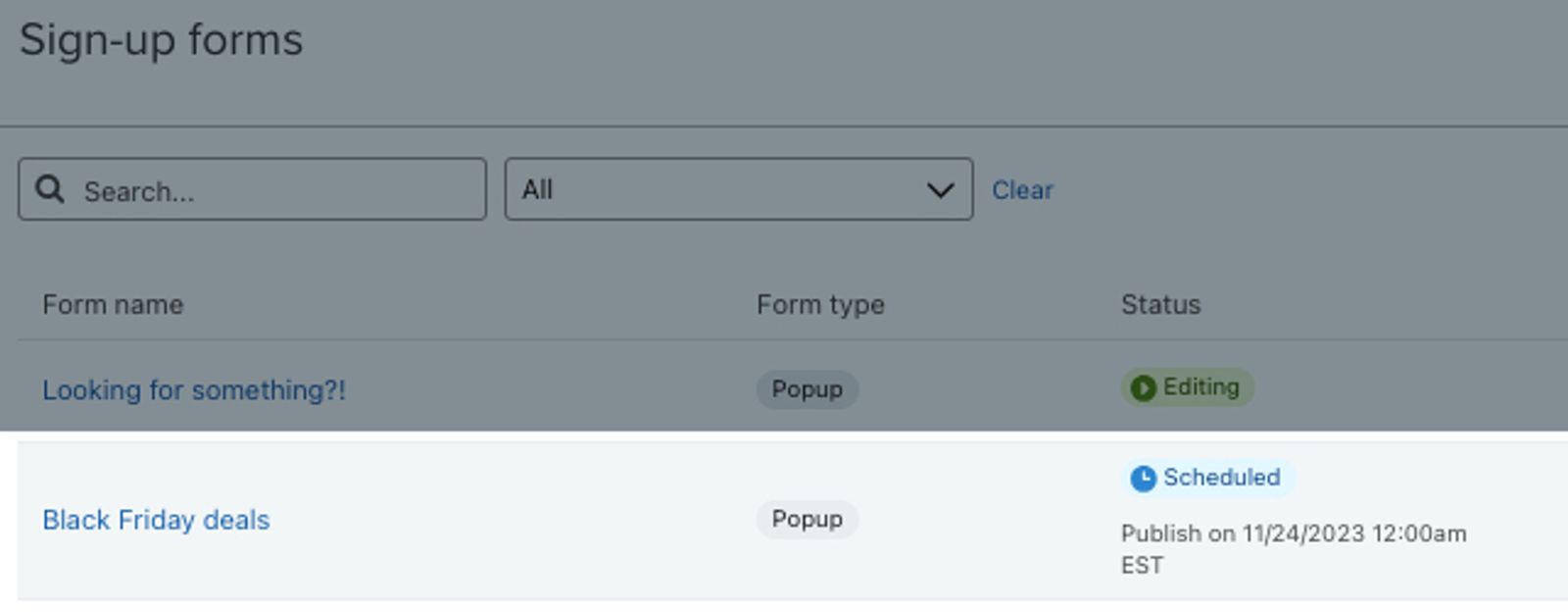
Nella vista elenco moduli, la colonna Stato rifletterà se il tuo modulo è Attivo, in fase di modifica (attivo con modifiche non pubblicate), in bozza o programmato. I moduli programmati mostreranno anche una descrizione dei piani programmati sotto l'icona dello stato.
Pianifica un modulo
Dalla vista elenco puoi programmare quando una bozza di modulo diventerà attiva per i visitatori, e puoi programmare quando un modulo in tempo reale smetterà di essere visualizzato e tornerà allo stato di bozza.
Programma l'attivazione di una bozza di modulo
- Vai alla scheda Moduli d'iscrizione.
- Accanto al modulo che desideri programmare, fai clic sul menu a tre puntini. Le bozze dei moduli avranno accanto un'icona di stato grigia che indica che al momento non sono pubblicate sul tuo sito web.
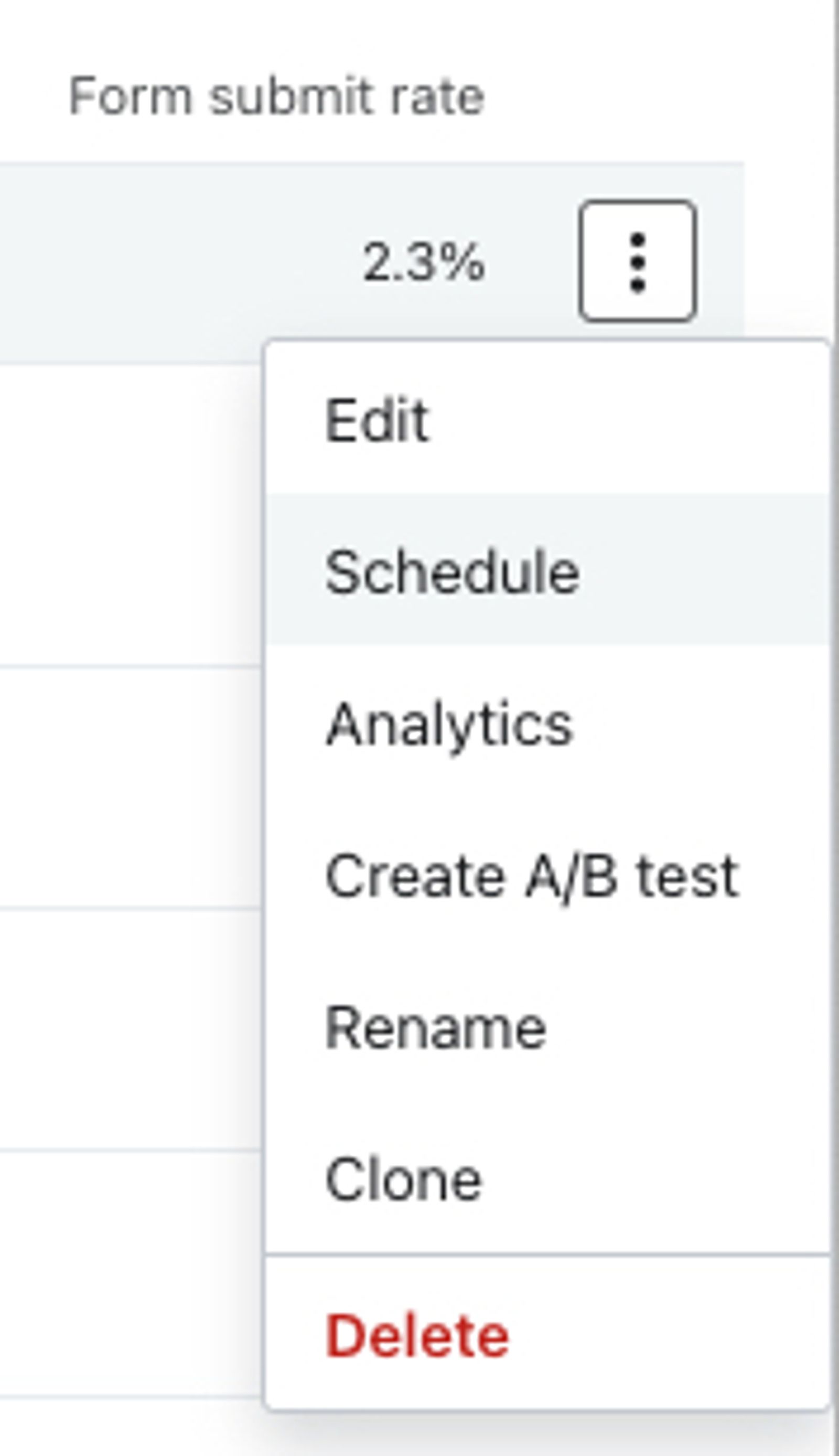
- Dal menu a discesa delle opzioni, fai clic su Programma.
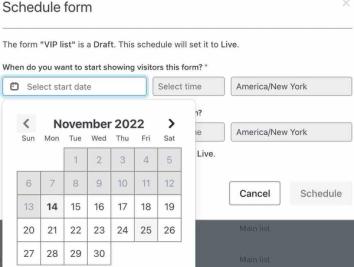
- Seleziona una data e un'ora di inizio per far sì che gli acquirenti inizino a vedere questo modulo sul tuo sito.
- Imposta il fuso orario che desideri.
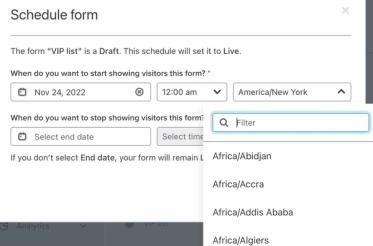
Il fuso orario predefinito è il tuo; tuttavia, puoi modificarlo in qualsiasi altro fuso orario. Clicca sul menu a discesa per selezionare una posizione diversa o digita una delle opzioni nella casella Filtro per impostare automaticamente il fuso orario locale della posizione.
- Successivamente, hai la possibilità di impostare una data di fine per interrompere la visualizzazione del modulo agli acquirenti. Se pianifichi il modulo senza impostare una data di fine, il modulo rimarrà attivo sul tuo sito web fino a quando non lo riattiverai manualmente in bozza.

- Clicca su Programma per salvare questo piano.
Programma quando mettere in pausa un modulo attivo
- Vai alla scheda Moduli d'iscrizione.
- Accanto al modulo che desideri mettere in pausa o interrompere la visualizzazione in base alla tua programmazione, fai clic sul menu a 3 puntini. Tieni presente che i moduli attivi hanno accanto un'icona di stato verde che indica che al momento non sono pubblicati sul tuo sito web.
- Fai clic su Programma.
- Seleziona una data e un'ora in cui vuoi che il modulo non venga più mostrato agli acquirenti sul tuo sito.
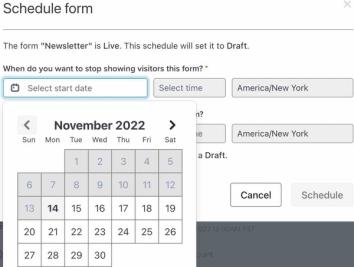
- Imposta il tuo fuso orario.
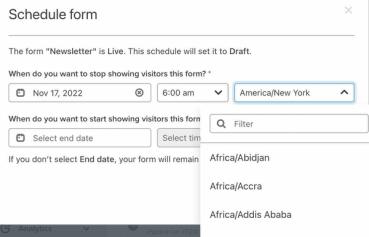
Il fuso orario predefinito è il tuo, ma puoi cambiarlo con qualsiasi altro fuso orario. Clicca sul menu a discesa per selezionare una posizione diversa o digita una delle opzioni nella casella Filtro per impostare automaticamente il fuso orario locale della posizione.
- Successivamente, hai la possibilità di selezionare una data e un'ora in cui desideri che il modulo torni a essere attivo. Se pianifichi il modulo senza impostare una data di fine, rimarrà in modalità bozza dopo essere stato automaticamente disattivato.
- Clicca su Programma per salvare questo piano.
Modifica o elimina la programmazione del tuo modulo
Nella vista elenco moduli, accanto al tuo modulo viene visualizzata una piccola icona blu Programmato che indica che è programmato, insieme a una descrizione della programmazione impostata.
Puoi continuare ad apportare modifiche alla programmazione che hai impostato per un modulo:
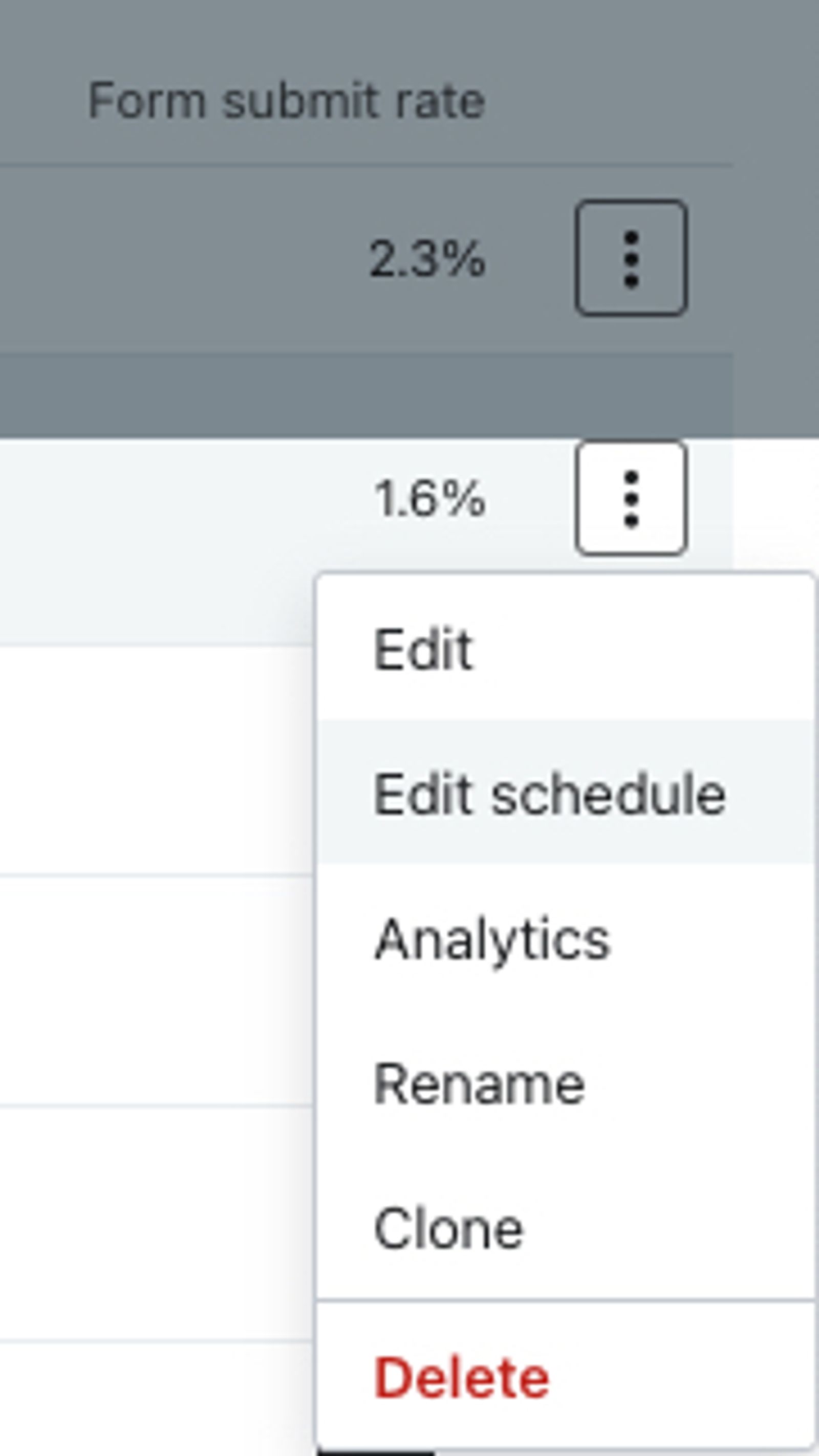
- Fai clic sul menu a tre puntini accanto al modulo programmato che desideri modificare.
- Dal menu a discesa, fai clic su Modifica programmazione.
- Apporta le tue modifiche alle date di inizio e fine.
- Clicca su Riprogramma.
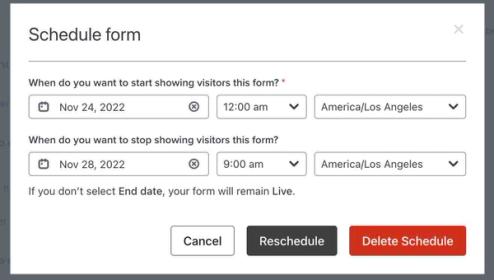
- Per eliminare completamente la programmazione del tuo modulo, fai clic su Elimina programmazione. Questo non eliminerà il modulo in sé, ma eliminerà qualsiasi programma che hai creato per l'impostazione del modulo in tempo reale o in bozza.
Se imposti manualmente un modulo su attivo o in bozza prima dell'orario programmato, il modulo salterà automaticamente il primo passaggio programmato. Ad esempio, se pianifichi l'attivazione di una bozza di modulo il 14 novembre, ma poi la attivi manualmente il 13 novembre, la fase programmata verrà saltata poiché l'azione è già stata eseguita e il modulo è attivo.
Se hai programmato un'azione di follow-up, ad esempio una data di fine, l'azione verrà comunque eseguita automaticamente, a meno che tu non elimini la programmazione.
Risorse aggiuntive
- Primi passi con i moduli di iscrizione
Scopri come creare e personalizzare i moduli d'iscrizione in Klaviyo da pubblicare sul tuo sito web per coinvolgere gli acquirenti, raccogliere e-mail e numeri di telefono e creare connessioni durature con i clienti.
- Come aggiungere codici coupon ai moduli d'iscrizione
Scopri come aggiungere codici coupon statici e univoci ai tuoi moduli d'iscrizione per aumentare i tassi di invio e il tasso di conversione e incoraggiare la clientela a spendere di più sul tuo sito.
- Come gestire i moduli di iscrizione
Scopri i consigli per gestire i tuoi moduli d'iscrizione esistenti, così puoi assicurarti che siano gradevoli dal punto di vista estetico e funzionali per chi è interessato a interagire con il tuo brand.
- Klaviyo practitioner certificate