Cómo programar un formulario de registro
Aprende a programar cuándo se mostrarán u ocultarán tus formularios de registro de Klaviyo en tu sitio web para que puedas controlar cuándo interactúan los compradores con ellos.
Programar los formularios de registro ayuda a ahorrar tiempo y energía que, de otro modo, se dedicarían a activar manualmente un formulario. Los calendarios también son útiles al crear formularios de registro promocionales para las fiestas o al realizar rebajas por tiempo limitado o eventos especiales.
Ten en cuenta que, si activas las pruebas A/B en un formulario activo, cualquier programación asociada a ese formulario se ignorará mientras se ejecute la prueba A/B.
Antes de empezar
Ve a Sitio web > Formularios de registro para ver una lista de todos los formularios de registro que has creado en Klaviyo, incluidos los que están publicados y activos en tu sitio web, y los que siguen en modo borrador. Si eres nuevo en Klaviyo y todavía no tienes ningún formulario de registro, crea un formulario nuevo para ver esta lista de formularios.
Si tienes previsto programar un formulario para que se publique a una hora determinada, asegúrate de que hayas terminado de personalizar el formulario antes de que se active para que puedas asegurarte de que se vea y se comporte de la manera que quieres en tu sitio.
Necesitas permiso para editar y publicar formularios para usar estos pasos de programación. Resuelve cualquier alerta que bloquee la operación antes de programar. Los formularios de reposición de stock no tienen una opción de Programación en la lista de formularios.
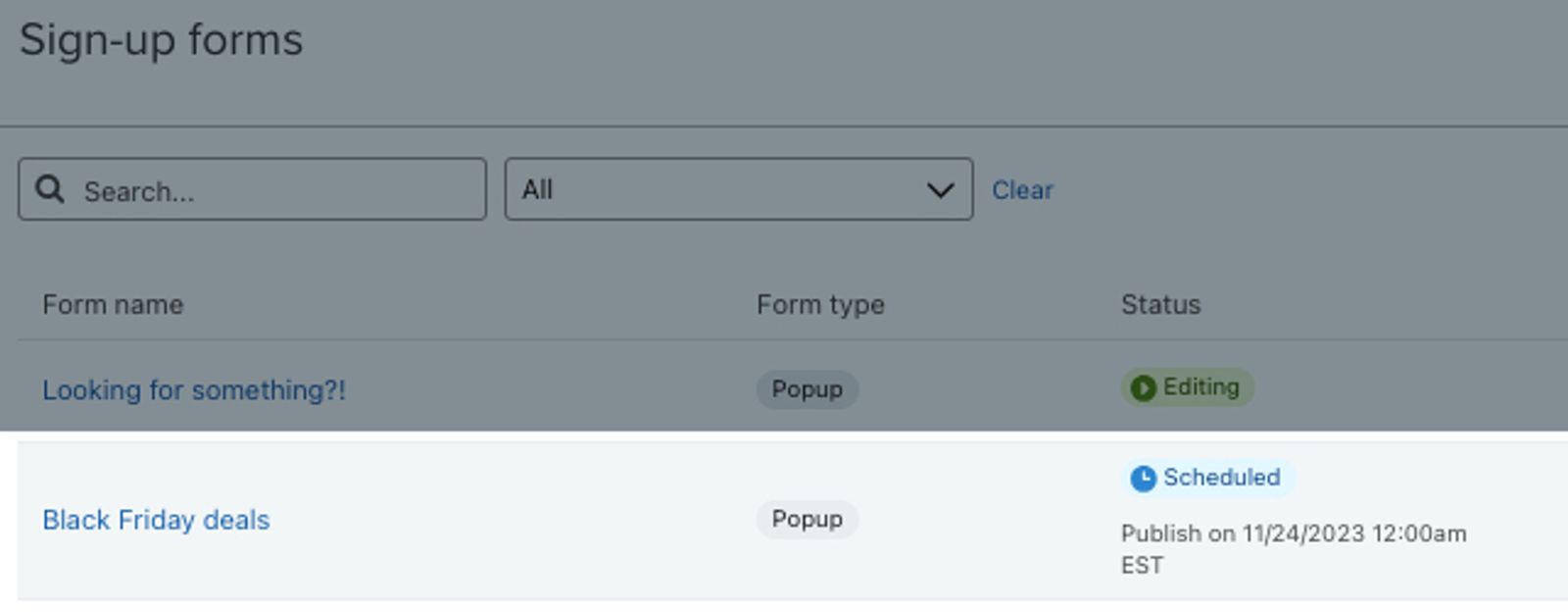
En la vista de lista de formularios, la columna Estado reflejará si el formulario está En vivo, En edición (en vivo con ediciones sin publicar), Borrador o Programado. Los formularios programados también muestran cuándo se publicarán o volverán a borrador debajo de la insignia de estado.
Programar un formulario
Desde la lista de formularios, puedes programar cuándo se publica un formulario, cuándo se publican las ediciones no publicadas o cuándo un formulario publicado deja de mostrarse y vuelve a borrador.
Programa un formulario o ediciones no publicadas para que se publiquen
Sigue estos pasos para un formulario en borrador o un formulario activo marcado como Editing. En el caso de un formulario activo con ediciones sin publicar, la versión actual seguirá activa hasta que la hora programada de Empezar a mostrar publique tus ediciones.
- Ve a Sitio web > Formularios de registro.
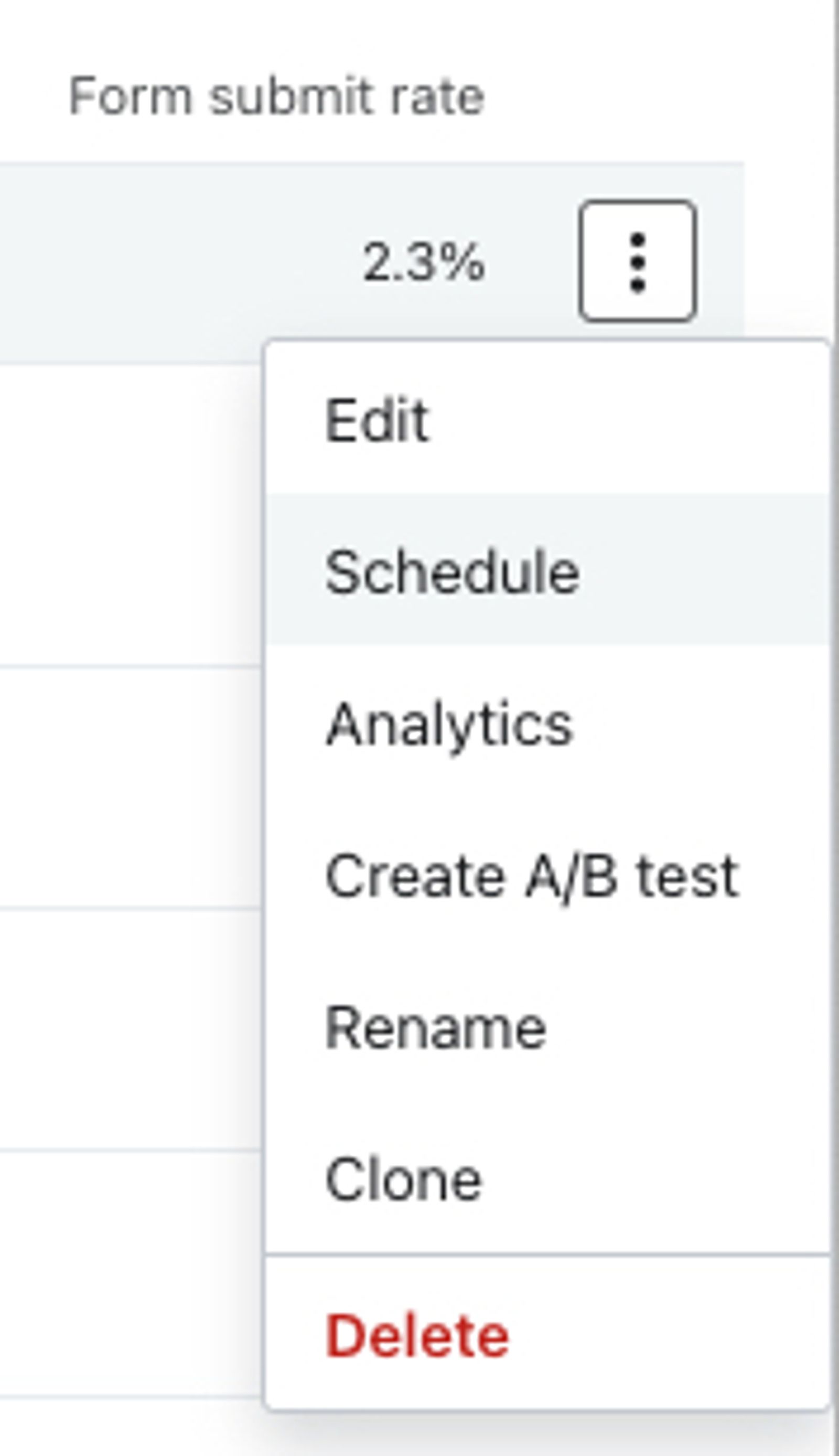
- Junto al formulario que quieres programar, haz clic en el menú de 3 puntos. Revisa la columna Estado para identificar un formulario en borrador o un formulario activo con ediciones sin publicar.
- Haz clic en Programar para abrir los controles de programación en el editor de formularios.
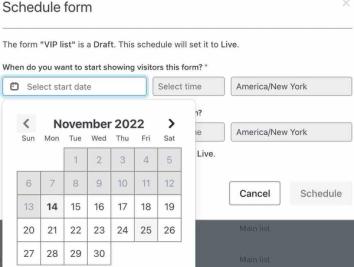
- En Empezar a mostrar, selecciona una fecha y una hora futuras para que el formulario o las ediciones no publicadas se publiquen. Elige una hora en incrementos de 15 minutos.
- Selecciona la zona horaria que quieras usar.
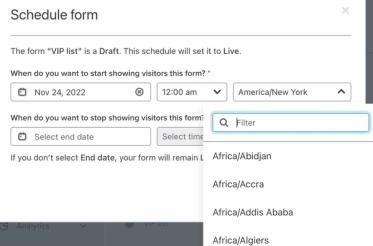
La zona horaria se configura de forma predeterminada según la zona horaria del navegador. Para cambiarla, abre el menú desplegable, escribe una ubicación en el cuadro Filtro para acotar las opciones y, luego, selecciona la zona horaria que quieras.
- Opcional: en Dejar de mostrar, selecciona una fecha y hora posteriores, en incrementos de 15 minutos, para que el formulario vuelva a borrador. Si dejas estos campos en blanco, el formulario permanece en directo hasta que lo configures manualmente como borrador.

- Haz clic en Programar para guardar este plan.
Programar cuándo pausar un formulario activo
Estos pasos se aplican a un formulario activo sin ediciones no publicadas. Si el formulario está marcado como Editando, sigue el procedimiento anterior para programar cuándo se publican sus ediciones y establecer una hora posterior de Dejar de mostrar.
- Ve a Sitio web > Formularios de registro.
- Junto al formulario en directo que quieras pausar, haz clic en el menú de 3 puntos. Actualmente hay un formulario Live publicado en tu sitio web.
- Haz clic en Programar para abrir los controles de programación en el editor de formularios.
- En Dejar de mostrar, selecciona una fecha y hora futuras para que el formulario vuelva al estado de borrador y deje de mostrarse en el sitio. Elige una hora en incrementos de 15 minutos.
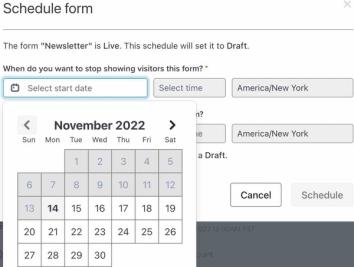
- Selecciona la zona horaria que quieras usar.
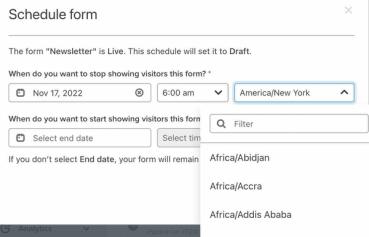
La zona horaria se configura de forma predeterminada según la zona horaria del navegador. Para cambiarla, abre el menú desplegable, escribe una ubicación en el cuadro Filtro para acotar las opciones y, luego, selecciona la zona horaria que quieras.
- Opcional: en Empezar a mostrar de nuevo, selecciona una fecha y hora posteriores a la hora de Dejar de mostrar para que el formulario vuelva a estar activo. Elige una hora en incrementos de 15 minutos. Si dejas Empezar a mostrar de nuevo en blanco, el formulario se mantiene como borrador después de la pausa programada.
- Haz clic en Programar para guardar este plan.
Edita o elimina la programación de tu formulario
En la lista de formularios, la columna Estado muestra Programado y una descripción de cuándo se publicará el formulario o volverá al borrador.
Para editar una programación:
- En Sitio web > Formularios de registro, haz clic en el menú de 3 puntos junto al formulario programado que quieras editar.
- Haz clic en Editar programación para abrir los controles de programación en el editor de formularios.
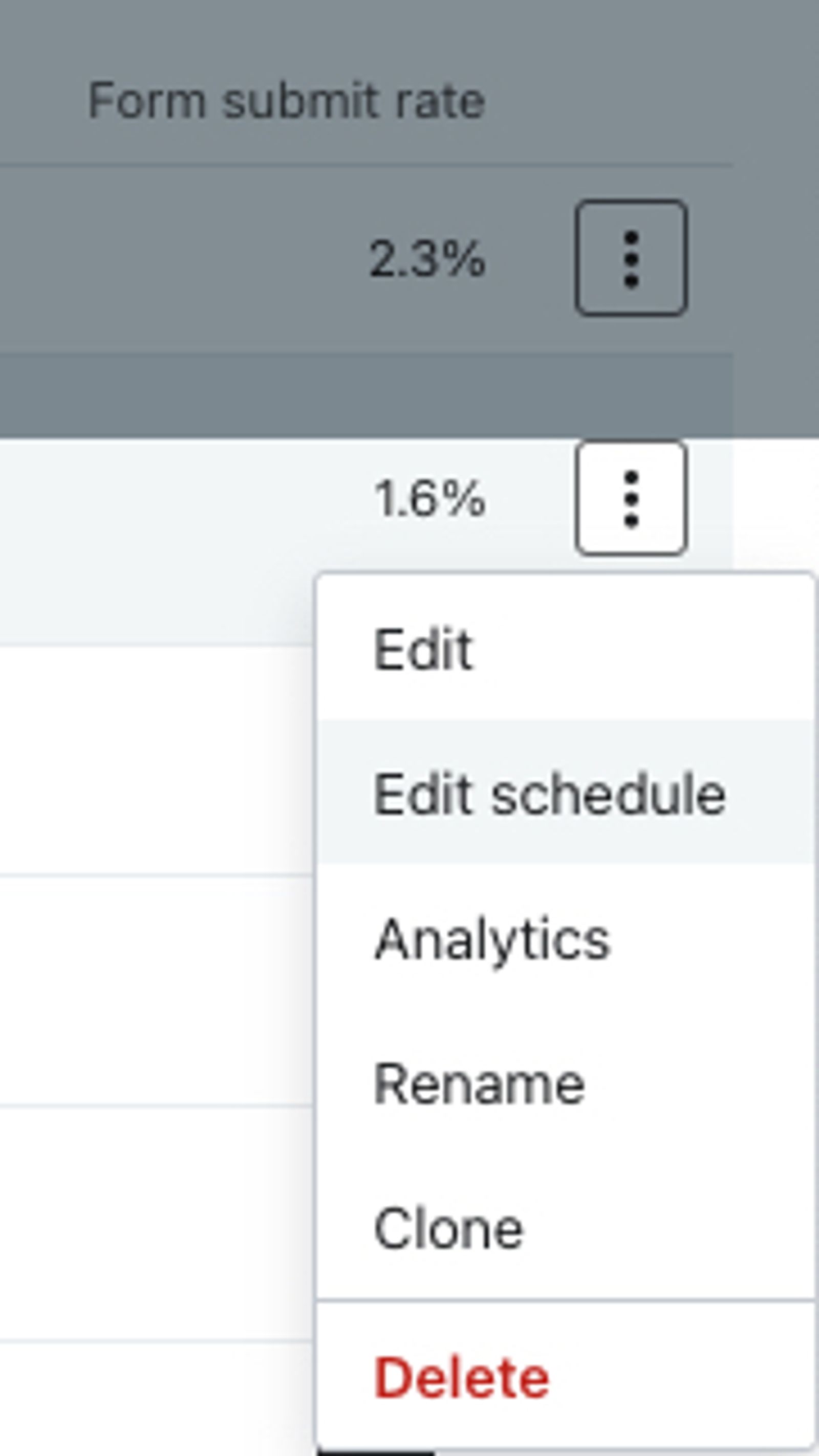
- Actualiza las fechas, horas o zona horaria que quieras cambiar. Mantén la siguiente acción programada en el futuro y cualquier acción de seguimiento posterior.
- Haz clic en Reprogramar.
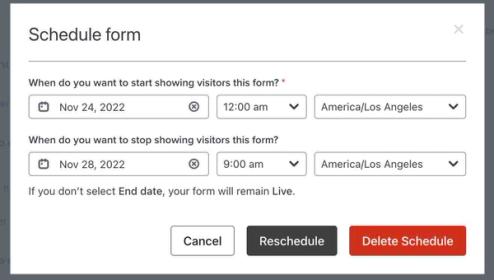
Para eliminar una programación, abre sus controles de programación siguiendo los pasos 1 y 2 anteriores y luego haz clic en Eliminar programación. Esto elimina las acciones programadas de publicar y pausar. El formulario en sí permanece en la cuenta con su estado actual de publicación.
Si publicas manualmente un formulario antes de la hora programada de Empezar a mostrar, Klaviyo elimina esa fecha de inicio y mantiene cualquier fecha de Dejar de mostrar. Por ejemplo, si programas un formulario en borrador para que se publique el 14 de noviembre y luego lo publicas manualmente el 13 de noviembre, ya estará publicado y no se volverá a publicar el 14 de noviembre.
Configurar un formulario en Borrador manualmente no cancela su programación. Si sigue estando en borrador a la hora de Dejar de mostrar, se omite esa acción. Una fecha posterior de Volver a mostrar sigue publicando el formulario, a menos que elimines la programación.
Recursos adicionales
- Introducción a los formularios de registro
Descubre cómo crear y personalizar formularios de registro en Klaviyo para publicarlos en tu sitio web y así poder interactuar con compradores, recopilar correos y teléfonos, y construir relaciones duraderas con los clientes.
- Cómo añadir códigos de cupón a los formularios de registro
Descubre cómo añadir códigos de cupón estáticos y cupones únicos a tus formularios de registro para impulsar mayores tasas de envío y de conversión, y animar a los clientes a gastar más en tu sitio.
- Cómo gestionar los formularios de registro
Descubre consejos para gestionar tus formularios de registro existentes y asegurarte de que sean estéticamente atractivos y funcionales para los clientes interesados en interactuar con tu marca.
- Klaviyo practitioner certificate