Jak zarządzać formularzami rejestracyjnymi
Czego się dowiesz?
Poznaj wskazówki dotyczące zarządzania istniejącymi formularzami rejestracyjnymi, aby mieć pewność, że są estetyczne i funkcjonalne dla klientów zainteresowanych interakcją z Twoją marką.
W tym przewodniku omówimy zmianę statusu publikacji formularza rejestracyjnego, przełączanie listy, do której formularz przesyła dane, oraz wszystkie opcje zarządzania istniejącymi formularzami, w tym:
- Edytuj formularz rejestracyjny
- Zaplanuj formularz rejestracyjny
- Wyświetl analitykę formularza rejestracyjnego
- Utwórz test A/B dla formularza rejestracyjnego
- Zmień nazwę formularza rejestracyjnego
- Sklonuj formularz rejestracyjny
- Usuń formularz rejestracyjny
Właściciele, administratorzy i menedżerowie mogą tworzyć, edytować, publikować i usuwać formularze rejestracyjne. Twórcy treści mogą tworzyć i edytować formularze, ale nie mogą ich publikować ani usuwać. Aby zapoznać się z podziałem uprawnień użytkowników dla poszczególnych formularzy, przejdź do sekcji zarządzanie użytkownikami i uprawnienia.
Kilka słów na początek
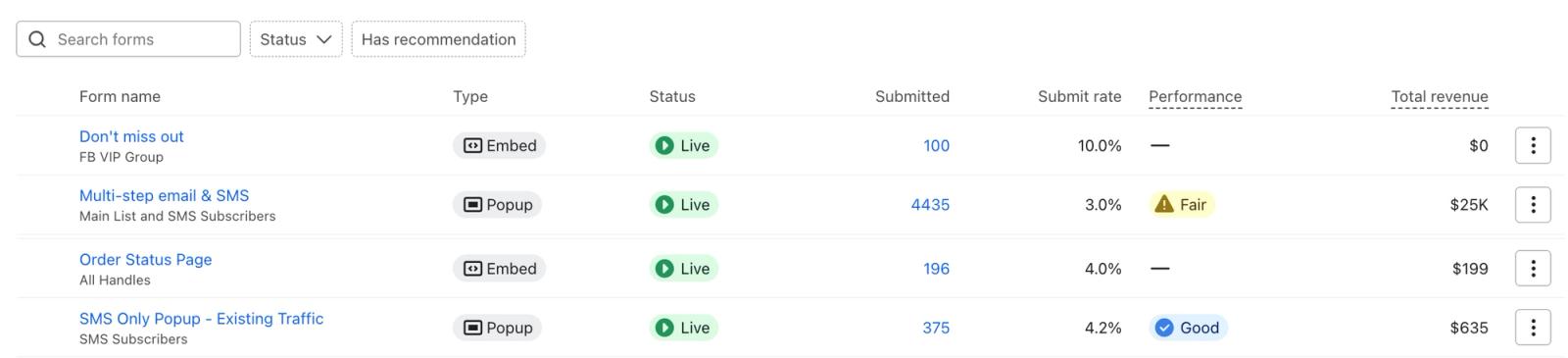
Wybierz kartę Website > Formularze rejestracyjne w nawigacji po lewej stronie w Klaviyo, aby zobaczyć listę wszystkich formularzy na twoim koncie oraz podział ich kluczowych szczegółów i metryka. Pamiętaj, że stronę widoku listy formularzy zobaczysz tylko wtedy, gdy utworzysz co najmniej 1 formularz rejestracyjny.
Aby wyświetlać formularze na Twojej stronie internetowej, musisz zainstalować i włączyć śledzenie na stronie Klaviyo. W razie potrzeby kliknij Włącz formularze na stronie internetowej na stronie Formularze rejestracyjne i postępuj zgodnie z instrukcjami konfiguracji.
Poniższe kroki edycji i publikowania dotyczą formularzy bez uruchomionego testu A/B. W przypadku trwającego testu wybierz 3 kropki > Edytuj test A/B i postępuj zgodnie z instrukcją testowania A/B formularza rejestracyjnego, aby edytować treści, zmienić ustawienia testu lub zakończyć test.
- Jeśli jeszcze nie utworzyłeś(-aś) formularza rejestracyjnego lub potrzebujesz wskazówek podczas tworzenia, przejdź do Pierwsze kroki z formularzami rejestracyjnymi.
- Aby zapoznać się ze szczegółowym podziałem wymienionych metryk (np. Wysłane, Współczynnik wysłania i Łączne przychody), przejdź do omówienia analityki formularza rejestracyjnego.
Zmień status publikacji formularza rejestracyjnego (aktywny lub wersja robocza)
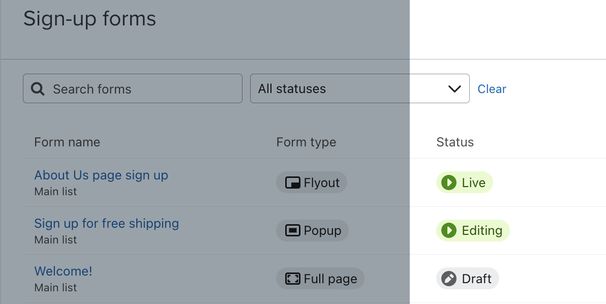
Aby zweryfikować status publikacji dowolnego z Twoich istniejących formularzy rejestracyjnych, przejdź do karty Witryna > Formularze rejestracyjne w nawigacji po lewej stronie. W tym miejscu w kolumnie Status obok każdego utworzonego formularza zobaczysz Na żywo, W edycji, Wersja robocza lub Zaplanowane.
- Aktywny
Ten status wskazuje, że formularz został opublikowany i jest obecnie aktywny na Twojej stronie internetowej. - Edytowanie
Ten status oznacza, że formularz jest obecnie aktywny w Twojej witrynie, ale ma pewne nieopublikowane zmiany. Na przykład, jeśli opublikujesz formularz rejestracyjny, a następnie dodasz do niego obraz kilka dni później, status formularza będzie wskazywać Edycja. Aby zobaczyć wprowadzone zmiany (np. dodany obraz w aktywnym formularzu), musisz ponownie opublikować formularz. - Szkic
Ten status oznacza, że formularz nie jest obecnie aktywny na Twojej stronie internetowej. - Zaplanowane
Ten status wskazuje zaplanowaną publikację lub powrót do wersji roboczej. Sprawdź tekst pod statusem, aby zobaczyć zaplanowane działanie i termin. Formularz ustawiony tak, aby opublikować go po zweryfikowaniu numerów do wiadomości tekstowych, pokazuje też status „Zaplanowano”.
Jeśli masz na swojej stronie internetowej kilka aktywnych formularzy rejestracyjnych, rozważ dodanie ustawień wyświetlania zapobiegających kolizjom, aby kilka formularzy nie wyświetlało się jednocześnie.
Rozwiąż wszystkie błędy formularza przed opublikowaniem. Aby zmienić status formularza rejestracyjnego (np. opublikować wersję roboczą formularza lub cofnąć publikację aktywnego formularza, ustawiając go z powrotem w tryb wersji roboczej):
- Wybierz 3 kropki > Edytuj, aby otworzyć formularz rejestracyjny w edytorze.
- Wybierz menu rozwijane stanu w nagłówku edytora (tam, gdzie widzisz Live, Editing lub Draft).
- Dostosuj status w razie potrzeby. Na przykład zmień status formularza z Wersja robocza na Na żywo, aby opublikować go w swojej witrynie.
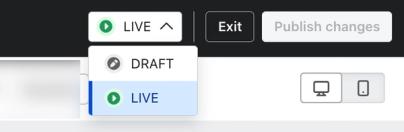
- Aby cofnąć publikację aktywnego formularza rejestracyjnego, zmień status z Na żywo na Szkic. Spowoduje to usunięcie formularza z Twojej witryny, jednak nadal będzie on widoczny na stronie Formularze rejestracyjne jako wersja robocza. Najnowsze zmiany zostaną zapisane automatycznie, a formularz można ponownie aktywować w dowolnym momencie, publikując go ponownie.
Jeśli publikujesz osadzony formularz rejestracyjny, skopiuj też jego kod osadzania z Targeting & behavior > Display w edytorze. Wklej kod w kodzie swojej witryny w miejscu, w którym chcesz, aby formularz się pojawił, a następnie zapisz zmiany w swojej witrynie. Aby dowiedzieć się więcej, przejdź do jak wkleić kod osadzania formularza.
Możesz też ustawić harmonogram publikacji formularza rejestracyjnego, aby został opublikowany lub wrócił do wersji roboczej w określonym dniu lub o określonej godzinie.
Zmień listę, do której przesyła formularz rejestracyjny
Lista, z którą jest połączony każdy formularz rejestracyjny, jest wskazana pod kolumną Nazwa na karcie Formularze rejestracyjne. Aby zmienić listę, z którą jest połączony formularz (czyli przełączyć listę, do której dodawani są subskrybenci po przesłaniu formularza), wykonaj te kroki:
- W menu nawigacyjnym po lewej stronie wybierz kartę Website > formularze rejestracyjne.
- Obok formularza wybierz 3 kropki > Edytuj.
- W edytorze formularza kliknij przycisk przesyłania w podglądzie.
- W sekcji Lista do przesłania wybierz z listy rozwijanej nową listę.
- Jeśli formularz ma inne przyciski wysyłania, sprawdź ustawienie List to Submit dla każdego przycisku i zaktualizuj te, które powinny używać nowej listy.
- Kliknij Opublikuj lub zaplanuj, wybierz Opublikuj teraz, a następnie kliknij Opublikuj teraz, aby zastosować zmianę do aktywnego formularza.
Zarządzanie opcjami i ich edytowanie (klonowanie, usuwanie, zmiana nazwy itp.)
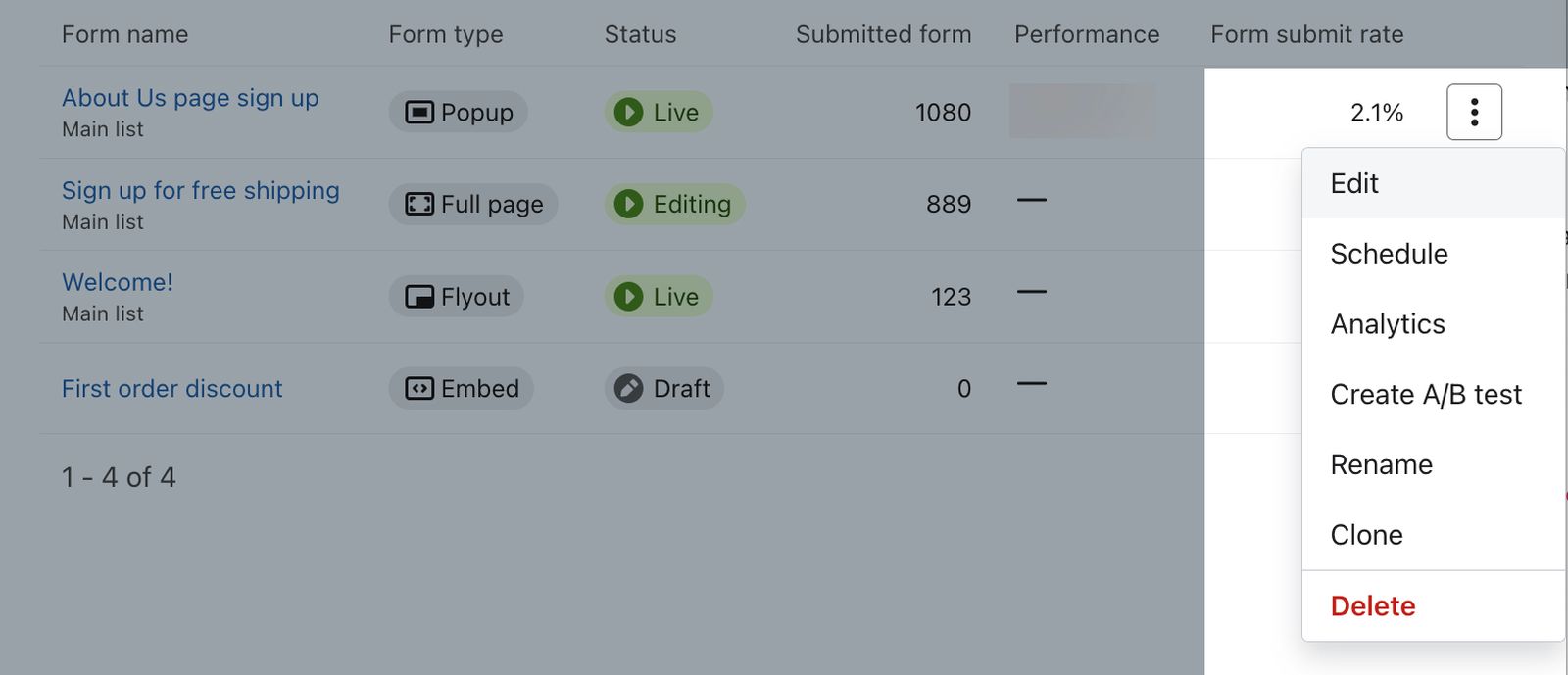
Na karcie formularz rejestracyjny kliknij 3 kropki obok dowolnego formularza, aby wyświetlić menu opcji zarządzania i edytowania danego formularza. Dostępne opcje obejmują:
- Edytuj formularz
- Zaplanuj formularz
- Zobacz dane analityczne formularza
- Utwórz test A/B dla formularza
- Zmień nazwę formularza
- Klonuj formularz
- Usuwanie formularzy
Kliknij, aby rozwinąć dowolną z poniższych sekcji i uzyskać wskazówki dotyczące tej opcji zarządzania lub edycji.
Edytuj formularz
W edytorze formularzy możesz wprowadzać zmiany w stylu, treści, ustawieniach targetowania oraz zachowania formularza rejestracyjnego. Aby uzyskać dostęp do edytora formularzy dla istniejącego formularza rejestracyjnego:
- Wybierz Witryna > formularze rejestracyjne w menu nawigacyjnym po lewej stronie.
- Znajdź swój formularz i wybierz 3 kropki > Edytuj.
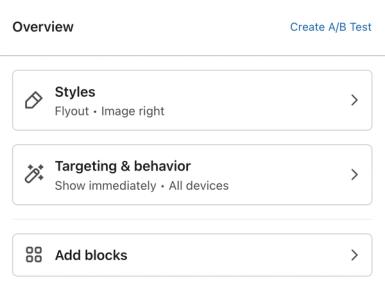
- Edytuj formularz rejestracyjny i komunikat o powodzeniu według własnych potrzeb, korzystając z:
- Przycisk Edytuj style umożliwia dostosowanie wyglądu i rozmiaru Twojego formularza. Dowiedz się więcej o stylach formularza, np. o czcionkach i kolorach tła.
- Przycisk Targetowanie i zachowanie umożliwia dostosowanie, kiedy formularz się wyświetla i kto go widzi. Dowiedz się więcej o targetowaniu i zachowaniu formularza, np. o czasie wyświetlania i opcjach wyzwalania.
- Przycisk Dodaj treść umożliwia dostosowanie treści formularza i pól wejściowych. Dowiedz się więcej o blokach i polach wejściowych, takich jak pole numeru telefonu lub blok kuponu.
- Aby zoptymalizować formularz rejestracyjny pod kątem urządzeń mobilnych, przejdź do podstaw: projektowania formularzy mobilnych.
- Zwróć uwagę na wszelkie błędy lub problemy z dostępnością zidentyfikowane przed opublikowaniem formularza.
- Gdy będziesz gotowy/gotowa zastosować zmiany, kliknij Opublikuj lub zaplanuj, wybierz Opublikuj teraz, a następnie kliknij Opublikuj teraz.
Formularze rejestracyjne zapisują się automatycznie podczas wprowadzania zmian w edytorze formularzy, jednak zmiany nie będą widoczne, dopóki nie opublikujesz formularza. Dzięki temu możesz edytować formularz, wrócić do niego i omówić go z zespołem przed opublikowaniem go w swojej witrynie.
Gdy ktoś zapisze się na listę za pomocą formularza rejestracyjnego, może zobaczyć kilka różnych stron zgody. Dowiedz się więcej o stronach zgody (np. stronach subskrypcji, stronach preferencji i stronach wycofania subskrypcji).
Zaplanuj formularz rejestracyjny
Harmonogram jest niedostępny podczas trwania testu A/B lub optymalizacji oraz w przypadku formularzy „znów dostępne”. Aby zaplanować, kiedy formularz rejestracyjny jest wyświetlany lub ukrywany w Twojej witrynie:
- Wybierz Witryna > formularze rejestracyjne w menu nawigacyjnym po lewej stronie.
- Znajdź swój formularz i wybierz 3 kropki > Zaplanuj (lub Edytuj harmonogram, jeśli ma już harmonogram).
- Ustaw daty i godziny, kiedy Twój formularz ma zacząć lub przestać się wyświetlać, a potem potwierdź strefę czasową.
- Kliknij Zaplanuj, aby zapisać, lub Zmień harmonogram, aby zaktualizować istniejący harmonogram.
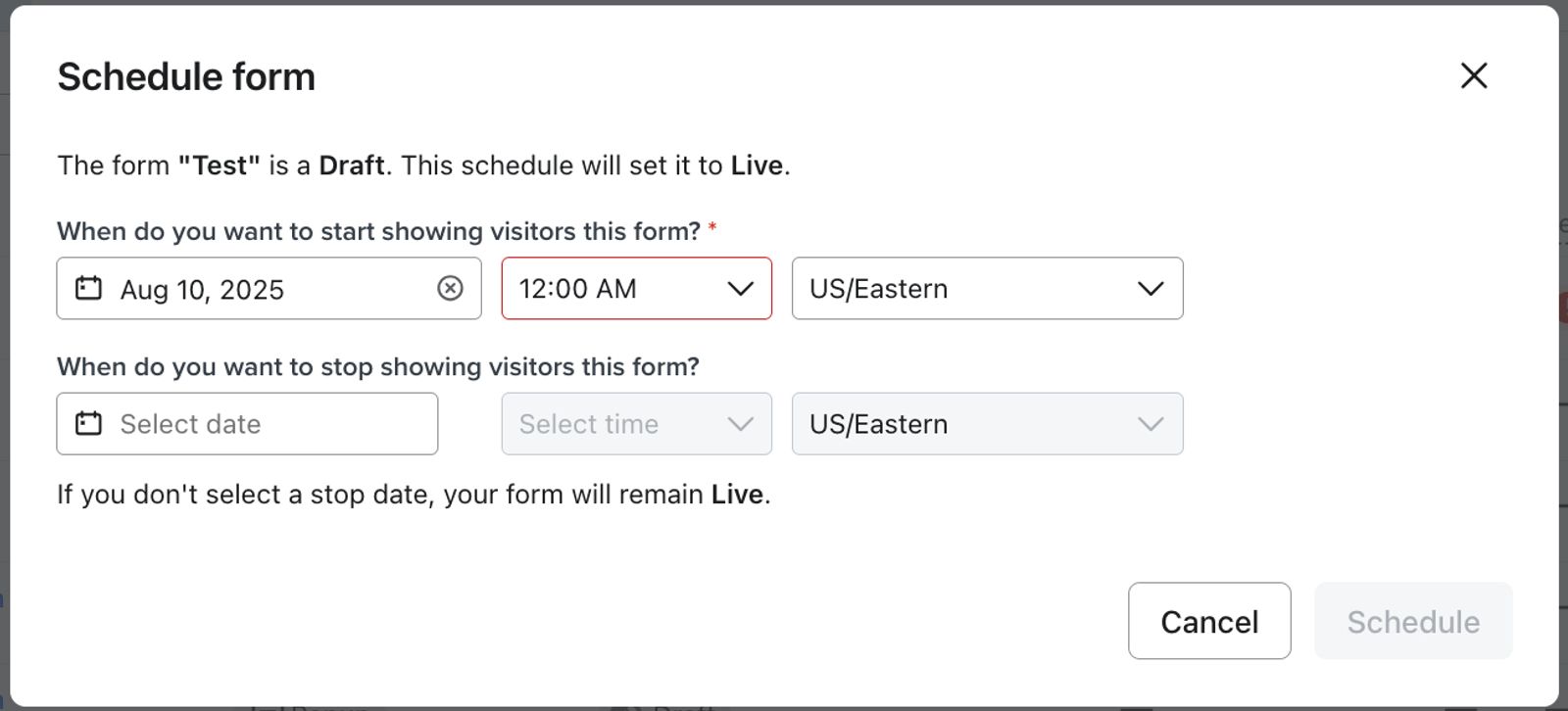
Aby uzyskać bardziej szczegółowe informacje, zobacz jak zaplanować formularz rejestracyjny.
Wyświetl dane analityczne formularza
Zrozumienie, jak działają formularze rejestracyjne na Twojej stronie internetowej, to kluczowy element strategii zwiększania grona odbiorców. Każdy formularz rejestracyjny, który był aktywny, ma własne strony raportowania analitycznego, nawet jeśli obecnie jest wersją roboczą. Aby znaleźć stronę analityki dla konkretnego formularza:
- Wybierz Witryna > formularze rejestracyjne w menu nawigacyjnym po lewej stronie.
- Znajdź formularz i wybierz 3 kropki > Analityka.
- Przejdź do naszego przewodnika jak rozumieć analitykę formularzy rejestracyjnych, aby dowiedzieć się więcej o tych stronach raportowania.
Utwórz test A/B
Możesz przeprowadzić test A/B na formularzu rejestracyjnym, aby sprawdzić, jak działają różne elementy Twoich formularzy rejestracyjnych. Opcja Utwórz test A/B jest niedostępna w przypadku zaplanowanych formularzy, formularzy z wersją roboczą lub z uruchomionym testem A/B albo uruchomioną optymalizacją, a także formularzy „znów dostępne”. Aby utworzyć test A/B na istniejącym formularzu:
- Wybierz Witryna > formularze rejestracyjne w menu nawigacyjnym po lewej stronie.
- Obok formularza wybierz 3 kropki > Utwórz test A/B.
- Nadaj nazwę testowi i jego wariantom, a następnie kliknij Utwórz test.
- Przejdź do naszego przewodnika jak przeprowadzić test A/B formularza rejestracyjnego, aby skonfigurować warianty i ustawienia, a następnie opublikować test.
Zmień nazwę formularza
Aby zmienić nazwę istniejącego formularza rejestracyjnego:
- Wybierz Witryna > formularze rejestracyjne w menu nawigacyjnym po lewej stronie.
- Obok formularza wybierz 3 kropki > Zmień nazwę.
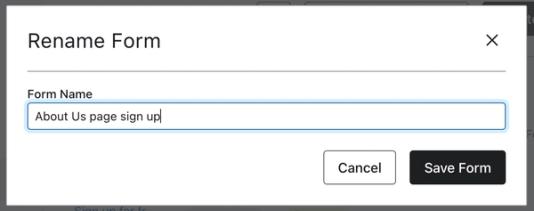
- Zaktualizuj nazwę formularza w modalu Zmień nazwę formularza.
- Kliknij Zapisz formularz.
Klonuj formularz
Aby utworzyć kopię jednego z Twoich istniejących formularzy rejestracyjnych na tym samym koncie (z wyłączeniem formularzy „znów dostępne”):
- Wybierz Witryna > formularze rejestracyjne w menu nawigacyjnym po lewej stronie.
- Obok formularza wybierz 3 dots > Clone.
- Wybierz Sklonuj do tego konta i nazwij swój nowy formularz.
- Kliknij Kontynuuj, aby utworzyć sklonowany formularz jako wersję roboczą.
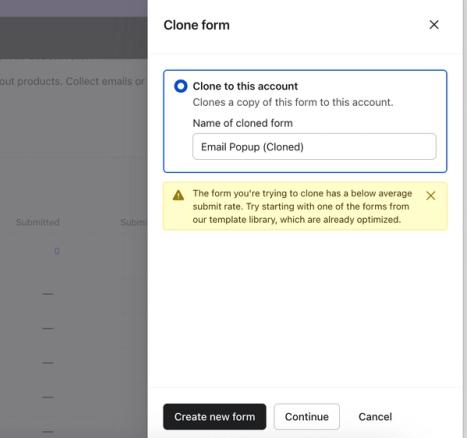
Sklonowany formularz będzie domyślnie połączony z tą samą listą co oryginał. Aby to zmienić, zobacz zmień listę, do której formularz przesyła dane.
Usuwanie formularzy
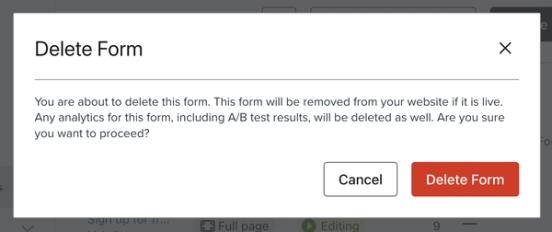
Usunięcie formularza rejestracyjnego spowoduje jego trwałe usunięcie z Twojego konta. Po usunięciu formularza nie będzie można go odzyskać. Jeśli formularz jest aktywny, zostanie usunięty z Twojej strony internetowej. Jej dane analityczne, w tym wyniki testów A/B, również zostaną usunięte.
Jeśli wolisz wyłączyć formularz bez jego usuwania, aby nie był aktywny w witrynie, zmień status formularza na Wersja robocza w edytorze.
Aby usunąć formularz:
- Wybierz kartę Witryna > Formularze rejestracyjne w menu nawigacyjnym po lewej stronie.
- Obok formularza wybierz 3 kropki > Usuń.
- Kliknij Usuń formularz , aby usunąć formularz z twojego konta.
Sprawdź dane zebrane w formularzu rejestracyjnym
Gdy zbierzesz kilku subskrybentów, możesz sprawdzić informacje, które udostępnili w formularzach rejestracyjnych, na ich stronach profilu.
- Przejdź do Odbiorcy > Profile.
- Wyszukaj imię i nazwisko lub adres e-mail osoby, aby ją znaleźć.
- Przejrzyj Właściwości niestandardowe, aby znaleźć odpowiedzi zapisane jako niestandardowe właściwości profilu. Dane kontaktowe, takie jak imię i adres e-mail, są widoczne w nagłówku profilu.
Alternatywnie możesz użyć sekcji list w Klaviyo, aby zobaczyć pełną listę członków dla każdej konkretnej listy (np. listy powiązanej z twoim formularzem rejestracyjnym). Wybierz Odbiorcy > Listy i segmenty, a następnie wybierz swoją listę. Kliknięcie członka na tej stronie przeniesie cię do jego strony profilu. Aby dowiedzieć się więcej o sprawdzaniu danych z formularza rejestracyjnego, przejdź do naszego artykułu jak wyświetlić odpowiedzi formularza.
Strony wyrażania zgody na wysyłkę
Strony zgód (czyli strony subskrypcji, strony preferencji oraz strony wycofania subskrypcji) to miejsca, w których subskrybenci subskrybują, potwierdzają swoją zgodę, wybierają konkretne preferencje dotyczące otrzymywania Twojego marketingu lub wycofują subskrypcję.
Gdy ludzie zapisują się przez formularz, ustawienia potwierdzenia zapisu na liście wpływają na to, co stanie się później. W przypadku podwójnej zgody opt-in w e-mailu nowi subskrybenci otrzymują wiadomość e-mail z potwierdzeniem i muszą potwierdzić subskrypcję, zanim dołączą do listy. Po potwierdzeniu widzą stronę z potwierdzeniem subskrybować lub stronę przekierowania skonfigurowaną na tę okoliczność.
Więcej szczegółów oraz instrukcje dotyczące dostosowywania tych stron znajdziesz w artykule Pierwsze kroki dotyczące stron zgody.
Kolejne kroki
Aby dowiedzieć się, jak zbudować strategię formularza rejestracyjnego, przejdź szkolenie Twórz strategiczne formularze rejestracyjne.
Dodatkowe źródła
- Formularze rejestracyjne: pierwsze kroki
Nauczysz się, jak tworzyć i personalizować w Klaviyo formularze rejestracyjne, aby publikować je na swojej stronie i angażować kupujących, zbierać adresy e-mail i numery telefonów oraz budować długotrwałe relacje z klientami.
- Rozwiązywanie problemów z formularzami rejestracyjnymi
Poznaj wskazówki dotyczące rozwiązywania problemów, gdy formularz rejestracyjny na koncie Klaviyo nie działa zgodnie z oczekiwaniami, przeglądając typowe problemy i rozwiązania tych problemów.
- Course: Create strategic sign-up forms
- Course: Klaviyo practitioner certificate