Come migrare da HubSpot
Cosa imparerai
Scopri come eseguire la migrazione da Hubspot a Klaviyo. Anche se Klaviyo non offre un'integrazione integrata con HubSpot, puoi esportare i tuoi dati da HubSpot e caricarli in Klaviyo.
Prima di iniziare
Questa guida ti accompagnerà nel processo di migrazione dei dati da HubSpot a Klaviyo. Durante la migrazione degli elenchi HubSpot, tieni presente che gli obiettivi principali della migrazione dei dati sono assicurare che tutti i contatti e i campi pertinenti siano rappresentati in Klaviyo e che tutti i contatti che hanno annullato l’iscrizione vengano trattati come tali in Klaviyo.
Di seguito, forniamo un approccio consigliato che ti consentirà di caricare i tuoi contatti HubSpot in Klaviyo e trattare vari contatti come annullato l'iscrizione in base allo stato del contatto in HubSpot. Ti consigliamo inoltre di consultare come HubSpot definisce questi stati così puoi verificare la qualità dei dati in HubSpot e assicurarti che questo approccio di caricamento dei profili attivi e che hanno annullato l’iscrizione sia in linea con l’uso previsto di Klaviyo.
Questo articolo fornisce linee guida generali per migrare i tuoi dati da HubSpot a Klaviyo. Contatta l’assistenza HubSpot per le istruzioni più aggiornate su come esportare i tuoi dati HubSpot.
Strategia di migrazione
Prima di migrare i tuoi dati da HubSpot a Klaviyo, ti consigliamo di creare diversi elenchi HubSpot:
- Tutti - Attivo
- Tutti gli annullamenti dell'iscrizione
- Coinvolgimento degli utenti su 7 giorni
- Coinvolgimento degli utenti - 14 giorni
- 30 giorni: coinvolgimento degli utenti
- Coinvolgimento degli utenti su 60 giorni
Ognuno di questi elenchi verrà gestito in modo diverso in Klaviyo
- Tutti: attivi: aggiungi questo elenco al tuo elenco e-mail o all’elenco che preferisci
- Tutti gli annullamenti dell'iscrizione: aggiungi questo elenco al tuo elenco di sospensione Klaviyo
- 7 giorni, 14 giorni, 30 giorni, 60 giorni: questi elenchi verranno mantenuti per un utilizzo successivo, quando inizierai il riscaldamento iniziale del tuo account usando questi elenchi per inviare campagne strategiche
Elenco di controllo
La migrazione da HubSpot a Klaviyo richiede diversi passaggi chiave:
- Esporta i contatti attivi di HubSpot in un file CSV
- Formatta il file CSV
- Importa il file CSV in un elenco Klaviyo
- Esporta gli annullamenti dell'iscrizione di HubSpot
- Carica gli annullamenti dell'iscrizione nel tuo elenco di sospensione di Klaviyo
- Esporta elenchi di coinvolgimento degli utenti a 7, 14, 30 e 60 giorni
- Migrare i tuoi modelli di e-mail di HubSpot su Klaviyo
- Chiudi il tuo account HubSpot
- Invia la tua prima campagna Klaviyo
Esporta le tue liste HubSpot
Ogni account HubSpot è configurato in modo unico. Le seguenti istruzioni sono linee guida per esportare i tuoi elenchi HubSpot. Contatta l'assistenza HubSpot e consulta la documentazione per le istruzioni di esportazione più aggiornate.
Queste istruzioni valgono sia per gli account gratuiti sia per quelli a pagamento.
- Dal tuo account HubSpot, vai a Contatti > Tutti i contatti.
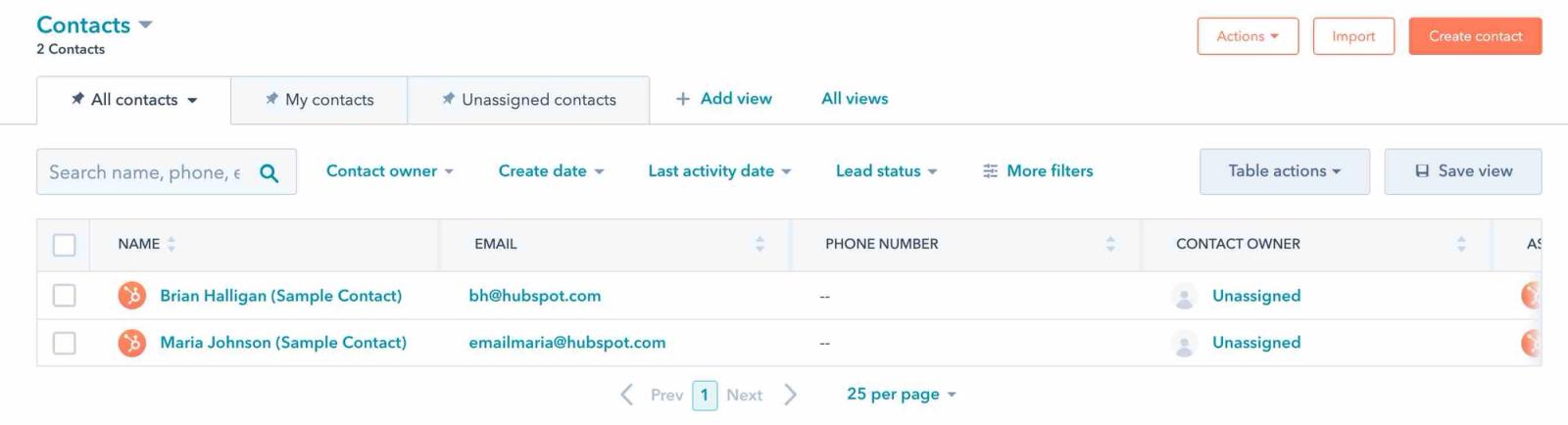
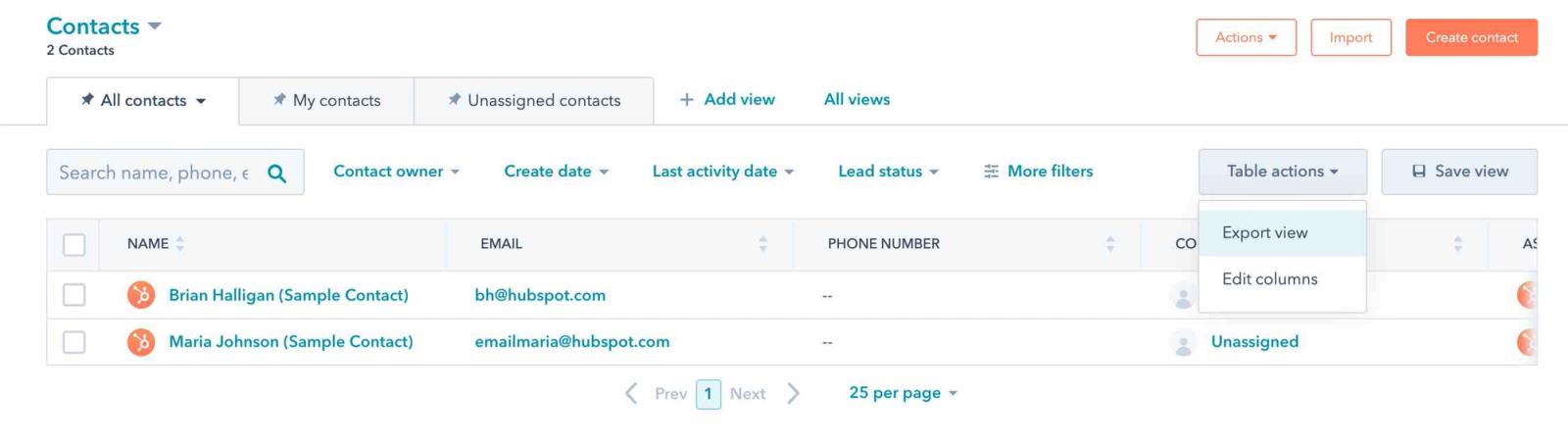
- Nel menu a discesa Opzioni, scegli Esporta visualizzazione.
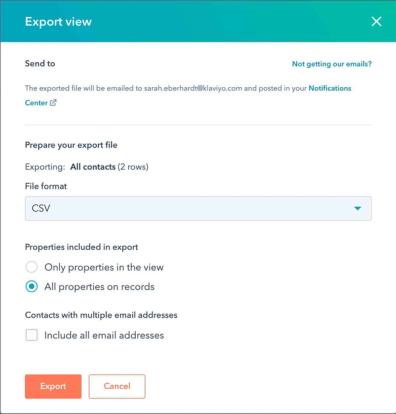
- Scegli CSV come formato file e seleziona Tutte le proprietà nei record.
- Dato che HubSpot può fungere anche da CRM, potresti voler esportare tutti i dati dei contatti associati. Esportare tutte le proprietà è anche il modo più veloce per esportare i tuoi contatti. Potrai mappare le proprietà di esportazione più avanti in questo processo e fare riferimento a questi campi per la segmentazione più avanti in Klaviyo.
- Clicca su Esporta. Il file verrà inviato all'indirizzo e-mail con cui hai effettuato l'accesso.
Formatta i file CSV
I contatti vengono importati in Klaviyo in formato CSV. Formatta con attenzione ogni file CSV prima che venga importato in Klaviyo per assicurarti che i contatti vengano importati in modo fluido e accurato.
Apri ogni file CSV. Esamina attentamente ogni elenco, prestando particolare attenzione alle intestazioni delle colonne:
- Le intestazioni di colonna devono essere nella prima riga del file CSV. Se HubSpot aggiunge righe aggiuntive prima delle intestazioni di colonna, elimina queste righe aggiuntive.
- Il file CSV deve includere un’intestazione "E-mail" o "Indirizzo e-mail" come prima colonna.
- Potresti voler includere una colonna "Nome" e una colonna "Cognome".
- Includi eventuali proprietà personalizzate del profilo, ad esempio "Genere", che vuoi caricare su Klaviyo.
- I campi timestamp come "Data aggiunta", "Ultima apertura" e "Ultimo clic" devono essere formattati correttamente oppure Klaviyo non li riconoscerà come campi timestamp. Assicurati che i dati timestamp siano in uno di questi formati:
YYYY-MM-DD HH:MM:SS
MM/DD/YYYY HH:MM:SS
MM/DD/YY HH:MM:SS
MM/DD/YYYY HH:MM
MM/DD/YY HH:MM
YYYY-MM-DDTHH:MM:SS
Questo è un esempio di come dovrebbe essere formattato il file CSV:
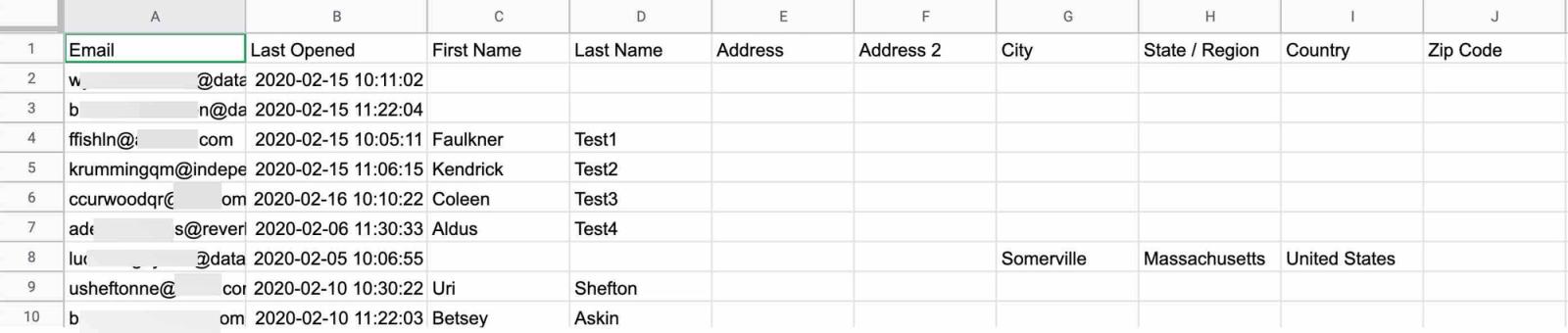
Controlla attentamente il tuo file CSV, modificando/eliminando le intestazioni delle colonne e le voci dei contatti, se necessario.
Ricorda che è molto più facile analizzare e modificare i dati all’interno di un file CSV prima che venga caricato in Klaviyo.
Per istruzioni più dettagliate sulla formattazione dei file CSV, vai al nostro articolo su come creare e aggiungere contatti a un nuovo elenco.
Importa file CSV in un elenco di Klaviyo
Dopo aver formattato i dati esportati, importali in un elenco in Klaviyo.
Alcuni flussi di Klaviyo si attivano quando un indirizzo e-mail viene aggiunto a un elenco. Prima di iniziare a caricare i contatti in un elenco, assicurati che i flussi correlati siano impostati in modalità bozza o manuale.
- Accedi al tuo account Klaviyo, fai clic sul menu a discesa Pubblico e seleziona Liste e segmenti.
- Seleziona l'elenco in cui vuoi aggiungere i tuoi contatti. Per questo esempio, aggiungeremo gli iscritti all'elenco e-mail perché hanno già fornito il consenso (opt-in).
- Nell’angolo in alto a destra del tuo elenco, scegli Importa contatto dal menu a discesa Gestisci elenco .
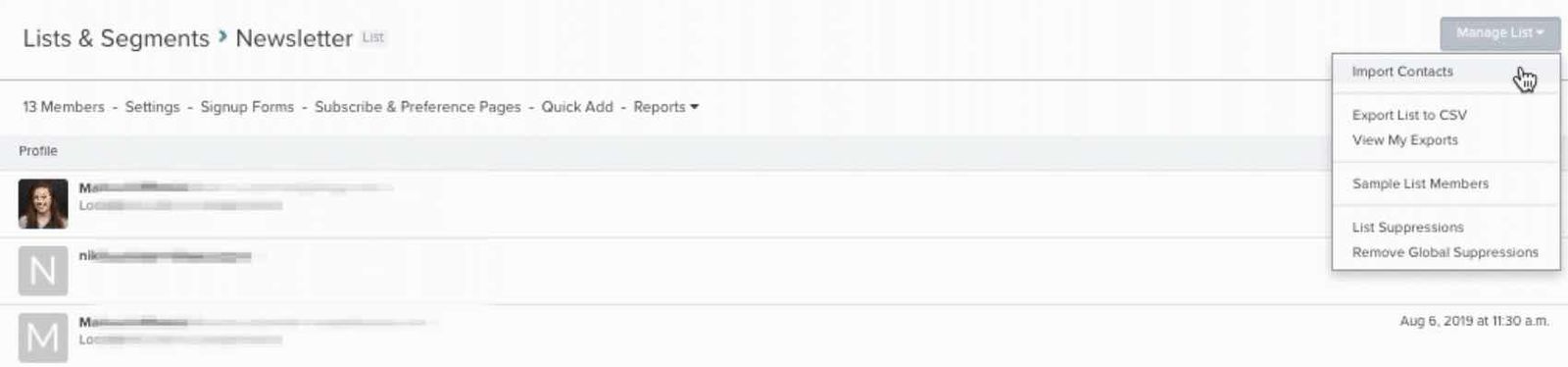
- Trascina e rilascia il tuo file CSV. Ti verrà chiesto di rivedere la mappatura dei campi prima che Klaviyo inizi l'importazione. Fai clic su Iscriviti al marketing via e-mail nella riga E-mail per indicare che tutti i profili in questo caricamento hanno fornito esplicitamente il consenso a ricevere marketing via e-mail da te.
- Rivedi attentamente ogni campo di importazione/campo Klaviyo corrispondente e modificalo in base alle esigenze. Per impostazione predefinita, tutti i campi identificati sono inclusi nell'importazione. Puoi omettere un campo dall’importazione deselezionando la casella a destra del nome del campo.
- I campi importati che non vengono associati automaticamente a un campo Klaviyo sono contrassegnati come "Non mappati". Se provi a importare un campo non mappato, riceverai un messaggio di errore che ti chiederà di aggiungere il campo. Nel menu a discesa, seleziona il nome di un campo Klaviyo esistente oppure crea un campo personalizzato digitando un nome nel campo di inserimento vuoto. A destra del nome del campo, seleziona un tipo di dati tra queste opzioni: Stringa, Booleano, Numero, Data o Elenco, o Consenso. Se non sei sicuro del tipo di dati, consulta il nostro articolo sui tipi di dati in Klaviyo. Questo è un semplice esempio di mappatura dei campi per un'importazione di contatti HubSpot:
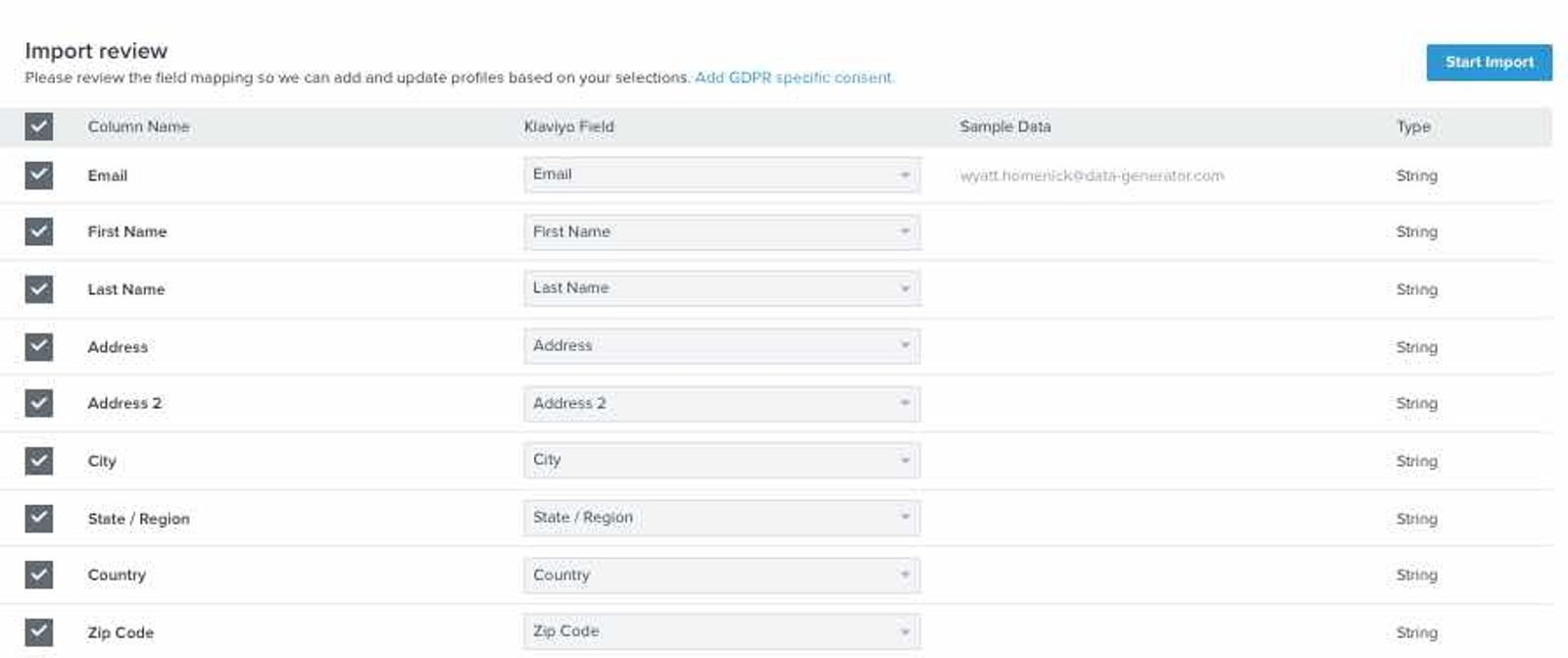
- Al termine, fai clic su Avvia importazione nell'angolo in alto a destra dello schermo.
Per saperne di più sull’importazione dei contatti, consulta il nostro articolo su come eseguire la migrazione di iscritti esistenti e annullare l'iscrizione in Klaviyo.
Esporta gli annullamenti dell'iscrizione di HubSpot
È importante importare gli annullare l'iscrizione di HubSpot nel tuo elenco di sospensione di Klaviyo per garantire la conformità alle leggi sullo spam e mantenere la tua deliverability solida. I contatti sospesi in Klaviyo non possono ricevere e-mail di marketing; tuttavia, se usi Klaviyo per inviare e-mail transazionali, i contatti sospesi continueranno a riceverle.
Annullare l'iscrizione dall'e-mail è una proprietà predefinita in HubSpot, quindi esporterai questo elenco, lo formatterai e lo caricherai nel tuo elenco di sospensione di Klaviyo.
- Vai su Contatti > Elenchi > Crea elenco.

- Dai un nome descrittivo al tuo nuovo elenco. Per Tipo di filtro, scegli Basato sul contatto. In Che tipo di elenco stai creando? scegli Elenco attivo.
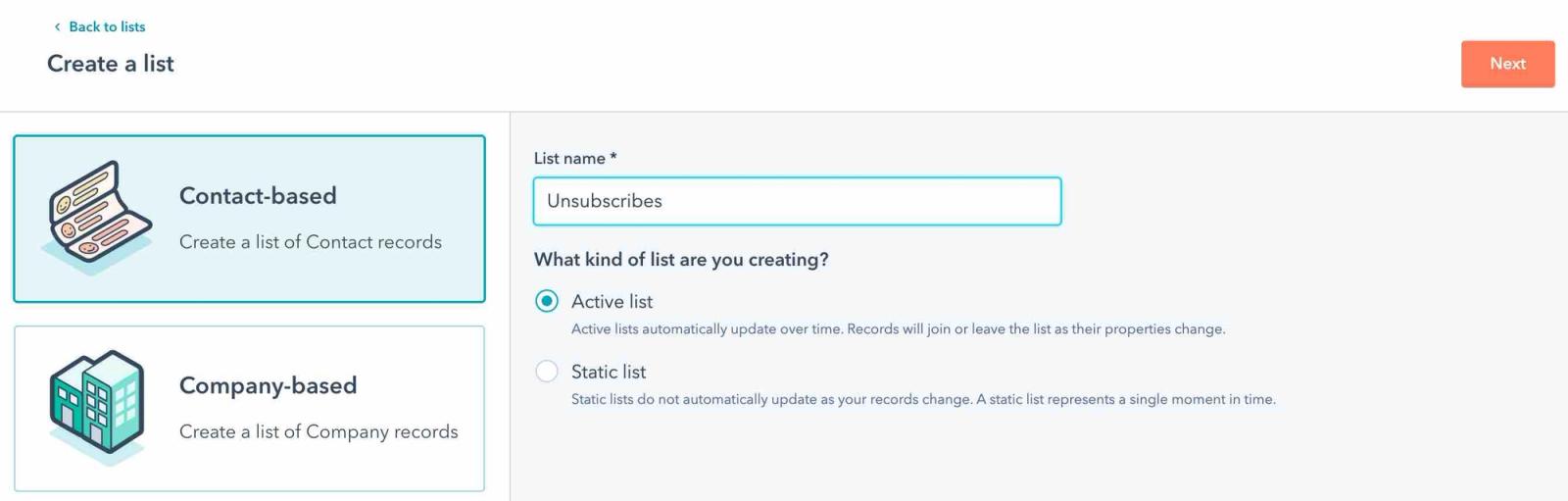
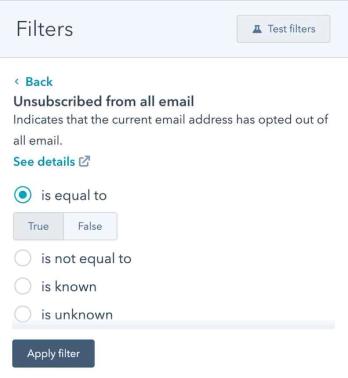
- Dall'elenco a sinistra, scegli Proprietà contatto e cerca annullare l'iscrizione. Seleziona Annullata l'iscrizione a tutte le e-mail.
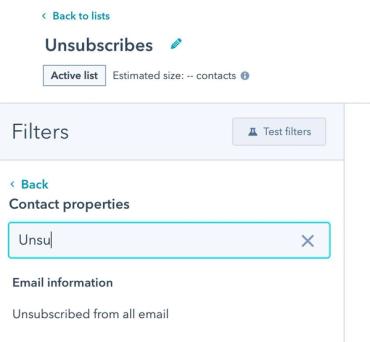
- Imposta Annullato l'iscrizione a tutte le e-mail > è uguale a > True e fai clic su Applica filtro.
- Salva l'elenco.
- Vai a Elenchi e trova il tuo elenco Annullare l'iscrizione. Passa il cursore sopra le opzioni dell’elenco e seleziona il menu a discesa Altro. Scegli Esporta.
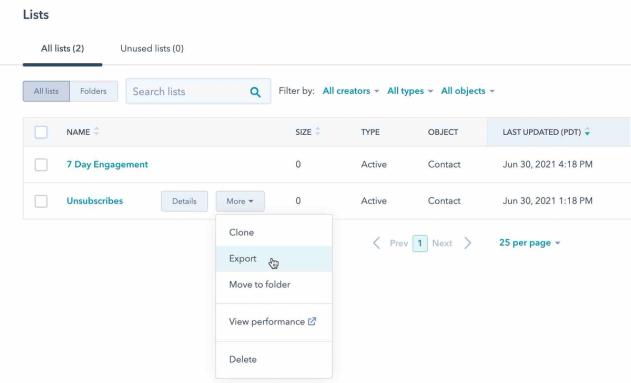
- Devi solo caricare gli indirizzi e-mail nel tuo elenco di sospensione di Klaviyo. Nel campo di ricerca, digita E-mail. Seleziona il campo E-mail e fai clic su Avanti. Segui la procedura guidata per esportare le richieste di annullare l'iscrizione nel formato CSV.
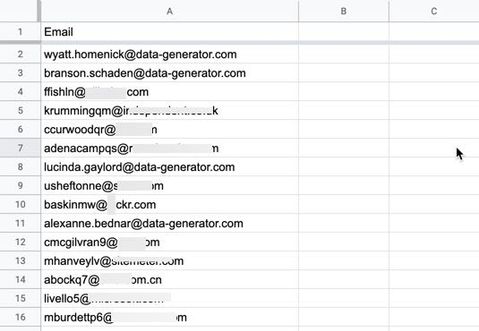
- Formatta il download CSV in modo che contenga un'unica colonna di indirizzi e-mail. Di seguito trovi un esempio di come dovrebbe essere formattato il file CSV dell'elenco di sospensione:
- Ora è tutto pronto per caricare i tuoi annullamenti dell'iscrizione in Klaviyo.
Carica le persone che hanno annullato l'iscrizione su Klaviyo
- Vai alla scheda Profilo nel tuo account Klaviyo (in Pubblico) e fai clic su Profili sospesi in alto a destra.
- Seleziona Carica file. Fai clic su Scegli file e seleziona il CSV contenente gli annullamenti dell'iscrizione di HubSpot.
- Fai clic su Carica sospensioni.
- Il tuo elenco di sospensione Klaviyo ora rifletterà la tua importazione.
Esporta gli elenchi di coinvolgimento degli utenti a 7, 14, 30 e 60 giorni
- Vai su Contatti > Elenchi > Crea elenco in Hubspot.

- Assegna alla nuova lista un nome descrittivo (ad es. coinvolgimento degli utenti di 7 giorni). Per Tipo di filtro, scegli Proprietà del contatto. In Che tipo di lista stai creando? scegli Elenco attivo.
- Nella pagina successiva, seleziona Data di ultima apertura dell’e-mail di marketing.
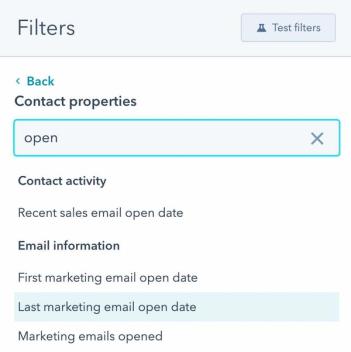
- Clicca su è dopo. Dovrai calcolare la data desiderata. Ad esempio, se oggi è il 16 giugno 2021, allora 7 giorni prima è il 23 giugno 2021.
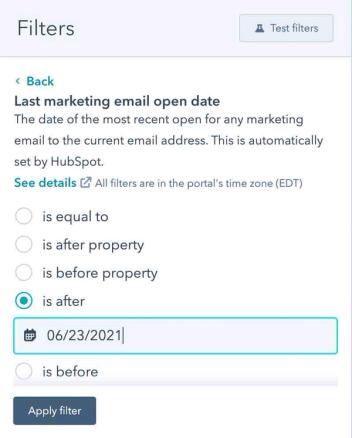
- Applica il filtro, quindi salva il tuo elenco.
- Segui le istruzioni precedenti per esportare la lista.
- Ripeti questi passaggi per creare liste di coinvolgimento degli utenti di 14 giorni, 30 giorni e 60 giorni. Userai questi elenchi più avanti per inviare campagne strategiche.
Migra i modelli di e-mail da HubSpot a Klaviyo
Klaviyo dispone di un intuitivo generatore di modelli tascina-rilascia che puoi utilizzare per ricreare i tuoi modelli e-mail HubSpot. Ti consigliamo vivamente di utilizzare questo metodo per ricreare i tuoi modelli perché garantirà che siano ottimizzati per i dispositivi mobili, reattivi e facili da modificare in futuro.
Consulta la nostra guida all’uso dell’editor di modelli di Klaviyo.
Se non hai tempo di ricreare i tuoi modelli HubSpot utilizzando il generatore di modelli di Klaviyo, puoi esportare i modelli di e-mail da HubSpot in HTML non elaborato e poi caricare l’HTML in Klaviyo. Se devi importare modelli HTML non elaborati, puoi importare un modello HTML personalizzato
Chiudi il tuo account HubSpot
Dopo aver trasferito tutti i tuoi dati su Klaviyo, ci sono tre passi fondamentali da compiere per assicurarti di non avere più bisogno del tuo account HubSpot:
- Assicurati che i tuoi moduli d'iscrizione e gli strumenti di crescita degli elenchi puntino a Klaviyo, non a HubSpot
- Ricrea i tuoi flussi di lavoro HubSpot come flussi Klaviyo
- Interrompi l’uso di HubSpot
Moduli di iscrizione e strumenti di crescita degli elenchi
Ricrea eventuali moduli d'iscrizione HubSpot in Klaviyo in modo che il tuo elenco continui a crescere in Klaviyo anziché in HubSpot. Puoi:
- Usa il generatore di moduli d'iscrizione di Klaviyo per ricreare i tuoi moduli da zero
- utilizzare uno strumento di crescita degli elenchi di terza parte che si integri con Klaviyo;
- Integra i tuoi moduli personalizzati tramite la tua piattaforma di e-commerce
Se stai utilizzando strumenti di crescita degli elenchi di terza parte, assicurati che si sincronizzino con Klaviyo. Klaviyo si integra con una serie di strumenti per la crescita degli elenchi e landing page.
Tieni presente che tutti gli elenchi di Klaviyo sono a doppio opt-in per impostazione predefinita. Per modificare un elenco a singolo opt-in, vai a quella sezione della nostra guida alla procedura di doppio opt-in.
Se utilizzi un modulo con codice personalizzato, verifica che il tuo modulo personalizzato sincronizzi i nuovi iscritti direttamente con la tua piattaforma di e-commerce e che il tuo negozio e-commerce sia integrato con il tuo account Klaviyo.
Dopo aver cambiato o sincronizzato tutti i tuoi moduli d'iscrizione con Klaviyo, attendi qualche giorno e controlla i tuoi elenchi in HubSpot. Se noti che gli iscritti vengono ancora aggiunti a questi elenchi, probabilmente c'è almeno un modulo che deve ancora essere sostituito.
Successivamente, dovrai disattivare i moduli d'iscrizione di HubSpot. Contatta l'assistenza HubSpot per informazioni su come disattivare i tuoi moduli d'iscrizione HubSpot.
Automazioni via e-mail
Klaviyo si riferisce ai flussi di lavoro automatizzati come "flussi", che consentono sequenze più avanzate e mirate. È importante ricreare questi elementi in Klaviyo in modo da non dover continuare a utilizzare HubSpot per inviare e-mail attivate da un trigger.
Durante il passaggio da HubSpot, potrebbe essere un buon momento per rinfrescare e aggiornare la tua messaggistica automatica. Ti consigliamo di attivare la serie di benvenuto e i flussi del carrello abbandonato il prima possibile. Una serie di benvenuto ti aiuterà a coinvolgere i nuovi abbonati, mentre i flussi di carrello abbandonato hanno un ROI più elevato rispetto a qualsiasi altro tipo di flusso.
Una volta attivati i flussi di Klaviyo, dovrai disattivare tutti i flussi di lavoro in HubSpot per assicurarti di non inviare e-mail doppie alle persone. Contatta l’assistenza HubSpot per maggiori informazioni su come disattivare i flussi di lavoro in HubSpot.
Interrompi l’uso di HubSpot
Dopo aver indirizzato tutti i tuoi strumenti di crescita degli elenchi verso il tuo account Klaviyo, aver messo in pausa i flussi di lavoro di HubSpot e aver attivato i flussi di Klaviyo, potrai interrompere l'utilizzo di HubSpot. Prima di chiudere il tuo account HubSpot, ricontrolla che tutto funzioni correttamente. Inserisci un'e-mail di prova nel tuo modulo d'iscrizione e in altri strumenti di crescita dell'elenco, abbandona un carrello e iscriviti al tuo elenco e-mail per attivare una serie di benvenuto. Vai alla scheda Profili (in Pubblico) nel tuo account Klaviyo per assicurarti che le informazioni del profilo riflettano tutte le comunicazioni corrette. Se l'elenco a cui ti iscrivi è a doppio opt-in, prima conferma la tua e-mail.
Dopo aver completato questi passaggi e aver eseguito la migrazione completa a Klaviyo, puoi chiudere il tuo account HubSpot.
Come inviare la tua prima campagna con Klaviyo
Dopo aver integrato l'account Klaviyo con il tuo negozio e trasferito tutti i dati da HubSpot, potrai inviare la tua prima campagna con Klaviyo.
Per maggiori informazioni, dai un’occhiata al corso Primi passi con Klaviyo.
Passaggi successivi con Klaviyo
Crea un'ottima reputazione del mittente con Klaviyo
Dopo aver iniziato a inviare al tuo segmento di clienti più coinvolto, puoi inviare gradualmente a un numero maggiore di clienti. Questo processo di invio graduale migliora la tua reputazione di mittente ed è noto come riscaldamento iniziale del tuo indirizzo IP.
Dai un'occhiata ai nostri articoli sulla deliverability per saperne di più sul riscaldamento iniziale della tua infrastruttura di invio.
Usa la segmentazione avanzata per raggiungere i tuoi clienti
Dopo aver coinvolto gli iscritti più interessati per circa il primo mese, inizia a contattare il resto della tua base clienti. Puoi creare segmenti aggiuntivi per assicurarti di contattare ogni parte della tua base clienti.
- Duplica il tuo segmento Coinvolto (3 mesi) e modifica le impostazioni, riducendo l'intervallo di tempo da 3 mesi a 30 giorni
- Usa i dati storici di HubSpot, come gli elenchi di coinvolgimento degli utenti a 7 giorni, 14 giorni, 30 giorni e 60 giorni, per perfezionare e sviluppare i tuoi segmenti.
Per saperne di più sulla segmentazione e su come rivolgerti al resto della tua base clienti, leggi come creare livelli di coinvolgimento degli utenti.
Se hai domande sulla transizione da HubSpot o sui Primi passi con Klaviyo, contatta il nostro team di supporto.
Risultato
Ora hai completato la migrazione da Hubspot a Klaviyo e hai imparato le procedure consigliate per migrare i provider di e-mail.
Risorse aggiuntive
- Risoluzione dei problemi di importazione degli elenchi
Scopri come risolvere gli errori che si verificano quando carichi un CSV di contatti in un elenco nuovo o esistente in Klaviyo. Vuoi caricare le recensioni? Consulta il nostro articolo su come importare le recensioni.
- Capire la deliverability delle e-mail
Impara a conoscere la deliverability delle e-mail, compresi i passi che può compiere per stabilire una solida reputazione di mittente, in modo che le sue e-mail vengano consegnate nella casella di posta.
- Guida alle proprietà del profilo
Scopri la differenza tra le proprietà personalizzate e le proprietà di Klaviyo, come utilizzarle per tracciare le informazioni sui tuoi iscritti, come rimuoverle, quali sono le procedure consigliate e molto altro ancora.