HubSpot からの移行方法
このページで学べること
HubSpotからKlaviyoに移行する方法をご案内します。KlaviyoにはHubSpotとの組み込み外部連携はありませんが、HubSpotからデータをエクスポートし、Klaviyoにアップロードできます。
始める前に
このガイドでは、HubSpot から Klaviyo へデータを移行する手順を説明します。HubSpot のリストを移行する際は、データ移行の主な目的は、関連するすべての連絡先とフィールドが Klaviyo で反映されること、また、購読をオプトアウトした連絡先が Klaviyo でそのとおりに扱われることを念頭に置いてください。
以下では、HubSpot の連絡先を Klaviyo にアップロードし、HubSpot での連絡先のステータスに基づいてさまざまな連絡先を購読解除として扱えるようにするための推奨アプローチを紹介します。また、HubSpot でデータ品質を検証し、アクティブおよび購読解除のプロファイルをアップロードするこのアプローチが Klaviyo の意図した利用方法と一致していることを確認できるよう、HubSpot がこれらのステータスをどのように定義しているかも確認することをおすすめします。
メールマーケティングを明示的に購読した連絡先のみをEveryone - アクティブリストに含めてください。連絡先レコード、または購読解除がないことは、同意の成立を意味しません。購読解除済みの連絡先、ハードバウンス、スパム苦情は購読者のインポートに含めないでください。また、Klaviyoから送信する前に、これらを送信抑制アップロードに含めてください。
この記事では、HubSpot から Klaviyo にデータを移行するための一般的なガイドラインを紹介します。HubSpot データのエクスポートに関する最新の手順については、HubSpot サポートにお問い合わせください。
移行戦略
HubSpot から Klaviyo にデータを移行する前に、次のような HubSpot リストをいくつか作成することをおすすめします:
- 全員 - アクティブ
- すべての購読解除
- 7 日間 - エンゲージメント
- 14 日間 - エンゲージメント
- 30 日 - エンゲージメント
- 60 日 - エンゲージメント
これらのリストはそれぞれKlaviyoで異なる扱いになります。
- Everyone - アクティブ:このリストを [メールリスト] または任意のリストに追加します
- すべての購読解除:このリストを Klaviyo 送信抑制リストに追加します
- 7 日、14 日、30 日、60 日:これらのリストは、これらのリストを使用して戦略的なキャンペーンを送信し、アカウントのウォーミングを開始する際に後で使用できるよう保持されます。
チェックリスト
HubSpot から Klaviyo へ移行するには、いくつかの重要な手順が必要です。
- アクティブな HubSpot コンタクト先を CSV ファイルにエクスポート
- CSV ファイルの形式を整える
- CSV ファイルを Klaviyo リストにインポートします。
- HubSpot の購読解除をエクスポート
- 購読解除を Klaviyo 送信抑制リストにアップロード
- 7日間、14日間、30日間、60日間のエンゲージメントリストをエクスポートおよびインポート
- HubSpot のメールテンプレートを Klaviyo に移行
- HubSpot アカウントの利用を停止
- 最初の Klaviyo キャンペーンを送信
HubSpot リストをエクスポートします。
各 HubSpot アカウントは個別に設定されています。以下の手順は、HubSpot リストをエクスポートするためのガイドラインです。HubSpot サポートにお問い合わせください。また、最新のエクスポート手順については、ドキュメントを参照してください。
これらの手順は、無料アカウントと有料アカウントの両方に対応しています。
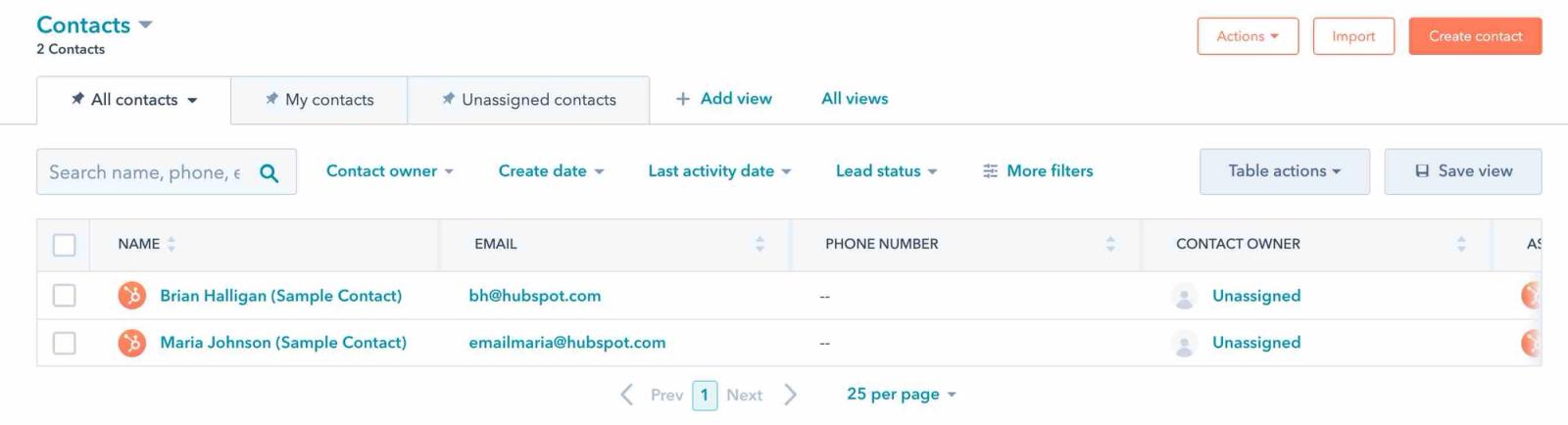
- HubSpotで、Everyone - アクティブリスト、または移行する予定のメール購読者のみを含むフィルタービューを選択してください。現在のエクスポート手順については、上記でリンクされているHubSpotのドキュメントをご利用ください。
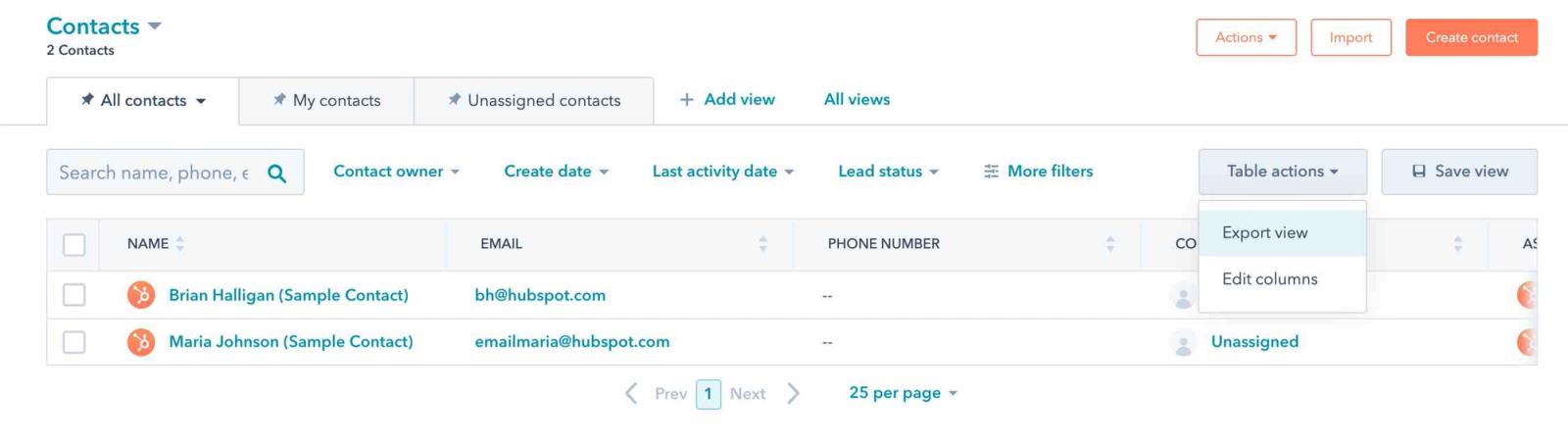
- [オプション] のドロップダウンで [ビューをエクスポート] を選択します。
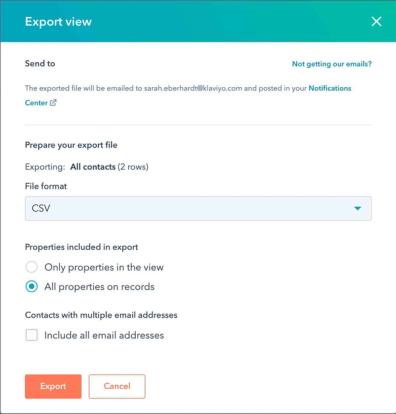
- ファイル形式として CSV を選択し、[レコード上のすべてのプロパティ] を選択します。
- HubSpot は CRM としても利用できるため、関連付けられた連絡先データをすべてエクスポートすることをおすすめします。すべてのプロパティをエクスポートすることは、連絡先をエクスポートする最も速い方法でもあります。このプロセスの後半でエクスポート プロパティをマッピングでき、Klaviyo で後からセグメンテーションする際にそれらのフィールドを参照できます。
- エクスポート をクリックしてください。ファイルは、ログインに使用したメールアドレスに送信されます。
CSVファイルをフォーマットする
連絡先は CSV 形式で Klaviyo にインポートされます。連絡先がスムーズかつ正確にインポートされるよう、各 CSV ファイルは Klaviyo にインポートする前に慎重に書式設定してください。
各 CSV ファイルを開きます。各リストを慎重に確認し、特に列見出しに注意してください:
- 列見出しは、CSV ファイルの 1 行目に配置する必要があります。HubSpot が列見出しの前に追加の行を追加した場合、これらの余分な行を削除してください。
- インポート時にメールアドレスの列を含め、Emailにマッピングしてください。この列が先頭である必要はありません。
- 「First Name」の列と「Last Name」の列を含めることをおすすめします。
- Klaviyo にアップロードしたいカスタムプロファイルプロパティ(例:「Gender」)も加えてください。
- 「Date Added」、「Last Opened」、「Last Clicked」などのタイムスタンプのフィールド(項目)は正しくフォーマットする必要があります。フォーマットに誤りがあると、Klaviyoは各フィールドをタイムスタンプとして認識しません。タイムスタンプデータが次のいずれかの形式であることを確認してください:
YYYY-MM-DD HH:MM:SS
MM/DD/YYYY HH:MM:SS
MM/DD/YY HH:MM:SS
MM/DD/YYYY HH:MM
MM/DD/YY HH:MM
YYYY-MM-DDTHH:MM:SS
これは、CSV ファイルをどのようにフォーマットすべきかの例です。
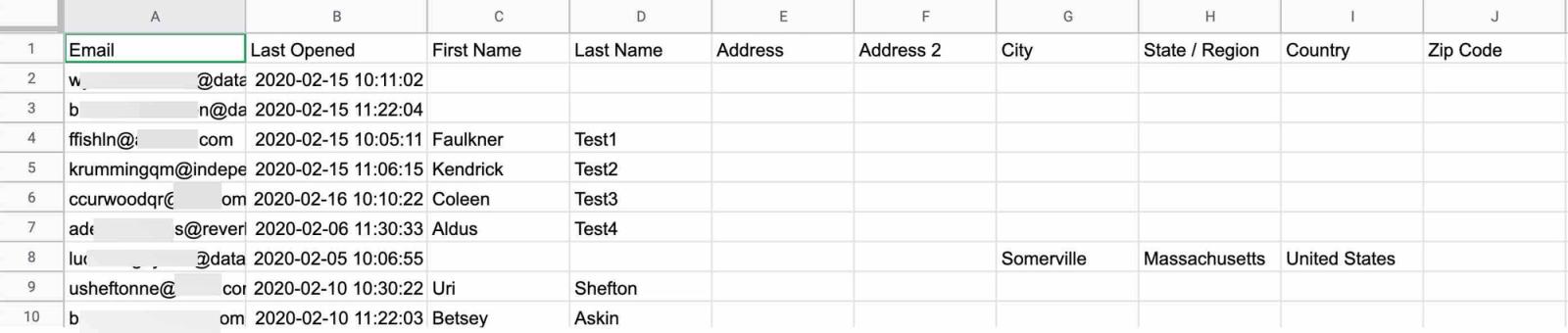
CSV ファイルを注意深く確認し、必要に応じて列見出しと連絡先エントリを編集または削除します。
Klaviyo にアップロードする前に、CSV ファイル内でデータを解析して編集するほうが、はるかに簡単であることを覚えておいてください。
CSVファイルのフォーマットとインポートに関するより詳細な手順については、既存のメール購読者と購読解除をKlaviyoに移行する方法をご覧ください。
CSVファイルをKlaviyoのリストにインポートする
エクスポートしたデータのフォーマットが完了したら、Klaviyo のリストにインポートします。
一部の Klaviyo フローは、メールアドレスがリストに追加されることでトリガーされます。連絡先をリストにアップロードする前に、これらの関連フローが下書きまたは手動モードになっていることを確認してください。
- Klaviyoアカウントにログインして、[オーディエンス] > [リスト & セグメント] に移動します。
- コンタクト先を追加したいリストを選択します。この例では、すでにオプトインしているため、購読者をメールリストに追加します。
- リストで[リストの管理] > [コンタクト先をインポート]を選択します。
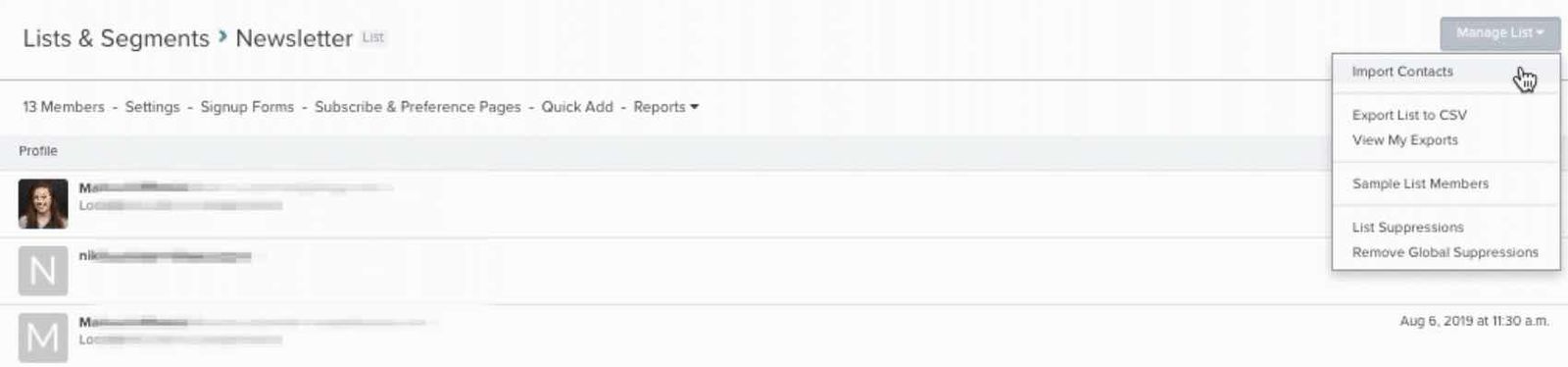
- CSVファイルをアップロードしてください。アップロードが完了したら、フィールドマッピングを確認するために次へをクリックしてください。
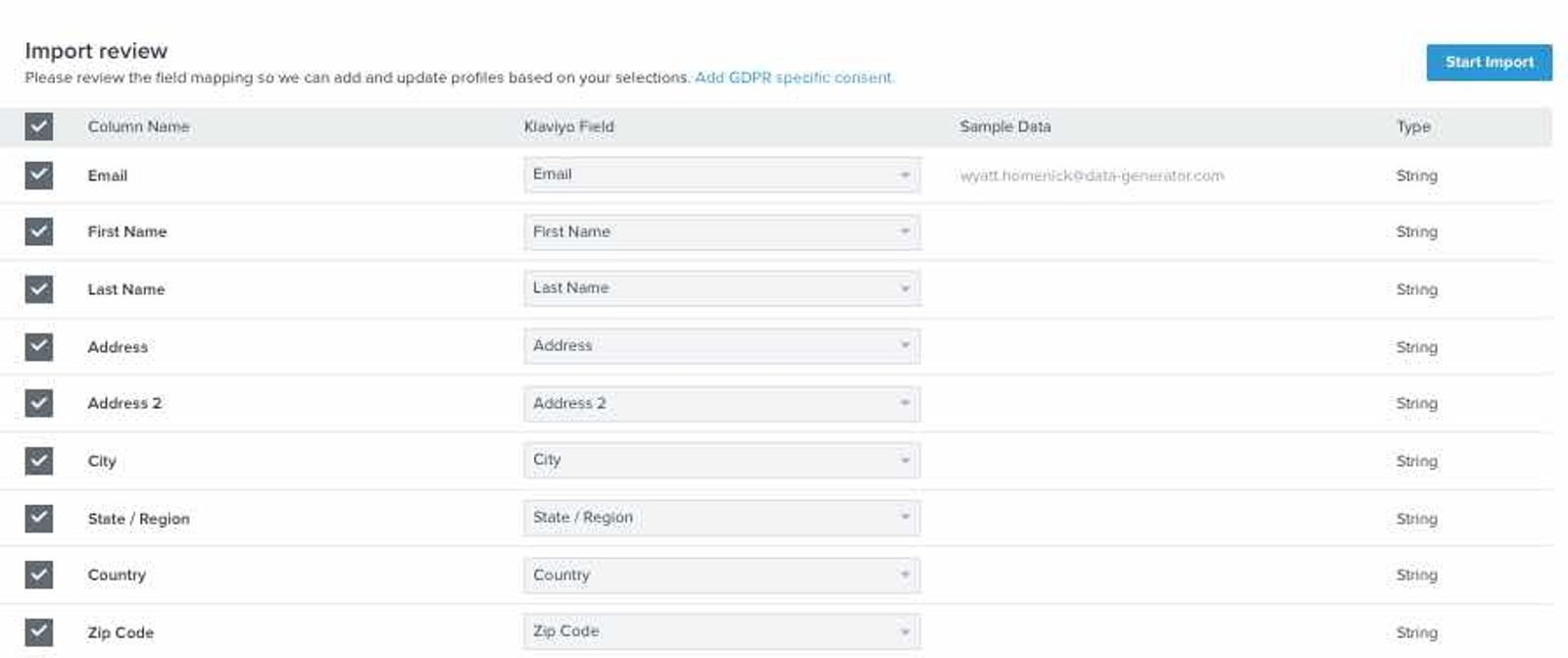
- 各インポート フィールド/対応する Klaviyo フィールドを慎重に確認し、必要に応じて変更します。デフォルトでは、特定されたすべてのフィールドがインポートに含まれます。フィールド名の右側にあるチェックボックスをオフにすると、インポートからそのフィールドを除外できます。
- 選択した各列を既存のKlaviyoプロパティにマッピングします。メールアドレスはメールにマッピングしてください。カスタムプロパティを追加するには、新しいフィールドを作成を選択し、名前を入力してから、テキスト、ブール、数値、日付、またはリストを選択し、作成をクリックします。マッピングテーブルで、既存のカスタムプロパティのデータ型を変更することもできます。どのタイプを使用すればよいか不明な場合は、Klaviyoのデータ型をご覧ください。これは、HubSpotのコンタクトのインポートにおけるフィールドマッピングの例です:
- フィールドのマッピングが完了したら、同意を確認するために次へをクリックしてください。マッピングしたファイルに必要な同意情報がすべて含まれている場合は、インポートに直接進むことができます。
- プロンプトが表示された場合、ファイル内の全員が明示的にメールマーケティングに同意している場合にのみ、一括同意を適用を選択してください。チャネルの選択肢が表示された場合、これらの購読者に対してメールとマーケティングメッセージを選択してください。マッピングしたファイルに記録された同意のみを使用するには、ファイル内の同意のみをインポートを選択してください。
- [インポート] をクリックします。送信する前に、インポート履歴を確認してインポートが完了したことを確かめ、エラーがあれば確認してください。
コンタクト先のインポートについて詳しくは、Klaviyo に既存の購読者と購読解除を移行するに関する記事をご覧ください。
HubSpot の購読解除をエクスポート
スパム関連の法律を遵守し、デリバビリティを保護するためには、HubSpotの購読解除をKlaviyoの送信抑制リストにインポートすることが重要です。送信抑制済みの連絡先は、マーケティングメールを受信できません。ただし、バウンスまたは無効なメールアドレスが原因で送信抑制済みとなっている場合を除き、トランザクションメールは引き続き受信できます。
メールの購読解除 は HubSpot のデフォルト プロパティのため、このリストをエクスポートし、形式を整えてから、Klaviyo の送信抑制リストにアップロードします。
- [連絡先] > [リスト] > [リストを作成] に移動します。

- 新しいリストには内容が分かる名前を付けます。Filter type では、Contact-based を選択します。What kind of list are you creating? の下でActive list を選択します。
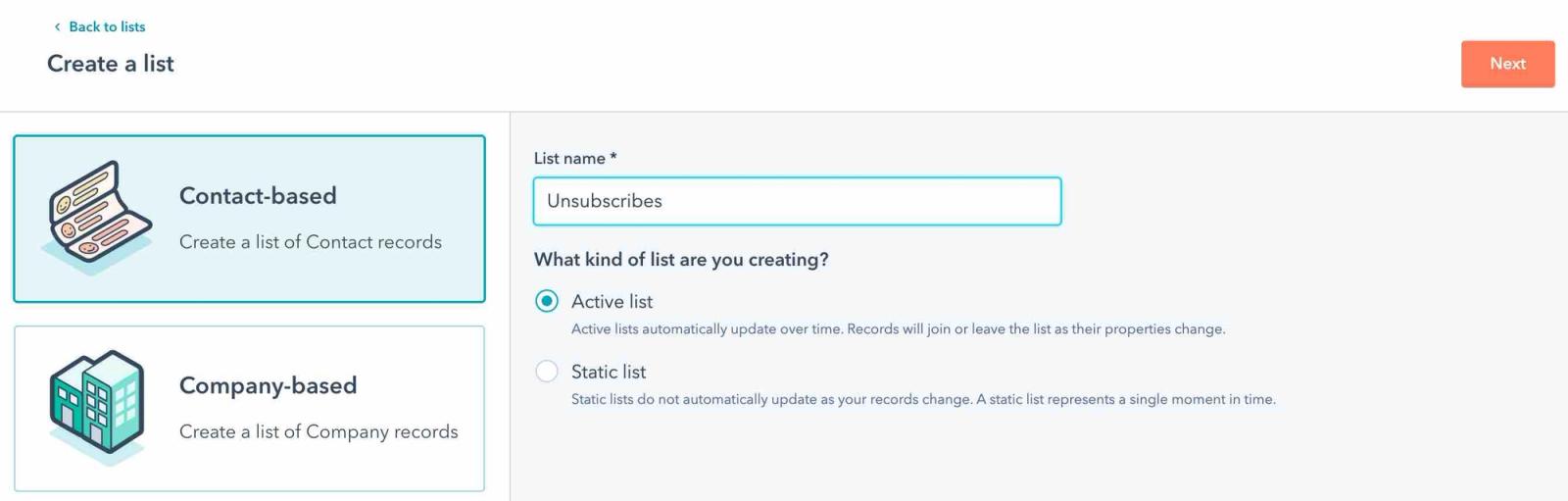
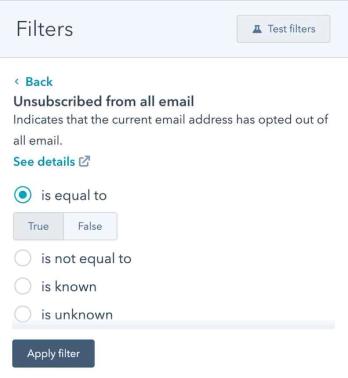
- 左側のリストから Contact properties を選択し、購読解除 を検索します。Unsubscribed from all email を選択します。
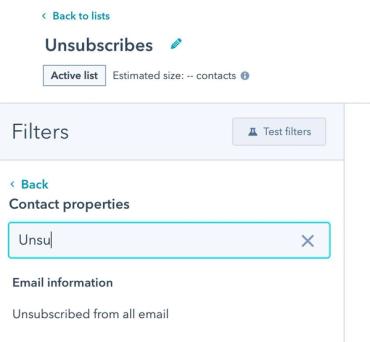
- すべてのメールを購読解除 > is equal to > True を設定し、Apply filter をクリックします。
- リストを保存します。
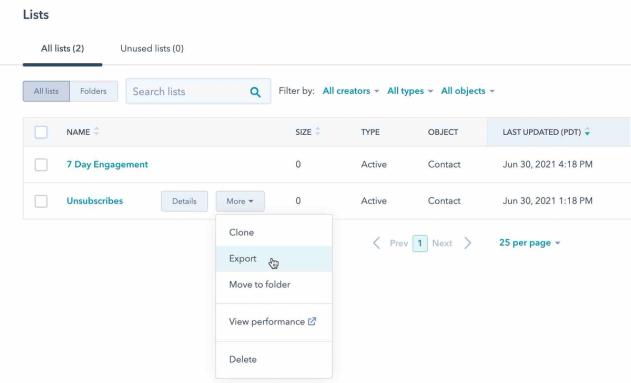
- [リスト] に移動し、購読解除 リストを見つけます。リストオプションにカーソルを合わせ、[その他] ドロップダウンを選択します。[エクスポート] を選択します。
- Klaviyo の送信抑制リストにアップロードする必要があるのはメールアドレスのみです。検索フィールドに Email と入力します。Email フィールドを選択し、[次へ] をクリックします。ウィザードに従って、CSV 形式で購読解除をエクスポートしてください。
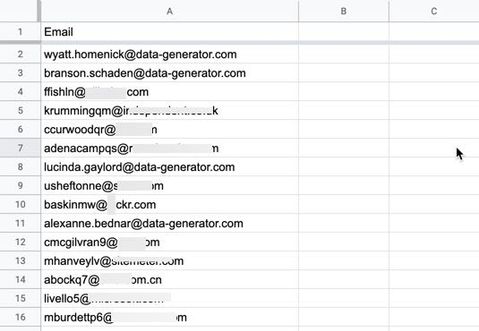
- CSV のダウンロードを、メールアドレスのみの単一列が含まれる形式にしてください。以下は、送信抑制リストの CSV ファイルの形式の例です。
- これで、購読解除を Klaviyo にアップロードする準備ができました。
購読解除を Klaviyo にアップロード
- [オーディエンス] > [プロファイル]に移動し、[送信抑制済みのプロファイルを表示]をクリックします。
- インポートをクリックするか、その他のアクション > 送信抑制をインポートを開きます。HubSpotの購読解除が含まれるCSVをアップロードしてください。
- アップロードをクリックしてください。
- マーケティングメールを送信する前に、送信抑制リストが更新されたことを確認してください。
7日間、14日間、30日間、60日間のエンゲージメントリストをエクスポートおよびインポート
- HubSpotで[連絡先]>[リスト]>[リストを作成]に移動します。

- 新しいリストに分かりやすい名前を付けます(例:7 日間のエンゲージメント)。Filter type では、Contact properties を選択します。What kind of list are you creating? の下で、Active list を選択します。
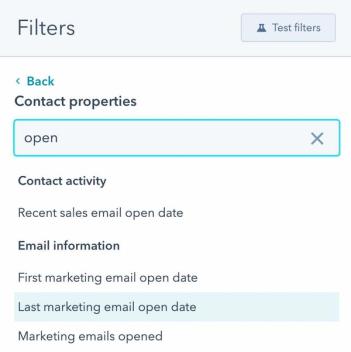
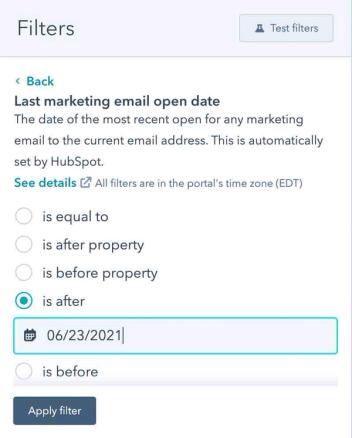
- 次のページで、最新のマーケティングメール開封日 を選択します。
- 指定日より後をクリックしてください。希望する日付を計算する必要があります。たとえば、今日が2021年6月30日の場合、7日前は2021年6月23日です。
- フィルターを適用し、その後リストを保存します。
- 前の手順に従ってリストをエクスポートしてください。
- これらの手順を繰り返して、14 日間のエンゲージメント、30 日間のエンゲージメント、60 日間のエンゲージメントのリストを作成します。これらのリストは、後で戦略的なキャンペーンを送信するために使用します。
上記のインポート手順を使用して、各エンゲージメントCSVをそれぞれ別のKlaviyoリストにインポートしてください。名前は「HubSpot 7-day engagement」や「HubSpot 30-day engagement」などにします。引き続き購読している連絡先のみを含めてください。これらのインポート中は、関連するリストトリガーのフローを下書きまたは手動モードにしておいてください。
これらのリストは、HubSpotのエクスポート時点でのエンゲージメントを記録します。最終開封日や最終クリック日などのインポートされた日付はプロファイルプロパティであり、Klaviyoメールの開封またはクリックイベントは作成されません。最初のエンゲージメントありのオーディエンスを特定する際には、インポートしたリストまたはプロパティを使用してください。
HubSpot から Klaviyo へメールテンプレートを移行
Klaviyo には直感的に操作できるドラッグ&ドロップテンプレートビルダーが用意されています。これを使い、HubSpot のメールテンプレートを再度作成できます。この方法でテンプレートを再構築することを強くお勧めします。これにより、テンプレートがモバイル向けに最適化され、レスポンシブになり、今後も編集しやすくなります。
Klaviyo のテンプレートエディタの使用に関するガイド をご覧ください。
Klaviyoのテンプレートビルダーを使用してHubSpotのテンプレートを再作成する時間がない場合は、HubSpotからメールテンプレートを未加工のHTMLとしてエクスポートしてから、カスタムHTMLテンプレートをインポートしてKlaviyoに取り込むことが可能です。インポートする前に、HubSpot固有のパーソナライゼーションタグをKlaviyoのタグに置き換え、{% unsubscribe %}などのKlaviyoの購読解除タグを含めてください。送信前に、インポートしたテンプレートをプレビューしてテストしてください。
HubSpot アカウントの利用を停止
すべてのデータを Klaviyo に移行し、HubSpot のアカウントが不要になったことを確認するために実行できる重要な手順が 3 つあります:
- サインアップフォームとリスト強化のツールの接続先が HubSpot ではなく Klaviyo に設定されていることを確認する
- HubSpot のワークフローを Klaviyo のフローとして再作成する
- HubSpot の使用を中止する
サインアップフォームとリスト強化ツール
HubSpot のサインアップフォームはすべて Klaviyo で再作成し、リストが HubSpot ではなく Klaviyo で増え続けるようにしてください。オプションは次のとおりです。
- Klaviyo の サインアップフォーム ビルダーを使用して、フォームをいちから作成します。
- Klaviyoと連携したサードパーティのリスト強化ツールを使用する
- E コマースプラットフォームを通してカスタムフォームを連携させる
サードパーティ製のリスト強化ツールを使用している場合は、これらが Klaviyo と同期していることを確認してください。Klaviyo は、リスト強化とランディングページ向けの多くのツールと連携しています。
新しいメールリストでは、アカウントのデフォルトのオプトイン設定が使用されます。フォームに接続されている各リストの設定を確認してください。リストをシングルオプトインに変更するには、ダブルオプトインプロセスのガイドをご覧ください。CSVリストのインポートによってダブルオプトインがトリガーされることはありません。
カスタムコーディングされたフォームを使用している場合、カスタムフォームが新規購読者を E コマースプラットフォームに直接同期すること、および E コマースストアを Klaviyo アカウントと連携していることを確認してください。
すべてのサインアップフォームを Klaviyo に切り替えるか同期したら、数日待ってから HubSpot でリストを確認してください。これらのリストにまだ購読者が追加されている場合、切り替えが必要なフォームが少なくとも 1 つ残っている可能性があります。
次に、HubSpot のサインアップフォームをオフにします。HubSpot のサインアップフォームをオフにする方法については、HubSpot サポートにお問い合わせください。
メールオートメーション
Klaviyo では自動化されたワークフローを「フロー」と呼び、より高度でターゲットを絞ったシーケンスを実現できます。トリガーされたメールを送信するためにHubSpotを引き続き使用する必要がないよう、フローをKlaviyoで作成し直すことが重要です。
HubSpot から移行するタイミングは、自動メッセージングを刷新して更新する良い機会となる場合があります。できるだけ早くウェルカムシリーズとカゴ落ちフローを有効にすることをおすすめします。ウェルカムシリーズは新しい購読者のエンゲージメントを高めるうえで特に重要です。また、カゴ落ちフローは他のどの種類のフローよりも投資利益率が最も高くなります。
Klaviyo のフローがライブになったら、HubSpot のワークフローをすべてオフにして、メールが重複送信されないようにします。HubSpot のワークフローをオフにする方法の詳細については、HubSpot サポートにお問い合わせください。
HubSpot の使用を中止する
すべてのリスト強化ツールが Klaviyo アカウントを参照するように設定し、HubSpot のワークフローを停止し、Klaviyo フローをライブにしたら、HubSpot の利用を終了できます。HubSpot アカウントを閉鎖する前に、すべてが想定どおりに機能していることを再確認してください。サインアップフォームおよび他のリスト強化ツールにテスト用メールアドレスを入力し、カゴ落ちを発生させ、メールリストに登録してウェルカムシリーズをトリガーします。Klaviyo アカウントで [オーディエンス] の下にある [プロファイル] タブに移動して、プロファイル内の情報に正しいコミュニケーションがすべて反映されていることを確認します。登録するリストがダブルオプトインの場合は、必ず最初にメールを確認してください。
これらのステップを行って Klaviyo へ完全に移行したら、HubSpot アカウントを閉鎖できます。
Klaviyo で最初のキャンペーンを送信する
Klaviyoアカウントがストアと連携され、インポートが完了し、送信抑制が最新の状態になったら、直近でエンゲージメントありの購読者に最初のキャンペーンを送信してください。インポートしたHubSpotのエンゲージメントリストを使用してこのオーディエンスを選択し、送信対象を拡大する前に、以下のウォーミングのガイダンスに従ってください。
詳細は、Klaviyoスタートガイドコースをご覧ください。
Klaviyoの次のステップ
Klaviyo で優れた送信者レピュテーションを構築
エンゲージメントありの購読者への送信を開始したら、エンゲージメント、バウンス、スパム報告を監視しながら、送信量を段階的に増やしてください。この段階的な増加は、送信インフラのウォーミングと送信者レピュテーションの構築の一環です。
デリバビリティに関する記事に移動して、送信インフラストラクチャをウォーミングする ことについて詳しくお読みください。
より高度なセグメンテーションを使用して顧客にリーチする
エンゲージメントとデリバビリティのパフォーマンスを使用して、オーディエンスを拡大するタイミングを判断してください。通常のキャンペーンは、エンゲージメントありの購読者に焦点を当てたままにしてください。エンゲージメントのレベルごとに、より焦点を絞ったセグメントを作成することもできます。
- すでに3か月間のエンゲージメントありセグメントがある場合は、それを複製し、期間を30日に短縮して、より絞り込んだオーディエンスを作成してください。
- 7 日、14 日、30 日、60 日のエンゲージメント リストなどの HubSpot の履歴データを使用して、セグメントを調整し、拡充します。
顧客ベースの残りの部分をセグメント化してアプローチする方法をより深く理解するには、顧客エンゲージメント階層の作成をご覧ください。
HubSpot からの移行や Klaviyo のスタートガイドについてご不明な点がある場合は、サポートチームまでお問い合わせください。
達成できること
これでHubSpotからKlaviyoへの移行が完了し、メールプロバイダーを移行するためのベストプラクティスを学べました。
その他のリソース
- リストのインポートに関するトラブルシューティング
Klaviyo で、新規または既存のリストに連絡先の CSV をアップロードする際に発生するエラーをトラブルシューティングする方法をご確認ください。レビューをアップロードしますか?レビューをインポートする方法については、記事をご覧ください。
- メールのデリバビリティを理解する
メールが受信トレイに配信されるように、強力な送信者レピュテーションを確立するために実行できる手順など、メールのデリバビリティについてご覧ください。
- プロファイルプロパティのリファレンス
ここでは、カスタムプロパティと Klaviyo プロパティの違い、プロパティを使用して購読者の情報を追跡する方法、プロパティを削除する方法、ベストプラクティスなどについて説明します。