Migreren vanuit HubSpot
Wat je leert
Leer hoe je kunt migreren van Hubspot naar Klaviyo. Hoewel Klaviyo geen ingebouwde integratie met HubSpot heeft, kun je je gegevens exporteren uit HubSpot en uploaden naar Klaviyo.
Voordat je van start gaat
Deze gids helpt je stap voor stap bij het migreren van je data van HubSpot naar Klaviyo. Houd er bij het migreren van je HubSpot-lijsten rekening mee dat de belangrijkste doelen van het migreren van data zijn om ervoor te zorgen dat alle relevante contacten en velden in Klaviyo worden weergegeven, en dat afgemelde contacten in Klaviyo ook als zodanig worden behandeld.
Hieronder geven we een aanbevolen aanpak waarmee je je HubSpot-contacten naar Klaviyo kunt uploaden en verschillende contacten als afmelden kunt behandelen op basis van de status van de contactpersoon in HubSpot. We raden je ook aan te bekijken hoe HubSpot deze statussen definieert, zodat je de datakwaliteit in HubSpot kunt verifiëren en kunt zorgen dat deze aanpak van het uploaden van actieve en afgemelde profielen aansluit bij je beoogde gebruik van Klaviyo.
In dit artikel krijg je algemene richtlijnen voor het migreren van je gegevens van HubSpot naar Klaviyo. Neem contact op met HubSpot-support voor de meest actuele instructies voor het exporteren van je HubSpot-gegevens.
Migratiestrategie
Voordat je je data van HubSpot naar Klaviyo migreert, raden we je aan meerdere HubSpot-lijsten te maken:
- Iedereen – actief
- Alle afmeldingen
- 7 dagen - betrokkenheid
- 14 dagen - betrokkenheid
- 30 dagen - betrokkenheid
- 60 dagen - betrokkenheid
Elk van deze lijsten wordt anders behandeld in Klaviyo
- Iedereen - actief: Voeg deze lijst toe aan je e-maillijst of lijst naar keuze
- Alle afmelden: voeg deze lijst toe aan je Klaviyo-onderdrukkingslijst
- 7 dagen, 14 dagen, 30 dagen, 60 dagen: deze lijsten worden bewaard voor later gebruik wanneer je je account gaat opwarmen door deze lijsten te gebruiken om strategische campagnes te versturen
Checklist
Migreren van HubSpot naar Klaviyo vereist een aantal belangrijke stappen:
- Exporteer actieve HubSpot-contactpersonen naar een csv-bestand
- Het csv-bestand indelen
- Importeer het csv-bestand naar een Klaviyo-lijst
- HubSpot-afmelden exporteren
- Upload afmeldingen naar je Klaviyo-onderdrukkingslijst
- Exporteer betrokkenheidslijsten voor 7, 14, 30 en 60 dagen
- Migreer je HubSpot-e-mailtemplates naar Klaviyo
- Sluit je HubSpot-account
- Je eerste Klaviyo-campagne verzenden
Exporteer je HubSpot-lijsten
Elk HubSpot-account is uniek ingesteld. De volgende instructies zijn richtlijnen voor het exporteren van je HubSpot-lijsten. Neem contact op met HubSpot Support en raadpleeg hun documentatie voor de meest actuele exportinstructies.
Deze instructies zijn voor zowel gratis als betaalde accounts.
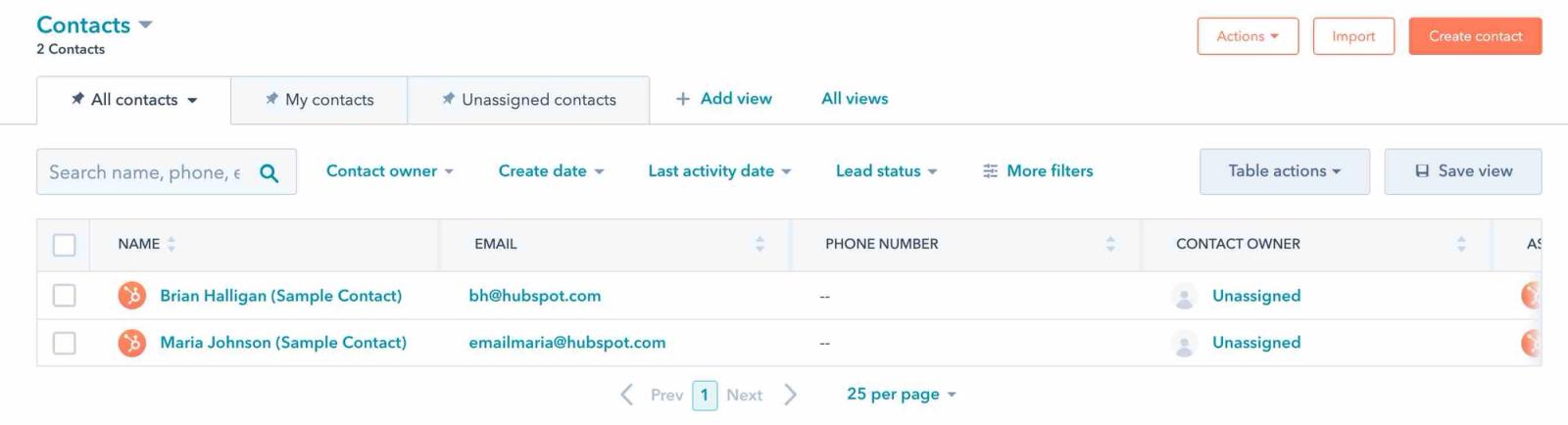
- Ga in je HubSpot-account naar Contacten > Alle contacten.
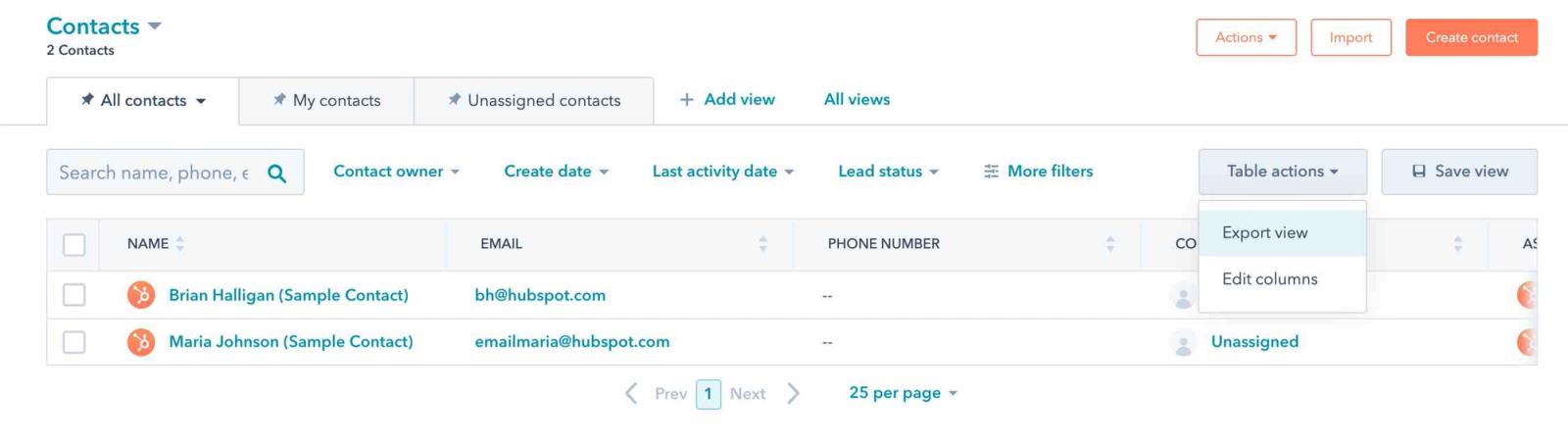
- Kies Weergave exporteren in de vervolgkeuzelijst Opties.
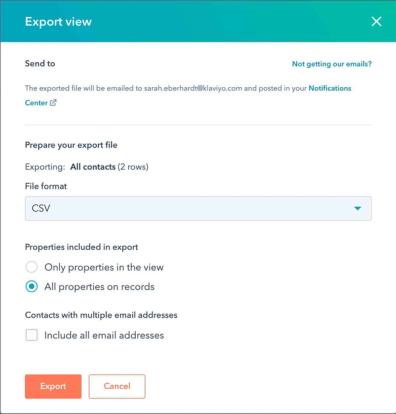
- Kies CSV als bestandsindeling en selecteer Alle eigenschappen op records.
- Omdat HubSpot ook als CRM kan dienen, wil je misschien alle gekoppelde contactgegevens exporteren. Het exporteren van alle eigenschappen is ook de snelste manier om je contacten te exporteren. Later in dit proces kun je de exporteigenschappen koppelen en die velden later in Klaviyo gebruiken voor segmentatie.
- Klik op Exporteren. Het bestand wordt naar het e-mailadres gestuurd waarmee je bent ingelogd.
Csv-bestanden opmaken
Contacten worden in CSV-indeling in Klaviyo geïmporteerd. Maak elk CSV-bestand zorgvuldig op voordat het in Klaviyo wordt geïmporteerd, zodat je contacten soepel en nauwkeurig worden geïmporteerd.
Open elk csv-bestand. Doorzoek elke lijst zorgvuldig en let vooral op de kolomkoppen:
- Kolomkoppen moeten in de eerste rij van het CSV-bestand staan. Als HubSpot extra rijen vóór de kolomkoppen toevoegt, verwijder je deze extra rijen.
- Je CSV-bestand moet een header "Email" of "Email Address" bevatten als de eerste kolom.
- Je wilt misschien een kolom "Voornaam" en een kolom "Achternaam" opnemen.
- Neem eventuele aangepaste profieleigenschappen op, zoals "Gender", die je naar Klaviyo wilt uploaden.
- Tijdstempelvelden zoals "Date Added", "Last Opened" en "Last Clicked" moeten correct worden opgemaakt, anders herkent Klaviyo ze niet als tijdstempelvelden. Zorg dat tijdstempelgegevens in een van deze indelingen staan:
YYYY-MM-DD HH:MM:SS
MM/DD/YYYY HH:MM:SS
MM/DD/YY HH:MM:SS
MM/DD/YYYY HH:MM
MM/DD/YY HH:MM
YYYY-MM-DDTHH:MM:SS
Dit is een voorbeeld van hoe je CSV-bestand moet worden opgemaakt:
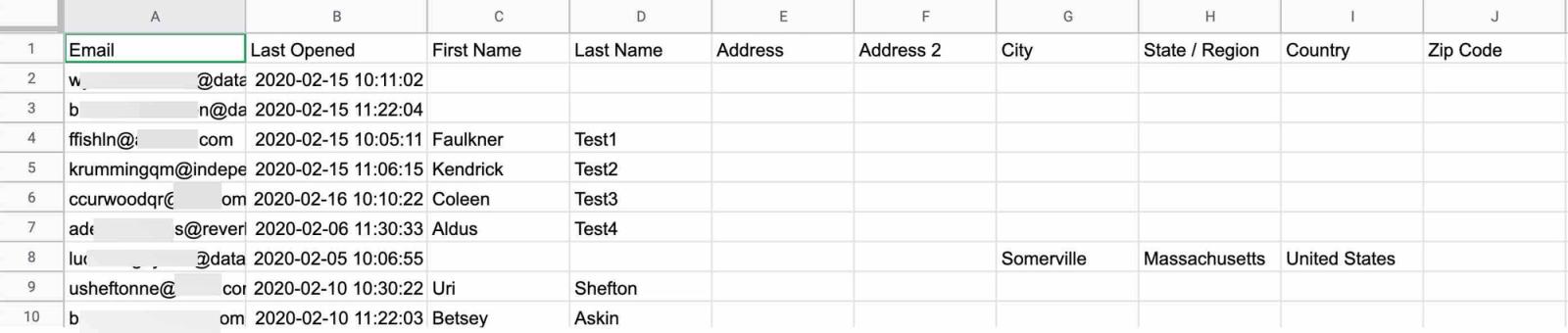
Controleer je CSV-bestand zorgvuldig en bewerk of verwijder kolomkoppen en contactvermeldingen waar nodig.
Onthoud dat het veel makkelijker is om gegevens te ontleden en te bewerken in een CSV-bestand voordat het wordt geüpload naar Klaviyo.
Ga voor meer gedetailleerde instructies over het opmaken van CSV-bestanden naar ons artikel over contacten maken en toevoegen aan een nieuwe lijst.
Importeer CSV-bestanden naar een Klaviyo-lijst
Nadat je je geëxporteerde data hebt opgemaakt, importeer je deze in een lijst in Klaviyo.
Sommige Klaviyo-flows worden getriggerd wanneer een e-mailadres aan een lijst wordt toegevoegd. Voordat je begint met het uploaden van contactpersonen naar een lijst, zorg je ervoor dat deze gerelateerde flows op concept of handmatige modus staan.
- Log in op je Klaviyo-account, klik op de dropdown Doelgroep en selecteer Lijsten en segmenten.
- Selecteer de lijst waaraan je je contactpersonen wilt toevoegen. Voor dit voorbeeld gaan we abonnees toevoegen aan de e-maillijst, omdat ze zich al hebben aangemeld.
- Kies rechtsboven in je lijst Contact importeren in de vervolgkeuzelijst Lijst beheren .
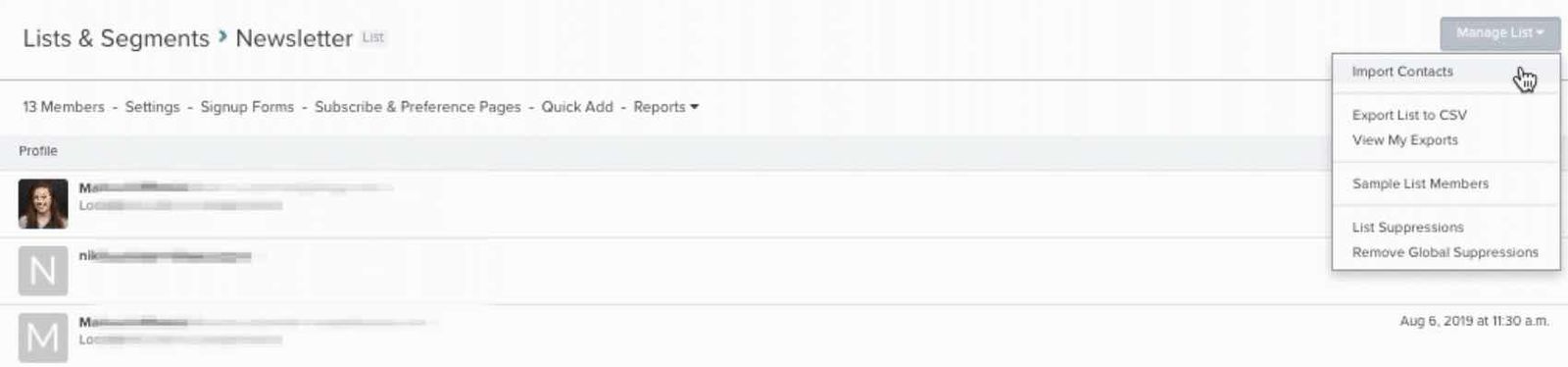
- Sleep je csv-bestand en zet het neer. Je wordt gevraagd om de veldmapping te controleren voordat Klaviyo met importeren begint. Klik in de rij E-mail op Aanmelden voor e-mailmarketing om aan te geven dat alle profielen in deze upload expliciet toestemming hebben gegeven om e-mailmarketing van je te ontvangen.
- Controleer elk importveld/overeenkomstig Klaviyo-veld zorgvuldig en pas het waar nodig aan. Standaard worden alle geïdentificeerde velden opgenomen in de import. Je kunt een veld uit de import weglaten door het vakje rechts van de veldnaam uit te vinken.
- Importvelden die niet automatisch aan een Klaviyo-veld worden gekoppeld, worden gemarkeerd als "Niet toegewezen." Als je een niet-toegewezen veld probeert te importeren, krijg je een foutmelding waarin je wordt gevraagd het veld toe te voegen. Selecteer in het dropdownmenu een bestaande Klaviyo-veldnaam of maak een aangepast veld door een naam in te typen in het lege invoerveld. Selecteer rechts van de veldnaam een gegevenstype uit deze opties: String, Boolean, Number, Date of List, of Consent. Als je niet zeker weet wat het gegevenstype is, ga dan naar ons artikel over gegevenstypen in Klaviyo. Dit is een eenvoudig voorbeeld van veldtoewijzing voor het importeren van HubSpot-contacten:
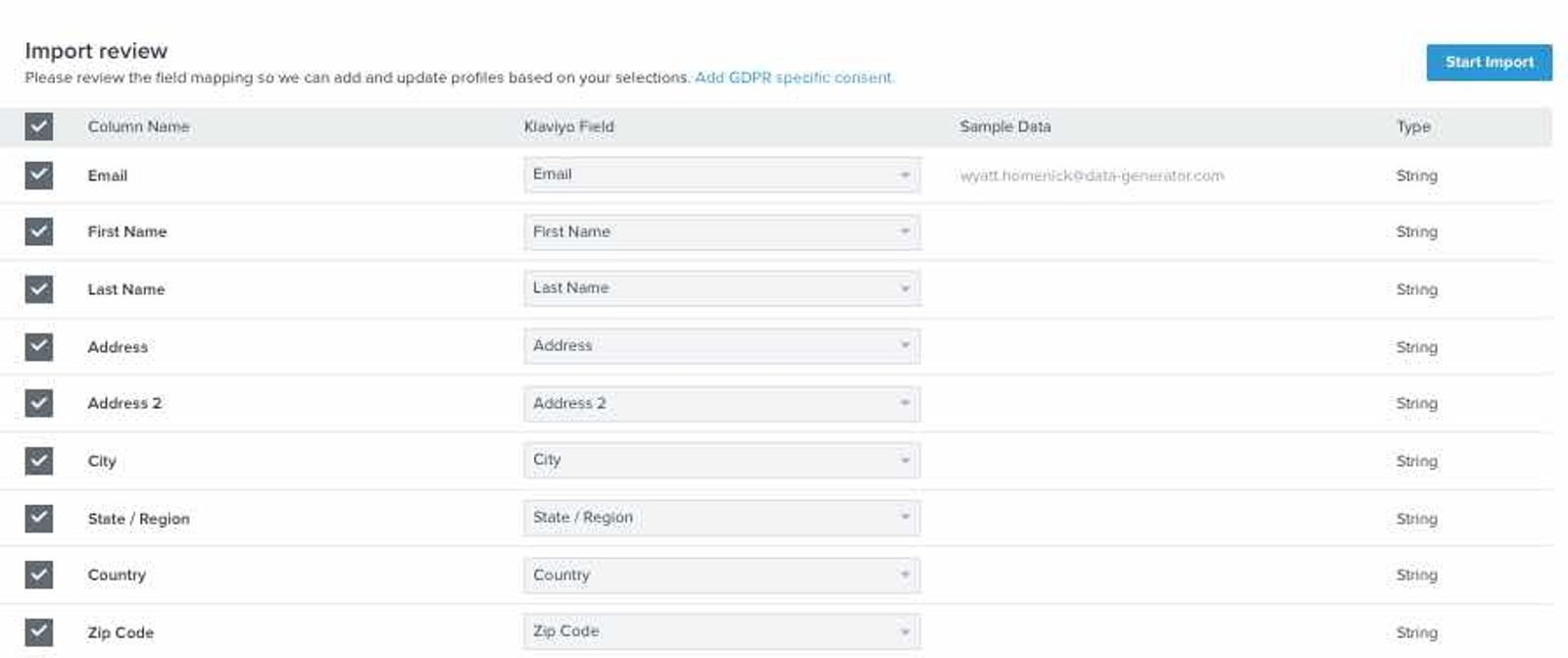
- Als je klaar bent, klik je rechtsboven op je scherm op Importeren starten.
Als je meer wilt weten over het importeren van contacten, ga dan naar ons artikel over het migreren van bestaande abonnee en afmelden naar Klaviyo.
HubSpot-afmelden exporteren
Het is belangrijk om je HubSpot-afmelden te importeren in je Klaviyo-onderdrukkingslijst om te zorgen voor compliance met spamwetten en je bezorgbaarheid sterk te houden. Onderdrukte contacten in Klaviyo kunnen geen marketingmails ontvangen; als je Klaviyo echter gebruikt om transactionele e-mails te versturen, ontvangen onderdrukte contacten deze nog steeds.
Afmelden van e-mail is een standaardproperty in HubSpot, dus je exporteert deze lijst, formatteer je deze en upload je deze naar je Klaviyo-onderdrukkingslijst.
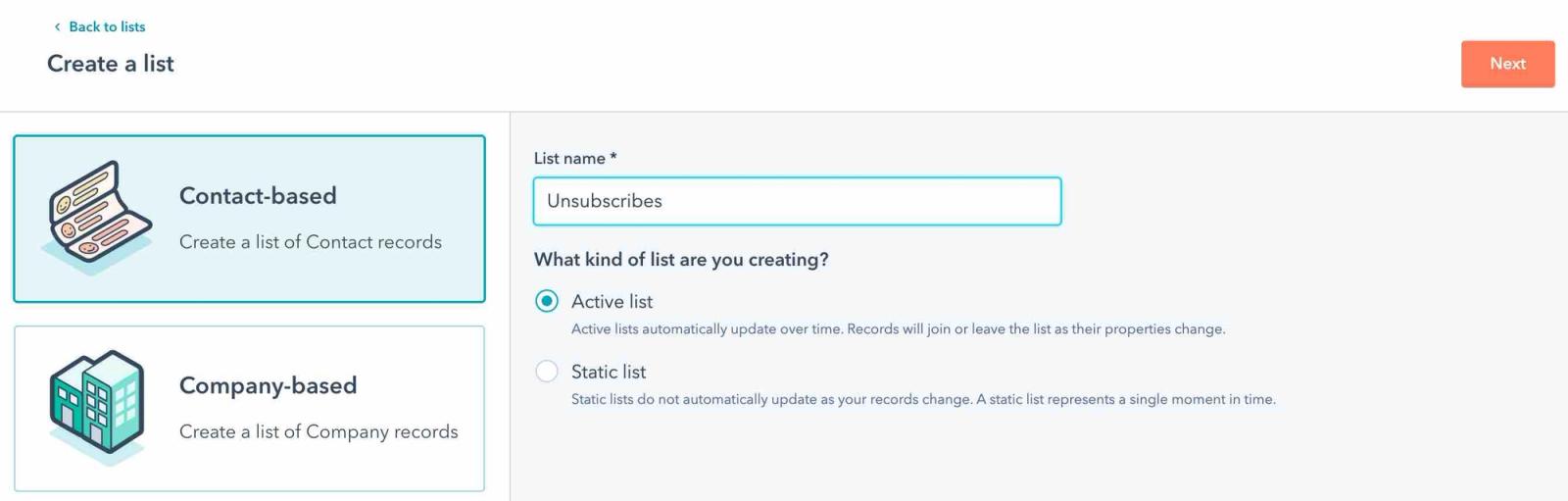
- Ga naar Contactpersonen > Lijsten > Lijst maken.

- Geef je nieuwe lijst een duidelijke naam. Kies bij Filter type voor Contact-based. Onder What kind of list are you creating? kies Actieve lijst.
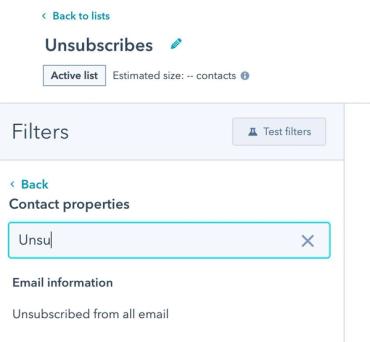
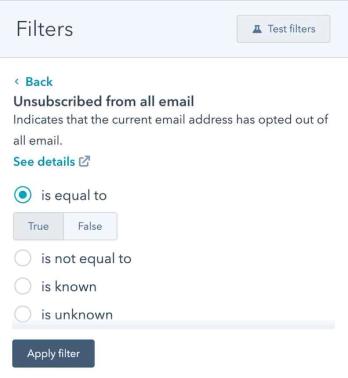
- Kies in de lijst links Contacteigenschappen en zoek naar afmelden. Selecteer Afgemeld voor alle e-mail.
- Stel Afmelden voor alle e-mails > is gelijk aan > True in en klik op Filter toepassen.
- Sla de lijst op.
- Ga naar Lijsten en zoek je Afmelden -lijst. Ga met de muis over de lijstopties en selecteer de dropdown Meer. Kies Exporteren.
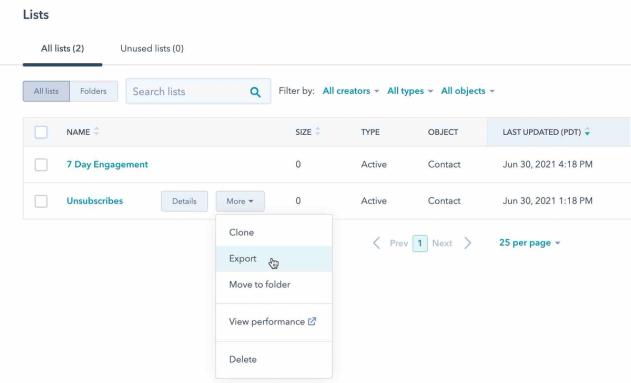
- Je hoeft alleen e-mailadressen te uploaden naar je onderdrukkingslijst van Klaviyo. Typ E-mail in het zoekveld. Selecteer het veld E-mail en klik op Volgende. Volg de wizard om je afmelden te exporteren in CSV-indeling.
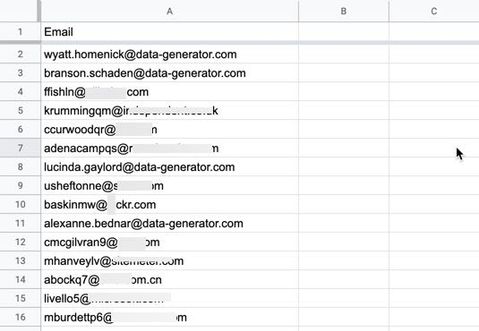
- Maak de CSV-download zo op dat deze één kolom met e-mailadressen bevat. Hieronder vind je een voorbeeld van hoe je CSV-bestand voor je onderdrukkingslijst moet worden opgemaakt:
- Nu ben je klaar om je afmeldingen te uploaden naar Klaviyo.
Afmeldingen uploaden naar Klaviyo
- Ga naar het tabblad Profiel in je Klaviyo-account (onder Doelgroep) en klik rechtsboven op Onderdrukte profielen.
- Selecteer Bestand uploaden. Klik op Bestand kiezen en selecteer de CSV met je HubSpot-afmeldingen.
- Klik op Onderdrukkingen uploaden.
- Je Klaviyo-onderdrukkingslijst weerspiegelt nu je import.
Exportlijst met betrokkenheid voor 7 dagen, 14 dagen, 30 dagen en 60 dagen
- Ga in Hubspot naar Contacten > Lijsten > Lijst maken .

- Geef je nieuwe lijst een duidelijke naam (bijv. betrokkenheid van 7 dagen). Kies bij Filtertype voor Contacteigenschappen. Onder Welk type lijst maak je? kies actieve lijst.
- Selecteer op de volgende pagina Laatste datum waarop marketing-e-mail is geopend.
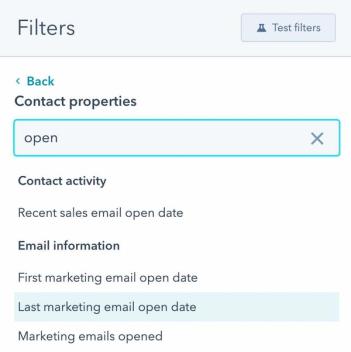
- Klik op is na. Je moet de gewenste datum berekenen. Als vandaag bijvoorbeeld 16 juni 2021 is, dan is 7 dagen eerder 23 juni 2021.
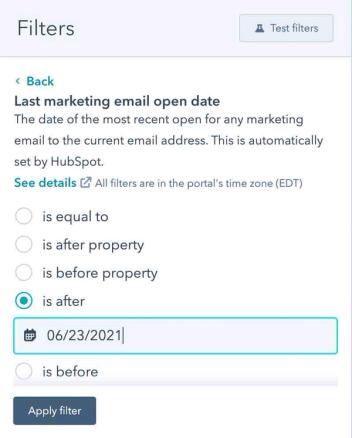
- Pas de filter toe en sla daarna je lijst op.
- Volg de eerdere instructies om de lijst te exporteren.
- Herhaal deze stappen om lijsten met 14 dagen betrokkenheid, 30 dagen betrokkenheid en 60 dagen betrokkenheid te maken. Je gebruikt deze lijsten later om strategische campagnes te versturen.
Migreer e-mailtemplates van HubSpot naar Klaviyo
Klaviyo heeft een intuïtieve templatebouwer met slepen en neerzetten die je kunt gebruiken om je HubSpot-e-mailtemplates opnieuw te maken. We raden je sterk aan om deze methode te gebruiken om je templates opnieuw op te bouwen, omdat je er dan zeker van bent dat ze geoptimaliseerd zijn voor mobiel, responsief en in de toekomst gemakkelijk te bewerken.
Bekijk onze gids voor het gebruik van Klaviyo's template editor.
Als je geen tijd hebt om je HubSpot-templates opnieuw te maken met de templatebouwer van Klaviyo, kun je je e-mailtemplates exporteren uit HubSpot als onbewerkte HTML en daarna de HTML uploaden naar Klaviyo. Als je ruwe HTML-templates moet importeren, kun je een aangepaste HTML-template importeren
Sluit je HubSpot-account
Nadat je al je gegevens hebt overgezet naar Klaviyo, zijn er drie belangrijke stappen die je kunt nemen om ervoor te zorgen dat je je HubSpot-account niet meer nodig hebt:
- Controleer of je aanmeldingsformulieren en tools voor lijstgroei verwijzen naar Klaviyo, niet naar HubSpot
- Maak je HubSpot-workflows opnieuw aan als Klaviyo-flows
- Stop met het gebruik van HubSpot
Aanmeldingsformulier en tools voor lijstgroei
Maak in Klaviyo alle HubSpot-aanmeldingsformulieren opnieuw, zodat je lijst in Klaviyo blijft groeien in plaats van in HubSpot. Dit zijn:
- Gebruik de Klaviyo aanmeldingsformulierbouwer om je formulieren helemaal opnieuw te maken
- Een tool voor lijstgroei van derden gebruiken die integreert met Klaviyo
- Je aangepaste formulieren integreren via je e-commerceplatform
Als je tools voor lijstgroei van derden gebruikt, zorg er dan voor dat deze synchroniseren met Klaviyo. Klaviyo heeft integraties met een aantal tools voor lijstgroei en landingspagina's.
Houd er rekening mee dat alle lijsten van Klaviyo standaard dubbele toestemming hebben. Als je een lijst wilt wijzigen naar enkele toestemming, ga je naar dat gedeelte van onze handleiding voor dubbele toestemming.
Als je een aangepast formulier gebruikt, moet je ervoor zorgen dat je aangepaste formulier nieuwe abonnees rechtstreeks synchroniseert met je e-commerceplatform en dat je webshop geïntegreerd is met je Klaviyo-account.
Nadat je al je aanmeldingsformulier hebt omgezet naar Klaviyo, wacht je een paar dagen en houd je je lijsten in HubSpot in de gaten. Als je merkt dat er nog steeds abonnees worden toegevoegd aan deze lijsten, is er waarschijnlijk minstens één formulier dat nog moet worden vervangen.
Vervolgens wil je je HubSpot-aanmeldingsformulier uitschakelen. Neem contact op met HubSpot-support voor informatie over hoe je je HubSpot-aanmeldingsformulier uitschakelt.
E-mailautomatiseringen
Klaviyo noemt geautomatiseerde workflows "flows", waarmee je meer geavanceerde en gerichte reeksen kunt maken. Het is belangrijk om deze opnieuw aan te maken in Klaviyo, zodat je HubSpot niet hoeft te blijven gebruiken om getriggerde e-mails te versturen.
Nu je overstapt van HubSpot, kan dit een goed moment zijn om je geautomatiseerde berichten te vernieuwen en bij te werken. We raden je aan om je welkomstserie en winkelwagen verlaten-flows zo snel mogelijk in te schakelen. Een welkomstserie is vooral belangrijk om nieuwe abonnees te betrekken, en winkelwagen verlaten-flows hebben de hoogste return on investment van elk ander type flow.
Zodra je Klaviyo-flow live zijn, wil je al je workflow in HubSpot uitschakelen om te voorkomen dat je mensen dubbel mailt. Neem contact op met HubSpot-ondersteuning voor meer informatie over het uitschakelen van je HubSpot-workflow.
Stop met het gebruik van HubSpot
Zodra je al je tools voor lijstgroei hebt gekoppeld aan je Klaviyo-account, je HubSpot-workflows hebt gepauzeerd en je Klaviyo-flows live hebt gezet, kun je stoppen met het gebruik van HubSpot. Voordat je je HubSpot-account sluit, controleer je nog even of alles werkt zoals verwacht. Vul een test-e-mailadres in op je aanmeldingsformulier en in andere tools voor lijstgroei, verlaat een winkelwagen en meld je aan voor je e-maillijst om een welkomstserie te triggeren. Ga in je Klaviyo-account naar het tabblad Profielen (onder Publiek) om ervoor te zorgen dat de informatie in het profiel alle juiste communicatie weergeeft. Als de lijst waarvoor je je aanmeldt dubbele toestemming heeft, moet je eerst je e-mailadres bevestigen.
Nadat je deze stappen hebt genomen en volledig naar Klaviyo bent gemigreerd, kun je je HubSpot-account sluiten.
Verstuur je eerste campagne met Klaviyo
Zodra je Klaviyo-account is geïntegreerd met je winkel en al je gegevens zijn overgezet vanuit HubSpot, kun je je eerste campagne verzenden met Klaviyo.
Ga voor meer informatie naar onze Aan de slag met Klaviyo-cursus.
Volgende stappen met Klaviyo
Bouw een uitstekende verzendersreputatie op met Klaviyo
Nadat je bent begonnen met verzenden naar je meest betrokken klantensegment, kun je geleidelijk naar meer van je klanten verzenden. Dit geleidelijke verzendproces verbetert je afzenderreputatie en staat bekend als het opwarmen van je IP-adres.
Ga naar onze artikelen over bezorgbaarheid om meer te lezen over het opwarmen van je verzendinfrastructuur.
Gebruik geavanceerde segmentatie om je klanten te bereiken
Nadat je je meest betrokken abonnees de eerste maand of zo hebt benaderd, begin je contact op te nemen met de rest van je klantenbestand. Je kunt extra segmenten maken om ervoor te zorgen dat je elk deel van je klantenbestand benadert.
- Dupliceer je segment Betrokken (3 maanden) en pas de instellingen aan door het tijdsbestek te verkorten van 3 maanden naar 30 dagen
- Gebruik historische HubSpot-gegevens, zoals je betrokkenheidslijsten voor 7 dagen, 14 dagen, 30 dagen en 60 dagen, om je segmenten te verfijnen en verder uit te bouwen
Wil je dieper ingaan op segmenteren en op hoe je de rest van je klantenbestand benadert? Lees dan over klantbetrokkenheidsniveaus maken.
Als je vragen hebt over de overstap van HubSpot of over Aan de slag gaan met Klaviyo, neem dan contact op met ons supportteam.
Resultaat
Je bent nu gemigreerd van Hubspot naar Klaviyo en hebt best practices geleerd voor het migreren van e-mailproviders.
Extra hulpbronnen
- Problemen oplossen bij het importeren van lijsten
Lees hoe je fouten kunt troubleshooten die optreden wanneer je een CSV met contactpersonen uploadt naar een nieuwe of bestaande lijst in Klaviyo. Reviews uploaden? Ga naar ons artikel over hoe je reviews importeert.
- Bezorgbaarheid van e-mails begrijpen
Meer informatie over e-mailbezorgbaarheid, inclusief de stappen die je kunt nemen om een sterke afzenderreputatie op te bouwen, zodat je e-mails in de inbox worden afgeleverd.
- Overzicht profieleigenschappen
Leer meer over het verschil tussen aangepaste eigenschappen en Klaviyo-eigenschappen, hoe je ze kunt gebruiken om informatie over je abonnees bij te houden, hoe je ze kunt verwijderen, best practices en meer.