Jak przeprowadzić migrację z HubSpot
Czego się dowiesz?
Dowiedz się, jak przeprowadzić migrację z HubSpot do Klaviyo. Chociaż Klaviyo nie ma wbudowanej integracji z HubSpot, możesz wyeksportować dane z HubSpot i przesłać je do Klaviyo.
Kilka słów na początek
Ten przewodnik przeprowadzi przez migrację danych z HubSpot do Klaviyo. Podczas migracji list HubSpot pamiętaj, że główne cele migracji danych to upewnienie się, że wszystkie istotne kontakty i pola są uwzględnione w Klaviyo oraz że wszelkie kontakty, które zrezygnowały, są traktowane jako takie w Klaviyo.
Poniżej przedstawiamy zalecane podejście, które pozwoli przesłać kontakty z HubSpot do Klaviyo i traktować różne kontakty jako te, które wycofały subskrypcję, na podstawie statusu kontaktu w HubSpot. Zalecamy również zapoznanie się z tym, jak HubSpot definiuje te statusy, aby można było zweryfikować jakość danych w HubSpot i upewnić się, że takie podejście do przesyłania aktywnych profili oraz profili, które wycofały subskrypcję, jest zgodne z planowanym wykorzystaniem Klaviyo.
Uwzględniaj na liście Wszyscy — aktywni tylko kontakty, które wyraźnie subskrybowały Twój marketing e-mailowy. Rekord kontaktu ani brak wycofania subskrypcji nie stanowią zgody. Nie uwzględniaj w importach subskrybentów kontaktów, które wycofały subskrypcję, odbić twardych ani skarg na spam, a przed wysyłką z Klaviyo dodaj je do przesyłanego pliku ograniczeń.
Ten artykuł zawiera ogólne wskazówki dotyczące migracji danych z HubSpot do Klaviyo. Skontaktuj się z pomocą techniczną HubSpot, aby uzyskać najbardziej aktualne instrukcje eksportowania danych z HubSpot.
Strategia migracji
Przed migracją danych z HubSpot do Klaviyo sugerujemy utworzenie kilku list HubSpot:
- Wszyscy – aktywni
- Wszystkie wycofania subskrypcji
- 7 dni – zaangażowanie
- 14 dni – zaangażowanie
- 30 dni – zaangażowanie
- 60 dni – zaangażowanie
Każda z tych list będzie traktowana inaczej w Klaviyo.
- Wszyscy – aktywni: Dodaj tę listę do listy e-mailowej lub wybranej listy
- Wszystkie wycofania subskrypcji: Dodaj tę listę do listy ograniczeń Klaviyo
- 7 dni, 14 dni, 30 dni, 60 dni: te listy zostaną zachowane do późniejszego użycia, gdy rozpoczniesz rozgrzewanie konta, używając tych list do wysyłania strategicznych kampanii
Lista kontrolna
Migracja z HubSpot do Klaviyo wymaga kilku kluczowych kroków:
- Wyeksportuj aktywnych kontaktów HubSpot do pliku CSV
- Sformatuj plik CSV
- Zaimportuj plik CSV do listy Klaviyo
- Eksportuj wycofania subskrypcji HubSpot
- Prześlij wycofania subskrypcji do listy ograniczeń Klaviyo
- Eksportuj i importuj listy zaangażowania na 7, 14, 30 i 60 dni
- Migracja szablonów e-mailowych z HubSpot do Klaviyo
- Zamknięcie konta HubSpot
- Wyślij pierwszą kampanię Klaviyo
Wyeksportuj listy HubSpot
Każde konto HubSpot jest skonfigurowane w unikalny sposób. Poniższe instrukcje to wskazówki dotyczące eksportowania list HubSpot. Skontaktuj się z pomocą techniczną HubSpot i zapoznaj się z ich dokumentacją, aby uzyskać najnowsze instrukcje eksportu.
Te instrukcje dotyczą kont bezpłatnych i płatnych.
- W HubSpot wybierz listę Wszyscy — aktywni lub filtrowany widok zawierający tylko subskrybentów e-mail, których chcesz zmigrować. Skorzystaj z dokumentacji HubSpot podlinkowanej powyżej, aby uzyskać aktualne instrukcje eksportu.
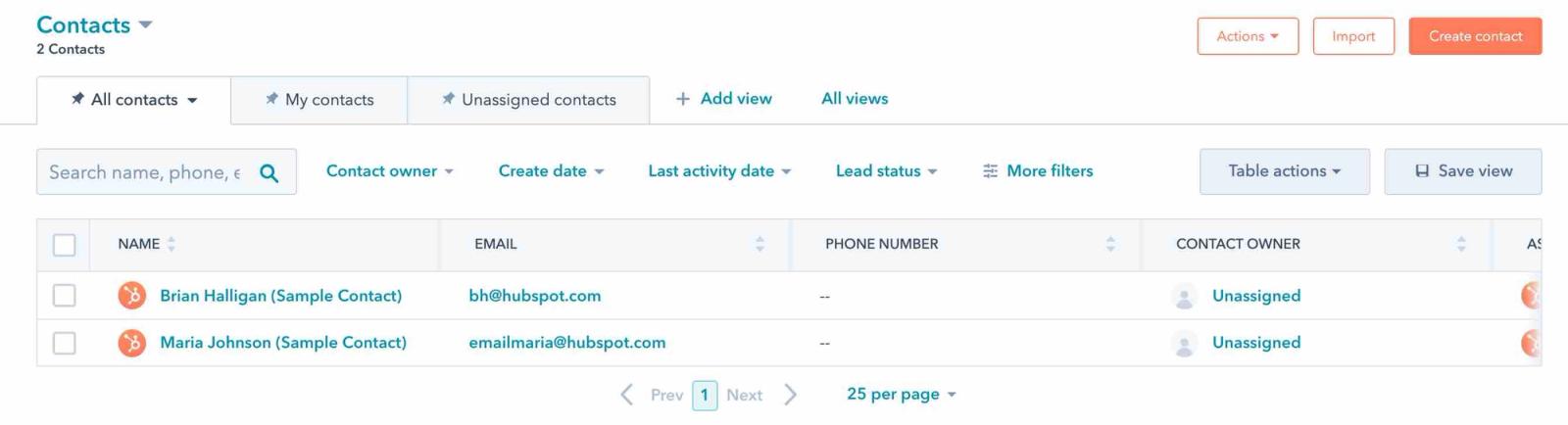
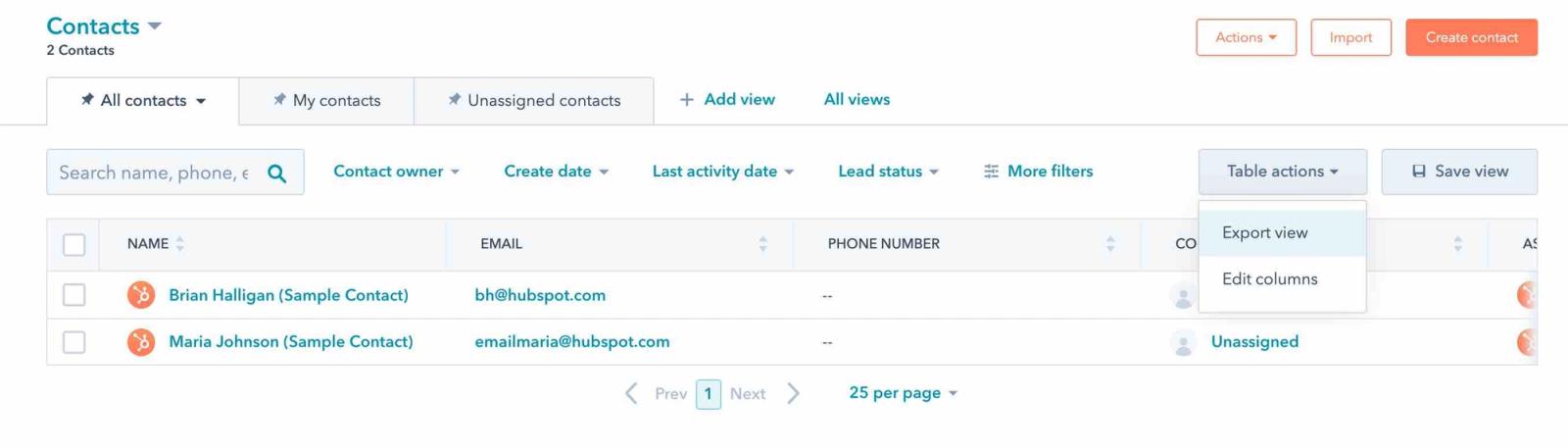
- W menu rozwijanym Opcje wybierz Eksportuj widok.
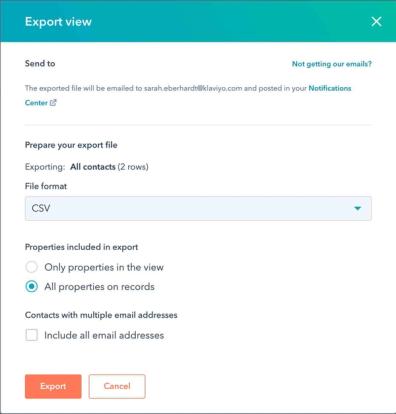
- Wybierz CSV jako format pliku i wybierz Wszystkie właściwości w rekordach.
- Ponieważ HubSpot może też pełnić funkcję CRM, możesz chcieć wyeksportować wszystkie powiązane dane kontaktów. Wyeksportowanie wszystkich właściwości to także najszybszy sposób na wyeksportowanie kontaktów. Później w tym procesie będzie można mapować właściwości eksportu i odwoływać się do tych pól przy segmentacji w Klaviyo.
- Kliknij Eksportuj. Plik zostanie wysłany na adres e-mail, którego użyto do zalogowania się.
Formatuj pliki CSV
Kontakty są importowane do Klaviyo w formacie CSV. Przed zaimportowaniem do Klaviyo starannie sformatuj każdy plik CSV, aby mieć pewność, że kontakty zostaną zaimportowane płynnie i dokładnie.
Otwórz każdy plik CSV. Dokładnie przeanalizuj każdą listę, zwracając szczególną uwagę na nagłówki kolumn:
- Nagłówki kolumn powinny znajdować się w pierwszym wierszu pliku CSV. Jeśli HubSpot doda dodatkowe wiersze przed nagłówkami kolumn, usuń te dodatkowe wiersze.
- Uwzględnij kolumnę z adresami e-mail i podczas importu zmapuj ją na Email. Ta kolumna nie musi być pierwsza.
- Możesz chcieć dodać kolumnę „Imię” i kolumnę „Nazwisko”.
- Uwzględnij dowolne niestandardowe właściwości profilu, takie jak „Gender”, które chcesz przesłać do Klaviyo.
- Pola znacznika czasu, takie jak „Date Added”, „Last Opened” i „Last Clicked”, muszą być poprawnie sformatowane, w przeciwnym razie Klaviyo nie rozpozna ich jako pól znacznika czasu. Upewnij się, że dane znacznika czasu są w jednym z tych formatów:
YYYY-MM-DD HH:MM:SS
MM/DD/YYYY HH:MM:SS
MM/DD/YY HH:MM:SS
MM/DD/YYYY HH:MM
MM/DD/YY HH:MM
YYYY-MM-DDTHH:MM:SS
To jest przykład, jak powinien być sformatowany plik CSV:
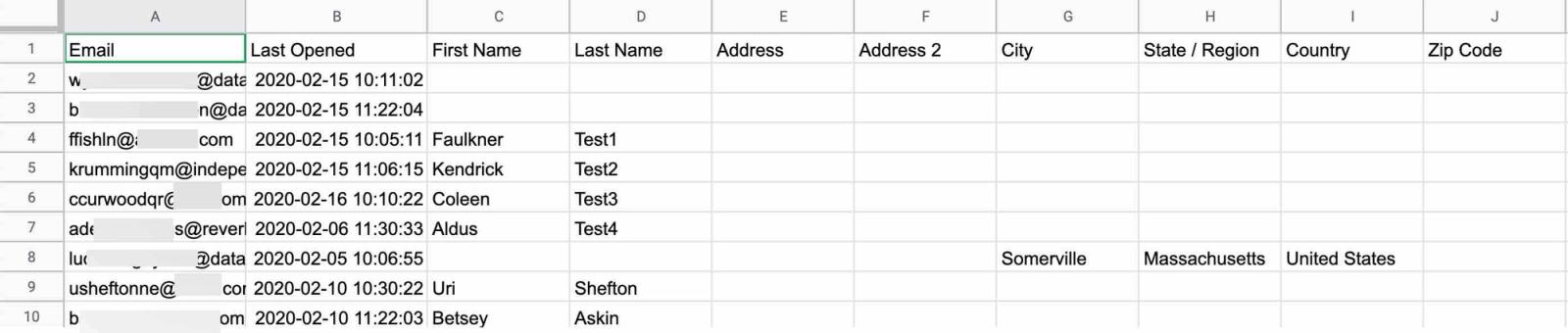
Dokładnie przejrzyj plik CSV, edytując/usuwając nagłówki kolumn i wpisy kontaktów w razie potrzeby.
Pamiętaj, że znacznie łatwiej jest analizować i edytować dane w pliku CSV przed przesłaniem go do Klaviyo.
Aby uzyskać bardziej szczegółowe instrukcje dotyczące formatowania i importowania plików CSV, zobacz jak przenieść istniejących subskrybentów e-mail i wycofać subskrypcję do Klaviyo.
Importuj pliki CSV do listy Klaviyo
Po sformatowaniu wyeksportowanych danych zaimportuj je do listy w Klaviyo.
Niektóre sekwencje Klaviyo są uruchamiane przez dodanie adresu e-mail do listy. Zanim zaczniesz przesyłać kontakty na listę, upewnij się, że te powiązane sekwencje są ustawione na tryb roboczy lub ręczny.
- Zaloguj się do swojego konta Klaviyo i przejdź do Odbiorcy > Listy i segmenty.
- Wybierz listę, do której chcesz dodać swoje kontakty. W tym przykładzie dodamy subskrybentów do listy e-mailowej, ponieważ już wyrazili zgodę na otrzymywanie wiadomości.
- Na liście wybierz Zarządzaj listą > Importuj kontakty.
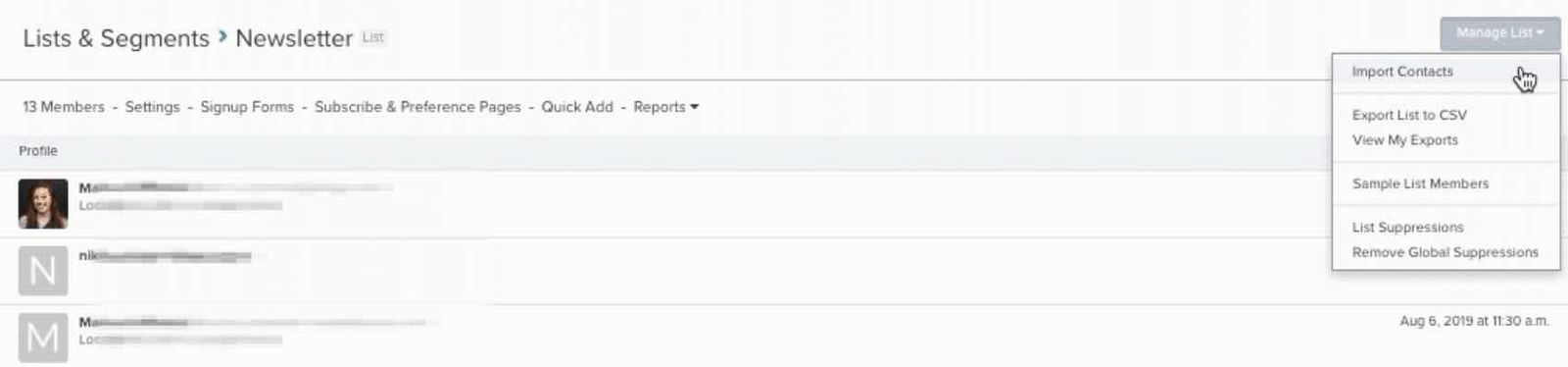
- Prześlij plik CSV. Po przesłaniu kliknij Dalej, aby sprawdzić mapowanie pól.
- Dokładnie przejrzyj każde pole importu/odpowiadające mu pole w Klaviyo i zmodyfikuj je w razie potrzeby. Domyślnie wszystkie zidentyfikowane pola są uwzględnione w imporcie. Możesz pominąć pole podczas importowania, odznaczając pole wyboru po prawej stronie nazwy pola.
- Zmapuj każdą wybraną kolumnę do istniejącej właściwości Klaviyo, w tym adresy e-mail do Email. Aby dodać niestandardową właściwość, wybierz Create New Field, wpisz jej nazwę, wybierz Text, Boolean, Number, Date lub List, a następnie kliknij Create. Możesz też zmienić typ danych istniejącej niestandardowej właściwości w tabeli mapowania. Jeśli nie masz pewności, którego typu użyć, zobacz typy danych w Klaviyo. To przykład mapowania pól dla importu kontaktów z HubSpot:
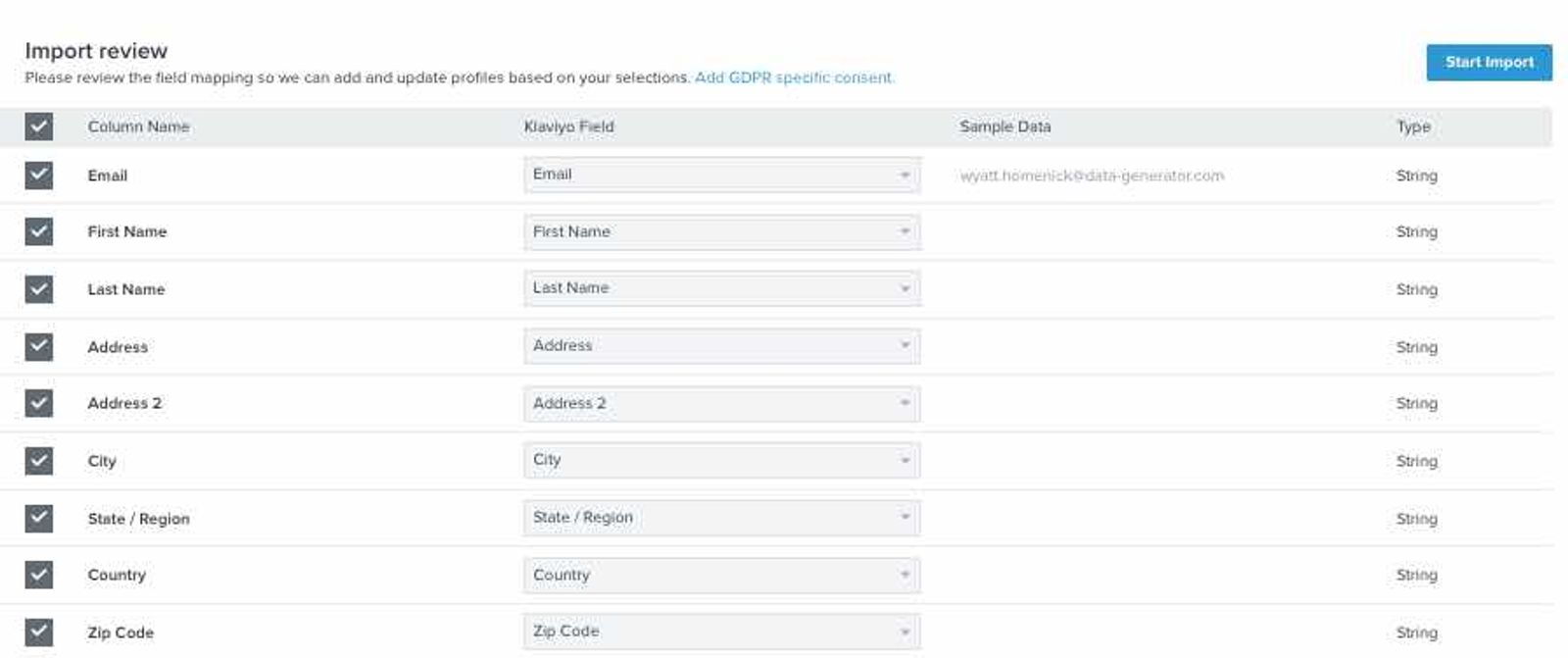
- Gdy zakończysz mapowanie pól, kliknij Dalej, aby sprawdzić zgodę. Jeśli zmapowany plik zawiera już wszystkie potrzebne informacje o zgodzie, możesz przejść bezpośrednio do Importuj.
- Jeśli pojawi się taki monit, wybierz Zastosuj zbiorczą zgodę tylko wtedy, gdy wszyscy w pliku wyraźnie wyrazili zgodę na marketing e-mailowy. Jeśli pojawią się wybory kanału, wybierz E-mail i Wiadomości marketingowe dla tych subskrybentów. Aby użyć tylko zgody zapisanej w Twoim zmapowanym pliku, wybierz Importuj tylko zgodę z mojego pliku.
- Kliknij Importuj. Przejrzyj historię importu, aby potwierdzić, że import został ukończony, i sprawdź ewentualne błędy przed wysłaniem.
Aby dowiedzieć się więcej o importowaniu kontaktów, przejdź do naszego artykułu o przenoszeniu istniejących subskrybentów i wycofać subskrypcję do Klaviyo.
Eksportuj wycofania subskrypcji HubSpot
Ważne jest, aby zaimportować wycofania subskrypcji z HubSpot do listy ograniczeń w Klaviyo — pomoże Ci to zachować zgodność z przepisami antyspamowymi i chronić dostarczalność. Ograniczone kontakty nie mogą otrzymywać marketingowych e-maili. Nadal mogą otrzymywać e-maile transakcyjne, chyba że są ograniczone z powodu odbić lub nieprawidłowego adresu e-mail.
Wycofać subskrypcję z e-maili to domyślna właściwość w HubSpot, więc wyeksportujesz tę listę, sformatujesz ją i prześlesz do listy ograniczeń w Klaviyo.
- Przejdź do Kontakty > Listy > Utwórz listę.

- Nadaj nowej liście opisową nazwę. W polu Typ filtra wybierz Na podstawie kontaktu. W sekcji Jakiego rodzaju listę tworzysz? wybierz Aktywna lista.
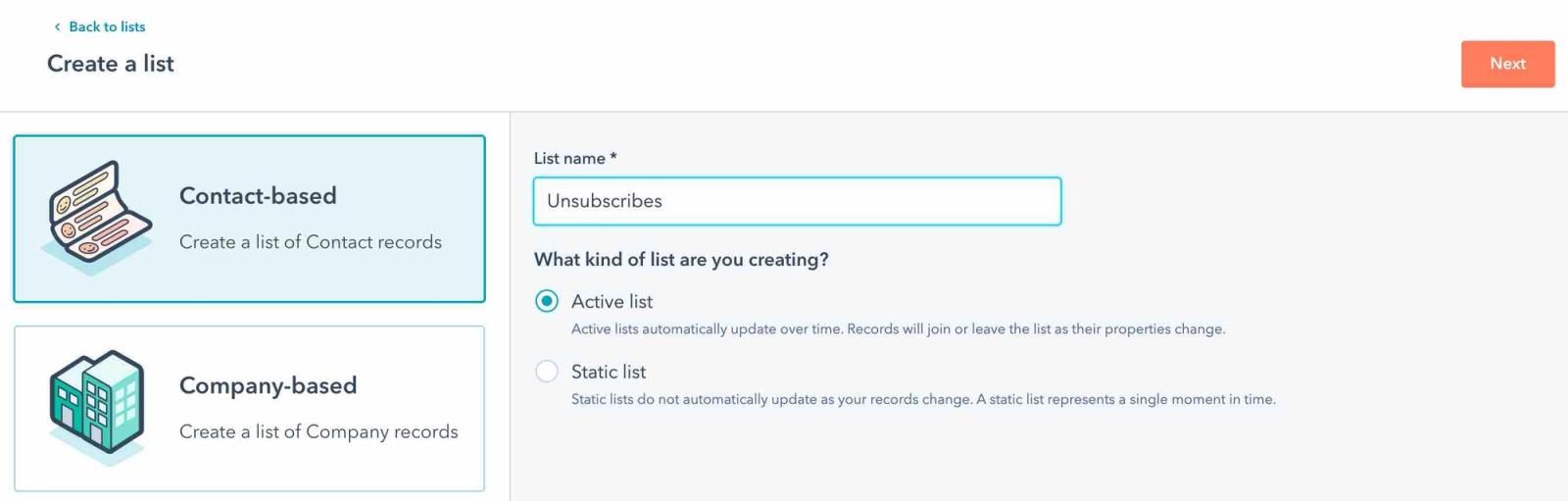
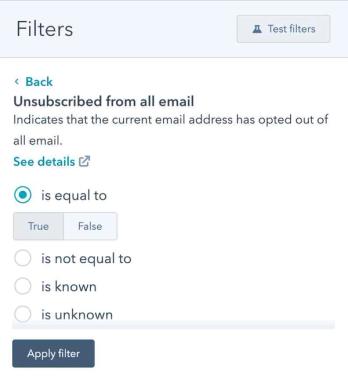
- Z listy po lewej stronie wybierz Właściwości kontaktu i wyszukaj wycofać subskrypcję. Wybierz Wycofano subskrypcję wszystkich e-maili.
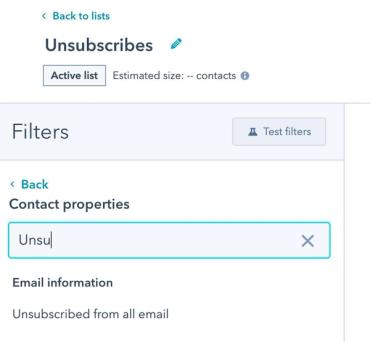
- Ustaw Wycofać subskrypcję ze wszystkich e-maili > jest równe > Prawda, a następnie kliknij Zastosuj filtr.
- Zapisz listę.
- Przejdź do Listy i znajdź listę Wycofać subskrypcję. Najedź kursorem na opcje listy i wybierz menu rozwijane Więcej. Wybierz Eksportuj.
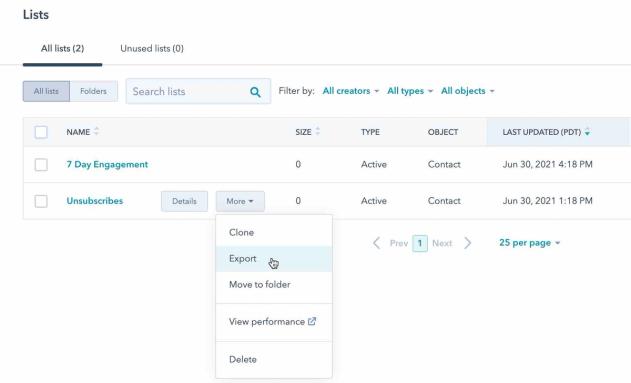
- Wystarczy przesłać adresy e-mail do listy ograniczeń Klaviyo. W polu wyszukiwania wpisz E-mail. Wybierz pole E-mail i kliknij Dalej. Postępuj zgodnie z kreatorem, aby wyeksportować wycofać subskrypcję w formacie CSV.
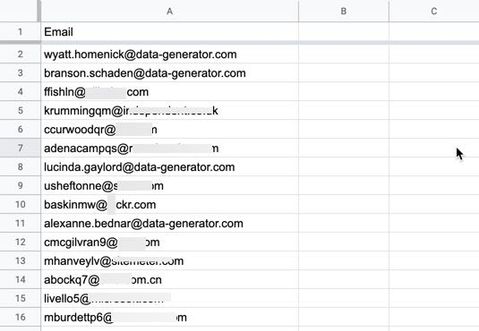
- Sformatuj pobierany plik CSV tak, aby zawierał jedną kolumnę adresów e-mail. Poniżej znajduje się przykład tego, jak powinien wyglądać format pliku CSV z listą ograniczeń:
- Teraz możesz przesłać swoje wycofania subskrypcji do Klaviyo.
Prześlij wycofać subskrypcję do Klaviyo
- Przejdź do Odbiorcy > Profile, a następnie kliknij Wyświetl ograniczone profile.
- Kliknij Importuj lub otwórz Więcej działań > Importuj ograniczenia. Prześlij plik CSV zawierający wycofać subskrypcję z HubSpot.
- Kliknij Prześlij.
- Poczekaj na potwierdzenie, że lista ograniczeń została zaktualizowana, zanim wyślesz marketingowe e-maile.
Eksportuj i importuj listy zaangażowania na 7, 14, 30 i 60 dni
- Przejdź w HubSpot do obszaru Kontakty > Listy > Utwórz listę .

- Nadaj nowej liście opisową nazwę (np. 7-dniowe zaangażowanie). W polu Typ filtra wybierz Właściwości kontaktu. W sekcji Jakiego rodzaju listę tworzysz? wybierz aktywni lista.
- Na następnej stronie wybierz Datę ostatniego otwarcia marketingowego e-maila.
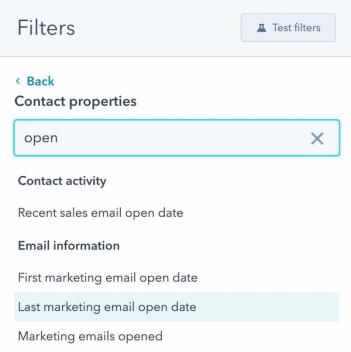
- Kliknij jest po. Musisz obliczyć wybraną datę. Na przykład, jeśli dziś jest 30 czerwca 2021 r., to siedem dni wcześniej było 23 czerwca 2021 r.
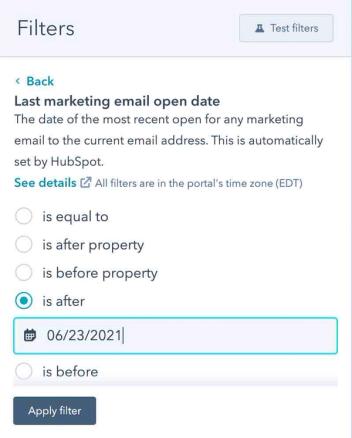
- Zastosuj filtr, a następnie zapisz listę.
- Postępuj zgodnie z poprzednimi instrukcjami, aby wyeksportować listę.
- Powtórz te kroki, aby utworzyć listy zaangażowania z ostatnich 14 dni, 30 dni i 60 dni. Te listy wykorzystasz później do wysyłania strategicznych kampanii.
Zaimportuj każdy plik CSV dotyczący zaangażowania do osobnej listy Klaviyo, korzystając z powyższych kroków importu, i nadaj jej nazwę, np. „HubSpot – 7-dniowe zaangażowanie” oraz „HubSpot – 30-dniowe zaangażowanie”. Uwzględnij tylko kontakty, które nadal subskrybują. Podczas tych importów pozostaw powiązane sekwencje wyzwalane przez listę w wersji roboczej lub w trybie ręcznym.
Te listy rejestrują zaangażowanie w momencie eksportu z HubSpot. Zaimportowane daty, takie jak Ostatnie otwarcie i Ostatnie kliknięcie, to właściwości profilu; nie tworzą zdarzeń otwarcia ani kliknięcia Klaviyo Email. Podczas identyfikowania początkowo zaangażowanych odbiorców korzystaj z zaimportowanych list lub właściwości.
Migracja szablonów e-mailowych z HubSpot do Klaviyo
Klaviyo ma intuicyjny kreator szablonów „przeciągnij i upuść”, którego możesz użyć do odtworzenia szablonów e-maili HubSpot. Zdecydowanie zalecamy użycie tej metody do przebudowania szablonów, ponieważ zapewni to ich optymalizację pod kątem urządzeń mobilnych, responsywność oraz łatwość edycji w przyszłości.
Zapoznaj się z naszym przewodnikiem po korzystaniu z edytora szablonów Klaviyo.
Jeśli nie masz czasu na odtwarzanie szablonów HubSpot za pomocą kreatora szablonów Klaviyo, możesz wyeksportować szablony e-mailowe z HubSpot jako surowy kod HTML, a następnie zaimportować niestandardowy szablon HTML do Klaviyo. Przed importem zastąp specyficzne dla HubSpot znaczniki personalizacji znacznikami Klaviyo i dodaj znacznik wycofać subskrypcję Klaviyo, na przykład {% unsubscribe %}. Przed wysłaniem wyświetl podgląd i przetestuj zaimportowany szablon.
Zamknięcie konta HubSpot
Po przeniesieniu wszystkich danych na stronę Klaviyo warto wykonać trzy kluczowe kroki, dzięki którym konto HubSpot na pewno nie będzie już potrzebne:
- Upewnij się, że formularz rejestracyjny i narzędzia do rozwijania listy prowadzą do Klaviyo, a nie do HubSpot
- Odtwórz organizację pracy HubSpot jako sekwencję Klaviyo
- Zaprzestań korzystania z HubSpot
Formularze rejestracyjne i narzędzia do rozwoju listy
Odtwórz dowolne formularze rejestracyjne HubSpot w Klaviyo, aby lista nadal rosła w Klaviyo, a nie w HubSpot. Należą do nich:
- Użyj kreatora formularzy rejestracyjnych Klaviyo do rejestrowania, aby odtworzyć formularze od zera
- Skorzystaj z zewnętrznego narzędzia do rozwoju listy, które integruje się z Klaviyo.
- Niestandardowy formularz zintegruj z platformą e-commerce.
Jeśli używane są zewnętrzne narzędzia do rozwoju list, upewnij się, że są zsynchronizowane z Klaviyo. Klaviyo integruje się z wieloma narzędziami do rozwoju list i stronami docelowymi.
Nowe listy e-mailowe korzystają z domyślnego ustawienia zgody opt-in na Twoim koncie. Sprawdź ustawienie dla każdej listy połączonej z Twoimi formularzami. Jak zmienić ustawienia listy na pojedynczą zgodę opt-in, dowiesz się z naszego Przewodnika podwójnej zgody opt-in. Importowanie list z pliku CSV nie uruchamia procesu podwójnej zgody opt-in.
Jeżeli korzystasz z niestandardowego formularza, upewnij się, że ten formularz niestandardowy synchronizuje nowych subskrybentów bezpośrednio z Twoją platformą e-commerce oraz że sklep internetowy jest zintegrowany z Twoim kontem Klaviyo.
Po przełączeniu lub zsynchronizowaniu wszystkich formularzy rejestracyjnych z Klaviyo odczekaj kilka dni i obserwuj swoje listy w HubSpot. Jeśli zauważysz, że subskrybenci nadal są dodawani do tych list, prawdopodobnie co najmniej 1 formularz nadal wymaga podmiany.
Następnie wyłącz formularze rejestracyjne HubSpot. Skontaktuj się z pomocą techniczną HubSpot, aby uzyskać informacje, jak wyłączyć formularze rejestracyjne HubSpot.
Automatyzacja wysyłki e-mail
Klaviyo określa zautomatyzowane organizacje pracy jako "sekwencje", które umożliwiają bardziej zaawansowane i ukierunkowane serie. To ważne, aby odtworzyć je w Klaviyo – wtedy do wysyłki automatycznie uruchamianych e-maili nie będzie trzeba nadal używać HubSpot.
Podczas przechodzenia z HubSpot może to być dobry moment, aby odświeżyć i zaktualizować automatyczne wiadomości. Zalecamy jak najszybsze włączenie sekwencji powitalnej i sekwencji dotyczących porzuconego koszyka zakupowego. Sekwencja powitalna jest szczególnie ważna, aby zaangażować nowych subskrybentów, a sekwencje dotyczące porzuconego koszyka zakupowego mają najwyższy zwrot z inwestycji spośród wszystkich innych typów sekwencji.
Gdy sekwencja Klaviyo zacznie działać, warto wyłączyć wszystkie organizacje pracy w HubSpot, aby mieć pewność, że wiadomości e-mail nie będą wysyłane podwójnie. Aby dowiedzieć się więcej o wyłączaniu organizacji pracy HubSpot, skontaktuj się z działem pomocy HubSpot.
Zakończ korzystanie z HubSpot
Gdy skierujesz już wszystkie narzędzia do rozwijania listy na swoje konto Klaviyo, wstrzymasz organizację pracy HubSpot i aktywujesz sekwencje Klaviyo, możesz zaprzestać korzystania z HubSpot. Zanim zamkniesz konto HubSpot, sprawdź ponownie, czy wszystko działa zgodnie z oczekiwaniami. Wprowadź testowy adres e-mail do formularza rejestracyjnego i innych narzędzi przeznaczonych do rozwoju listy, porzuć koszyk zakupowy i zarejestruj się na liście e-mailowej, aby uruchomić sekwencję powitalną. Przejdź do karty Profile (w sekcji Odbiorcy) na koncie Klaviyo, aby upewnić się, że informacje w profilu odzwierciedlają całą prawidłową komunikację. Jeśli lista, na którą się zarejestrujesz, wymaga podwójnej zgody opt-in, upewnij się, że najpierw potwierdzono adres e-mail.
Po wykonaniu tych kroków i przeprowadzeniu pełnej migracji do Klaviyo możesz zamknąć swoje konto HubSpot.
Wyślij swoją pierwszą kampanię z Klaviyo
Gdy Twoje konto Klaviyo będzie zintegrowane ze sklepem, importy będą ukończone, a Twoje ograniczenia będą aktualne, wyślij swoją pierwszą kampanię do subskrybentów, którzy ostatnio byli najbardziej zaangażowani. Użyj zaimportowanych list zaangażowania HubSpot, aby wybrać tych odbiorców, a zanim zwiększysz liczbę wysyłek, postępuj zgodnie z poniższymi wskazówkami dotyczącymi rozgrzewania.
Aby dowiedzieć się więcej, sprawdź nasze szkolenie Pierwsze kroki z Klaviyo.
Następne kroki z Klaviyo
Zbuduj doskonałą reputację nadawcy z Klaviyo
Gdy zaczniesz już wysyłać do najbardziej zaangażowanych subskrybentów, stopniowo zwiększaj wolumen wysyłek, monitorując zaangażowanie, odbicia i skargi na spam. To stopniowe zwiększanie jest częścią rozgrzewania Twojej infrastruktury wysyłkowej i budowania reputacji nadawcy.
Przejdź do naszych artykułów o dostarczalności, aby dowiedzieć się więcej o rozgrzewaniu infrastruktury wysyłkowej.
Użyj segmentacji zaawansowanej, aby dotrzeć do swoich klientów
Korzystaj z wyników zaangażowania i dostarczalności, aby zdecydować, kiedy poszerzyć grono odbiorców. Zadbaj o to, aby regularne kampanie były skierowane do zaangażowanych subskrybentów. Możesz też tworzyć bardziej ukierunkowane segmenty dla różnych poziomów zaangażowania.
- Jeśli masz już 3-miesięczny segment zaangażowanych, zduplikuj go i skróć przedział czasowy do 30 dni, aby utworzyć bardziej skoncentrowaną grupę odbiorców.
- Użyj historycznych danych HubSpot, takich jak listy zaangażowania z ostatnich 7, 14, 30 i 60 dni, aby udoskonalić i rozbudować segmenty
Aby lepiej zrozumieć segmentowanie i docieranie do pozostałej części bazy klientów, przeczytaj artykuł o tworzeniu poziomów zaangażowania klientów.
Jeśli masz pytania dotyczące przejścia z HubSpot lub tego, jak wykonać Pierwsze kroki z Klaviyo, skontaktuj się z naszym zespołem pomocy technicznej.
Rezultat
Masz już za sobą migrację z HubSpot do Klaviyo i znasz najlepsze praktyki dotyczące migracji dostawców e-maili.
Dodatkowe źródła
- Rozwiązywanie problemów z importem list
Dowiedz się, jak rozwiązywać problemy z błędami, które występują podczas przesyłania pliku CSV z kontaktami do nowej lub istniejącej listy w Klaviyo. Przesyłasz recenzje? Przejdź do naszego artykułu o tym, jak importować recenzje.
- Jak zadbać o dostarczalność e-maili
Dowiedz się więcej o dostarczalności poczty e-mail, w tym o krokach, które możesz podjąć w celu ustanowienia silnej reputacji nadawcy, aby Twoje wiadomości e-mail były dostarczane do skrzynki odbiorczej.
- Odniesienie do właściwości profilu
Poznaj różnicę między właściwościami niestandardowymi a właściwościami Klaviyo. Naucz się, jak używać ich do śledzenia informacji o subskrybencie oraz jak je usuwać, poznaj najlepsze praktyki w tym względzie i nie tylko.