Cómo migrar de HubSpot a Klaviyo
Objetivos del artículo
Descubre cómo migrar de Hubspot a Klaviyo. Aunque Klaviyo no tiene una integración integrada con HubSpot, puedes exportar tus datos desde HubSpot y cargarlos en Klaviyo.
Antes de empezar
Esta guía te guiará para migrar tus datos de HubSpot a Klaviyo. Mientras migras las listas de HubSpot, ten en cuenta que los principales objetivos de la migración de datos son asegurarte de que todos los contactos y campos relevantes estén representados en Klaviyo, y que cualquier contacto que haya optado por no recibir mensajes se trate como tal en Klaviyo.
A continuación, compartimos un enfoque recomendado que te permitirá subir tus contactos de HubSpot a Klaviyo y tratar a varios contactos como con la suscripción cancelada según el estado del contacto en HubSpot. También se recomienda revisar cómo HubSpot define estos estados para que puedas verificar la calidad de los datos en HubSpot y asegurarte de que este enfoque para subir perfiles con actividad y con la suscripción cancelada se alinee con el uso previsto de Klaviyo.
Este artículo te ofrece pautas generales para migrar datos de HubSpot a Klaviyo. Contacta con el equipo de soporte de HubSpot para obtener las instrucciones más actualizadas sobre cómo exportar los datos de HubSpot.
Estrategia de migración
Antes de migrar los datos de HubSpot a Klaviyo, recomendamos crear varias listas de HubSpot:
- Todos: con actividad
- Todas las cancelaciones de suscripción
- Interacción de 7 días
- 14 días: interacción
- 30 días: interacción
- Interacción: 60 días
Cada una de estas listas se tratará de forma diferente en Klaviyo
- Todos - con actividad: agrega esta lista a tu lista de correos electrónicos o a la lista que prefieras
- Todas las cancelaciones de suscripción: agrega esta lista a tu lista de supresión de Klaviyo
- 7 días, 14 días, 30 días, 60 días: estas listas se conservarán para usarlas más adelante, cuando comiences la generación de la reputación de la cuenta usando estas listas para enviar campañas estratégicas
Lista de verificación
Migrar de HubSpot a Klaviyo requiere varios pasos clave:
- Exporta contactos de HubSpot con actividad a un archivo CSV
- Dar formato al archivo CSV
- Importa el archivo CSV a una lista de Klaviyo
- Exportar cancelaciones de cancelar la suscripción de HubSpot
- Sube las cancelaciones de suscripción a la lista de supresión de Klaviyo
- Exportar listas de interacción de 7, 14, 30 y 60 días
- Migra tus plantillas de correo electrónico de HubSpot a Klaviyo
- Da de baja tu cuenta de HubSpot
- Envía tu primera campaña de Klaviyo
Exportar las listas de HubSpot
Cada cuenta de HubSpot se configura de forma única. Las siguientes instrucciones son pautas para exportar las listas de HubSpot. Contacta con el soporte de HubSpot y consulta su documentación para obtener las instrucciones de exportación más actualizadas.
Estas instrucciones son para cuentas gratuitas y de pago.
- Desde tu cuenta de HubSpot, ve a Contactos > Todos los contactos.
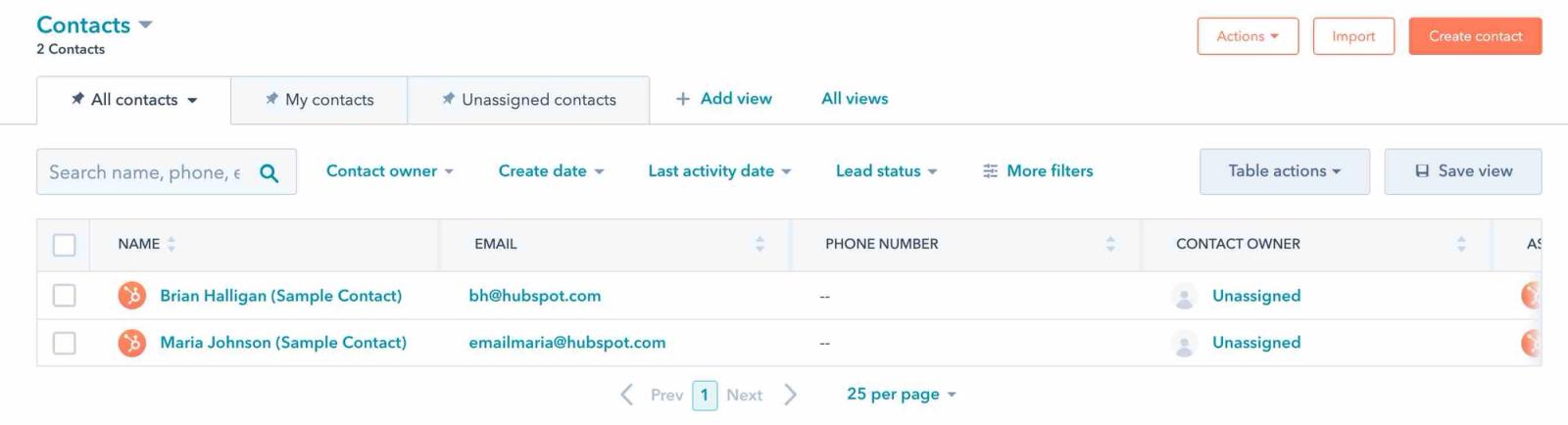
- En el menú desplegable Opciones, elige Exportar vista.
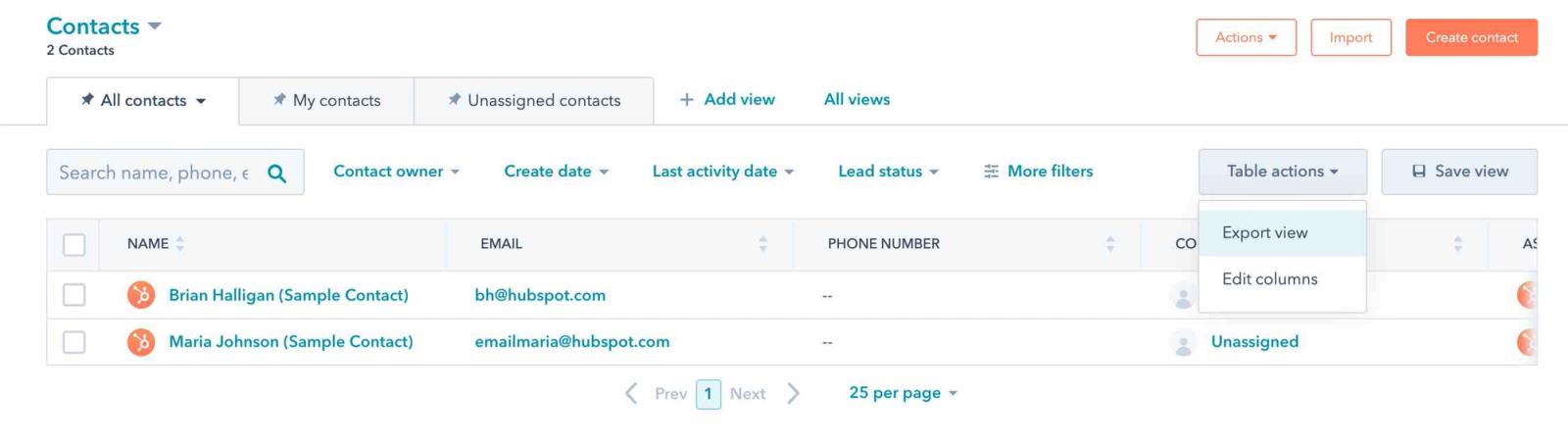
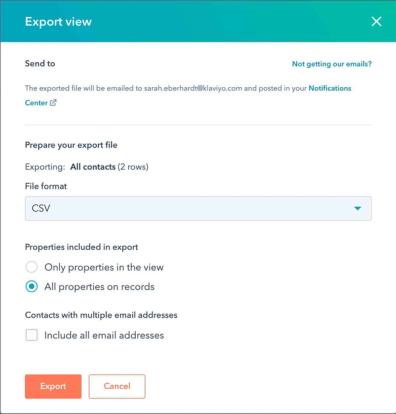
- Elige CSV como formato de archivo y selecciona Todas las propiedades en los registros.
- Como HubSpot también puede funcionar como un CRM, es posible que quieras exportar todos los datos de contacto asociados. Exportar todas las propiedades también es la forma más rápida de exportar tus contactos. Podrás mapear las propiedades de exportación más adelante en este proceso y hacer referencia a esos campos para la segmentación más adelante en Klaviyo.
- Haz clic en Exportar. El archivo se enviará a la dirección de correo electrónico con la que iniciaste sesión.
Dar formato a archivos CSV
Los contactos se importan a Klaviyo en formato CSV. Da formato cuidadosamente a cada archivo CSV antes de importarlo a Klaviyo para asegurarte de que los contactos se importen sin problemas y con precisión.
Abre cada archivo CSV. Revisa cuidadosamente cada lista y presta especial atención a los encabezados de columna:
- Los encabezados de columna deben estar en la primera fila del archivo CSV. Si HubSpot agrega filas adicionales antes de los encabezados de columna, elimina estas filas adicionales.
- El archivo CSV debe incluir un encabezado "Email" o "Email Address" como primera columna.
- Quizá quieras incluir una columna de "Nombre" y una de "Apellido".
- Incluye cualquier propiedad personalizada del perfil, como "Género", que quieras subir a Klaviyo.
- Los campos de marca de tiempo como "Date Added", "Last Opened" y "Last Clicked" deben tener el formato correcto o Klaviyo no los reconocerá como campos de marca de tiempo. Asegúrate de que los datos de marca de tiempo estén en uno de estos formatos:
YYYY-MM-DD HH:MM:SS
MM/DD/YYYY HH:MM:SS
MM/DD/YY HH:MM:SS
MM/DD/YYYY HH:MM
MM/DD/YY HH:MM
YYYY-MM-DDTHH:MM:SS
Este es un ejemplo de cómo debe tener formato tu archivo CSV:
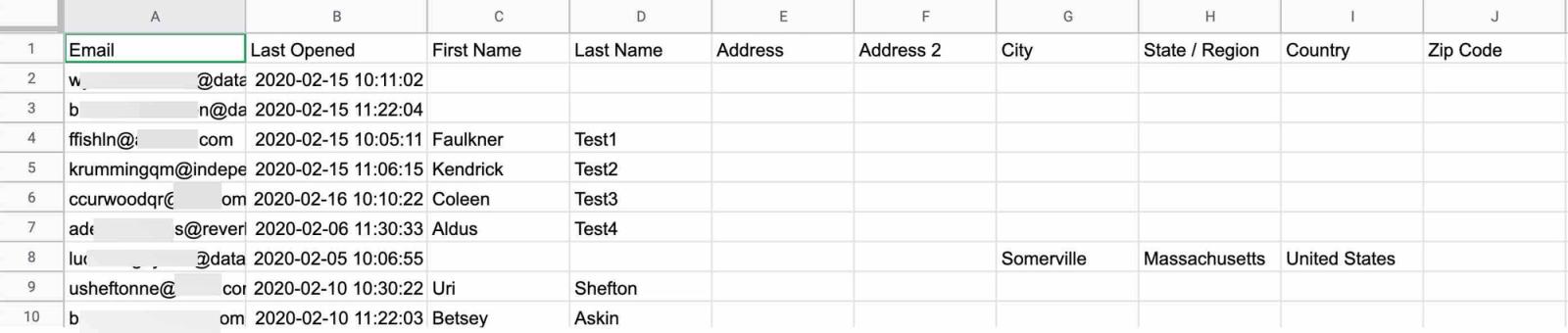
Revisa el archivo CSV con cuidado y edita o elimina los encabezados de las columnas y las entradas de contactos, según corresponda.
Recuerda que es mucho más fácil analizar y editar los datos dentro de un archivo CSV antes de subirlo a Klaviyo.
Para obtener instrucciones más detalladas sobre cómo dar formato a archivos CSV, ve a nuestro artículo sobre crear y agregar contactos a una nueva lista.
Importar archivos CSV a una lista de Klaviyo
Después de dar formato a los datos exportados, impórtalos a una lista en Klaviyo.
Algunos flujos de Klaviyo se activan cuando se agrega una dirección de correo electrónico a una lista. Antes de comenzar a cargar contactos en una lista, asegúrate de que estos flujos relacionados estén en modo borrador o manual.
- Inicia sesión en tu cuenta de Klaviyo, haz clic en el menú desplegable Audiencia y selecciona Listas y segmentos.
- Selecciona la lista en la que te gustaría añadir tus contactos. Para este ejemplo, vamos a agregar suscriptores a la lista de correos electrónicos, ya que ya aceptaron recibir comunicaciones.
- En la esquina superior derecha de la lista, selecciona Importar contacto en el menú desplegable Administrar lista .
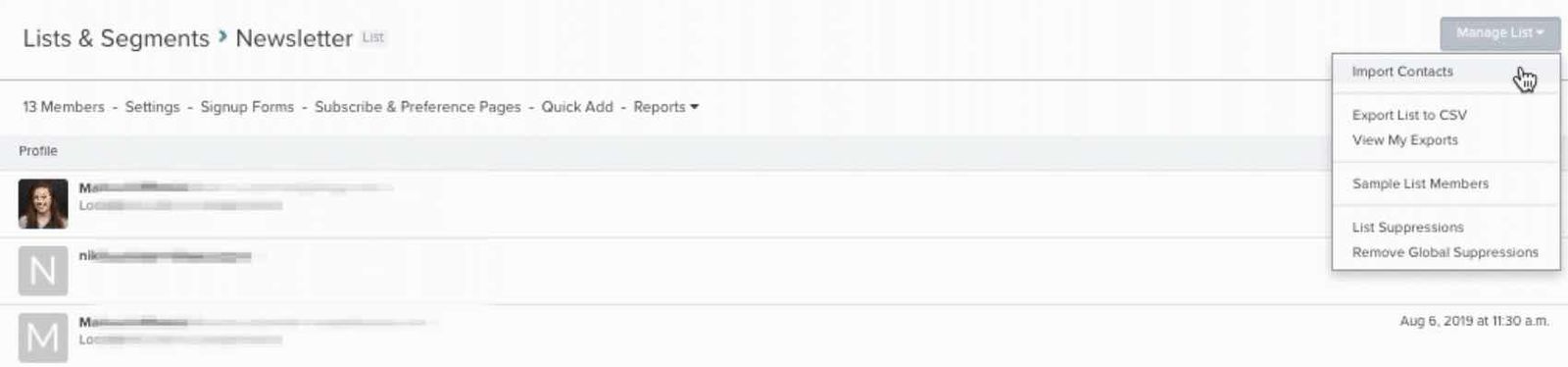
- Arrastra y suelta tu archivo CSV. Se te pedirá que revises la asignación de campos antes de que Klaviyo inicie la importación. Haz clic en Suscribirse al marketing por correo electrónico en la fila de Correo electrónico para indicar que todos los perfiles en esta carga han dado su consentimiento explícito para recibir marketing por correo electrónico de tu parte.
- Revisa cuidadosamente cada campo de importación/campo correspondiente de Klaviyo y modifícalo según corresponda. De forma predeterminada, todos los campos identificados se incluyen en la importación. Puedes omitir un campo de la importación si desmarcas la casilla a la derecha del nombre del campo.
- Los campos importados que no se asignan automáticamente a un campo de Klaviyo se marcan como "Sin asignar". Si intentas importar un campo sin asignar, recibirás un mensaje de error que te pedirá que agregues el campo. En el menú desplegable, selecciona un nombre de campo de Klaviyo existente o crea un campo personalizado escribiendo un nombre en el campo de entrada en blanco. A la derecha del nombre del campo, selecciona un tipo de datos de estas opciones: Cadena, booleano, número, fecha o lista, o consentimiento. Si no estás seguro del tipo de datos, consulta nuestro artículo sobre tipos de datos en Klaviyo. Este es un ejemplo sencillo de asignación de campos para una importación de contactos de HubSpot:
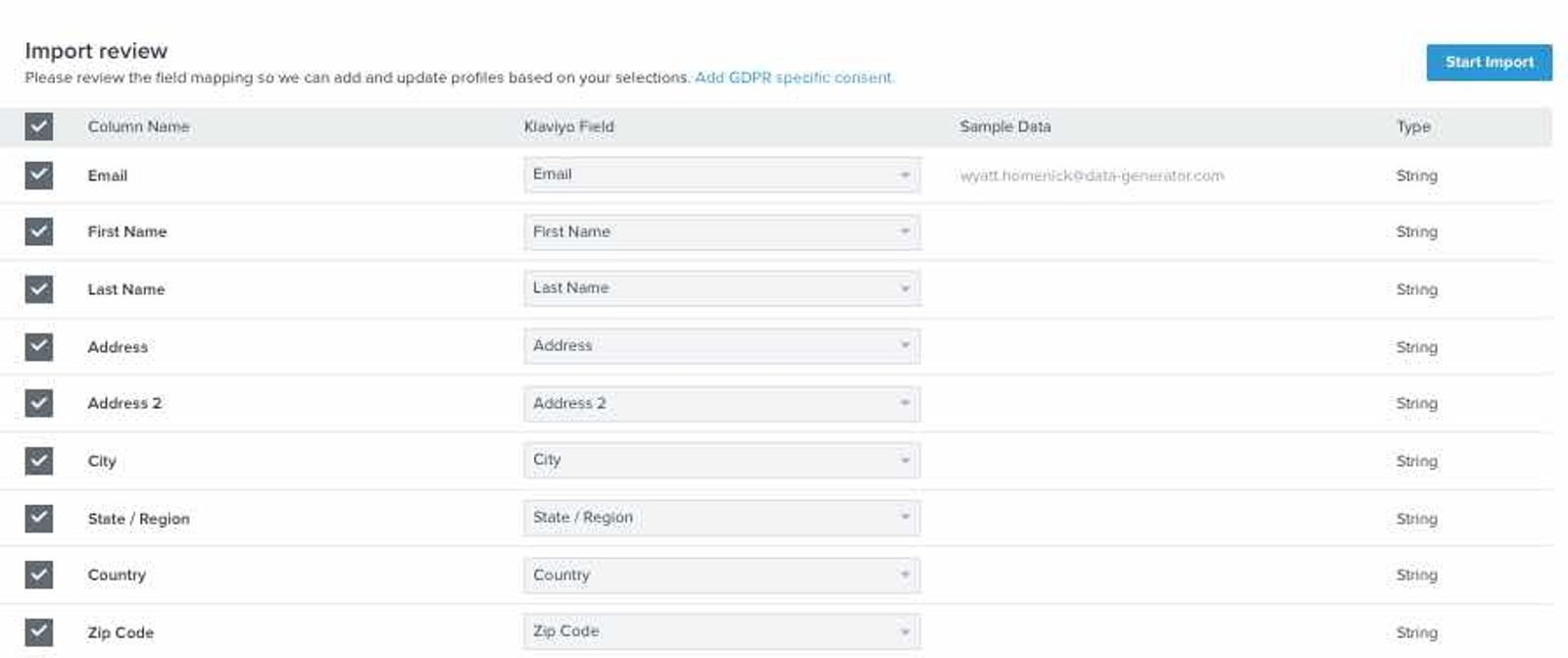
- Cuando termines, haz clic en Iniciar importación en la esquina superior derecha de la pantalla.
Para profundizar en la importación de contactos, consulta nuestro artículo sobre migrar suscriptores existentes y cancelar la suscripción a Klaviyo.
Exportar cancelaciones de cancelar la suscripción de HubSpot
Es importante importar las cancelaciones de suscripción de HubSpot a la lista de supresión de Klaviyo para garantizar el cumplimiento de las leyes antispam y mantener una sólida capacidad de entrega. No se pueden enviar correos electrónicos de marketing a los contactos suprimidos en Klaviyo; sin embargo, si usas Klaviyo para enviar correos electrónicos transaccionales, los contactos suprimidos sí los recibirán.
Cancelado la suscripción de correo electrónico es una propiedad predeterminada en HubSpot, así que exportarás esta lista, le darás formato y la subirás a tu lista de supresión de Klaviyo.
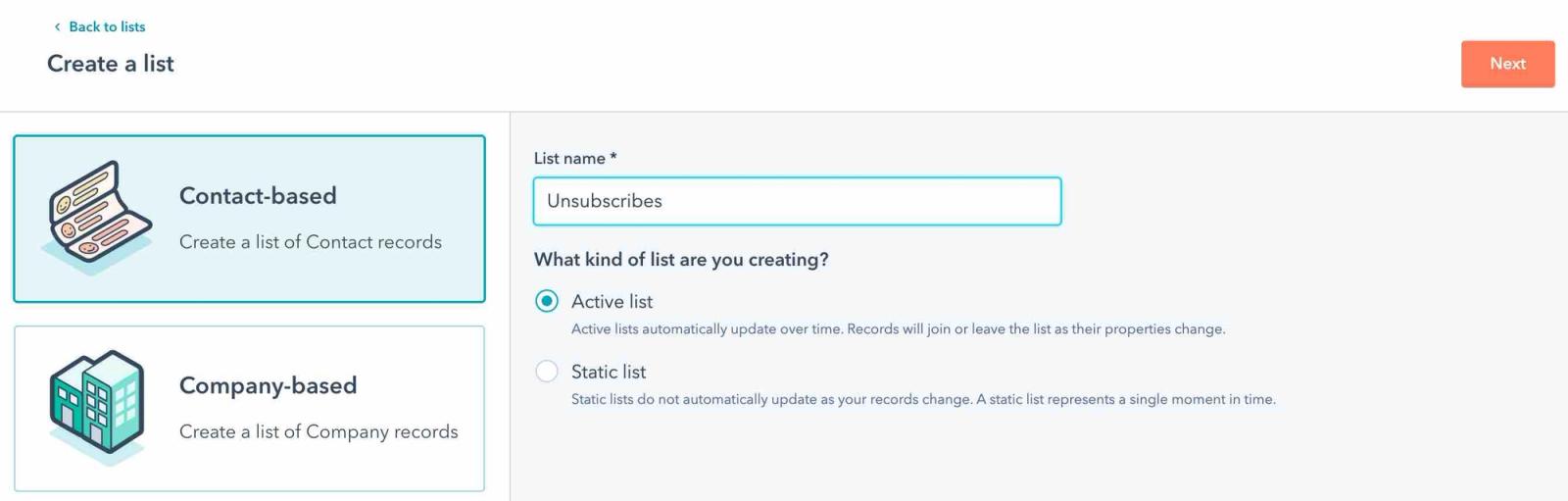
- Ve a Contactos > Listas > Crear lista.

- Asigna un nombre descriptivo a la nueva lista. En Tipo de filtro, elige Basado en contactos. En ¿Qué tipo de lista estás creando? elige Lista con actividad.
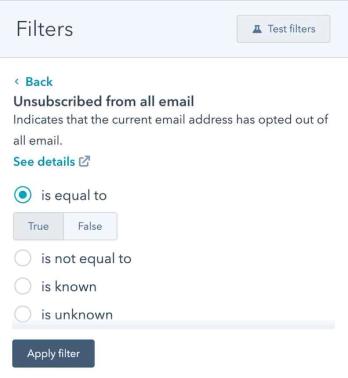
- En la lista de la izquierda, elige Propiedades de contacto y busca cancelar la suscripción. Selecciona Cancelar la suscripción de todo el correo electrónico.
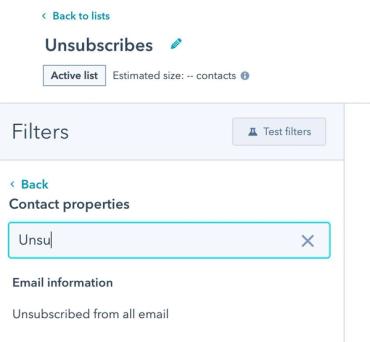
- Configura Canceló la suscripción de todos los correos electrónicos > es igual a > True y haz clic en Aplicar filtro.
- Guarda la lista.
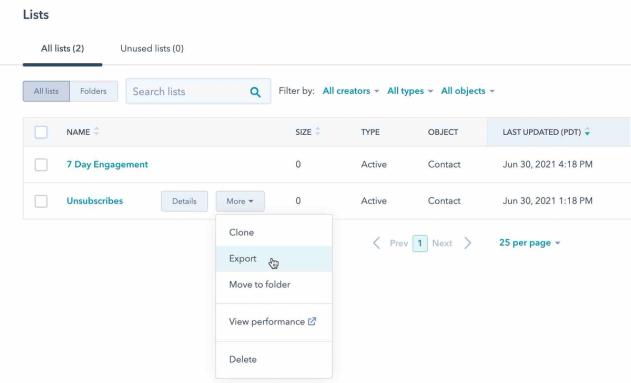
- Ve a Listas y busca la lista cancelar la suscripción. Pasa el cursor sobre las opciones de la lista y selecciona el menú desplegable Más. Elige Exportar.
- Solo necesitas cargar direcciones de correo electrónico en tu lista de supresiones de Klaviyo. En el campo de búsqueda, escribe Email. Selecciona el campo Email y haz clic en Siguiente. Sigue el asistente para exportar las cancelaciones de suscripción en formato CSV.
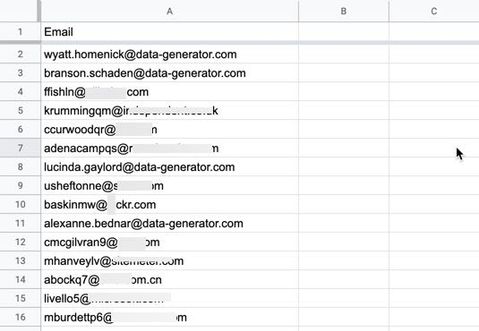
- Da formato a la descarga del CSV para que contenga una sola columna de direcciones de correo electrónico. A continuación se muestra un ejemplo de cómo debe tener formato el archivo CSV de la lista de supresión:
- Ahora ya puedes cargar tus cancelaciones de suscripción en Klaviyo.
Sube las cancelaciones de suscripción a Klaviyo
- Ve a la pestaña Perfiles en la cuenta de Klaviyo (en Audiencia) y haz clic en Perfiles suprimidos en la parte superior derecha.
- Selecciona Cargar archivo. Haz clic en Elegir archivo y selecciona el CSV que contiene las cancelaciones de suscripción de HubSpot.
- Haz clic en Cargar supresiones.
- Tu lista de supresión de Klaviyo ahora reflejará tu importación.
Exporta listas de interacción de 7 días, 14 días, 30 días y 60 días
- Ve a Contactos > Listas > Crear lista en Hubspot.

- Ponle un nombre descriptivo a la nueva lista (p. ej., interacción de 7 días). En Filter type, elige Contact properties. En What kind of list are you creating? elige Lista con actividad.
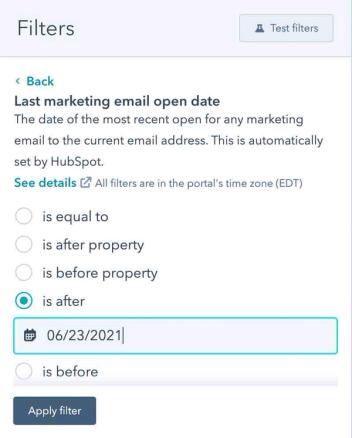
- En la página siguiente, selecciona Fecha de última apertura de email de marketing.
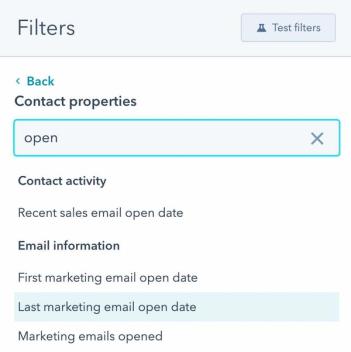
- Haz clic en es posterior a. Tendrás que calcular la fecha que deseas. Por ejemplo, si hoy es 16 de junio de 2021, entonces 7 días antes es 23 de junio de 2021.
- Aplica el filtro y luego guarda la lista.
- Sigue las instrucciones anteriores para exportar la lista.
- Repite estos pasos para crear listas de interacción de 14 días, interacción de 30 días e interacción de 60 días. Más adelante, usarás estas listas para enviar campañas estratégicas.
Migra las plantillas de correo electrónico de HubSpot a Klaviyo
Klaviyo tiene un intuitivo editor de plantillas con función de arrastrar y soltar que puedes usar para recrear tus plantillas de correo electrónico de HubSpot. Recomendamos ampliamente usar este método para reconstruir tus plantillas, ya que garantizará que estén optimizadas para dispositivos móviles, sean responsivas y sean fáciles de editar de ahora en adelante.
Revisa nuestra guía para usar el editor de plantillas de Klaviyo.
Si no tienes tiempo para recrear las plantillas de HubSpot con el editor de plantillas de Klaviyo, es posible exportar las plantillas de correo electrónico de HubSpot en código HTML sin procesar y luego subir el código HTML a Klaviyo. Si debes importar plantillas de código HTML sin procesar, puedes importar una plantilla de código HTML personalizada
Da de baja tu cuenta de HubSpot
Después de haber transferido todos tus datos a Klaviyo, hay tres pasos clave que puedes seguir para asegurarte de que ya no necesitas tu cuenta de HubSpot:
- Asegúrate de que tus formulario de registro y herramientas de crecimiento de listas apunten a Klaviyo, no a HubSpot
- Vuelve a crear tus flujos de trabajo de HubSpot como flujos de Klaviyo
- Dejar de usar HubSpot
Formularios de registro y herramientas de crecimiento de listas
Vuelve a crear cualquier formulario de registro de HubSpot en Klaviyo para que la lista siga creciendo en Klaviyo en lugar de en HubSpot. 3 opciones:
- Utiliza el editor de formularios de registro de Klaviyo sign-up form builder para volver a crear tus formularios desde cero
- Utiliza una herramienta de crecimiento de listas de terceros que se integre con Klaviyo
- Integra tus formularios personalizados a través de tu plataforma de ecommerce
Si usas herramientas de crecimiento de listas de terceros, asegúrate de que se sincronicen con Klaviyo. Klaviyo se integra con diversas herramientas para el crecimiento de listas y páginas de destino.
Ten en cuenta que todas las listas de Klaviyo tienen doble confirmación de suscripción por defecto. Para cambiar una lista a confirmación de suscripción única, consulta esa sección de nuestra guía sobre el proceso de doble confirmación de suscripción.
Si utilizas un formulario con código personalizado, asegúrate de que el formulario personalizado sincronice a los nuevos suscriptores directamente con tu plataforma de ecommerce y de que tu tienda de ecommerce esté integrada con tu cuenta de Klaviyo.
Después de cambiar o sincronizar todos tus formulario de registro con Klaviyo, espera unos días y revisa tus listas en HubSpot. Si observas que se siguen añadiendo suscriptores a estas listas, es probable que haya al menos un formulario que aún deba cambiarse.
A continuación, tendrás que desactivar tus formularios de registro de HubSpot. Comunícate con el equipo de soporte de HubSpot para obtener información sobre cómo desactivar los formulario de registro de HubSpot.
Automatizaciones de correo electrónico
Klaviyo se refiere a los flujos de trabajo automatizados como "flujos", los cuales permiten crear secuencias más avanzadas y segmentadas. Es importante recrearlos en Klaviyo para no tener que seguir usando HubSpot para enviar correos electrónicos activados.
Al cambiar de HubSpot, puede ser un buen momento para actualizar y refrescar la mensajería automatizada. Recomendamos que actives la serie de bienvenida y los flujos de carrito abandonado lo antes posible. Una serie de bienvenida es especialmente importante para atraer a los nuevos suscriptores, y los flujos de carrito abandonado tienen el mayor retorno de la inversión de cualquier otro tipo de flujo.
Una vez que tus flujos de Klaviyo estén activos, querrás desactivar todos tus flujos de trabajo en HubSpot para asegurarte de no enviar correos electrónicos duplicados a las personas. Contacta al soporte de HubSpot para obtener más información sobre cómo desactivar tus flujos de trabajo de HubSpot.
Dejar de usar HubSpot
Una vez que hayas dirigido todas tus herramientas de crecimiento de listas a tu cuenta de Klaviyo, pausado tus flujos de trabajo de HubSpot y activado tus flujos de Klaviyo, puedes dejar de usar HubSpot. Antes de cerrar tu cuenta de HubSpot, asegúrate de volver a comprobar que todo funcione como se espera. Ingresa un correo electrónico de prueba en el formulario de registro y otras herramientas de crecimiento de listas, abandona un carrito y regístrate en la lista de correos electrónicos para activar una serie de bienvenida. Ve a la pestaña Perfil (en Público) en la cuenta de Klaviyo para asegurarte de que la información del perfil refleje toda la comunicación correcta. Si la lista en la que te registras tiene doble confirmación de suscripción, confirma primero el correo electrónico.
Después de seguir estos pasos y completar la migración a Klaviyo, puedes cerrar tu cuenta de HubSpot.
Envía tu primera campaña con Klaviyo
Una vez que la cuenta de Klaviyo esté integrada con la tienda y todos los datos se hayan migrado desde HubSpot, puedes enviar la primera campaña con Klaviyo.
Para obtener más información, consulta el curso Primeros pasos con Klaviyo.
Siguientes pasos con Klaviyo
Crea una excelente reputación de remitente con Klaviyo
Después de empezar a enviar al segmento de clientes con más interacciones, puedes enviar gradualmente a más clientes. Este proceso de envío gradual mejora la reputación de remitente y se conoce como generación de la reputación de tu dirección IP.
Consulta nuestros artículos sobre capacidad de entrega para leer más sobre la generación de la reputación de tu infraestructura de envío.
Usa la segmentación avanzada para llegar a tus clientes
Después de que hayas interactuado con tus suscriptores con interacciones durante el primer mes aproximadamente, empieza a ponerte en contacto con el resto de tu base de clientes. Puedes crear segmentos adicionales para asegurarte de que te estás poniendo en contacto con cada parte de tu base de clientes.
- Duplica tu segmento Con interacciones (3 meses) y ajusta la configuración, reduciendo el periodo de 3 meses a 30 días
- Usa datos históricos de HubSpot, como tus listas de interacción de 7 días, 14 días, 30 días y 60 días, para refinar y desarrollar tus segmentos
Para profundizar en la segmentación y en cómo abordar el resto de tu base de clientes, lee sobre la creación de niveles de interacción del cliente.
Si tienes preguntas sobre la transición desde HubSpot o los primeros pasos con Klaviyo, ponte en contacto con nuestro equipo de soporte.
Resultado
Ahora migraste de Hubspot a Klaviyo y aprendiste las mejores prácticas para migrar proveedores de correo electrónico.
Recursos adicionales
- Troubleshooting list imports
Learn how to troubleshoot errors that occur when uploading a CSV of contacts to a new or existing list in Klaviyo. Uploading reviews? Head to our article on how to import reviews.
- Understanding email deliverability
Learn about email deliverability, including the steps you can take to establish a strong sender reputation so that your emails are delivered to the inbox.
- Profile properties reference
Learn about the difference between custom and Klaviyo properties, how to use them to track information about your subscribers, how to remove them, best practices, and more.