Come eseguire la migrazione da Constant Contact
Per seguire questa guida, usa un ruolo Proprietario, Amministratore o Manager in Klaviyo.
Cosa imparerai
Scopri come migrare da Constant Contact a Klaviyo. Anche se Klaviyo non dispone di integrazioni predefinite con Constant Contact, puoi esportare i tuoi dati da Constant Contact e caricarli su Klaviyo.
Prima di iniziare
Questa guida ti accompagnerà nella migrazione dei tuoi dati da Constant Contact a Klaviyo. Durante la migrazione, assicurati di:
- Carica tutti i tuoi iscritti e contatti, oltre a qualsiasi informazione importante su di loro.
- Mantieni le disiscrizioni da e-mail e SMS, così questi contatti non riceveranno messaggi di marketing in Klaviyo.
Elenco di controllo
Di seguito, ti forniamo una serie di passaggi che ti aiuteranno a eseguire la migrazione da Constant Contact a Klaviyo. Anche se non tutte queste attività potrebbero essere pertinenti per te, ti consigliamo di rivedere ogni sezione:
- Modifica il tuo numero mittente degli SMS
- Esegui la migrazione dei tuoi elenchi di iscritti a e-mail e SMS
- Esegui la migrazione dei tuoi elenchi di annullamento dell'iscrizione a e-mail e SMS
- Esegui la migrazione dei dati di coinvolgimento degli utenti delle e-mail
- Esporta altri dati pertinenti
- Configura i moduli d'iscrizione e gli strumenti di crescita delle liste
- Ricrea i tuoi modelli di e-mail
- Ricrea campagne e automazioni e-mail
- Interrompi l'utilizzo di Constant Contact
Modifica il tuo numero mittente degli SMS
Stai inviando SMS con Constant Contact (o un altro provider) e vuoi eseguire la migrazione a Klaviyo? Constant Contact offre solo numeri locali, che non sono trasferibili a Klaviyo, quindi dovrai cambiare il tuo numero mittente.
Con Klaviyo, ci sono molti tipi di numeri tra cui scegliere. Ti consigliamo di iniziare presto, perché la richiesta di un nuovo numero potrebbe richiedere tempo. Dovresti anche consultare requisiti e best practice su come informare gli iscritti della modifica del tuo numero.
Esegui la migrazione dei tuoi elenchi di iscritti a e-mail e SMS
Esporta i tuoi elenchi di e-mail e SMS da Constant Contact
Per prima cosa, dovrai esportare gli iscritti da Constant Contact in un foglio di calcolo. Scopri come esportarli nel Centro assistenza di Constant Contact:
- Ti consigliamo di esportare un foglio di calcolo per gli iscritti e-mail e uno per gli iscritti SMS, utilizzando il metodo Esporta contatti in base allo stato dell'e-mail o degli SMS nell'articolo collegato sopra.
- Se un contatto è iscritto sia alle e-mail che agli SMS, finirà in entrambi gli elenchi e quei profili verranno uniti automaticamente in Klaviyo (ma esisteranno in entrambi gli elenchi).
- Quando esporti le tue liste da Constant Contact, ti consigliamo di usare lo stato Tutti gli iscritti per l’e-mail e lo stato Iscritto agli SMS per gli SMS.
- Assicurati di includere indirizzi e-mail e numeri di telefono nelle esportazioni. Dovresti includere anche qualsiasi altro dato dei clienti che vuoi importare in Klaviyo; consulta la sezione successiva per i dettagli su quali dati possono essere caricati e come formattarli.
Formatta i tuoi file CSV
Dovrai formattare ciascun file CSV prima di importarlo in Klaviyo:
- Le intestazioni di colonna devono essere nella prima riga del file CSV.
- Se è presente un indirizzo e-mail: la prima colonna deve essere E-mail o Indirizzo e-mail.
- Se non è presente un indirizzo e-mail: la prima colonna deve essere Numero di telefono.
- Potresti voler includere colonne per:
- Nome.
- Cognome.
- Qualsiasi proprietà del profilo personalizzata (ad esempio Compleanno). Se includi una proprietà personalizzata che contiene più valori, devi formattarla come una matrice (ovvero ["valore 1", "valore 2", "valore 3"]).
- Per le e-mail: dati di coinvolgimento degli utenti (ad es. ultimo clic).
- Puoi esportare un campo Fonte del contatto in Constant Contact che indica il metodo di iscrizione. Lascia intatto questo campo nel file CSV: dovresti mapparlo al campo Fonte di Klaviyo quando carichi il CSV su Klaviyo.
- Per gli SMS: assicurati che ogni numero di telefono includa il prefisso internazionale o una colonna separata contenente il Paese e che sia in un formato accettato. Se invii solo in un Paese, puoi facilmente aggiungere una colonna con le stesse informazioni per ogni contatto.
Di seguito trovi un esempio di file CSV formattato correttamente con gli iscritti alle e-mail:
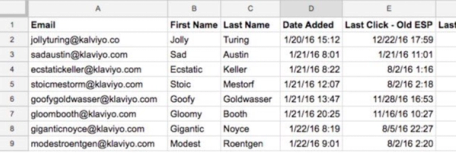
Rivedi attentamente il tuo file CSV, modificando ed eliminando le intestazioni di colonna e le voci dei contatti come appropriato. Ricorda: è molto più facile analizzare e modificare i dati all'interno di un file CSV prima che venga caricato in Klaviyo. Per istruzioni più dettagliate sulla formattazione dei file CSV, vai al nostro articolo su creare e aggiungere contatti a un nuovo elenco.
Prima di importare gli iscritti SMS, configura SMS in Klaviyo e imposta un numero mittente per ogni Paese in cui si trovano i tuoi iscritti. Per informazioni più specifiche sul caricamento dei contatti SMS, consulta il nostro articolo sul caricamento SMS.
Importa il file CSV in un elenco Klaviyo
Dopo aver formattato i dati, li importerai in un elenco in Klaviyo. Dovresti creare 2 elenchi separati in Klaviyo: uno per le e-mail, uno per gli SMS.
Hai flussi attivi in Klaviyo? Quando carichi un CSV, i flussi attivati da un elenco o da una metrica di iscrizione possono inviare messaggi agli iscritti appena caricati. Per evitarlo, imposta il flusso in modalità manuale prima dell'importazione. Al termine dell'importazione, attendi qualche ora prima di rientrare nel flusso, annulla eventuali invii in sospeso per i contatti importati, quindi reimposta il flusso come attivo.
- Vai su Pubblico > Elenchi e segmenti.
- Seleziona l'elenco a cui vuoi aggiungere iscritti. Questo dovrebbe essere il tuo elenco e-mail principale per l’e-mail e, rispettivamente, il tuo elenco SMS principale per gli SMS.
- Se necessario, crea un elenco in Liste e segmenti facendo clic su Crea > Elenco. Inserisci un nome, quindi fai clic su Crea elenco.
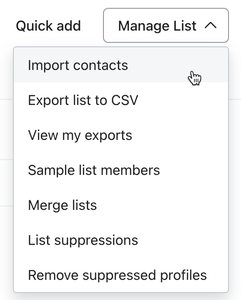
- Clicca sul menu a discesa Gestisci elenco nell'angolo in alto a destra del tuo elenco.
- Non hai l'autorizzazione per importare i contatti. I ruoli Proprietario, Amministratore e Manager includono questa autorizzazione.
- Clicca su Importa i contatti.
- Clicca su Carica e seleziona il file CSV degli iscritti.
- Mappa ogni colonna dal tuo CSV a una proprietà corrispondente in Klaviyo.
- Se una proprietà non esiste ancora in Klaviyo, digita il nome di una nuova proprietà e fai clic su Crea nuovo campo. Nella finestra che si apre, conferma il nome della proprietà, scegli il tipo di dati e fai clic su Crea.
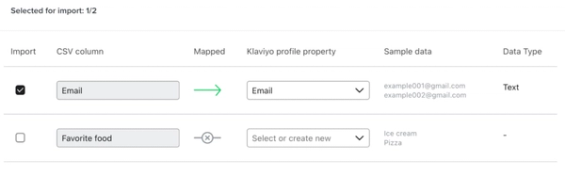
- Fai clic su Avanti per rivedere il consenso. Se le colonne mappate specificano già tutti i tipi di consenso pertinenti, il pulsante è Importa; salta i passaggi sul consenso riportati di seguito e importa il file.
- Se richiesto, seleziona Applica consenso in blocco solo quando ogni contatto nel file ha scelto di ricevere aggiornamenti nel canale e nei tipi di messaggio selezionati. Per usare i valori di consenso mappati dal CSV senza aggiungere il consenso per altri canali o tipi di messaggio, seleziona Importa solo il consenso presente nel mio file.
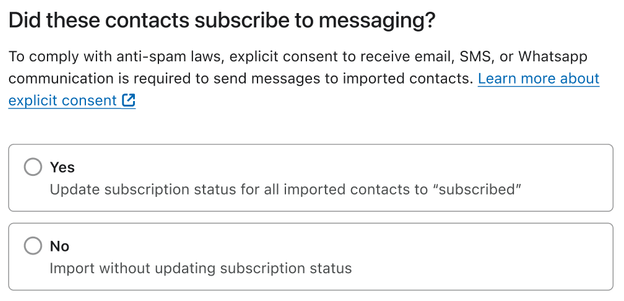
- Se hai selezionato Applica consenso in blocco e vengono visualizzate le opzioni del canale, seleziona E-mail per l’esportazione degli iscritti e-mail o Messaggio di testo per l’esportazione degli iscritti SMS. Seleziona solo il consenso che i contatti in quel file hanno fornito.
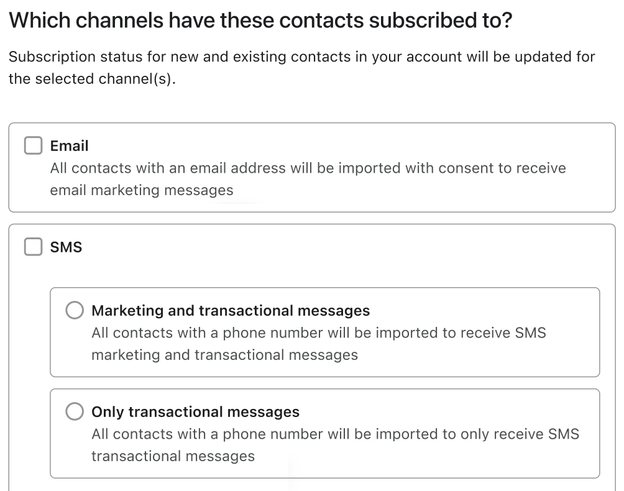
- Per SMS: l'esportazione da Constant Contact contiene il consenso ai messaggi di marketing via SMS, che consente anche i messaggi transazionali. In messaggio di testo, seleziona Messaggi di marketing e Messaggi transazionali quando applichi il consenso in blocco a questa esportazione dell’iscritto. I tipi di consenso già mappati dal tuo CSV usano i valori presenti in quel file.
- Quando sei pronto a procedere, fai clic su Importa se non l’hai già fatto.
- Attendi il completamento dell'importazione, poi rivedi i risultati e correggi eventuali errori segnalati prima di reimportare i contatti interessati. Ripeti questi passaggi per l'altro file CSV degli iscritti, selezionando l'elenco e-mail o SMS corrispondente.
Esegui la migrazione dei tuoi elenchi di annullamento dell'iscrizione a e-mail e SMS
È importante aggiungere il tuo Constant Contact annullare l'iscrizione all'elenco di sospensione di Klaviyo per garantire la conformità con le leggi sullo spam e mantenere alto il tuo deliverability. Per esportare annullare l'iscrizione da Constant Contact:
- Esporta un elenco di contatti per stato e-mail in un foglio di calcolo, come hai fatto per il tuo elenco e-mail.
- In Stato e-mail, seleziona Annullare l'iscrizione.
- Ti servirà solo il campo Indirizzo e-mail.
Formatta l'elenco di sospensione in modo che contenga un'unica colonna di indirizzi e-mail.
Poi importa in Klaviyo chi ha annullato l'iscrizione:
- Vai su Pubblico > Profili in Klaviyo e fai clic su Visualizza profili sospesi in alto a destra.
- Seleziona Importa. Se la pagina ha invece un menu Altre azioni, aprilo e seleziona Importa sospensioni.
- Fai clic su Carica per selezionare il file CSV contenente gli annullamenti dell'iscrizione di Constant Contact. Poi fai clic su Carica.
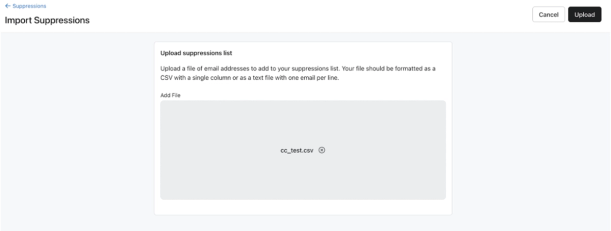
- Attendi il completamento del caricamento. Il tuo elenco di sospensione Klaviyo rifletterà quindi la tua importazione.
SMS
Per importare i rifiuti di iscrizione agli SMS, segui i passaggi riportati di seguito. Per maggiori dettagli, consulta la nostra guida per annullare l'iscrizione via SMS.
- Esporta un elenco di contatti in base allo stato SMS da Constant Contact in un foglio di calcolo, come hai fatto per i tuoi iscritti.
- In Stato SMS, seleziona SMS Annullare l'iscrizione.
- Includi i numeri di telefono con i prefissi internazionali oppure includi una colonna Paese separata per identificare il paese di ciascun numero di telefono.
- Aggiungi una colonna di consenso per ogni tipo di consenso SMS che devi rimuovere: Consenso marketing via SMS o Consenso SMS transazionale. Imposta il valore su Annullare l'iscrizione per ciascun contatto che ha annullato l’iscrizione a quel tipo di messaggio.
- Importa il CSV usando Gestisci lista > Importa contatti nella tua lista SMS. Associa il numero di telefono, il paese (se incluso) e le colonne di consenso alle proprietà Klaviyo corrispondenti. Se richiesto, seleziona Importa solo il consenso presente nel mio file, quindi fai clic su Importa. Rivedi i risultati dell’importazione e conferma che i contatti abbiano annullato l'iscrizione dai tipi di messaggi SMS previsti.
Esegui la migrazione dei dati di coinvolgimento degli utenti delle e-mail
Per eseguire la migrazione dei dati di coinvolgimento degli utenti delle e-mail in Klaviyo, dovrai procedere come segue:
- Esporta i segmenti di coinvolgimento degli utenti predefiniti da Constant Contact. Assicurati di esportare i segmenti Più coinvolti, Moderatamente coinvolti e Meno coinvolti.
- Formatta ciascun CSV e caricalo come lista in Klaviyo. Dovranno essere nuove liste, separate dalle liste di iscritti e-mail e SMS che hai creato sopra. Usa queste liste per creare segmenti Klaviyo in base al coinvolgimento degli utenti, poiché i segmenti non possono essere caricati direttamente su Klaviyo. Mantieni gli elenchi mentre i segmenti li utilizzano. Quando importi solo i dati di coinvolgimento degli utenti, seleziona Importa solo il consenso nel mio file se ti viene richiesto, così non aggiungi nuovo consenso.
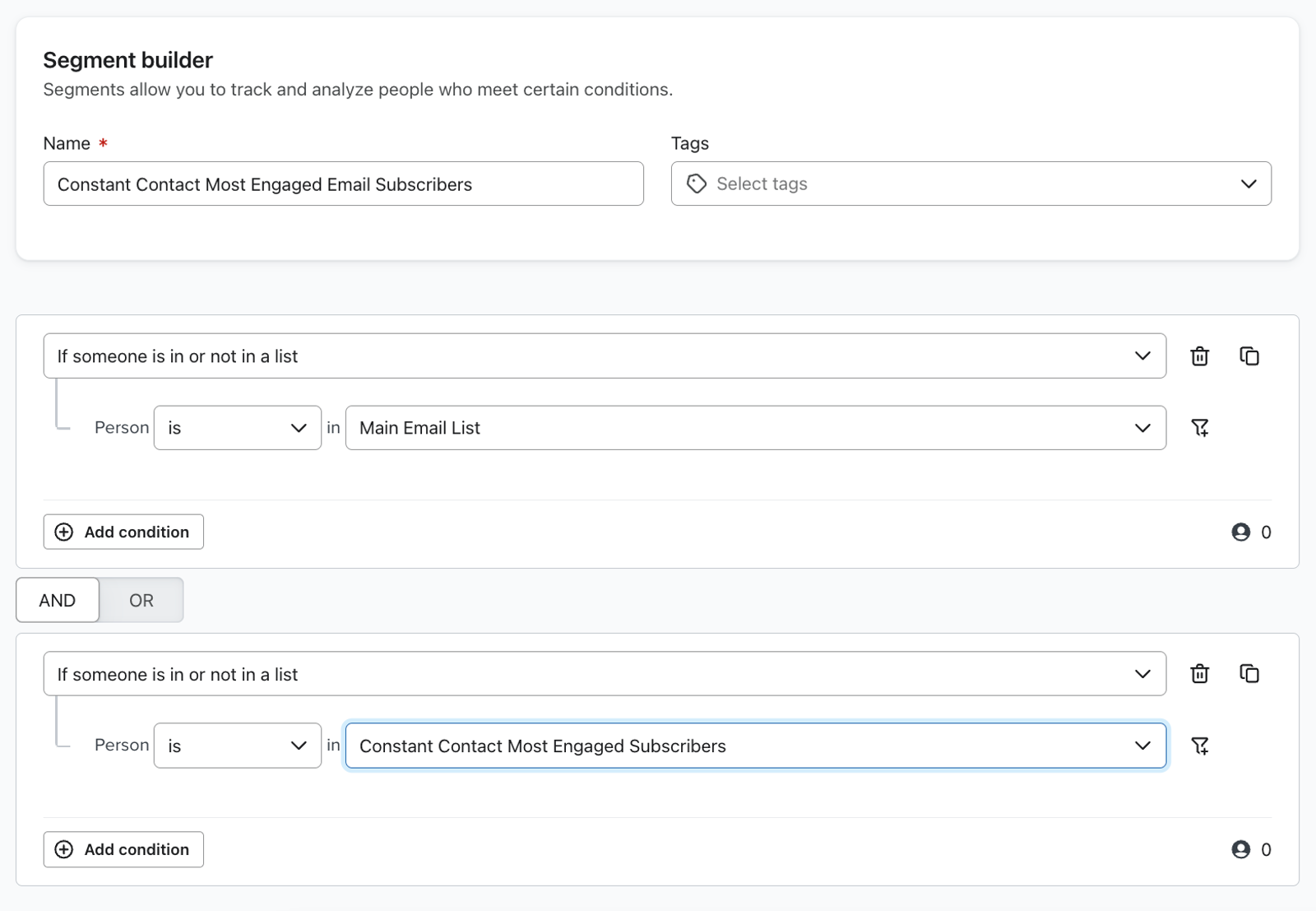
- Crea segmenti in Klaviyo in cui includi membri che si trovano sia nel tuo elenco e-mail principale sia nel corrispondente elenco di livello di coinvolgimento degli utenti di Constant Contact. Ad esempio, il tuo segmento e-mail Più coinvolto in Klaviyo potrebbe essere simile a:
- Se qualcuno è o non è in un elenco > è in > Elenco e-mail principale AND
- Se qualcuno è o non è in un elenco > è in > Constant Contact Più coinvolti
Poi puoi utilizzare questi segmenti per effettuare il riscaldamento iniziale del tuo dominio mittente in Klaviyo. In futuro, potrai creare nuovi segmenti di coinvolgimento degli utenti in base ai dati raccolti in Klaviyo. Ti consigliamo di impostare un promemoria per 1 o 2 mesi dopo aver iniziato a inviare con Klaviyo: a quel punto, inizia a usare i dati di Klaviyo per creare nuovi segmenti di coinvolgimento degli utenti.
Esporta altri dati pertinenti
Potresti anche voler esportare altri dati pertinenti da Constant Contact:
- Anche se abbiamo migrato i segmenti di coinvolgimento degli utenti in una sezione precedente, se vuoi puoi anche scaricare i report e-mail per campagna da Constant Contact, per consultarli in futuro.
- Se hai elenchi di contatti specifici che vuoi caricare in Klaviyo, diversi da quelli che abbiamo esportato sopra: scopri come esportare un elenco da Constant Contact e poi segui la nostra guida su aggiungere iscritti a un nuovo elenco in Klaviyo.
- Hai un segmento di contatto che hai creato in Constant Contact e che vuoi utilizzare in Klaviyo, oltre al tuo segmento di coinvolgimento degli utenti (engagement)? Si consiglia di ricreare qualsiasi segmento da Constant Contact utilizzando il generatore di segmenti diKlaviyo, poiché il segmento non può essere caricato su Klaviyo. Dal momento che hai caricato la tua e-mail e SMS iscritto nel passaggio precedente, sarai in grado di segmentarli in Klaviyo.
Configura i moduli d'iscrizione e gli strumenti di crescita delle liste
Dovresti ricreare in Klaviyo tutti i moduli d'iscrizione di Constant Contact, così il tuo elenco continua a crescere in Klaviyo, anziché in Constant Contact. Puoi usare il builder di moduli d'iscrizione di Klaviyo per ricreare i moduli da zero oppure usare uno strumento di crescita degli elenchi di terze parti che si integra con Klaviyo.
Se stai già utilizzando strumenti di crescita degli elenchi di terza parte, assicurati che si sincronizzino con Klaviyo. Klaviyo si integra con una serie di strumenti per la crescita degli elenchi e landing page. Consulta la nostra directory di integrazioni create da Klaviyo per trovare lo strumento che stai utilizzando. Se non lo vedi elencato, valuta di utilizzare il generatore nativo di moduli d'iscrizione di Klaviyo per creare i tuoi moduli o prova a passare a un altro strumento di terza parte.
Se utilizzi un modulo con codice personalizzato, assicurati che i contatti vengano sincronizzati con Klaviyo facendo in modo che il tuo modulo personalizzato sincronizzi i nuovi iscritti direttamente con la tua piattaforma di e-commerce e verifica che la tua piattaforma di e-commerce sia integrata con il tuo account Klaviyo. Controlla le impostazioni di sincronizzazione degli iscritti dell’integrazione e verifica che i dettagli di contatto e il consenso di un nuovo iscritto arrivino a Klaviyo.
Se utilizzi gli SMS, ti consigliamo anche di configurare le parole chiave SMS e i link di iscrizione agli SMS.
Infine, ti consigliamo di disattivare i tuoi moduli d'iscrizione di Constant Contact.
Ricrea i modelli di e-mail
Klaviyo offre un intuitivo generatore di modelli trascina-rilascia che puoi utilizzare per ricreare i tuoi modelli di e-mail di Constant Contact. Ti consigliamo vivamente di utilizzare questo metodo per ricreare i tuoi modelli perché garantirà che siano ottimizzati per i dispositivi mobili, responsive e facili da modificare in futuro. Puoi utilizzare i modelli di e-mail sia nei flussi sia nelle campagne in Klaviyo. Consulta la nostra guida all’uso dell’editor di modelli di Klaviyo.
Ricrea automazione e-mail e campagne
Klaviyo si riferisce ai flussi di lavoro automatizzati come "flussi", che consentono sequenze più avanzate e mirate. È importante ricreare questi elementi in Klaviyo in modo da non dover continuare a utilizzare Constant Contact per inviare comunicazioni automatiche.
Durante il passaggio da Constant Contact, potrebbe essere un buon momento per rinfrescare e aggiornare la tua messaggistica automatica. Ti consigliamo di attivare la serie di benvenuto e i flussi del carrello abbandonato il prima possibile. Una serie di benvenuto ti aiuterà a coinvolgere i nuovi abbonati, mentre i flussi di carrello abbandonato hanno un ROI più elevato rispetto a qualsiasi altro tipo di flusso. Ti consigliamo anche di ricreare in Klaviyo i flussi con le prestazioni migliori dal tuo account Constant Contact.
Una volta attivati i flussi di Klaviyo, dovrai disattivare tutta la messaggistica automatizzata in Constant Contact per assicurarti di non inviare e-mail doppie alle persone.
Inoltre, se hai delle campagne imminenti, ti conviene anche ricrearle in Klaviyo.
Interrompi l'utilizzo di Constant Contact
Dopo aver completato i passaggi sopra e aver iniziato a inviare con Klaviyo, puoi smettere di usare Constant Contact.
Prima di chiudere il tuo account Constant Contact, verifica che tutto funzioni correttamente:
- Inserisci un'e-mail di test e un numero di telefono nel tuo modulo d'iscrizione e in altri strumenti di crescita dell'elenco, quindi controlla il doppio opt-in e i messaggi di benvenuto.
- Abbandona un carrello e verifica se le tue e-mail e i tuoi SMS contengono le informazioni giuste.
- Vai alla scheda Profili del tuo account Klaviyo (che trovi in Pubblico) per verificare che le informazioni nel profilo siano accurate.
Dopo aver completato questi passaggi, puoi chiudere il tuo account Constant Contact.
Passaggi successivi con Klaviyo
Dopo aver eseguito la migrazione dei dati da Constant Contact, puoi iniziare a preparare il tuo primo invio con Klaviyo seguendo le nostre risorse per i Primi passi.
Risultato
Ora hai completato la migrazione da Constant Contact a Klaviyo e hai appreso le procedure consigliate per la migrazione.
Risorse aggiuntive
- Troubleshooting list imports
Learn how to troubleshoot errors that occur when uploading a CSV of contacts to a new or existing list in Klaviyo. Uploading reviews? Head to our article on how to import reviews.
- Understanding email deliverability
Learn about email deliverability, including the steps you can take to establish a strong sender reputation so that your emails are delivered to the inbox.