Comment mettre à jour Klaviyo après avoir changé de plateforme e-commerce
Objectif de cet article
Découvrez les sections de Klaviyo qui doivent être mises à jour lorsque vous passez d’une plateforme e-commerce à une autre. Il est tout à fait possible de changer de plateforme e-commerce tout en conservant le même compte Klaviyo, mais il existe des étapes importantes à garder à l’esprit pour vous assurer que vos formulaires d’inscription, flux et autres fonctionnalités Klaviyo continuent de fonctionner comme prévu.
1. Migrer les données historiques
Entre les plateformes d’e-commerce
Avant d’intégrer une nouvelle plateforme e-commerce à Klaviyo, assurez-vous d’avoir entièrement migré toutes les données d’achat historiques de votre ancienne plateforme e-commerce vers votre nouvelle plateforme e-commerce. Cela garantira que votre reporting dans Klaviyo est cohérent, et vous n’aurez pas à référencer des indicateurs provenant des deux plateformes e-commerce dans les segments et les flux Klaviyo.
De votre plateforme d’e-commerce vers Klaviyo
Si vous devez ajouter des données d’achat historiques directement à Klaviyo depuis une précédente plateforme d’e-commerce pour laquelle Klaviyo ne dispose pas d’intégration prédéfinie, vous pouvez suivre ces étapes pour ajouter manuellement des données d’événement à Klaviyo.
2. Intégrer à votre nouvelle plateforme
Pour chacune de nos intégrations e-commerce intégrées, nous disposons de la documentation correspondante. Après avoir trouvé les instructions appropriées pour votre nouvelle plateforme, vous pouvez l’intégrer et de nouveaux indicateurs commenceront à apparaître dans votre compte.
- Shift4Shop (anciennement 3dcart)
- BigCommerce
- Magento 1
- Magento 2
- Mi9
- OpenCart
- PrestaShop
- Salesforce Commerce Cloud
- Shopify
- Spree
- Volusion
- Wix
- WooCommerce
Si vous ne voyez pas votre nouvelle intégration e-commerce ci-dessus, vous devrez utiliser plutôt une intégration personnalisée.
3. Confirmer la synchronisation des nouvelles données avec Klaviyo
Après avoir intégré votre nouvelle plateforme, vous pourrez consulter vos indicateurs de deux boutiques différentes en cliquant sur le menu déroulant Analytics et en sélectionnant Indicateurs. Cela inclut des indicateurs comme Placed Order et Checkout Started.
Vous pouvez souhaiter supprimer les indicateurs existants de votre ancienne plateforme, mais la suppression des indicateurs supprimera également toutes les données historiques associées à cet indicateur de votre compte. Ne faites cela que si vous ne souhaitez pas exploiter ces données historiques (c’est-à-dire événements Placed Order précédents), ou si vous avez déjà migré des données de votre ancienne plateforme e-commerce vers votre nouvelle plateforme.
4. Configurer le tracking sur site
Veillez à suivre toutes les instructions d’intégration listées dans les documents correspondants, notamment en activant le tracking Active on Site et Viewed Product (connus ensemble sous le nom de « tracking sur site ») sur votre nouveau site.
5. Mettre à jour les formulaires d’inscription
Mettez à jour les formulaires d’inscription de votre plateforme e-commerce pour vous assurer qu’ils se synchronisent avec une liste Klaviyo. Avec de nombreuses intégrations e-commerce, cela se fait via un paramètre lorsque vous activez l’intégration. Vous pouvez également remplacer les formulaires d’inscription de votre plateforme par des formulaires d’inscription Klaviyo.
6. Cloner et mettre à jour les flux
Vous avez probablement des flux déclenchés par un indicateur dans votre compte qui doivent être connectés aux nouveaux indicateurs. Bien que vous ne puissiez pas modifier directement le déclencheur d’un flux, vous pouvez cloner le flux et sélectionner un nouveau déclencheur pour l’indicateur approprié.
Si l’un des flux comporte des filtres, veillez à bien vérifier qu’ils sont correctement mappés.
Si vous ne clonez pas vos flux déclenchés par un indicateur, aucun nouveau contact effectuant l’action de déclenchement ne sera mis en file d’attente, puisque plus aucune donnée ne sera transmise à Klaviyo depuis votre plateforme existante.
Tous les modèles de flux déclenchés par un indicateur d’e-commerce doivent également être mis à jour s’ils incluent des données dynamiques. Par exemple, les balises de modèle utilisées dans votre flux de panier abandonné pour la Plateforme A seront différentes des balises de modèle utilisées pour la Plateforme B. Ces flux incluent :
- Panier abandonné
- Post-achat
- Remerciement au nouveau client
- Remerciement aux clients réguliers
- Avis sur un produit/Vente croisée
Le moyen le plus rapide de mettre à jour votre flux cloné avec les données dynamiques appropriées est de :
- Accédez à Parcourir les idées dans l’onglet flux.
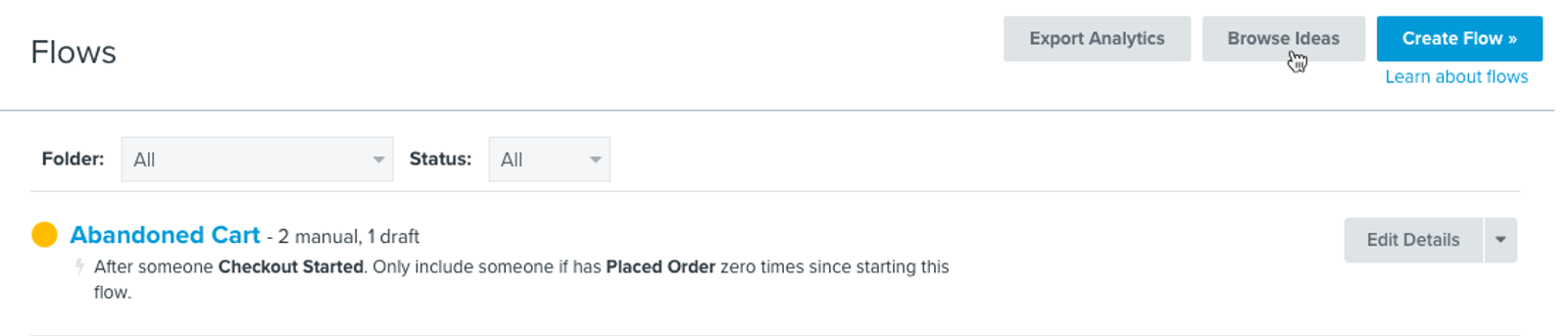
- Sélectionnez le flux que vous souhaitez reconstruire. Si vous migrez vers la plateforme B, vous devrez choisir le flux avec le logo de la plateforme B à côté.
- Trouvez le bloc ou la section de code dynamique et enregistrez-le.
- Ensuite, accédez à votre nouveau modèle cloné et remplacez le contenu dynamique existant par le contenu enregistré. Cela vous fait gagner du temps en évitant de devoir repenser vos modèles de flux existants de zéro.
- Assurez-vous de définir vos flux clonés sur Brouillon ou Manuel afin que les messages ne commencent pas à être envoyés automatiquement pendant la migration. Vous pouvez activer vos flux une fois le processus de migration terminé.
7. Confirmez la configuration de la série de bienvenue
Les intégrations e-commerce de Klaviyo ne sont pas configurées pour exclure les acheteurs qui s’abonnent lors du paiement et ainsi les empêcher d’entrer dans un flux de bienvenue. Si vous souhaitez empêcher ces profils de déclencher votre série de bienvenue, ajoutez un filtre « Placed Order zero times over all time » à votre flux.
8. Cloner des segments
De plus, tous les segments qui ont des conditions basées sur des indicateurs devront être recréés pour intégrer le nouvel indicateur. Clonez tous les segments comportant des conditions basées sur des indicateurs et modifiez-les pour extraire des informations du nouvel indicateur correct.
9. Désactiver votre ancienne intégration
Une fois que vous avez complètement cessé d’utiliser votre plateforme existante, vous pouvez désactiver l’intégration en sélectionnant l’onglet Intégrations , puis en recherchant l’intégration dans la liste. Une fois l’intégration sélectionnée, cliquez sur Gérer l’intégration > Désactiver l’intégration.
Résultat
Vous avez maintenant mis à jour Klaviyo après avoir changé de plateforme e-commerce.