Comment s’intégrer à Volusion
Objectif de cet article
Découvrez comment intégrer Volusion à Klaviyo. Une fois ces étapes franchies, vous serez en mesure de personnaliser et de cibler les e-mails en fonction des données de commande synchronisées et des propriétés des clients.
Volusion permet à Klaviyo de suivre les indicateurs Produit commandéet Commande passée ; en ajoutant un code supplémentaire, nous pouvons également suivre les informations sur les paniers abandonnés.
Avant de commencer
Volusion exige une mise à jour du mot de passe du compte administrateur de votre boutique Volusion tous les 90 jours. Lorsque vous effectuez cette mise à jour de votre compte Volusion, vous devez également effectuer cette mise à jour de votre intégration Volusion dans votre compte Klaviyo. Vous pouvez également créer une clé d’API permanente en suivant les étapes de la section correspondante de cet article.
Ajouter l’intégration Volusion dans Klaviyo
- Dans Klaviyo, sélectionnez l’onglet Intégrations.
- Sélectionnez Découvrir les applications.
- Recherchez Volusion et cliquez sur la carte, puis sur Installer.
- Sur la page suivante, saisissez l’URL de votre boutique, l’adresse e-mail de connexion et la clé d’API/le mot de passe chiffré. Ensuite, cliquez sur Connecter à Volusion.
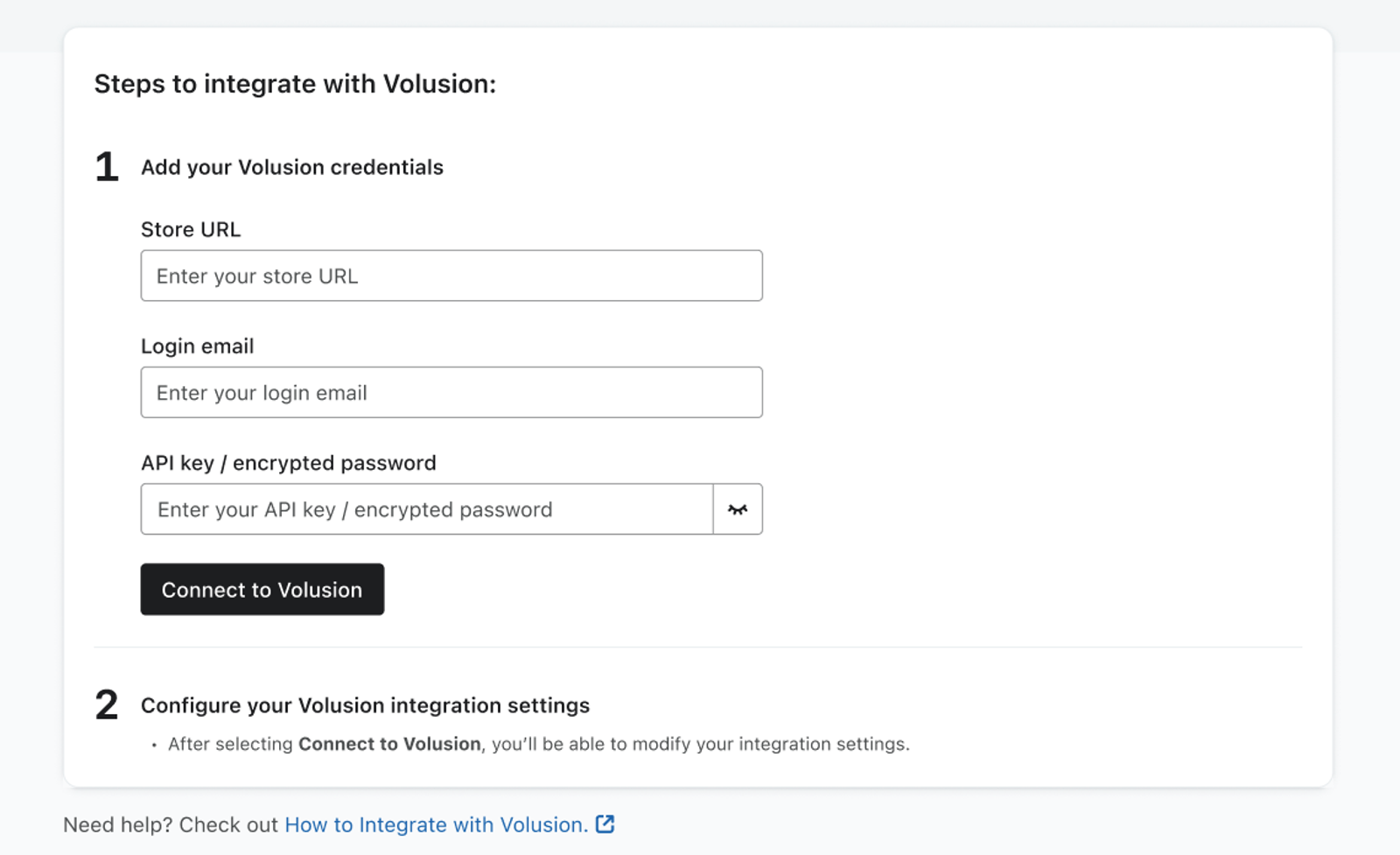
- Sur la page suivante, vous verrez une case à cocher pour Ajouter les nouveaux clients Volusion à une liste Klaviyo. Si vous cochez cette case, vous pouvez choisir l’une de vos listes dans Klaviyo à laquelle les futurs clients seront ajoutés lorsqu’ils passeront une commande.
- Enfin, cliquez sur Terminer la configuration.
Désactiver le tracking des e-mails vers le web dans Klaviyo
- La fonctionnalité « e-mail vers tracking web » dans Klaviyo utilise le tracking des clics pour identifier un utilisateur qui arrive sur votre site web via un e-mail Klaviyo Email avant que nous ne puissions initialement l’identifier (par exemple, lorsqu’il effectue un achat ou s’abonne à votre liste d’e-mails).
- Volusion ne prend pas en charge le format d’URL utilisé par notre tracking des clics et génère une erreur lorsqu’un utilisateur essaie de visiter votre boutique via l’un de ces liens. Vous devrez donc désactiver cette fonctionnalité dans Klaviyo afin de vous assurer que les liens dans votre e-mail redirigent correctement vers votre boutique Volusion.
- Vous pouvez désactiver ce tracking dans les paramètres de votre compte, sous Nom du compte > Paramètres > E-mail > Attribution.
- La seule fonctionnalité perdue en désactivant cette fonctionnalité est la possibilité de suivre un nouveau profil sur votre site Web via un e-mail sur lequel il a cliqué. Tant que vous avez les analyses de tracking onsite de Klaviyo sur votre site web (que nous ajouterons dans la section suivante), nous pourrons toujours suivre les utilisateurs dès que nous obtenons leur adresse e-mail, soit via un achat dans votre boutique, soit lorsqu’ils s’inscrivent à une liste d’e-mails.
Ajouter le tracking sur site à votre boutique Volusion
Klaviyo fournit deux extraits de tracking sur site pour vous aider à collecter des informations précieuses sur vos clients :
- Active on Site
Cet extrait de code suit le moment où vos clients visitent votre site. Cet extrait de code doit être ajouté au site pour que d’autres extraits de code, tels que Viewed Product, fonctionnent. - Produit consulté
Cet extrait suit le moment où vos clients consultent des produits spécifiques. Vous pouvez suivre cet événement en ajoutant l’extrait de code Produit consulté à votre boutique.
Ajouter le tracking d’activité sur le site
Ajoutez l’extrait de code Klaviyo.js suivant afin qu’il apparaisse sur chaque page de votre site web. Cela activera le tracking Active on Site et les formulaires Klaviyo. Assurez-vous de remplacer PUBLIC_API_KEY par votre clé d’API publique Klaviyo.
<script type="application/javascript" async="" src="https://static.klaviyo.com/onsite/js/PUBLIC_API_KEY/klaviyo.js"></script>
<script type="text/javascript">
//Script to initialize Klaviyo object on page load
!function(){if(!window.klaviyo){window._klOnsite=window._klOnsite||[];try{window.klaviyo=new Proxy({},{get:function(n,i){return"push"===i?function(){var n;(n=window._klOnsite).push.apply(n,arguments)}:function(){for(var n=arguments.length,o=new Array(n),w=0;w<n;w++)o[w]=arguments[w];var t="function"==typeof o[o.length-1]?o.pop():void 0,e=new Promise((function(n){window._klOnsite.push([i].concat(o,[function(i){t&&t(i),n(i)}]))}));return e}}})}catch(n){window.klaviyo=window.klaviyo||[],window.klaviyo.push=function(){var n;(n=window._klOnsite).push.apply(n,arguments)}}}}(); </script>
Ajouter le tracking des produits consultés
Pour activer le tracking Produit consulté, vous devrez ajouter l’extrait de code ci-dessous à la page de modèle de votre boutique dans l’éditeur de fichiers de Volusion, que vous pouvez trouver en cliquant sur Design > Éditeur de fichiers.
<script type="text/javascript">
// Check to see if the customer is on the product page before executing code.
    if ($("meta[property='og:type']").attr("content") == "product") {
        var klaviyo = window.klaviyo || [];
        // Function to track when a product is viewed
        var trackViewedProduct = function(item) {
            klaviyo.track("Viewed Product", item);
            klaviyo.trackViewedItem({
                "Title": item.ProductName,
                "ItemId": item.ProductID,
                "ImageUrl": item.ImageURL,
                "Url": item.URL,
                "Metadata": {
                    "Price": item.Price,
                    "Description": item.Description,
                    "CompareAtPrice": item.CompareAtPrice,
                    "YouSave": item.YouSave
                }
            });
        };
        var item = {}
        $.get(`/ProductDetails.asp?ProductCode=${global_Current_ProductCode}`, function(data) {
            var product_saleprice = $("table.colors_pricebox div.product_saleprice").length ?
                Number(`${$("table.colors_pricebox div.product_saleprice").text().trim().split("$")[1].split(".")[0]}.${$("table.colors_pricebox div.product_saleprice").text().trim().split("$")[1].split(".")[1].substring(0,2)}`) : null;
            var product_listprice = $("table.colors_pricebox div.product_listprice").length ?
                Number(`${$("table.colors_pricebox div.product_listprice").text().trim().split("$")[1].split(".")[0]}.${$("table.colors_pricebox div.product_listprice").text().trim().split("$")[1].split(".")[1].substring(0,2)}`) : null;
            var product_productprice = $("table.colors_pricebox div.product_productprice").length ?
                Number(`${$("table.colors_pricebox div.product_productprice").text().trim().split("$")[1].split(".")[0]}.${$("table.colors_pricebox div.product_productprice").text().trim().split("$")[1].split(".")[1].substring(0,2)}`) : null;
            var product_yousave = $("table.colors_pricebox div.product_yousave").length ?
                Number(`${$("table.colors_pricebox div.product_yousave").text().trim().split("$")[1].split(".")[0]}.${$("table.colors_pricebox div.product_yousave").text().trim().split("$")[1].split(".")[1].substring(0,2)}`) : 0;
            item = {
                "ProductName": $("meta[property='og:title']").attr("content"),
                "ProductID": global_Current_ProductCode,
                "Description": $("meta[property='og:description']").attr("content"),
                "ImageURL": $("meta[property='og:image']").attr("content"),
                "URL": $("meta[property='og:url']").attr("content"),
                "Price": product_saleprice ? product_saleprice : product_productprice,
                "CompareAtPrice": product_listprice ? product_listprice : product_productprice,
                "YouSave": product_yousave
            };
            trackViewedProduct(item);
        });
    }
</script>
Ajouter des rappels de panier abandonné
Volusion ne propose pas de méthode prête à l’emploi pour suivre les paniers abandonnés via nos intégrations, mais nous avons créé un script personnalisé que vous pouvez ajouter à votre boutique Volusion, ce qui vous permettra d’utiliser cette fonctionnalité dans Klaviyo. Cela nécessitera certaines connaissances en matière d’ajout de code au modèle de votre boutique. Si vous avez un développeur, vous pouvez lui envoyer ce document pour l’accompagner dans l’ajout du code.
La fonctionnalité de panier abandonné ne fonctionnera que pour les boutiques Volusion utilisant la fonctionnalité de paiement sur une seule page, et les boutiques qui n’exigent pas qu’un utilisateur dispose d’un compte avant d’effectuer un achat.
- Vous devrez ajouter l’extrait de code ci-dessous à la page de modèle de votre boutique dans l’éditeur de fichiers de Volusion, que vous pouvez trouver en cliquant sur Design > File Editor.
<script type="text/javascript">
    // Check to see if the customer is on the checkout page before executing code.
    if (window.location.pathname == "/one-page-checkout.asp") {
        var klaviyo = window.klaviyo || [];
        // Function to track when a checkout is started.
        var trackStartedCheckout = function() {
            $.post('/AjaxCart.asp', function(data) {
                if (!data || !data.Products || !data.Products.length) {
                    return;
                }
                var items = [],
                    names = [],
                    skus = [];
                // Grab each product and its SKU/Name/Quantity/Price/Total price/Image url
                $.each(data.Products, function(i, record) {
                    var item_price = +(record.ProductPrice.replace(/[\$,]+/g, '')) / record.Quantity;
                    items.push({
                        SKU: record.ProductCode,
                        Name: record.ProductName,
                        Quantity: +record.Quantity,
                        ItemPrice: item_price,
                        RowTotal: item_price * record.Quantity,
                        ImageURL: record.ImageSource
                    });
                    names.push(record.ProductName);
                    skus.push(record.ProductCode);
                });
                // Push Started Checkout metric to Klaviyo with the customers data.
                klaviyo.track("Started Checkout", {
                    $value: +(data.Totals[0].CartTotal.replace(/[\$,]+/g, "")),
                    Items: items,
                    ProductNames: names,
                    SKUs: skus
                });
            }, 'json');
        };
        $(function() {
            // Grab the email form to get your customers email and tie the event to that email in Klaviyo.
            $('[name="OnePageCheckoutForm"] [name="Email"]').change(function(e) {
                var email = $(this).val();
                // Do some light validation. Klaviyo will do more validation when the data is received.
                if (email && /@/.test(email)) {
                    klaviyo.identify({
                        $email: email
                    });
                    trackStartedCheckout();
                }
            });
        });
} </script>- Ce code pourra uniquement suivre les événements de paiement à l’avenir ; vous ne pourrez pas alimenter rétroactivement les flux de panier abandonné dans Klaviyo.
- Après avoir enregistré ce code dans votre boutique, Klaviyo commencera automatiquement à suivre un indicateur Paiement commencé à partir duquel vous pourrez déclencher un flux de panier abandonné.
Suivre la synchronisation Klaviyo
- Une fois intégré à Volusion, Klaviyo aura besoin de temps pour synchroniser vos données avant qu’elles soient prêtes à être utilisées. Vous pouvez vérifier l’état de cette synchronisation en revenant à l’onglet Intégrations et en recherchant votre intégration Volusion dans la liste des intégrations activées.
- S’il y a un contour gris, cela signifie que l’intégration est toujours en cours de synchronisation. Plus votre boutique est grande, plus une synchronisation peut prendre du temps. Lorsque votre intégration s’affiche avec une bordure verte, vous êtes prêt à commencer.
- Klaviyo importe toutes vos données historiques Volusion lorsque vous activez l’intégration pour la première fois. Pour le vérifier, vous pouvez comparer le nombre de commandes sur une journée donnée avec celui indiqué dans l’interface Volusion, et confirmer qu’ils correspondent. Par exemple, lorsque vous explorez l’indicateur Placed Order (dans Analyses > Indicateur dans Klaviyo), vous pouvez survoler le point de données d’hier ou consulter le tableau de données sous le graphique pour voir combien de commandes ont été signalées hier.
- Comparez ce nombre à celui stocké dans Volusion depuis hier et vous devriez constater qu’ils correspondent exactement. Si ce n’est pas le cas, le problème vient très probablement du fait que le fuseau horaire de votre compte Klaviyo ne correspond pas à celui de Volusion.
- Pour vérifier ou mettre à jour le fuseau horaire de votre compte :
- Cliquez sur le nom de votre compte dans la partie inférieure gauche.
- Sélectionnez puis cliquez sur Paramètres > Organisation.
- Descendez jusqu’à Timezone.
Données synchronisées depuis Volusion
Accédez à Analyse > Indicateurs pour trouver tous les indicateurs de votre compte. Les indicateurs avec une icône Volusion sont synchronisés depuis votre intégration Volusion. Les indicateurs et les propriétés de profil de Volusion sont synchronisés dans l’heure qui suit lorsqu’une personne passe une commande.
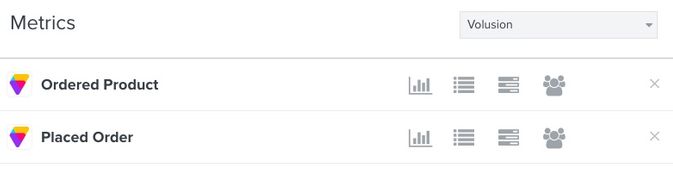
Commande passée
Cet événement est suivi lorsqu'un client termine le processus de paiement et crée une commande dans votre boutique Volusion. L'événement Commande passée comprend toutes les informations pertinentes sur les articles achetés par le client, y compris les noms et codes des produits, les images et les informations sur les prix, afin que vous puissiez utiliser ces informations dans les e-mails de suivi des achats.
Produit Commandé
Cet événement est également suivi lorsqu’un client passe une commande, mais un événement est suivi pour chaque article de la commande. Par exemple, si quelqu’un achète un t-shirt et un pantalon, un événement Placed Order est suivi et deux événements Ordered Product sont suivis : un événement pour le t-shirt et un événement pour le pantalon.
L’événement Ordered Product inclut des informations détaillées sur chaque produit acheté. Cela permet de créer des segments comportementaux basés sur les options de variantes de produits et d’autres informations détaillées qui ne sont pas disponibles dans l’événement Placed Order. Vous pouvez filtrer et cibler les événements Ordered Product en fonction des critères suivants :
- Nom
Le nom ou le titre du produit dans Volusion, par exemple : t-shirt. - Code produit
Le code produit de votre produit dans Volusion. - Quantity
La quantité de l’article acheté dans une commande.
Données clients synchronisées depuis Volusion
En plus des indicateurs ci-dessus que Klaviyo synchronise depuis Volusion, des propriétés clients sont également ajoutées à chaque profil Klaviyo. Vous pouvez utiliser ces propriétés dans les segments et les flux. Voici les propriétés synchronisées automatiquement depuis Volusion :
- Prénom
- Nom de famille
- City
- État/Département
- Zip Code
- Pays
- Phone Number
- Source (Klaviyo suivra les clients de Volusion avec une propriété Source sur leur profil définie sur "Volusion")
Résolution de problèmes
Les données Placed Order de Volusion ne remontent pas dans Klaviyo
Cela peut être un problème avec les paramètres de votre API Volusion qui permettent d’exporter des données.
- Pour corriger cela, accédez à l’onglet Inventory de votre panneau d’administration Volusion. Sélectionnez Import/Export dans le menu déroulant.
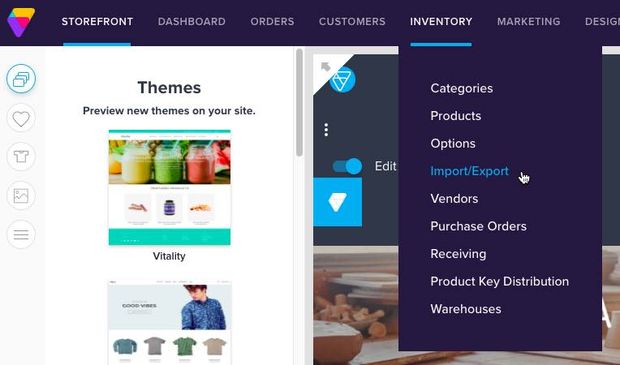
- Cliquez sur Volusion API pour accéder à la page principale de l’API.
- Dans la section Générique, vous trouverez l’option permettant d’ exécuter l’exportation des Générique/Commandes de votre boutique. Une fois l’exportation exécutée, la page s’actualise.
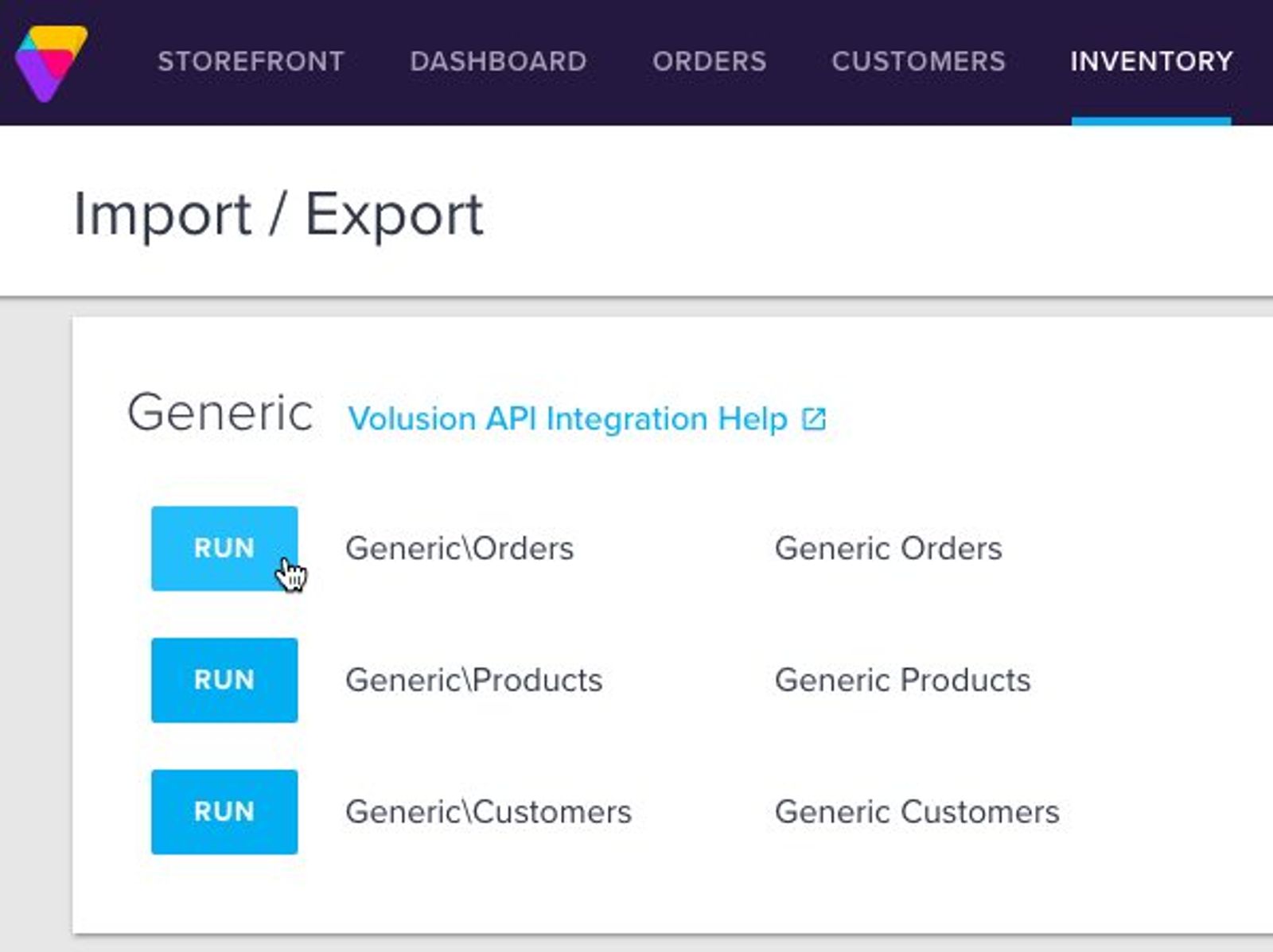
- Sélectionnez toutes les colonnes en cliquant sur la case à cocher de la colonne nommée *, puis cliquez sur Exécuter.
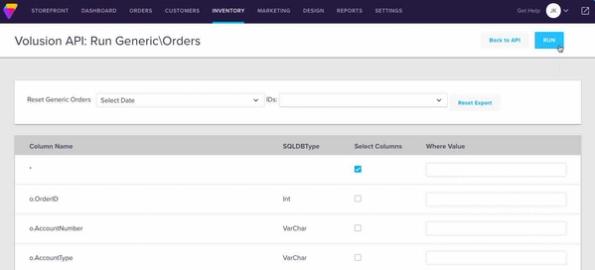
- Après avoir cliqué sur Exécuter pour exporter vos commandes génériques, une URL d’API est générée en haut de la page. Par exemple, l’URL s’afficherait comme suit :
https://storename.com/net/WebService.aspx?Login=user@storename.com&EncryptedPassword=ABCDEFGHIJKLMNOPQRSTUVWXYZ123456789&EDI_Name=GenericOrder.
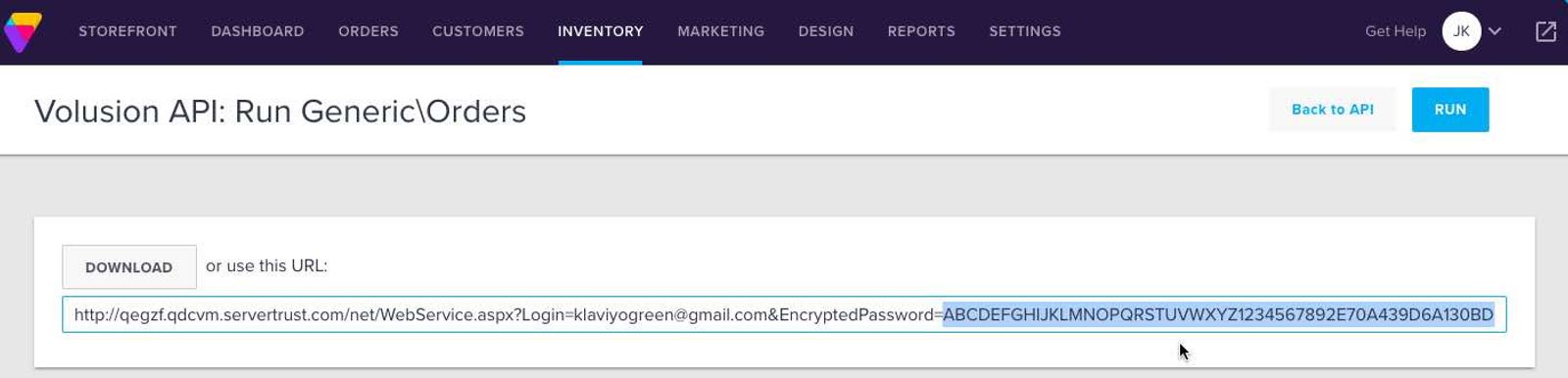
- La valeur qui apparaît entre « EncryptedPassword= » et « &EDI_Name=GenericOrders » (mise en évidence dans la capture d’écran ci-dessus) sert de clé d’API. Utilisez cette option pour rétablir vos paramètres d’intégration à partir de l’onglet Intégrations de votre tableau de bord Klaviyo.
- Une fois l’opération terminée, testez en cliquant sur Analyse > Indicateurs. Consultez l’activité récente de l’indicateur Placed Order de Volusion pour vérifier si de nouvelles données ont été synchronisées dans Klaviyo. Si vous voyez de nouvelles données pour l’indicateur Placed Order, contactez notre équipe d’assistance pour exécuter un comblement des données manquantes pour les commandes manquantes dans Klaviyo ou pour toute aide supplémentaire.
- Pour en savoir plus sur l’exportation de données à l’aide de l’API Volusion, veuillez consulter l’assistance Volusion.
Les utilisateurs voient une erreur « Saisie non valide » lorsqu’ils cliquent sur mes liens d’e-mail
La fonctionnalité « E-mail en tracking web » de Klaviyo utilise le tracking des clics pour lier l’activité d’un utilisateur qui arrive sur votre site web par le biais d’un Klaviyo Email avant que nous ne puissions à l’origine l’identifier (par exemple, lorsqu’il effectue un achat ou s’abonne à votre liste d’adresses e-mail).
Volusion ne prend pas en charge le format d’URL utilisé par notre tracking des clics et génère une erreur lorsqu’un utilisateur essaie de visiter votre boutique via l’un de ces liens. Vous devrez donc désactiver cette fonctionnalité dans Klaviyo afin de vous assurer que les liens dans votre e-mail redirigent correctement vers votre boutique Volusion.
Pour résoudre ce problème, veillez à désactiver le tracking web de l’e-mail vers le web dans Klaviyo, comme décrit au début de cet article.
Comment créer une clé d’API permanente dans Volusion
Normalement, Volusion vous demandera de réinitialiser votre clé d’API tous les 90 jours lorsque vous réinitialisez le mot de passe de votre compte, ce qui vous oblige à reconfigurer votre intégration Voluision dans Klaviyo. Les étapes suivantes vous permettront plutôt de créer une clé d’API qui n’expire pas ; cela implique de générer des identifiants d’API pour un compte administrateur auquel vous ne vous connectez jamais :
- Dans votre panneau d’administration Volusion, accédez à Customers > Administrators et créez un nouveau compte administrateur.
- Accédez à Inventaire > Importer/Exporter et sélectionnez l’onglet API Volusion.
- Dans la section Generic, cliquez sur le lien Aide à l’intégration de l’API Volusion.
- Sélectionnez Exporter et sélectionnez le nouvel administrateur que vous avez créé dans le menu déroulant.
- Développez la zone "URL avec chaîne de requête..." pour trouver votre URL permanente, votre identifiant de connexion et votre mot de passe chiffré (clé d’API).
Ne vous connectez pas avec ce compte, il ne sera utilisé que pour l’accès à l’API. En vous connectant à ce compte, le mot de passe expirera au bout de 90 jours. Vous devrez refaire ces étapes pour générer une nouvelle Clé d'API permanente.
Résultat
Vous avez maintenant intégré Klaviyo à Volusion, ajouté le tracking sur site, examiné vos données synchronisées et appris à créer une clé d’API permanente.
Ressources supplémentaires
- Documentation sur la fréquence de synchronisation des intégrations
Découvrez quelles données sont synchronisées à partir d’une intégration Klaviyo spécifique et à quelle fréquence la synchronisation s’exécute. Nous avons organisé ces intégrations par plateformes d’e-commerce, ESP et autres intégrations de données.
- Klaviyo's Agency Partners