Comment gérer les clés d’API de votre compte
Les propriétaires, les administrateurs, et les responsables peuvent accéder à l’onglet des clés d’API.
Découvrez comment accéder aux clés d’API de votre compte Klaviyo et les gérer.
Pour en savoir plus sur la création ou le clonage d’une clé d’API privée, lisez comment créer des clés d’API privées.
Différence entre clés d’API publiques et privées
Votre clé d’API publique est également appelée « Identifiant de site ». C’est une valeur alphanumérique courte. Cette clé publique est un identifiant unique pour votre compte Klaviyo, et il n’y en a qu’une par compte. Vous pouvez inclure votre clé d’API publique dans le code de votre site web. Elle n’accorde pas l’autorisation de lire les données privées du compte.
Les clés d’API privées permettent aux applications de lire ou de modifier les données de votre compte Klaviyo, comme les listes, selon les autorisations (scopes) que vous sélectionnez. Traitez les clés d’API privées comme des mots de passe : conservez-les en lieu sûr et ne les divulguez jamais au public. Un compte Klaviyo peut générer autant de clés d’API privées que nécessaire.
Que faire si votre clé d’API privée a été exposée ?
Votre clé d’API publique est destinée à être utilisée dans le code d’un site web public. Elle ne permet pas à quelqu’un de lire les données privées du compte, mais elle peut être utilisée pour envoyer des données via des API client, telles que des événements et des mises à jour de profils.
Gardez les clés d’API privées confidentielles. Une personne disposant d’une clé privée peut utiliser ses autorisations pour afficher ou modifier les données clients.
Si une clé d’API privée est exposée, supprimez-la immédiatement, puis créez une nouvelle clé d’API privée. Mettez à jour chaque application qui utilisait la clé exposée pour qu’elle utilise la nouvelle clé. N’accordez à la clé de remplacement que les autorisations dont l’application a besoin, et utilisez une clé d’API privée différente pour chaque application.
Trouver vos clés d’API
Copiez ou téléchargez une clé d’API privée lorsque vous la créez, avant de quitter la page de confirmation. Vous ne pourrez pas afficher de nouveau la clé complète ultérieurement. Stockez-la en lieu sûr, par exemple dans un coffre-fort ou un gestionnaire de mots de passe, et ne la partagez qu’avec des parties en qui vous avez confiance. Si vous n’avez pas enregistré la clé, créez une nouvelle clé, ou clonez la clé existante.
- Cliquez sur le nom de votre compte dans la partie inférieure gauche.
- Cliquez sur Paramètres.
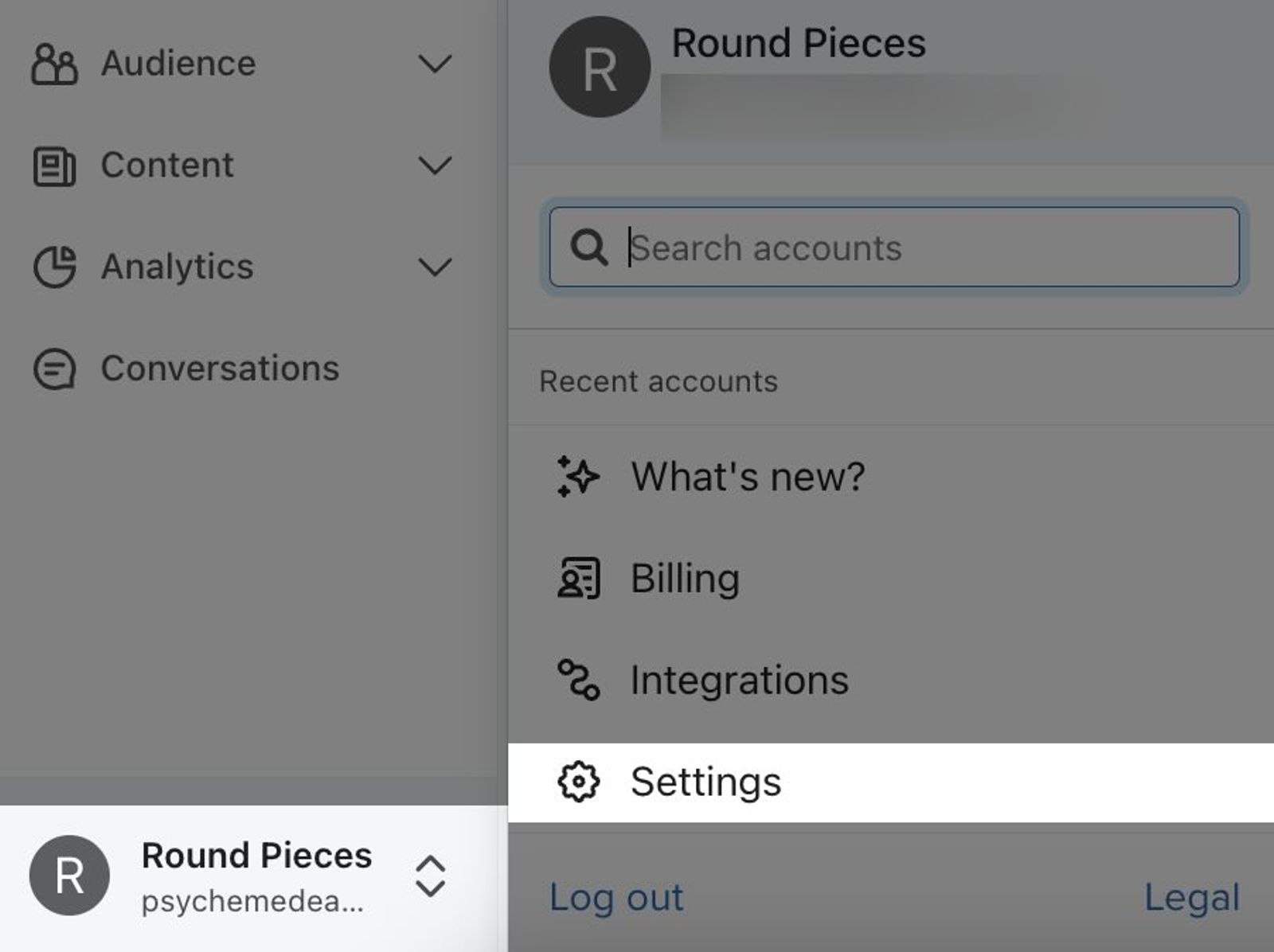
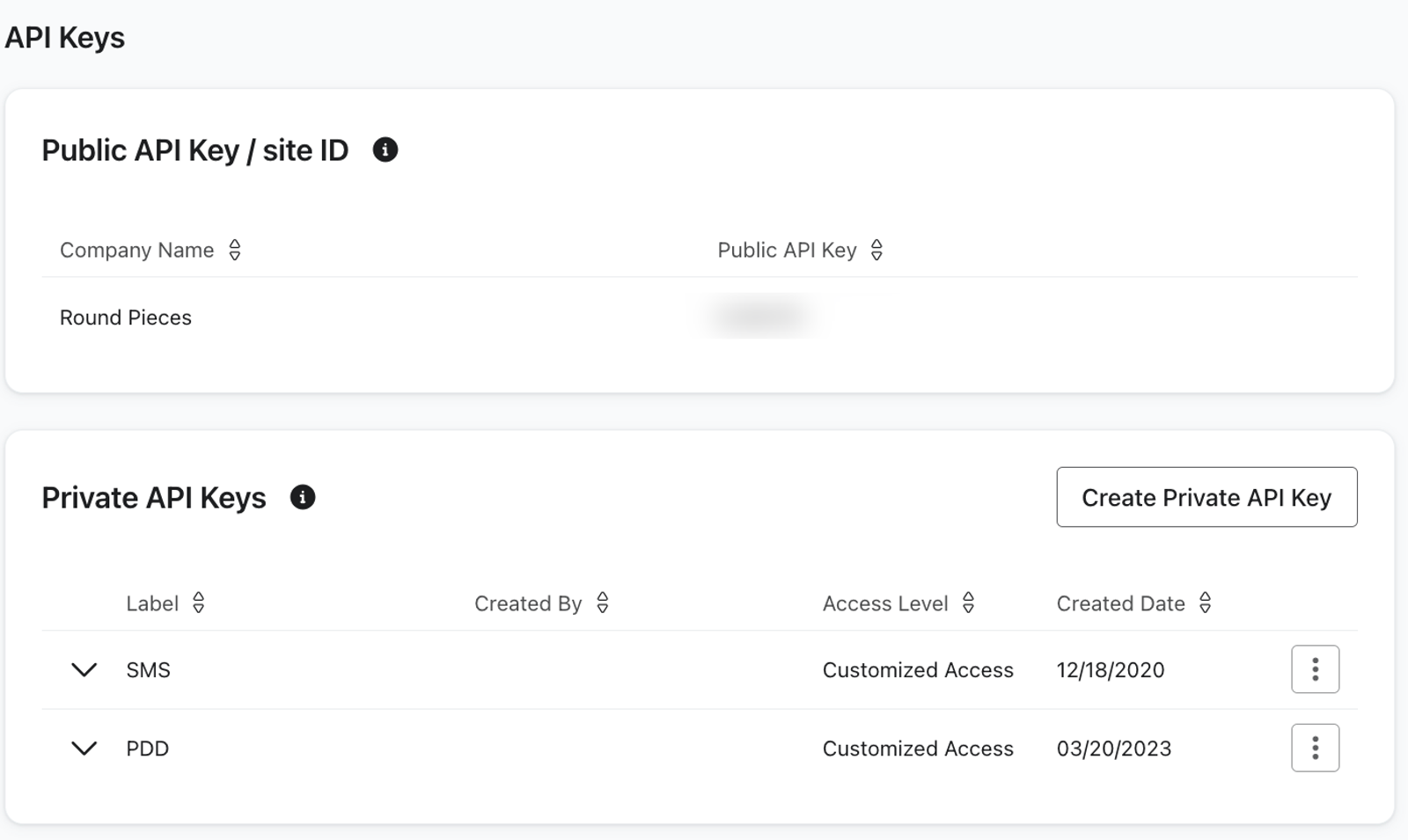
- Sélectionnez l’onglet Clés d’API .
- Affichez votre clé d’API publique (ID du site).
- Sous Clés d’API privées, examinez les noms des clés et les niveaux d’accès. Vous pouvez identifier une clé grâce à ses 4 derniers caractères, mais vous ne pouvez pas afficher ni copier la clé complète ici.
Si une clé ne se trouve pas dans l’onglet Actif, vérifiez Inactif ou Désactivé si ces onglets sont affichés.
Cloner des clés d’API privées
Lorsque vous clonez des clés d’API privées existantes, la clé clonée :
- Utilisez une clé entièrement différente de la clé d’origine.
- Utilisez le même nom que l’original.
- Avoir les mêmes scopes que l’original, à l’exception des scopes obsolètes qui ne sont plus pris en charge.
Le clonage laisse la clé d’origine en place. Copiez ou téléchargez la clé clonée, puis stockez-la de manière sécurisée. Pour l’utiliser dans une application, mettez à jour les paramètres de cette application avec la nouvelle clé. Supprimez la clé d’origine lorsqu’elle n’est plus nécessaire.
Supprimer une clé d’API privée
La suppression d’une clé d’API privée est irréversible. Les requêtes API qui l’utilisent ne fonctionneront plus. Si vous remplacez une clé qui n’a pas été exposée, mettez à jour et testez les applications qui l’utilisent avant de la supprimer. Si la clé est exposée, supprimez-la immédiatement.
- Ouvrez l’onglet clés d’API en suivant les étapes ci-dessus. Sous Clés d’API privées, trouvez la clé que vous souhaitez supprimer.
- Ouvrez le menu à 3 points à côté de la clé, puis sélectionnez Supprimer.
- Cliquez sur Supprimer dans la boîte de dialogue de confirmation.
Ressources supplémentaires
- Comment créer ou cloner une clé d’API privée
Découvrez comment créer une clé d’API privée, qui est un identifiant unique utilisé pour les appels d’API, ainsi que définir une portée.
- Comprendre les échanges d’informations entre Klaviyo et les applications
Découvrez comment les informations se synchronisent entre Klaviyo et vos applications tierces via une interface de programmation d’application (API). La plupart des données échangées via une intégration Klaviyo sont à sens unique : les données sont importées dans votre compte Klaviyo afin que vous puissiez exploiter un large éventail de données sur vos clients.
- Klaviyo's API reference guide