Comment créer ou cloner une clé d’API privée
Vous devez être propriétaire ou administrateur pour créer, cloner ou supprimer une clé d’API privée.
Objectif de cet article
Découvrez comment créer une clé d’API privée, qui est un identifiant unique utilisé pour les appels d’API, ainsi que définir une portée.
Les clés d’API privées et les portées vous aident toutes deux à protéger vos données et celles de vos clients en limitant ce à quoi des tiers peuvent accéder.
À propos des clés d’API privées et des champs d’application
Lorsque vous effectuez un appel API, cela permet à un logiciel de se connecter à un autre. Cette connexion permet à un logiciel de demander, de modifier ou d’ajouter des informations à l’autre.
Une clé d’API privée permet de s’assurer que cette requête dispose des autorisations appropriées (c’est-à-dire qu’elle provient d’un utilisateur, d’un compte ou d’un programme autorisé). Voyez cela comme une clé de maison : elle vous permet, à vous et à votre famille, d’entrer, tout en empêchant tous les autres d’entrer.
L’inclusion d’un champ d’application pour une clé d’API privée ajoute un niveau d’autorisation supplémentaire, en limitant les éléments spécifiques auxquels un tiers peut accéder. Les autorisations sont similaires à une clé d’hôtel : elles vous donnent uniquement accès à certaines zones (comme votre chambre ou la salle de sport), et non à l’ensemble du bâtiment.
Types de portées
Lorsque vous créez une clé d’API privée, vous devez sélectionner sa portée. En d’autres termes, vous devez décider si vous souhaitez qu’un tiers :
- Ne pas avoir accès à un point de terminaison d’API.
- Afficher toutes les données d’un point de terminaison d’API, mais ne pas être en mesure d’effectuer des modifications (aussi appelé « lecture seule »).
- Créer, supprimer et apporter d’autres modifications à tout ce qui est associé à ce point de terminaison (aussi appelé « accès complet » ou « accès en écriture »).
Par exemple, supposons que vous souhaitiez ajouter des abonnés à une liste Klaviyo à partir d’un logiciel tiers. Dans ce cas, vous devez disposer d’un accès complet (écriture) aux points de terminaison de l’API pour les listes, les profils et l’abonnement en masse de profils. Cependant, le tiers n’a pas besoin d’accéder à un autre point de terminaison.
Vous pouvez en savoir plus sur les API de Klaviyo et consulter les autorisations disponibles pour chaque points de terminaison sur le portail de développement.
Avant de commencer
Veuillez noter les éléments suivants :
- Après avoir créé une clé d’API privée, vous ne pouvez pas :
- Afficher à nouveau la clé d’API privée.
- Conseil : enregistrez de manière sécurisée les clés d’API privées et notez à quoi vous souhaitez les utiliser, par exemple dans un gestionnaire de mots de passe.
- Ajouter ou modifier ses portées.
- Si vous devez modifier les portées, la seule option consiste à supprimer la clé d’API privée d’origine, puis à en créer une nouvelle avec la portée appropriée.
- Afficher à nouveau la clé d’API privée.
- Par défaut, les clés d’API privées disposent d’un accès complet.
Si vous ne savez pas quels points de terminaison, champs d’application ou autorisations d’API vous avez besoin, veuillez contacter un développeur ou faire appel à un partenaire Klaviyo pour obtenir de l’aide.
Créer une clé d’API privée
Vous ne pourrez pas consulter une clé d’API privée après l’avoir créée. À la place, vous devez traiter les clés d’API privées comme un mot de passe : ne partager ces clés qu’avec des parties en qui vous avez confiance et les enregistrer dans un endroit sécurisé, comme un coffre-fort ou un gestionnaire de mots de passe.
- Cliquez sur le nom de votre organisation en bas à gauche.
- Accédez à Paramètres.
- Click clé d’API.
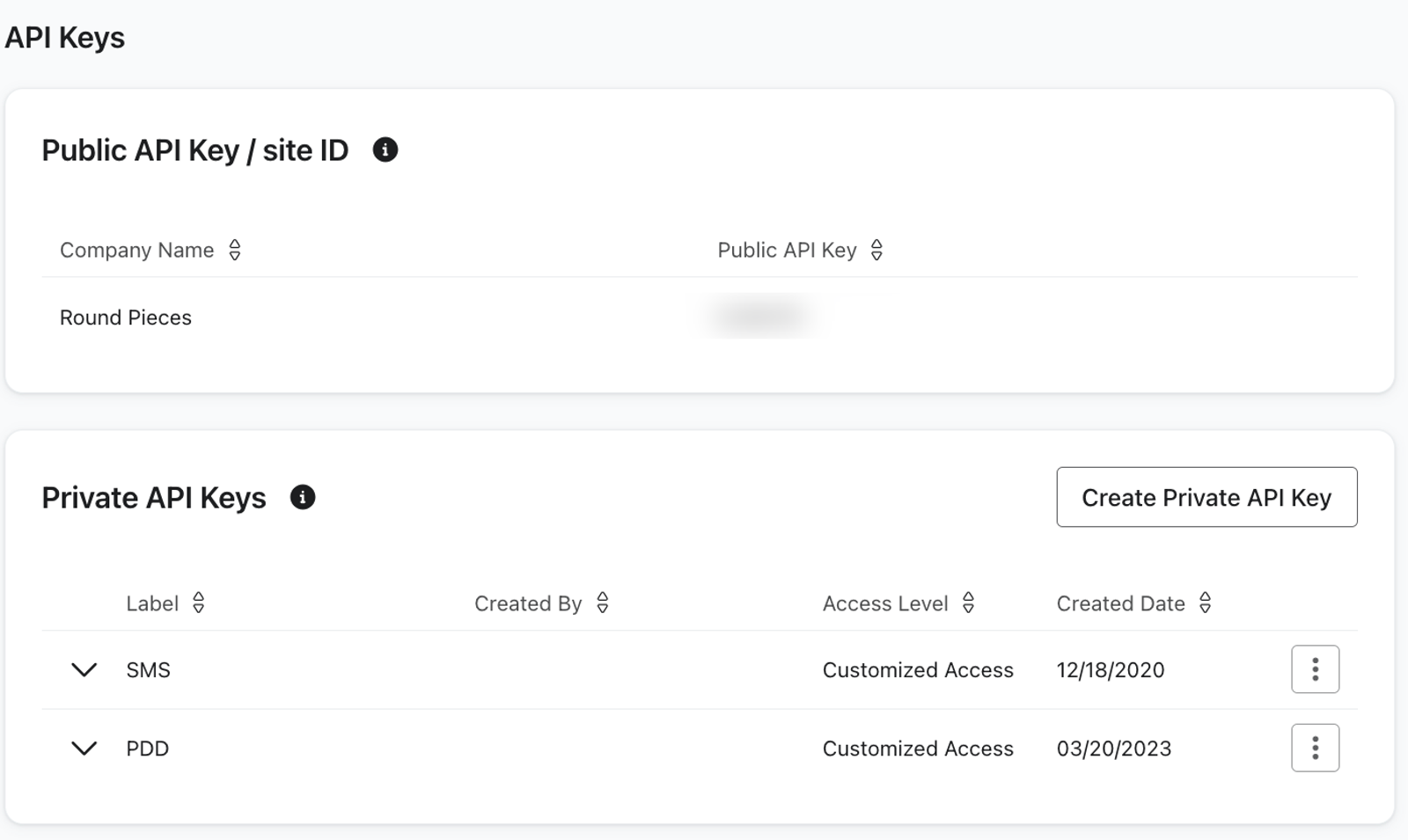
- Cliquez sur Créer une clé d’API privée.
- Nommez la clé d’API.
- Choisissez la portée que vous souhaitez accorder à la clé d’API :
- Lecture seule
- Complet
- Personnalisée
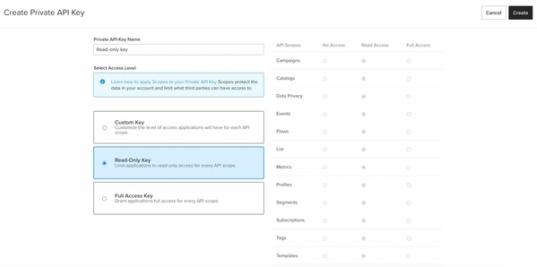
- Sélectionnez Créer.
Désormais, lorsque vous partagez une clé d’API privée, le tiers n’aura accès qu’aux informations que vous avez définies dans le périmètre.
Utiliser des requêtes
Les requêtes sont utilisées dans des scénarios avancés. Si vous ne connaissez pas déjà les requêtes ou la manière de les utiliser, nous vous recommandons de travailler avec un développeur.
Inclure
Notez que si vous essayez d’utiliser la requête include, vous devrez modifier le format par rapport à ce qui est indiqué ci-dessus.
Par exemple, le point de terminaison profil est /api/profiles.
Cependant, si vous ajoutez le paramètre de requête include (/api/profiles?include=list), vous aurez également besoin de list:read ou de list:full access, selon le type d’appel d’API que vous effectuez.
Champs d’application
À l’aide du paramètre scopes, vous pouvez créer un paramètre d’URL pour renseigner automatiquement l’étendue d’accès dont vous avez besoin pour votre clé d’API privée.
Dans la requête des portées, incluez une liste des portées que vous souhaitez présélectionner, séparée par des virgules.
Un exemple d’URL est :
https://www.klaviyo.com/create-private-api-key?scopes=campaigns:read,campaigns:write
Accédez à notre portail de développement pour voir les autorisations que vous pouvez utiliser dans cette requête.
Cloner une clé d’API privée
Avec les clés d’API privées, le clonage vous permet de créer une nouvelle clé qui possède les mêmes portées et autorisations que la clé d’origine.
Notez cependant que :
- Le clonage ne génère pas la même clé que la clé d’API privée d’origine.
- Vous ne pouvez pas renommer une clé d’API clonée ; elle porte le même nom que la clé d’origine.
Pour cloner une clé d’API privée :
- Accédez à l’onglet Clés d’API .
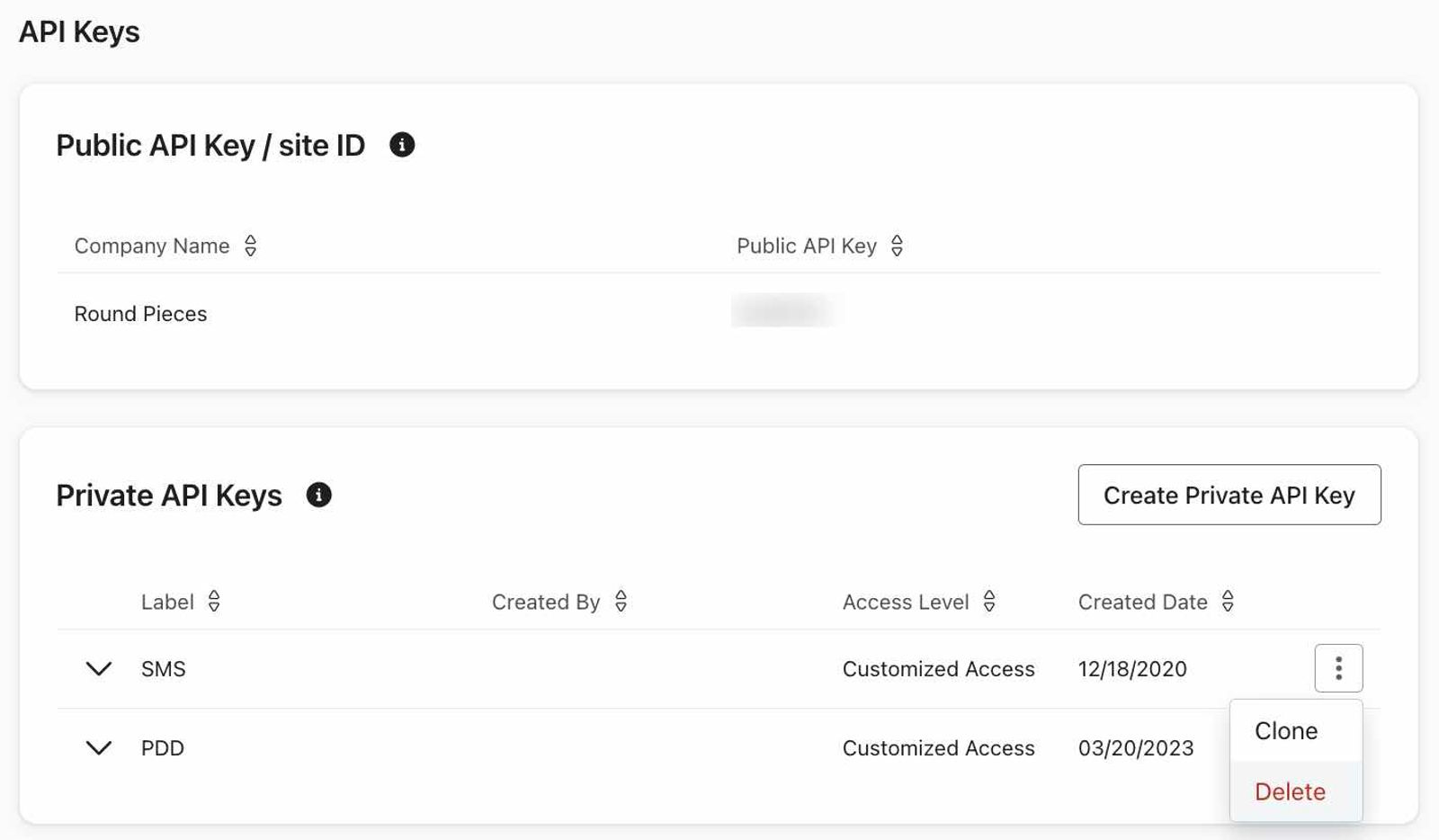
- Cliquez sur le menu à 3 points à côté de la clé que vous souhaitez cloner.
- Sélectionnez Cloner > Cloner.
- Copiez ou téléchargez la nouvelle clé d’API privée et stockez-la dans un endroit sécurisé.
- Veillez à supprimer votre ancienne clé si elle n’est plus nécessaire.
Ressources supplémentaires
- Démarrer avec les API Klaviyo
Acquérez une compréhension fondamentale des appels API et de la façon dont les API Klaviyo peuvent profiter à votre entreprise. Dans ce guide, vous découvrirez les API REST, les méthodes HTTP et les outils de développement afin de vous préparer à tester les API de Klaviyo. Vos premiers appels d’API peuvent être réalisés en seulement 10 minutes, du début à la fin. Si vous connaissez déjà les appels d’API et que vous êtes prêt à tester nos API, suivez notre guide expliquant comment utiliser nos collections Postman.
- Comment préserver la sécurité de votre compte
Découvrez comment vous assurer que votre compte Klaviyo et vos données sont aussi sécurisés que possible.
- developer docs