Cómo integrar con Volusion
Objetivos del artículo
Aprende a integrar Volusion con Klaviyo. Después de completar estos pasos, podrás personalizar y segmentar correos electrónicos según los datos de pedidos sincronizados y las propiedades del cliente.
Desde Volusion, Klaviyo rastrea las métricas Ordered Product y Placed Order. Con el código adicional de este artículo, también puedes rastrear eventos de Inicio de pago para activar recordatorios de carrito abandonado.
Antes de empezar
Volusion requiere una actualización de la contraseña de la cuenta de administrador de tu tienda de Volusion cada 90 días. Cuando cambias esta contraseña en Volusion, la integración de Klaviyo también necesita la clave de API/contraseña cifrada actualizada. Si necesitas ayuda para reemplazar las credenciales de las integraciones, comunícate con el equipo de soporte de Klaviyo a través del enlace en la sección de solución de problemas. También puedes crear una clave de API permanente siguiendo los pasos en la sección correspondiente de este artículo.
Antes de comenzar la configuración, ten listo el URL de la tienda de Volusion, el correo electrónico de inicio de sesión del administrador y la clave de API/contraseña cifrada. Si necesitas una clave de API, primero sigue Cómo crear una clave de API permanente en Volusion a continuación. También necesitas permiso para administrar integraciones en Klaviyo.
Agrega la integración de Volusion en Klaviyo
- En Klaviyo, selecciona la pestaña Integraciones.
- Selecciona Explorar aplicaciones.
- Busca Volusion y haz clic en la tarjeta, a continuación, haz clic en Instalar.
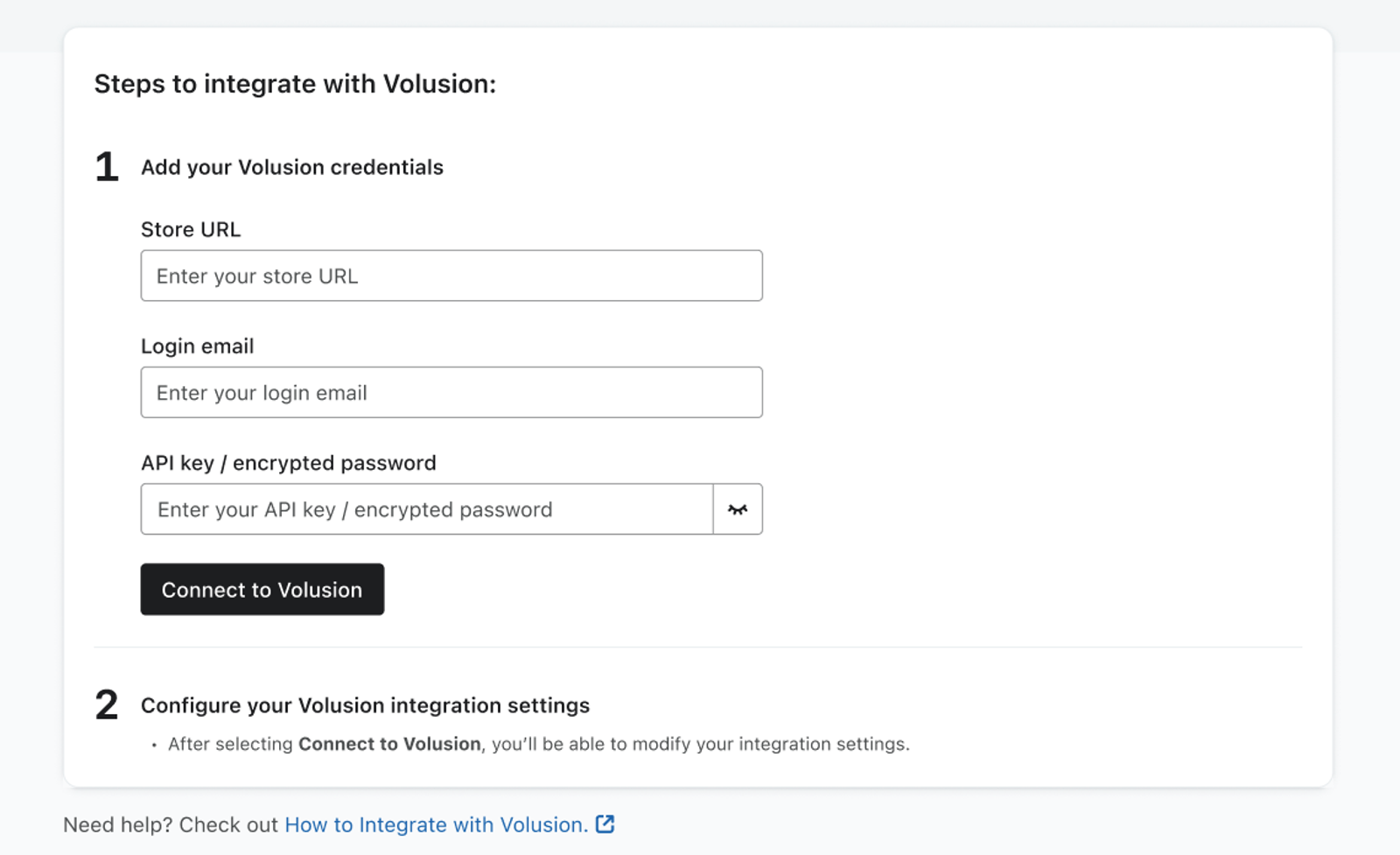
- En la siguiente página, ingresa la URL de la tienda, el correo electrónico de inicio de sesión y la clave de API/contraseña cifrada. Luego, haz clic en Conectar con Volusion.
- En la siguiente página, selecciona Agregar nuevos clientes de Volusion a una lista de Klaviyo si quieres que los clientes marcados como suscriptores de correo electrónico en Volusion se agreguen a una lista de Klaviyo cuando se sincronicen sus pedidos. Luego, elige la lista en Seleccionar una lista.
- Por último, haz clic en Completar la configuración.
Deshabilitar el seguimiento de correo electrónico a sitio web en Klaviyo
El seguimiento de email a sitio web identifica a los visitantes que llegan a tu sitio web a través de un enlace de Klaviyo Email.
Volusion no admite el formato de URL que usa nuestro seguimiento de clics y produce un error cuando un usuario intenta visitar tu tienda a través de uno de estos enlaces, así que esta función tendrá que desactivarse en Klaviyo para asegurarte de que los enlaces de tu correo electrónico lleven correctamente a tu tienda de Volusion.
- Haz clic en el nombre de la cuenta y luego selecciona Configuración > Correo electrónico > Seguimiento.
- Borra la selección de Activar el seguimiento de la actividad del correo electrónico al sitio web y haz clic en Guardar.
Desactivar esta configuración evita que los enlaces de correo electrónico identifiquen a los visitantes en el sitio web. El seguimiento en el sitio aún puede asociar la actividad con visitantes identificados en el navegador, por ejemplo, mediante un formulario de registro de Klaviyo o el fragmento de código de pago a continuación. Sincronizar solo un pedido de Volusion no identifica el navegador del visitante.
Agrega el seguimiento en el sitio a tu tienda de Volusion
Klaviyo proporciona 2 fragmentos de seguimiento en el sitio para ayudarte a recopilar información valiosa sobre tus clientes:
- Con actividad en el sitio
Este fragmento de código rastrea cuándo tus clientes visitan tu sitio. Este fragmento de código debe agregarse al sitio para que funcionen otros fragmentos de código, como Viewed Product. - Producto visto
Este fragmento hace un seguimiento de cuándo tus clientes ven productos específicos. Puedes hacer el seguimiento de este evento agregando el fragmento de código Viewed Product a tu tienda.
Agregar seguimiento con actividad en el sitio
Agrega el siguiente fragmento de código de Klaviyo.js para que aparezca en todas las páginas de tu sitio web. Esto habilitará el seguimiento de con actividad en el sitio y los formularios de Klaviyo. Asegúrate de reemplazar PUBLIC_API_KEY con tu clave de API pública de Klaviyo.
<script type="application/javascript" async="" src="https://static.klaviyo.com/onsite/js/PUBLIC_API_KEY/klaviyo.js"></script>
<script type="text/javascript">
//Script to initialize Klaviyo object on page load
!function(){if(!window.klaviyo){window._klOnsite=window._klOnsite||[];try{window.klaviyo=new Proxy({},{get:function(n,i){return"push"===i?function(){var n;(n=window._klOnsite).push.apply(n,arguments)}:function(){for(var n=arguments.length,o=new Array(n),w=0;w<n;w++)o[w]=arguments[w];var t="function"==typeof o[o.length-1]?o.pop():void 0,e=new Promise((function(n){window._klOnsite.push([i].concat(o,[function(i){t&&t(i),n(i)}]))}));return e}}})}catch(n){window.klaviyo=window.klaviyo||[],window.klaviyo.push=function(){var n;(n=window._klOnsite).push.apply(n,arguments)}}}}(); </script>
Agregar el seguimiento de productos vistos
Para habilitar el seguimiento de Viewed Product, tendrás que agregar el fragmento de código que aparece abajo a la página de plantilla de la tienda en el editor de archivos de Volusion, al que puedes acceder al hacer clic en Design > File Editor.
<script type="text/javascript">
// Check to see if the customer is on the product page before executing code.
    if ($("meta[property='og:type']").attr("content") == "product") {
        var klaviyo = window.klaviyo || [];
        // Function to track when a product is viewed
        var trackViewedProduct = function(item) {
            klaviyo.track("Viewed Product", item);
            klaviyo.trackViewedItem({
                "Title": item.ProductName,
                "ItemId": item.ProductID,
                "ImageUrl": item.ImageURL,
                "Url": item.URL,
                "Metadata": {
                    "Price": item.Price,
                    "Description": item.Description,
                    "CompareAtPrice": item.CompareAtPrice,
                    "YouSave": item.YouSave
                }
            });
        };
        var item = {}
        $.get(`/ProductDetails.asp?ProductCode=${global_Current_ProductCode}`, function(data) {
            var product_saleprice = $("table.colors_pricebox div.product_saleprice").length ?
                Number(`${$("table.colors_pricebox div.product_saleprice").text().trim().split("$")[1].split(".")[0]}.${$("table.colors_pricebox div.product_saleprice").text().trim().split("$")[1].split(".")[1].substring(0,2)}`) : null;
            var product_listprice = $("table.colors_pricebox div.product_listprice").length ?
                Number(`${$("table.colors_pricebox div.product_listprice").text().trim().split("$")[1].split(".")[0]}.${$("table.colors_pricebox div.product_listprice").text().trim().split("$")[1].split(".")[1].substring(0,2)}`) : null;
            var product_productprice = $("table.colors_pricebox div.product_productprice").length ?
                Number(`${$("table.colors_pricebox div.product_productprice").text().trim().split("$")[1].split(".")[0]}.${$("table.colors_pricebox div.product_productprice").text().trim().split("$")[1].split(".")[1].substring(0,2)}`) : null;
            var product_yousave = $("table.colors_pricebox div.product_yousave").length ?
                Number(`${$("table.colors_pricebox div.product_yousave").text().trim().split("$")[1].split(".")[0]}.${$("table.colors_pricebox div.product_yousave").text().trim().split("$")[1].split(".")[1].substring(0,2)}`) : 0;
            item = {
                "ProductName": $("meta[property='og:title']").attr("content"),
                "ProductID": global_Current_ProductCode,
                "Description": $("meta[property='og:description']").attr("content"),
                "ImageURL": $("meta[property='og:image']").attr("content"),
                "URL": $("meta[property='og:url']").attr("content"),
                "Price": product_saleprice ? product_saleprice : product_productprice,
                "CompareAtPrice": product_listprice ? product_listprice : product_productprice,
                "YouSave": product_yousave
            };
            trackViewedProduct(item);
        });
    }
</script>
Agregar recordatorios de carrito abandonado
Volusion no ofrece una manera lista para usar de rastrear carritos abandonados mediante nuestra integración, pero hemos creado un script personalizado que puedes agregar a tu tienda de Volusion y que te permitirá usar esta función en Klaviyo. Esto requiere cierto conocimiento para agregar código a la plantilla de la tienda, así que si tienes un desarrollador, puedes enviarle este documento para que siga los pasos para agregar el código.
La función de carrito abandonado solo funcionará para tiendas Volusion que usen la función de pago en una sola página, y para tiendas que no requieran que un usuario tenga una cuenta antes de realizar una compra.
- Después de agregar el fragmento de Klaviyo.js anterior, agrega el fragmento de pago a continuación a la página de plantilla de tu tienda en el Editor de archivos de Volusion, en Diseño > Editor de archivos, y guarda los cambios.
<script type="text/javascript">
    // Check to see if the customer is on the checkout page before executing code.
    if (window.location.pathname == "/one-page-checkout.asp") {
        var klaviyo = window.klaviyo || [];
        // Function to track when a checkout is started.
        var trackStartedCheckout = function() {
            $.post('/AjaxCart.asp', function(data) {
                if (!data || !data.Products || !data.Products.length) {
                    return;
                }
                var items = [],
                    names = [],
                    skus = [];
                // Grab each product and its SKU/Name/Quantity/Price/Total price/Image url
                $.each(data.Products, function(i, record) {
                    var item_price = +(record.ProductPrice.replace(/[\$,]+/g, '')) / record.Quantity;
                    items.push({
                        SKU: record.ProductCode,
                        Name: record.ProductName,
                        Quantity: +record.Quantity,
                        ItemPrice: item_price,
                        RowTotal: item_price * record.Quantity,
                        ImageURL: record.ImageSource
                    });
                    names.push(record.ProductName);
                    skus.push(record.ProductCode);
                });
                // Push Started Checkout metric to Klaviyo with the customers data.
                klaviyo.track("Started Checkout", {
                    $value: +(data.Totals[0].CartTotal.replace(/[\$,]+/g, "")),
                    Items: items,
                    ProductNames: names,
                    SKUs: skus
                });
            }, 'json');
        };
        $(function() {
            // Grab the email form to get your customers email and tie the event to that email in Klaviyo.
            $('[name="OnePageCheckoutForm"] [name="Email"]').change(function(e) {
                var email = $(this).val();
                // Do some light validation. Klaviyo will do more validation when the data is received.
                if (email && /@/.test(email)) {
                    klaviyo.identify({
                        $email: email
                    });
                    trackStartedCheckout();
                }
            });
        });
} </script>
Este código solo podrá rastrear eventos de pago en adelante; no podrás completar de forma retroactiva los flujo de carrito abandonado dentro de Klaviyo.
- Prueba el checkout de una sola página con un producto en el carrito. Ingresa una dirección de correo electrónico válida y luego sal del campo de correo electrónico. Abre Análisis > Métricas en Klaviyo y busca Inicio de checkout. Este evento se activa cuando cambia el campo de correo electrónico, y puedes usarlo para activar un flujo de carrito abandonado.
Monitorea la sincronización de Klaviyo
- Una vez que se integre con Volusion, Klaviyo necesitará tiempo para sincronizar los datos antes de que estén listos para usarse. Para revisar la sincronización, abre integraciones, selecciona Volusion y abre la pestaña Datos.
- En Datos históricos, revisa Progreso de sincronización. Mientras más grande sea la tienda, más tiempo puede tardar una sincronización. Cuando termina la importación, esta sección confirma que los pedidos y clientes históricos se sincronizaron.
- Klaviyo importa los pedidos históricos y los datos de clientes asociados cuando habilitas la integración por primera vez. Después de que finalice la sincronización, compara la cantidad de pedidos de un día en particular con la interfaz de Volusion. Por ejemplo, al explorar la métrica Pedido realizado (en Análisis > Métricas en Klaviyo), puedes pasar el cursor sobre el punto de datos de ayer o ver la tabla de datos debajo de la gráfica para ver cuántos pedidos se reportaron ayer.
- Compara ese número con los pedidos de Volusion del mismo día. Si los totales son distintos, verifica que la sincronización haya finalizado y que las zonas horarias coincidan. Klaviyo también omite los pedidos sin un monto de pago o sin una dirección de correo electrónico de cliente válida, por lo que una diferencia no siempre significa un problema de zona horaria.
- Para comprobar o actualizar la zona horaria de tu cuenta:
- Haz clic en el nombre de tu cuenta en la parte inferior izquierda.
- Selecciona Configuración > General > Cuenta.
- Desplázate hasta Zona horaria. Si cambias la selección, haz clic en Guardar.
Datos sincronizados desde Volusion
Ve a Analytics > Métricas para encontrar todas las métricas en tu cuenta. Las métricas con un ícono de Volusion se sincronizan desde tu integración de Volusion. Después de la sincronización inicial, Klaviyo revisa cada hora si hay nuevos pedidos y sus propiedades de cliente asociadas.
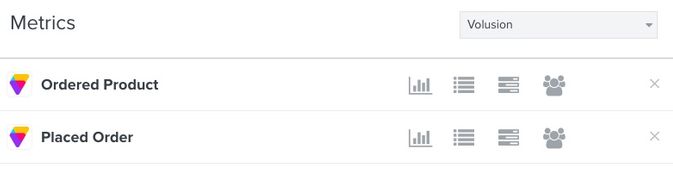
Pedido realizado
Este evento se registra cuando Klaviyo sincroniza un pedido de tu tienda de Volusion con un monto de pago y una dirección de correo electrónico de cliente válida. El evento usa la fecha y la hora originales del pedido. El evento Pedido realizado incluye toda la información relevante sobre los artículos que alguien compró, incluidos los nombres de los productos, los códigos de producto, las imágenes y la información de precios, para que puedas usar esa información en correos electrónicos de seguimiento de compra.
Producto Pedido
Se realiza un seguimiento de este evento por cada unidad comprada en un pedido. Por ejemplo, si alguien compra una camiseta y un par de pantalones, se realiza un seguimiento de 1 evento Placed Order y de 2 eventos Ordered Product: 1 para la camiseta y 1 para los pantalones. Si compran 2 de la misma camiseta, Klaviyo también registra 2 eventos Ordered Product.
El evento Producto pedido incluye información detallada sobre cada producto comprado. Esto es útil al crear segmentos de comportamiento basados en los productos que alguien compró. Puedes filtrar y dirigir los eventos de Producto Pedido en función de los siguientes criterios:
- Nombre
El nombre o el título del producto en Volusion; por ejemplo, t-shirt. - Código de producto
El código de producto de tu producto dentro de Volusion. - Cantidad
Esto es 1 por cada evento Ordered Product porque Klaviyo registra un evento separado por cada unidad comprada.
Datos de clientes sincronizados desde Volusion
Además de las métricas anteriores que Klaviyo sincroniza desde Volusion, también hay propiedades del cliente que se agregan a cada perfil de Klaviyo. Puedes usar estas propiedades en segmentos y flujos. Estas son las propiedades que se sincronizan automáticamente desde Volusion:
- Correo electrónico
- Nombre
- Apellido
- Ciudad
- Estado/región
- Código postal
- País
- Número de teléfono
- Fuente (Klaviyo hará seguimiento de los clientes de Volusion con una propiedad Fuente en su perfil configurada como "Volusion")
Guía de solución de problemas
Los datos de pedidos realizados de Volusion no se están elaborando informes en Klaviyo
Esto podría ser un problema con la configuración de la interfaz de programación de aplicaciones (API) de Volusion que permite exportar datos.
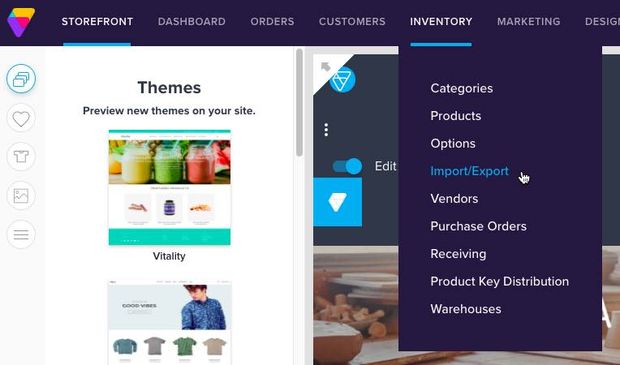
- Para corregirlo, ve a la pestaña Inventory del panel de administración de Volusion. Selecciona Importar/Exportar en el menú desplegable.
- Haz clic en API de Volusion para acceder a la página principal de la interfaz de programación de aplicaciones (API).
- En la sección Generic, encontrarás la opción para Ejecutar la exportación de Generic/Orders de la tienda. Una vez que se ejecute la exportación, la página se actualizará.
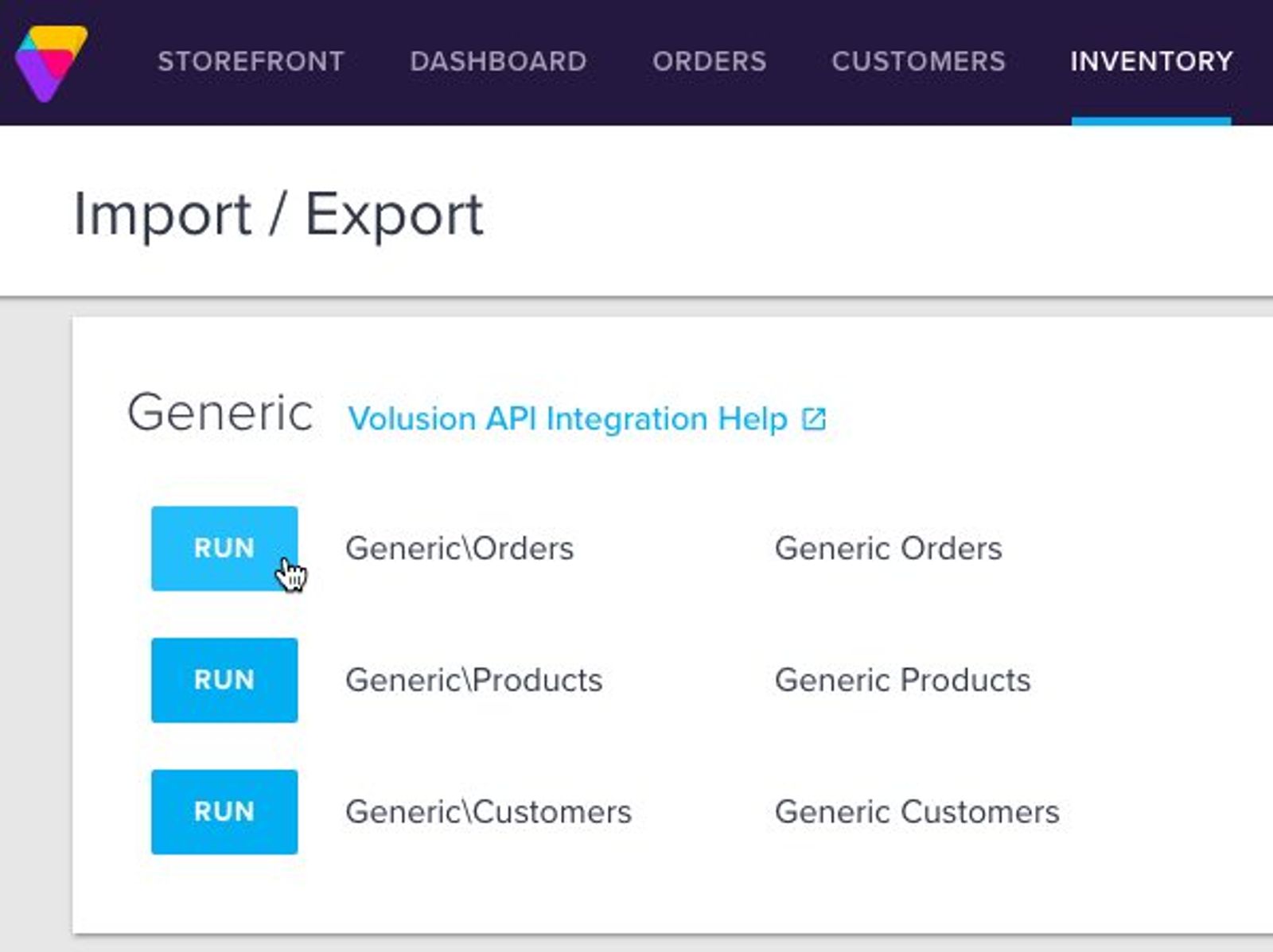
- Selecciona todas las columnas al hacer clic en la casilla de verificación en la columna llamada * y haz clic en Ejecutar.
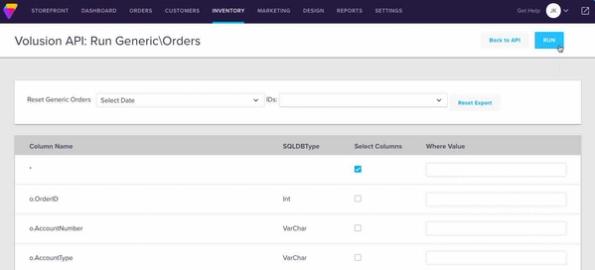
- Después de hacer clic en Ejecutar para exportar tus pedidos genéricos, se genera una URL de interfaz de programación de aplicaciones (API) en la parte superior de la página. Por ejemplo, la URL aparecería como:
https://storename.com/net/WebService.aspx?Login=user@storename.com&EncryptedPassword=ABCDEFGHIJKLMNOPQRSTUVWXYZ123456789&EDI_Name=Generic%5COrders.
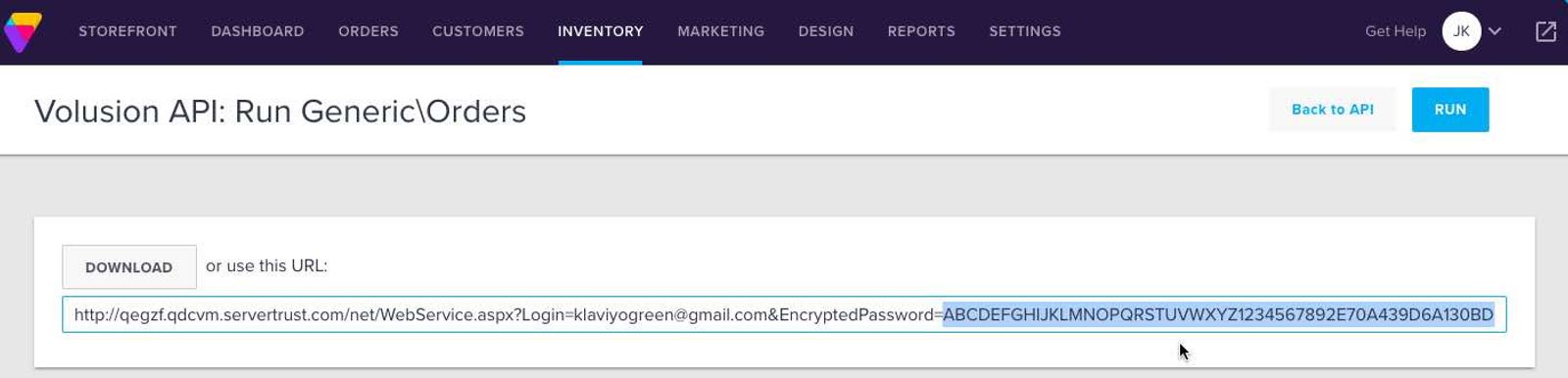
- El valor después de
EncryptedPassword=y antes del siguiente&es tu clave de API (resaltada en la captura de pantalla de arriba). Si tus integraciones de Klaviyo necesitan credenciales actualizadas, usa el enlace de Soporte en el siguiente paso para obtener ayuda para reemplazarlas. - Después de corregir la configuración de exportación y las credenciales, deja que se ejecute la siguiente sincronización por hora y luego abre Análisis > Métricas. Consulta la actividad reciente de la métrica Placed Order de Volusion para ver si se sincronizaron nuevos datos. Si los pedidos siguen faltando o los pedidos nuevos no aparecen, contacta a nuestro equipo de Soporte para obtener ayuda para restaurar la sincronización y completar los espacios en el historial de pedidos.
- Para obtener más información sobre cómo exportar datos con la interfaz de programación de aplicaciones (API) de Volusion, consulta soporte de Volusion.
Las personas ven un error de "Entrada no válida" cuando hacen clic en los enlaces de mis correos electrónicos
El seguimiento de email a sitio web identifica a los visitantes que llegan a tu sitio web a través de un enlace de Klaviyo Email.
Volusion no admite el formato de URL que usa nuestro seguimiento de clics y produce un error cuando un usuario intenta visitar tu tienda a través de uno de estos enlaces, así que esta función tendrá que desactivarse en Klaviyo para asegurarte de que los enlaces de tu correo electrónico lleven correctamente a tu tienda de Volusion.
Para solucionar este problema, desactiva el seguimiento de correo electrónico a sitio web en Configuración > Correo electrónico > Seguimiento, como se describe al inicio de este artículo.
Cómo crear una clave de API permanente en Volusion
Normalmente, Volusion te pedirá que restablezcas la clave de API cada 90 días cuando restablezcas la contraseña de la cuenta, lo que hará que tengas que volver a configurar la integración de Volusion en Klaviyo. En cambio, los siguientes pasos te permitirán crear una clave de API que no caduque; esto implica generar credenciales de interfaz de programación de aplicaciones (API) para una cuenta de administrador en la que nunca inicias sesión:
- Desde el panel de administración de Volusion, ve a Clientes > Administradores y crea una nueva cuenta de administrador.
- Ve a Inventario > Importar/Exportar y selecciona la pestaña Volusion interfaz de programación de aplicaciones (API).
- En la sección genérica, haz clic en el enlace de Ayuda de integración de la API de Volusion.
- Selecciona Exportar y selecciona el nuevo administrador que creaste en el menú desplegable.
- Expande el cuadro "URL con cadena de consulta..." para encontrar tu URL permanente, inicio de sesión y contraseña cifrada (clave de API).
No inicies sesión con esta cuenta, se usará solo para el acceso a la interfaz de programación de aplicaciones (API). Iniciar sesión con esta cuenta hará que la contraseña caduque después de 90 días y tendrás que repetir estos pasos para generar una nueva clave de API permanente.
Resultado
Ya integraste Klaviyo con Volusion, agregaste el seguimiento en el sitio, revisaste los datos sincronizados y aprendiste a crear una clave de API permanente.
Recursos adicionales
- How often integrations sync reference
Learn what data syncs from a particular Klaviyo integration and how often the sync runs. We've organized these integrations by ecommerce platforms, email service providers, and other data integrations.
- Klaviyo's Agency Partners