Hoe je integreert met Volusion
Wat je leert
Leer hoe je Volusion met Klaviyo kunt integreren. Na het voltooien van deze stappen kun je e-mails personaliseren en targeten op basis van gesynchroniseerde bestelgegevens en klanteigenschappen.
Via Volusion houdt Klaviyo Ordered Product- en Placed Order-meetwaarden bij; door wat extra code toe te voegen, kunnen we ook informatie over winkelwagen verlatenbijhouden.
Voordat je van start gaat
Volusion vereist elke 90 dagen een update van het wachtwoord van het administratoraccount van je Volusion-store. Wanneer je deze update maakt voor je Volusion-account, moet je deze update ook maken voor je Volusion-integratie in je Klaviyo-account. Je kunt ook een permanente API-sleutel maken door de stappen te volgen in de bijbehorende sectie van dit artikel.
Voeg de Volusion-integratie toe in Klaviyo
- Selecteer in Klaviyo het tabblad Integraties.
- Selecteer Apps ontdekken.
- Zoek naar Volusion en klik op de kaart, en klik daarna op Installeren.
- Voer op de volgende pagina je Store-URL, e-mailadres voor inloggen en API-sleutel/versleuteld wachtwoord in. Klik vervolgens op Koppelen aan Volusion.
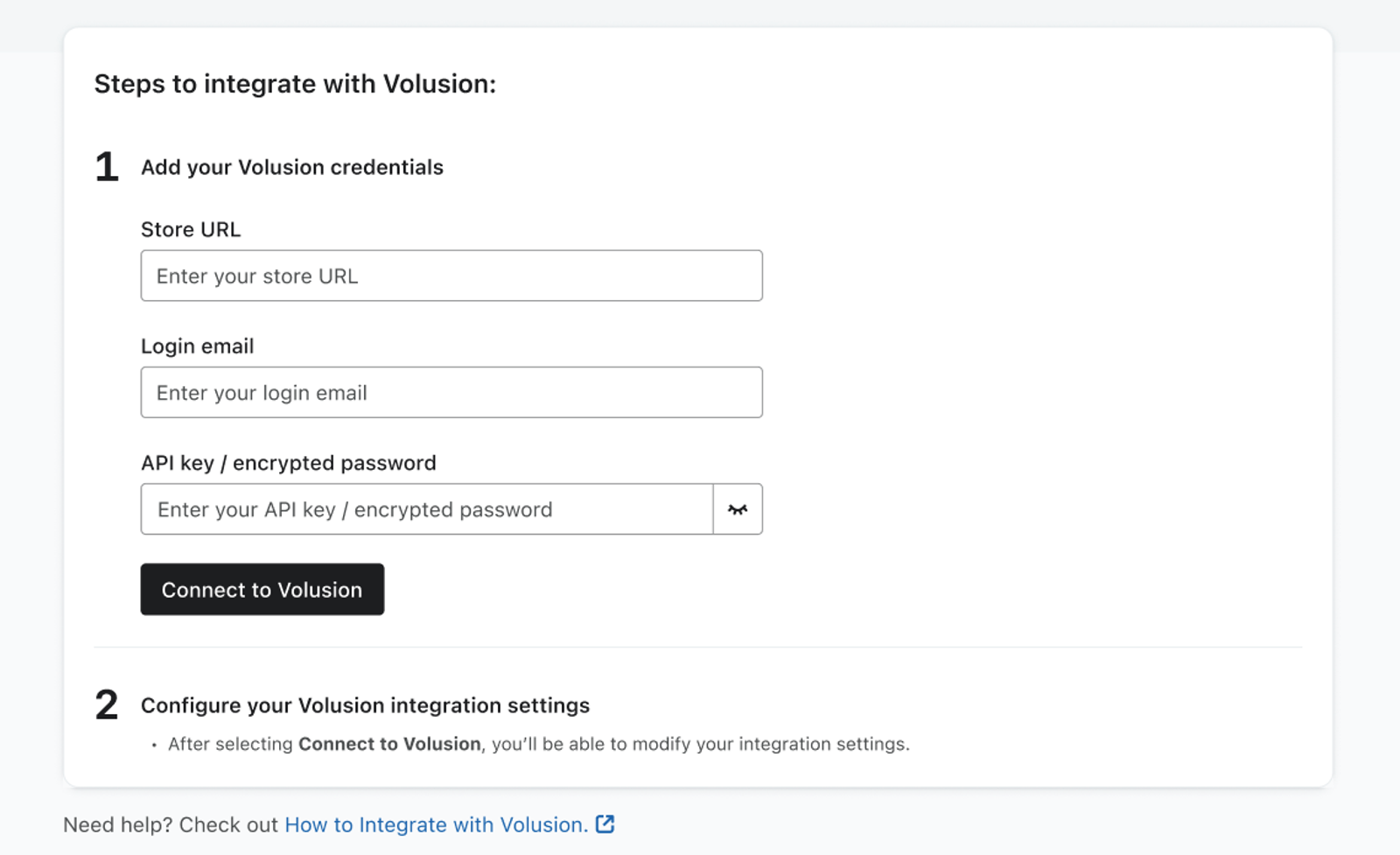
- Op de volgende pagina zie je een selectievakje voor Nieuwe Volusion-klanten toevoegen aan een Klaviyo-lijst. Als je dit vakje aanvinkt, kun je een van je lijsten in Klaviyo kiezen waaraan toekomstige klanten worden toegevoegd wanneer ze een bestelling plaatsen.
- Klik tot slot op Instelling voltooien.
E-mail-naar-webtracking uitschakelen in Klaviyo
- De functie "e-mail naar webtracking" in Klaviyo gebruikt tracking van klikken om een gebruiker te identificeren die via een Klaviyo Email op je website terechtkomt voordat we die oorspronkelijk zouden kunnen identificeren (bijvoorbeeld wanneer ze een aankoop doen of zich aanmelden voor je e-maillijst).
- Volusion biedt geen ondersteuning voor de URL-indeling die onze kliktracking gebruikt en geeft een foutmelding wanneer een gebruiker via een van deze links je winkel probeert te bezoeken. Daarom moet deze functie in Klaviyo worden uitgeschakeld om ervoor te zorgen dat links in je e-mail correct doorverwijzen naar je Volusion-winkel.
- Je kunt deze tracking uitschakelen in je accountinstellingen onder Accountnaam > Instellingen > E-mail > Attributie.
- De enige functionaliteit die je verliest door deze functie uit te schakelen, is de mogelijkheid om een nieuw profiel op je website te tracken via een e-mail waarop ze hebben geklikt. Zolang je de Klaviyo-onsite tracking-analytics op je website hebt (die we in het volgende gedeelte toevoegen), kunnen we gebruikers nog steeds tracken zodra we hun e-mailadres hebben via een aankoop in je winkel of wanneer ze zich aanmelden voor een e-maillijst.
Tracking op de website toevoegen aan je Volusion-winkel
Klaviyo biedt twee onsite tracking-snippets om je te helpen waardevolle informatie over je klanten te verzamelen:
- Actief op website
Deze snippet houdt bij wanneer je klanten je website bezoeken. Deze snippet moet aan de website worden toegevoegd zodat andere snippets, zoals Product bekeken, werken. - Product bekeken
Dit fragment houdt bij wanneer je klanten specifieke producten bekijken. Je kunt deze gebeurtenis bijhouden door het Product bekeken -codefragment toe te voegen aan je winkel.
Actief op Website-tracking toevoegen
Voeg het volgende Klaviyo.js-fragment toe zodat dit op elke pagina van je website verschijnt. Dit schakelt tracking van Actief op Website en Klaviyo-formulieren in. Vervang PUBLIC_API_KEY door je openbare API-sleutel van Klaviyo.
<script type="application/javascript" async="" src="https://static.klaviyo.com/onsite/js/PUBLIC_API_KEY/klaviyo.js"></script>
<script type="text/javascript">
//Script to initialize Klaviyo object on page load
!function(){if(!window.klaviyo){window._klOnsite=window._klOnsite||[];try{window.klaviyo=new Proxy({},{get:function(n,i){return"push"===i?function(){var n;(n=window._klOnsite).push.apply(n,arguments)}:function(){for(var n=arguments.length,o=new Array(n),w=0;w<n;w++)o[w]=arguments[w];var t="function"==typeof o[o.length-1]?o.pop():void 0,e=new Promise((function(n){window._klOnsite.push([i].concat(o,[function(i){t&&t(i),n(i)}]))}));return e}}})}catch(n){window.klaviyo=window.klaviyo||[],window.klaviyo.push=function(){var n;(n=window._klOnsite).push.apply(n,arguments)}}}}(); </script>
Tracking van bekeken producten toevoegen
Om Viewed Product -tracking in te schakelen, moet je het onderstaande codefragment toevoegen aan de templatepagina van je winkel in de File Editor van Volusion, die je kunt vinden door te klikken op Design > File Editor.
<script type="text/javascript">
// Check to see if the customer is on the product page before executing code.
    if ($("meta[property='og:type']").attr("content") == "product") {
        var klaviyo = window.klaviyo || [];
        // Function to track when a product is viewed
        var trackViewedProduct = function(item) {
            klaviyo.track("Viewed Product", item);
            klaviyo.trackViewedItem({
                "Title": item.ProductName,
                "ItemId": item.ProductID,
                "ImageUrl": item.ImageURL,
                "Url": item.URL,
                "Metadata": {
                    "Price": item.Price,
                    "Description": item.Description,
                    "CompareAtPrice": item.CompareAtPrice,
                    "YouSave": item.YouSave
                }
            });
        };
        var item = {}
        $.get(`/ProductDetails.asp?ProductCode=${global_Current_ProductCode}`, function(data) {
            var product_saleprice = $("table.colors_pricebox div.product_saleprice").length ?
                Number(`${$("table.colors_pricebox div.product_saleprice").text().trim().split("$")[1].split(".")[0]}.${$("table.colors_pricebox div.product_saleprice").text().trim().split("$")[1].split(".")[1].substring(0,2)}`) : null;
            var product_listprice = $("table.colors_pricebox div.product_listprice").length ?
                Number(`${$("table.colors_pricebox div.product_listprice").text().trim().split("$")[1].split(".")[0]}.${$("table.colors_pricebox div.product_listprice").text().trim().split("$")[1].split(".")[1].substring(0,2)}`) : null;
            var product_productprice = $("table.colors_pricebox div.product_productprice").length ?
                Number(`${$("table.colors_pricebox div.product_productprice").text().trim().split("$")[1].split(".")[0]}.${$("table.colors_pricebox div.product_productprice").text().trim().split("$")[1].split(".")[1].substring(0,2)}`) : null;
            var product_yousave = $("table.colors_pricebox div.product_yousave").length ?
                Number(`${$("table.colors_pricebox div.product_yousave").text().trim().split("$")[1].split(".")[0]}.${$("table.colors_pricebox div.product_yousave").text().trim().split("$")[1].split(".")[1].substring(0,2)}`) : 0;
            item = {
                "ProductName": $("meta[property='og:title']").attr("content"),
                "ProductID": global_Current_ProductCode,
                "Description": $("meta[property='og:description']").attr("content"),
                "ImageURL": $("meta[property='og:image']").attr("content"),
                "URL": $("meta[property='og:url']").attr("content"),
                "Price": product_saleprice ? product_saleprice : product_productprice,
                "CompareAtPrice": product_listprice ? product_listprice : product_productprice,
                "YouSave": product_yousave
            };
            trackViewedProduct(item);
        });
    }
</script>
Herinneringen voor winkelwagen verlaten toevoegen
Volusion biedt geen kant-en-klare manier om verlaten winkelwagen te tracken via onze integraties, maar we hebben een aangepast script gemaakt dat je aan je Volusion-winkel kunt toevoegen zodat je deze functie in Klaviyo kunt gebruiken. Dit vereist enige kennis van het toevoegen van code aan de template van je winkel, dus als je een ontwikkelaar hebt, kun je deze doc naar diegene sturen om het toevoegen van de code door te nemen.
De functie winkelwagen verlaten werkt alleen voor Volusion-webshops die de functie voor afrekenen op één pagina gebruiken en webshops waarvoor gebruikers geen account hoeven te hebben voordat ze een aankoop doen.
- Je moet het onderstaande codefragment toevoegen aan de templatepagina van je winkel in de File Editor van Volusion, die je kunt vinden door op Design > File Editor te klikken.
<script type="text/javascript">
    // Check to see if the customer is on the checkout page before executing code.
    if (window.location.pathname == "/one-page-checkout.asp") {
        var klaviyo = window.klaviyo || [];
        // Function to track when a checkout is started.
        var trackStartedCheckout = function() {
            $.post('/AjaxCart.asp', function(data) {
                if (!data || !data.Products || !data.Products.length) {
                    return;
                }
                var items = [],
                    names = [],
                    skus = [];
                // Grab each product and its SKU/Name/Quantity/Price/Total price/Image url
                $.each(data.Products, function(i, record) {
                    var item_price = +(record.ProductPrice.replace(/[\$,]+/g, '')) / record.Quantity;
                    items.push({
                        SKU: record.ProductCode,
                        Name: record.ProductName,
                        Quantity: +record.Quantity,
                        ItemPrice: item_price,
                        RowTotal: item_price * record.Quantity,
                        ImageURL: record.ImageSource
                    });
                    names.push(record.ProductName);
                    skus.push(record.ProductCode);
                });
                // Push Started Checkout metric to Klaviyo with the customers data.
                klaviyo.track("Started Checkout", {
                    $value: +(data.Totals[0].CartTotal.replace(/[\$,]+/g, "")),
                    Items: items,
                    ProductNames: names,
                    SKUs: skus
                });
            }, 'json');
        };
        $(function() {
            // Grab the email form to get your customers email and tie the event to that email in Klaviyo.
            $('[name="OnePageCheckoutForm"] [name="Email"]').change(function(e) {
                var email = $(this).val();
                // Do some light validation. Klaviyo will do more validation when the data is received.
                if (email && /@/.test(email)) {
                    klaviyo.identify({
                        $email: email
                    });
                    trackStartedCheckout();
                }
            });
        });
} </script>- Deze code kan vanaf nu alleen checkout-gebeurtenissen bijhouden; je kunt geen winkelwagen verlaten-flows in Klaviyo aanvullen met gegevens uit het verleden.
- Nadat je deze code in je winkel hebt opgeslagen, begint Klaviyo automatisch met tracking van een Started Checkout -meetwaarde waarmee je een flow voor winkelwagen verlaten kunt activeren.
Houd de Klaviyo-sync in de gaten
- Na integratie met Volusion heeft Klaviyo tijd nodig om je gegevens te synchroniseren voordat ze klaar zijn om te worden gebruikt. Je kunt de status van deze synchronisatie controleren door terug te gaan naar het tabblad integraties en je Volusion-integratie te zoeken in de lijst met ingeschakelde integraties.
- Als er een grijze rand is, betekent dit dat de integraties nog aan het synchroniseren zijn. Hoe groter je winkel, hoe langer een synchronisatie kan duren. Als je integraties met een groene rand worden weergegeven, ben je klaar om te beginnen.
- Klaviyo importeert al je historische Volusion-gegevens wanneer je de integratie voor het eerst inschakelt. Om dit te verifiëren, kun je het aantal bestellingen op een specifieke dag vergelijken met wat er in de Volusion-interface staat en bevestigen dat ze overeenkomen. Als je bijvoorbeeld de meetwaarde Placed Order verkent (onder Analytics > Meetwaarden in Klaviyo), kun je met je muis over het gegevenspunt van gisteren gaan of de gegevenstabel onder de grafiek bekijken om te zien hoeveel bestellingen er gisteren zijn gerapporteerd.
- Vergelijk dat aantal met wat er gisteren in Volusion is opgeslagen en je zou moeten zien dat ze exact overeenkomen. Als dat niet zo is, ligt het probleem waarschijnlijk aan het feit dat de tijdzone van je Klaviyo-account niet overeenkomt met je Volusion-tijdzone.
- Zo kun je de tijdzone van je account te controleren of bijwerken:
- Klik linksonder op je accountnaam.
- Selecteer en klik vervolgens op Instellingen > Organisatie.
- Scrol naar beneden naar Tijdzone.
Gegevens gesynchroniseerd vanuit Volusion
Ga naar Analytics > Metrics om alle meetwaarden in je account te vinden. De meetwaarden met een Volusion-pictogram worden gesynchroniseerd vanuit je Volusion-integratie. Meetwaarden en profieleigenschappen van Volusion worden binnen een uur gesynchroniseerd nadat iemand een bestelling heeft geplaatst.
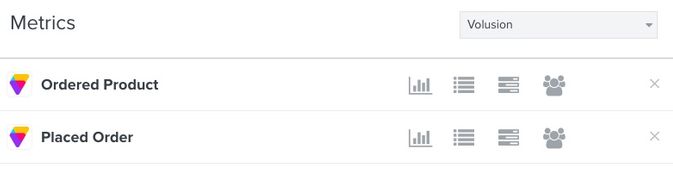
Bestelling geplaatst
Deze gebeurtenis wordt bijgehouden wanneer een klant het afrekenproces voltooit en een bestelling plaatst in je Volusion-webshop. De gebeurtenis Placed Order bevat alle relevante informatie over de items die iemand heeft gekocht, waaronder productnamen, productcodes, afbeeldingen en prijsinformatie, zodat je die informatie kunt gebruiken in follow-up e-mails na een aankoop.
Product Besteld
Deze gebeurtenis wordt ook bijgehouden wanneer een klant een bestelling plaatst, maar er wordt één gebeurtenis bijgehouden voor elk item in de bestelling. Als iemand bijvoorbeeld een T-shirt en een broek koopt, wordt er één Bestelling Geplaatst -gebeurtenis bijgehouden en twee Product Besteld -gebeurtenissen: één gebeurtenis voor het T-shirt en één gebeurtenis voor de broek.
De gebeurtenis Besteld product bevat gedetailleerde informatie over elk gekocht product. Dit is handig bij het maken van gedragssegmenten op basis van opties voor productvariaties en andere gedetailleerde informatie die niet beschikbaar is in de gebeurtenis Bestelling geplaatst. Je kunt gebeurtenissen Product Besteld filteren en targeten op basis van de volgende criteria:
- Naam
De naam of titel van het product in Volusion, bijv. t-shirt. - Productcode
De productcode voor je product in Volusion. - Aantal
Het aantal items dat in een bestelling is gekocht.
Klantgegevens gesynchroniseerd vanuit Volusion
Naast de bovenstaande meetwaarde die Klaviyo synchroniseert vanuit Volusion, zijn er ook klanteigenschappen die aan elk Klaviyo-profiel worden toegevoegd. Je kunt deze eigenschappen gebruiken in segmenten en flows. Hier zijn de eigenschappen die automatisch worden gesynchroniseerd vanuit Volusion:
- Voornaam
- Achternaam
- Plaats
- Staat/regio
- Postcode
- Land
- Telefoonnummer
- Bron (Klaviyo volgt klanten uit Volusion met een broneigenschap op hun profiel die is ingesteld op "Volusion")
Probleemoplossing
Gegevens over geplaatste bestellingen van Volusion worden niet weergegeven in de rapportage in Klaviyo
Dit kan een probleem zijn met je Volusion API-instellingen die gegevens exporteren mogelijk maken.
- Ga om dit op te lossen naar het tabblad Voorraad in je Volusion-beheerpaneel. Selecteer Importeren/exporteren in het dropdownmenu.
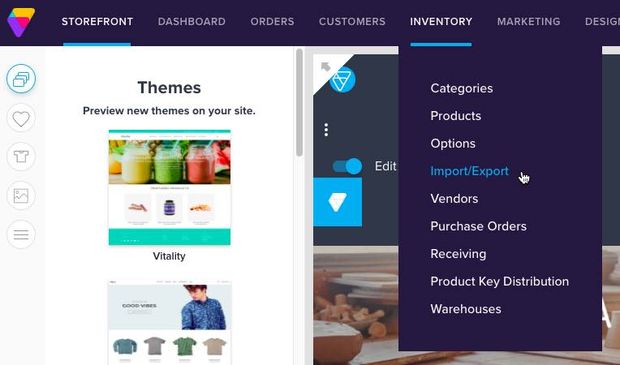
- Klik op Volusion API om de hoofdpagina van de API te openen.
- In de sectie Algemeen vind je de optie om de export van de Algemene/Bestellingen van je winkel te Uitvoeren. Zodra de export is uitgevoerd, wordt de pagina vernieuwd.
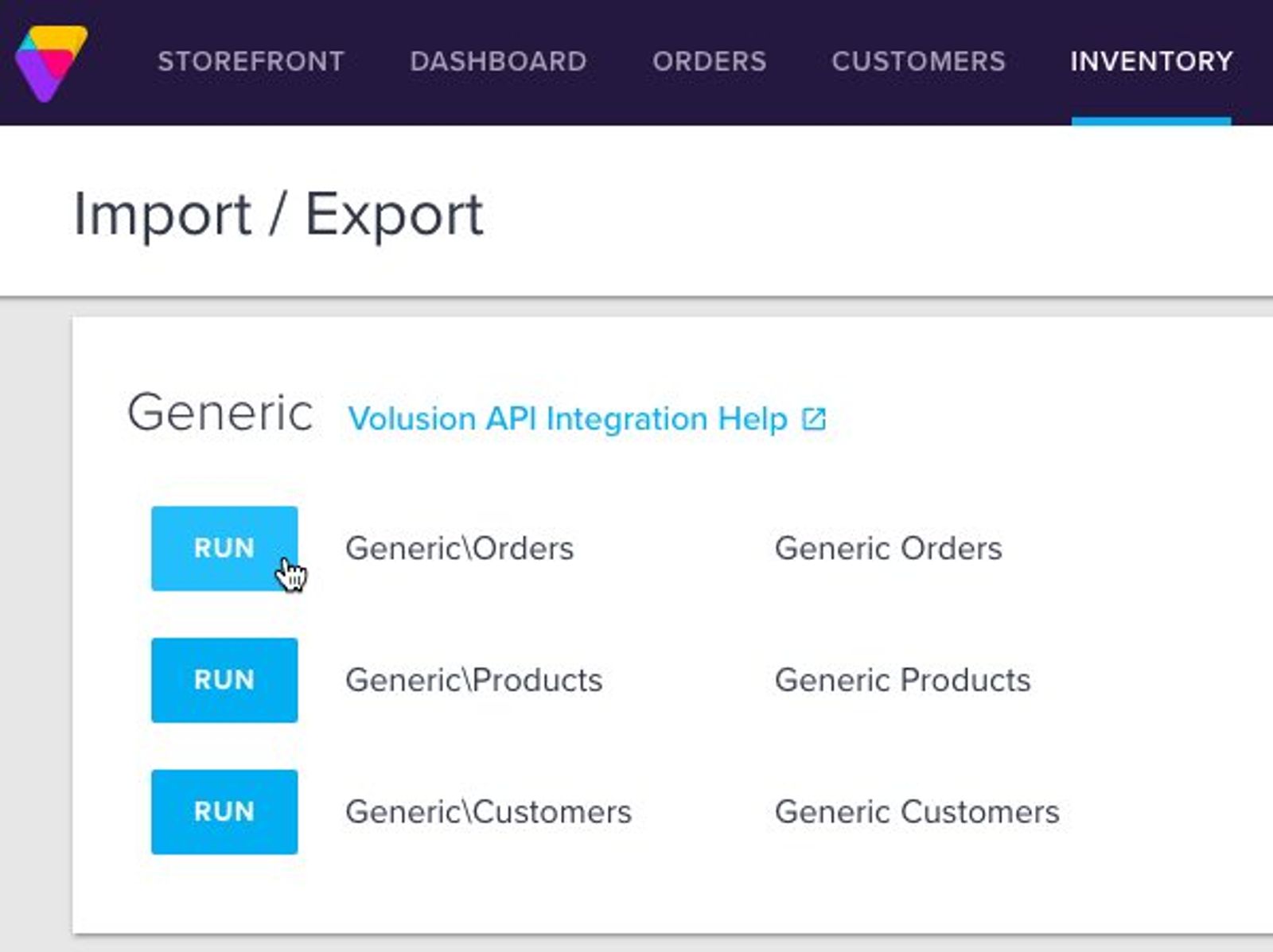
- Selecteer alle kolommen door op het selectievakje te klikken in de kolom met de naam * en klik op Uitvoeren.
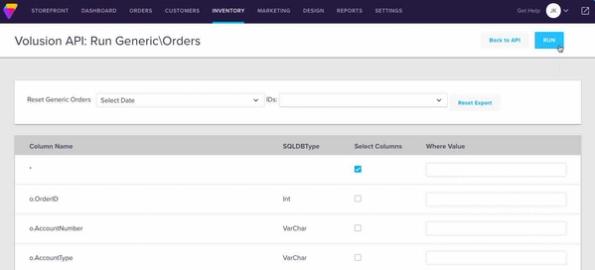
- Nadat je op Uitvoeren klikt om je Generieke bestellingen te exporteren, wordt er bovenaan de pagina een API-URL gegenereerd. De URL ziet er bijvoorbeeld als volgt uit:
https://storename.com/net/WebService.aspx?Login=user@storename.com&EncryptedPassword=ABCDEFGHIJKLMNOPQRSTUVWXYZ123456789&EDI_Name=GenericOrder.
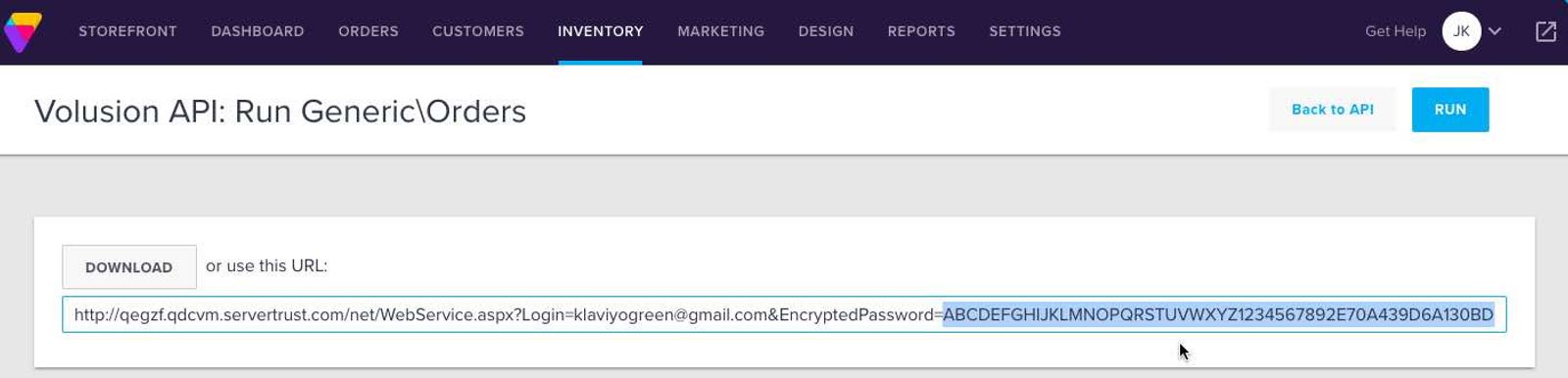
- De waarde die verschijnt tussen "EncryptedPassword=" en "&EDI_Name=GenericOrders" (gemarkeerd in de screenshot hierboven) dient als je API-sleutel. Gebruik dit om je integraties-instellingen opnieuw in te stellen via het tabblad integraties van je Klaviyo-dashboard.
- Test na voltooiing door te klikken op Analytics > Meetwaarden. Bekijk de recente activiteit voor de meetwaarde Bestelling Geplaatst van Volusion om te zien of er nieuwe data is gesynchroniseerd in Klaviyo. Als je nieuwe data ziet voor de meetwaarde Bestelling Geplaatst, neem contact op met ons supportteam om een gap fill uit te voeren voor ontbrekende bestellingen in Klaviyo of voor verdere hulp.
- Raadpleeg voor meer informatie over het exporteren van gegevens via de Volusion API Volusion-ondersteuning.
Mensen zien een foutmelding "Ongeldige invoer" wanneer ze op mijn e-maillinks klikken
De functie "email to webtracking" in Klaviyo gebruikt kliktracking om activiteit te koppelen aan een gebruiker die via een Klaviyo Email op je website terechtkomt voordat we die oorspronkelijk zouden kunnen identificeren (bijvoorbeeld wanneer ze een aankoop doen of zich aanmelden voor je e-maillijst).
Volusion biedt geen ondersteuning voor de URL-indeling die onze kliktracking gebruikt en geeft een foutmelding wanneer een gebruiker via een van deze links je winkel probeert te bezoeken. Daarom moet deze functie in Klaviyo worden uitgeschakeld om ervoor te zorgen dat links in je e-mail correct doorverwijzen naar je Volusion-winkel.
Om dit probleem op te lossen, moet je email to webtracking in Klaviyo uitschakelen zoals beschreven aan het begin van dit artikel.
Zo maak je een permanente API-sleutel in Volusion
Normaal gesproken vraagt Volusion je om je API-sleutel elke 90 dagen opnieuw in te stellen wanneer je het wachtwoord van je account opnieuw instelt, waardoor je je Voluision-integraties in Klaviyo opnieuw moet configureren. Met de volgende stappen kun je in plaats daarvan een API-sleutel maken die niet verloopt; daarbij worden API-inloggegevens gegenereerd voor een beheerdersaccount waarop je nooit inlogt:
- Ga in je Volusion-beheerderpaneel naar Customers > Administrators en maak een nieuw administratoraccount aan.
- Navigeer naar Voorraad > Importeren/exporteren en selecteer het tabblad Volusion API.
- Klik in de sectie Algemeen op de link voor Hulp bij Volusion API-integraties.
- Selecteer Exporteren en selecteer de nieuwe beheerder die je hebt aangemaakt in het dropdownmenu.
- Vouw het vak "URL with Query String..." uit om je permanente URL, login en versleuteld wachtwoord (API-sleutel) te vinden.
Log niet in met dit account; het wordt alleen gebruikt voor API-toegang. Als je inlogt met dit account, verloopt het wachtwoord na 90 dagen en moet je deze stappen opnieuw uitvoeren om een nieuwe permanente API-sleutel te genereren.
Resultaat
Je hebt Klaviyo nu geïntegreerd met Volusion, onsite tracking toegevoegd, je gesynchroniseerde gegevens bekeken en geleerd hoe je een permanente API-sleutel maakt.
Extra hulpbronnen
- Referentie voor hoe vaak integraties synchroniseren
Ontdek welke gegevens er vanuit een specifieke Klaviyo-integratie worden gesynchroniseerd en hoe vaak de synchronisatie wordt uitgevoerd. We hebben deze integraties ingedeeld op e-commerceplatforms, ESP's en andere data-integraties.
- Klaviyo's Agency Partners