Så här uppdaterar du Klaviyo efter att du har bytt e-handelsplattform
Du kommer att lära dig
Läs om vilka områden i Klaviyo som behöver uppdateras när du byter från en e-handelsplattform till en annan. Det är fullt möjligt att byta e-handelsplattform och samtidigt behålla samma Klaviyo-konto, men det finns några viktiga steg att tänka på för att säkerställa att dina registreringsformulär, flöden och andra Klaviyo-funktioner fortsätter att prestera som förväntat.
1. Migrera historiska data
Mellan e-handelsplattformar
Innan du integrerar en ny e-handelsplattform med Klaviyo ska du se till att du har migrerat den historiska inköpsdata du behöver från din gamla e-handelsplattform till din nya e-handelsplattform. Efter att du har integrerat bekräftar du att den här historiken har synkats till Klaviyo under den nya plattformens mättal. Mättal från olika integrationer förblir separata, så uppdatera ditt flöde och dina segment så att de använder de nya mättalen. Behåll referenser till de gamla mättalen där du fortfarande behöver historik som inte har synkats via den nya integrationen.
Från din e-handelsplattform till Klaviyo
Om du behöver lägga till historiska köpdata direkt i Klaviyo från en tidigare e-handelsplattform som Klaviyo inte har en förbyggd integration för kan du följa de här stegen för att lägga till händelsedata i Klaviyo manuellt.
2. Integrera med din nya plattform
För var och en av våra inbyggda e-handelsintegrationer har vi tillhörande dokumentation. När du har hittat rätt instruktioner för din nya plattform kan du integrera, och nya mättal börjar fyllas i i ditt Konto.
- Shift4Shop (tidigare 3dcart)
- BigCommerce
- Magento 2
- OpenCart
- PrestaShop
- Salesforce Commerce Cloud
- Shopify
- Spree
- Volusion
- Wix
- WooCommerce
Om din nya e-handelsplattform inte finns med i listan ovan går du till Integrationer och väljer Utforska appar för att söka efter den i apparnas marknadsplats. Om ingen integration är tillgänglig kan du använda en anpassad integration i stället.
3. Bekräfta att nya data synkroniseras till Klaviyo
När du har integrerat din nya plattform kommer du att kunna visa dina mättal från två olika butiker genom att klicka på rullgardinsmenyn Analys och välja Mättal. Det här inkluderar mättal som Placed Order och Checkout Started.
Använd integrationsikonen för att skilja mellan mättal med samma namn. Öppna ett mättal från din nya plattform och välj Aktivitetsflöde för att kontrollera senaste händelser, deras tidsstämplar och deras detaljer. Jämför dem med aktiviteten i din nya butik för att bekräfta att data synkroniseras.
Du kanske vill ta bort de gamla mättalen från din gamla plattform, men när du tar bort ett mättal tas även dess historiska händelsedata bort från ditt Konto och flöden som utlöses av det inaktiveras. Gör bara detta efter att du har bekräftat att du inte längre behöver det mättalet eller dess historik, inklusive i segment och flöden. Om du migrerade data till din nya plattform ska du först kontrollera att den historik du behöver finns tillgänglig under de nya mättalen i Klaviyo.
4. Ställ in spårning på plats
Se till att följa alla integrationsinstruktioner som anges i respektive dokument, inklusive att aktivera spårning för Aktiv på webbplatsen och Visad produkt (kallas tillsammans ”spårning på plats”) på din nya webbplats.
5. Uppdatera registreringsformulär
Uppdatera din e-handelsplattforms registreringsformulär för att se till att de synkas till en Klaviyo-lista. Med många e-handelsintegrationer görs detta via en inställning när du aktiverar integrationen. Du kan också ersätta din plattforms registreringsformulär med Klaviyo-registreringsformulär.
Om du redan använder Klaviyo-registreringsformulär ska du granska alla regler för URL-inriktning med avseende på ändringar i din domän eller dina sidsökvägar. Testa formulären på din nya webbplats och bekräfta att prenumeranterna når den avsedda listan.
6. Klona och uppdatera flöden
Du har sannolikt mättalsutlösta flöden i ditt Konto som behöver anslutas till de nya mättalen. Även om du inte kan ändra en flödesutlösare direkt kan du klona flödet och välja en ny utlösare för rätt mättal.
Granska utlösaren och profilfiltren i varje klonat flöde. Uppdatera referenser till den gamla plattformens mättal och kontrollera alla händelseegenskaper som används i filtren mot den nya plattformens data. Behåll villkor för den gamla plattformen där du fortfarande behöver köphistorik som inte är tillgänglig med de nya mättalen.
Om du inte klonar dina mättalsutlösta flöden kommer inga nya kontakter som utför utlösaråtgärden att läggas i kö, eftersom ingen mer data kommer att flöda in i Klaviyo från din äldre plattform.
Alla flödesmallar som utlöses av ett e-handelsmättal måste också uppdateras om de innehåller dynamiska data. Till exempel kommer malltaggarna som används i ditt flöde för övergiven kundvagn för plattform A att skilja sig från malltaggarna som används för plattform B. Dessa flöden inkluderar:
- Övergiven Kundvagn
- Efter köp
- Tack till nya kunder
- Tack till återkommande kund
- Produktrecension/korsförsäljning
Klonade flödesåtgärder startar i Utkast. Behåll meddelanden i Utkast eller Manuellt medan du uppdaterar dem så att de inte skickas automatiskt under migreringen. Lär dig hur du ställer in flödesstatusar.
Så här återanvänder du dynamiska block eller avsnitt från ett färdigbyggt flöde för din nya plattform:
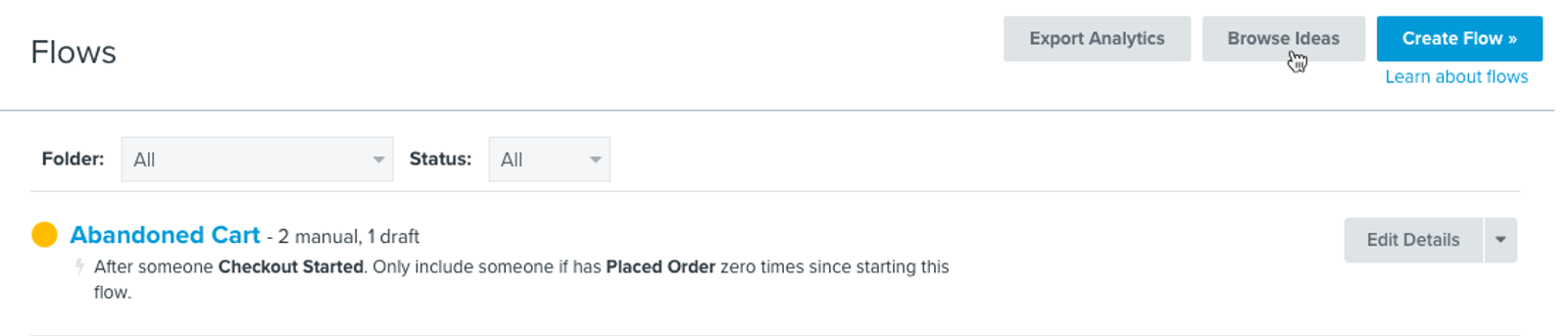
- Gå till Flöden och klicka på Skapa flöde för att öppna flödesbiblioteket.
- Välj en flödesmall för din nya e-handelsplattform. Om du till exempel migrerar till Plattform B väljer du mallen för Plattform B. Ange ett namn, välj en utlösare om du uppmanas att göra det och klicka på Använd mall.
- Öppna det relevanta e-postmeddelandet i mallredigeraren. Håll muspekaren över det dynamiska blocket eller avsnittet du vill återanvända och klicka på stjärnikonen med etiketten Spara som Universalinnehåll. Ge innehållet ett namn och klicka på Skapa. Läs mer om hur du sparar och återanvänder innehåll.
- Öppna motsvarande e-postmeddelande i ditt klonade flöde och ersätt det gamla dynamiska innehållet med det sparade blocket eller avsnittet från fliken Universal. Det sparar tid eftersom du slipper designa om dina befintliga flödesmallar från grunden.
Förhandsgranska de uppdaterade meddelandena och kontrollera deras dynamiska innehåll och länkar. När du har slutfört migreringen och kontrollerat flödena klickar du på Granska och aktivera eller Uppdatera status i flödesverktyget. Välj Live, låt Uppdatera status nu vara markerat och klicka på Spara.
7. Bekräfta konfigurationen av välkomstserie
Klaviyo's integrationer för e-handel är inte konfigurerade för att exkludera köpare som prenumererar i kassan från att gå in i ett välkomstflöde. Om du vill exkludera köpare från dina välkomstmeddelanden kan du lägga till ett profilfilter för den nya plattformens mättal Placed Order: noll gånger under hela tiden. Om köphistoriken fortfarande bara finns under din gamla plattforms mättal kan du lägga till samma villkor för det mättalet med AND så att köpare från båda plattformarna exkluderas.
8. Uppdatera segment
Granska segment med villkor som använder din gamla plattforms mättal. Du kan redigera ett befintligt segment med Uppdatera definition, välja de nya mättalen och klicka på Uppdatera segment. Om du vill behålla originalsegmentet kan du klona segmentet och i stället redigera kopian. Behåll villkor för de gamla mättalen där du fortfarande behöver historik som inte finns tillgänglig med de nya mättalen.
9. Inaktivera din gamla integration
När du helt har slutat använda din äldre plattform väljer du Integrationer och öppnar den gamla integrationen. Klicka på Hantera integration > Inaktivera integration och klicka sedan på Inaktivera integration i bekräftelsedialogrutan. Detta pausar framtida synkning samtidigt som inställningarna och de data som redan finns i Klaviyo behålls.
Utfall
Nu har du uppdaterat Klaviyo efter att du har bytt e-handelsplattform.