Komma igång med mättal
Du kommer att lära dig
Läs mer om hur du får åtkomst till och använder dina Klaviyo-mättal (dvs. händelser) för att bättre förstå din kontohälsa och vilka kanaler eller profiler som skapar dessa data. Du kan sedan använda dessa data för att skapa riktade flöden och segment. Du kan också använda mättal för enklare analys för att förstå hur dina data utvecklas över tid.
För en lista över mättal kan du gå till våra guider om att förstå e-postmättal och sms-mättal.
Få åtkomst till dina mättal
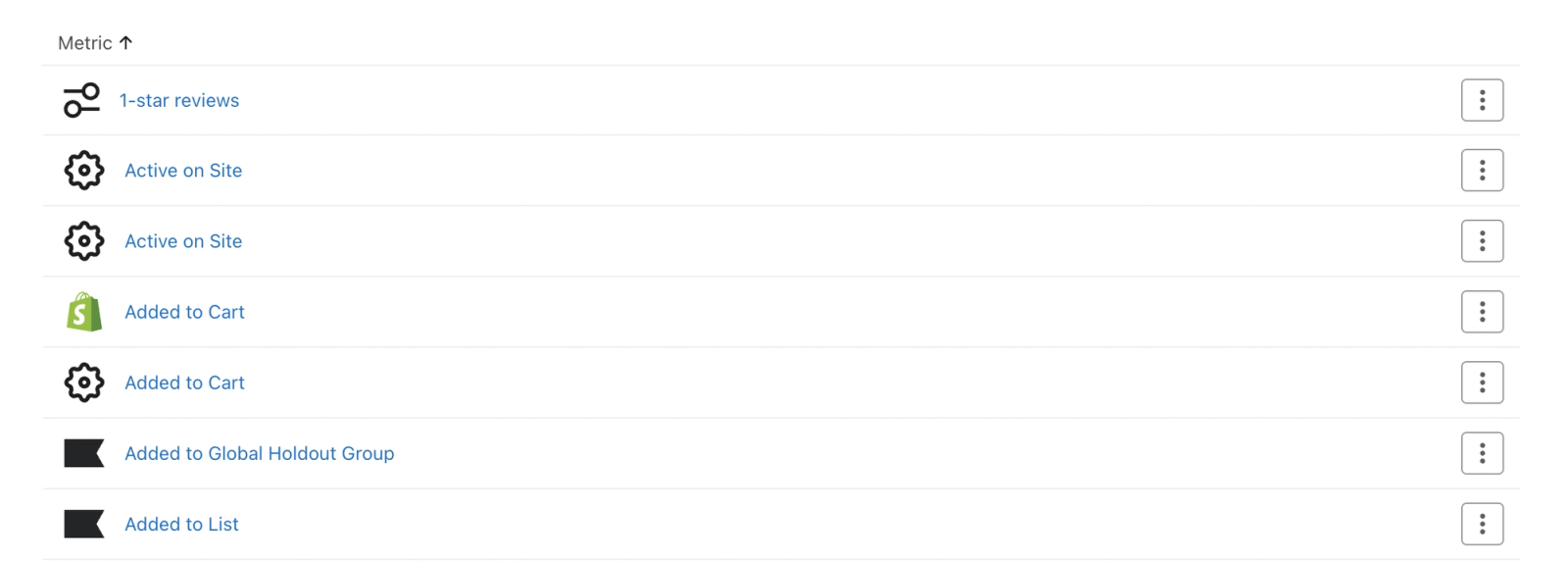
- Gå till Analytics > Mättal. Här ser du en lista över dina mättal som är specifika för de funktioner du använder och de integrationer du har.
Så skapas mättal
Mättal skapas i ditt konto när du:
- Lägg till en integration
När du aktiverar en integration skapar vi integrationsspecifika mättal i ditt konto när data synkroniseras till Klaviyo. - Skicka en händelse-API-begäran
Vi skapar ett anpassat mättal för en händelsebegäran om det inte redan finns, och framtida händelsebegäranden läggs till i detta mättal. - Ladda upp en CSV
Om du importerar händelsedata till Klaviyo får du frågan vilket mättalsnamn du vill koppla till dina data – om mättalsnamnet redan finns mappar vi till det. Annars skapas ett nytt mättal.
Standardgränsen är 200 mättal, exklusive Klaviyo-specifika mättal. När du närmar dig den här tröskeln får du en varning i Klaviyo och Kontoägaren får ett e-postmeddelande. När du har nått gränsen ignoreras API-begäranden som skulle skapa nya mättal tills du tar bort befintliga mättal. Händelser för befintliga mättal kan fortfarande registreras.
Granska dina mättal
Det är viktigt att komma ihåg att avsnittet för mättal använder din inställda tidszon för Kontot, medan avsnittet för segment använder UTC-tidszon. Detta kan göra att dina siffror i mättal skiljer sig något från dem som visas i segmentering.
- Om du vill filtrera mättal efter integrationer väljer du Integrationer och sedan den integrationer du vill fokusera på.
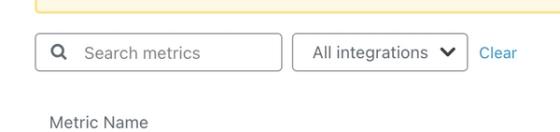
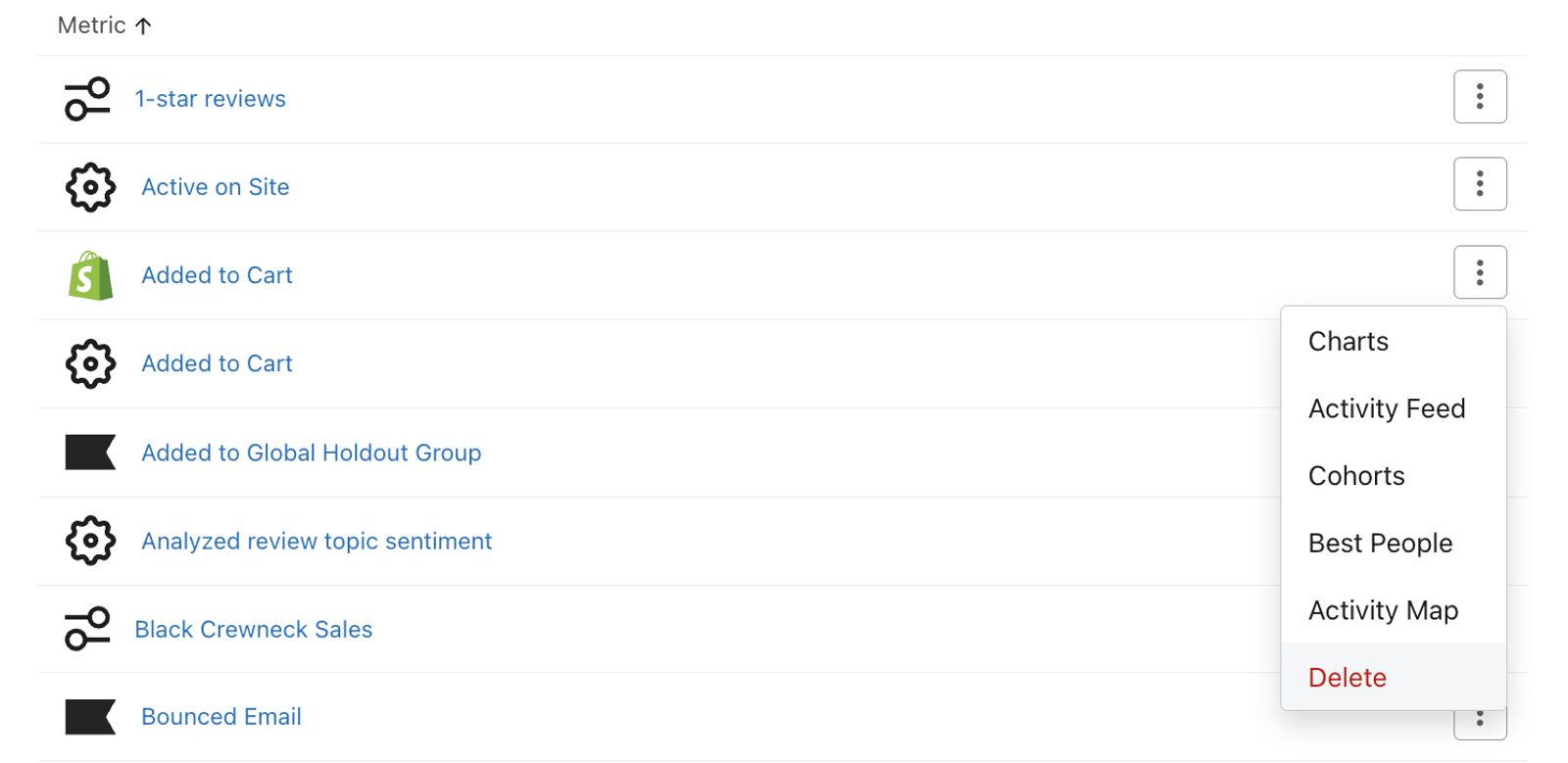
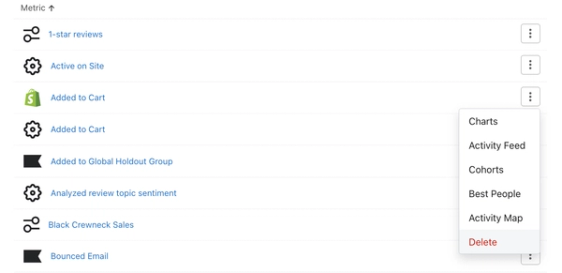
- När du har valt vilket mättal du vill analysera håller du muspekaren över mättalet, så visas alternativet för åtgärdsmenyn till höger.
- Öppna den här menyn och välj hur du vill analysera och visualisera detta mättal (t.ex. Diagram, Aktivitetsflöde, Kohorter, Bästa personer eller Aktivitetskarta).
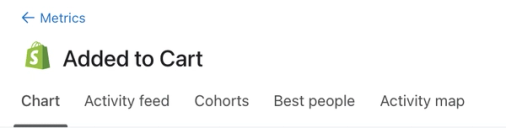
När du klickar på ett mättal visas de tillgängliga vyerna som flikar högst upp på sidan. Klaviyo-specifika mättal har ingen flik för Kohorter. Anpassade mättal som har byggts utifrån andra mättal har bara flikarna Diagram och Aktivitetsflöde.
Du kan exportera data för Diagram och Bästa personer med Exportera till CSV. För Bästa personer kan du välja en lista eller ett segment i exportdialogen (t.ex. för att se den totala omsättningen som listan har genererat). För att hitta exporter från de senaste 30 dagarna öppnar du Kontomenyn och väljer Inställningar > Annat > Nedladdningar.
Ta bort ett mättal
Du kan inte ta bort Klaviyo-specifika mättal i ditt Konto. Du kan däremot ta bort anpassade mättal och mättal som synkroniseras från en integration.
Innan du tar bort ett mättal bör du granska alla flöden som det utlöser. Om du tar bort mättalet sätts dessa flöden i utkastläge och det går inte att ångra. Om mättalet används i en mättalsmappning måste du ändra mappningen till ett annat mättal innan du tar bort det.
- Om du vill ta bort alla händelser för ett visst mättal och ta bort det helt från ditt Konto går du till Analys > Mättal. Här ser du en lista med dina kontomättal. Håll muspekaren över det mättal du vill ta bort.
- Välj åtgärdsmenyn (dvs. menyn med tre punkter).
- Klicka på Ta bort i rullgardinsmenyn för att öppna bekräftelsedialogrutan.
- Granska varningen och klicka sedan på Ta bort för att ta bort mättalet och dess tillhörande händelsedata från ditt Konto.
Om du tar bort ett mättal men har en integration som fortfarande synkroniserar data till det här mättalet kommer ett mättal med samma namn automatiskt att skapas i ditt Konto så snart data som hör ihop med det flödar till Klaviyo. Det historiska datat för mättalet återfylls dock inte om du inte kör en historisk integrationssynkronisering.
Diagram
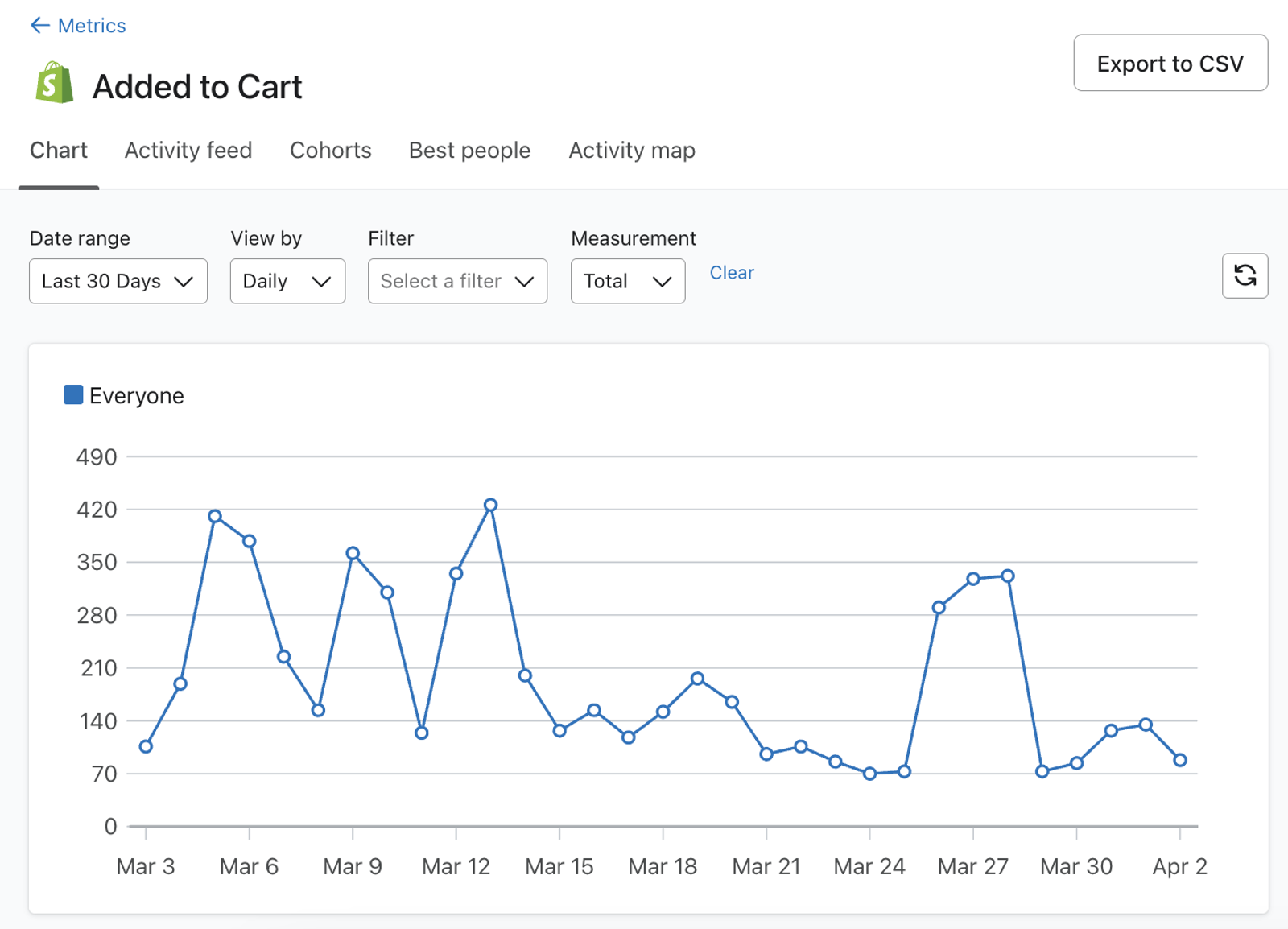
Diagram ger dig ett visuellt format som hjälper dig att bättre förstå dina kontodata. När du klickar på det här alternativet kommer du till ett dynamiskt linjediagram och en tillhörande tabell där du kan se din senaste aktivitet för det här mättalet. När du anpassar diagramvyn uppdateras diagrammet och tabellen automatiskt för att återspegla dina ändringar.
Anpassa datumintervall och aggregering i ditt diagram
I diagrammets övre vänstra hörn kan du anpassa ditt datumintervall.
- Välj en befintlig tidsram eller välj Anpassad för att skapa ditt eget anpassade intervall. Ditt diagram begränsar automatiskt dina resultat till ditt valda datumintervall.
- Du kan redigera tidsaggregationen i fältet Visa efter. Tidsaggregationer gör att du kan spåra resultat över vanliga tidsperioder (dvs. dagligen, veckovis, månadsvis). Som standard är rullgardinsmenyn för tidsaggregation inställd på dagligen, men du kan ändra detta till veckovis eller månadsvis.
Ändra din mätning
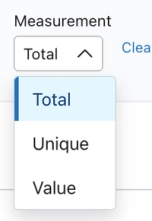
Förutom tidsintervall och aggregeringar har du också möjlighet att anpassa hur ditt mättal mäts. Fältet Mätning gör att du kan anpassa hur mättalet analyseras. Rullgardinsmenyn innehåller alltid alternativen Totalt och Unikt. Om mättalet har ett monetärt värde kopplat till sig (t.ex. Lade order) är Värde också ett alternativ.
- Unik
Mäter antalet profiler som utförde händelsen per dag, vecka eller månad, baserat på Visa efter. Varje profil räknas en gång per tidsperiod, även om de utförde händelsen flera gånger. - Totalt
Mäter det totala antalet gånger som ett visst mättal utfördes. - Värde
Mäter summan av de monetära värdena som är kopplade till mättalets händelser.
Lägga till filter
Du kan anpassa din rapport ytterligare genom att lägga till filter. Filtrering gör att du kan gruppera, filtrera och analysera både händelsedata och data om profilegenskaper.
Mättalsrapporter använder de profilegenskaper som registreras med varje händelse. Segment använder de egenskaper som för närvarande finns på profilen. Om någons stad till exempel var Boston när en händelse registrerades och de senare flyttade, matchar den händelsen fortfarande ett Boston-filter i mättalsrapporter.
- För att visa dessa alternativ väljer du Filter i det vänstra hörnet av diagrammet. En rullgardinsmeny visas där du kan välja hur du vill förfina rapporten. Du kan till exempel gruppera lagda beställningar efter delstat/region för att förstå var beställningarna kommer ifrån, eller filtrera ditt diagram så att det bara visar data för profiler som har besvarat en enkät med ett visst svar.
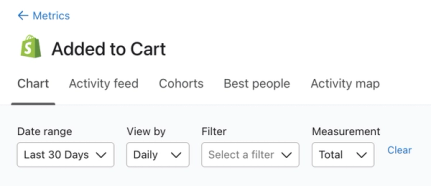
- I den här rullgardinsmenyn väljer du BY för att gruppera dina resultat efter händelse- eller profilegenskapsdata, eller WHERE för att begränsa resultaten till ett specifikt händelse- eller profilegenskapsvärde.
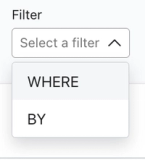
- Välj en tillgänglig händelse eller profilegenskap för det mättal du analyserar. Om du valde WHERE väljer du även det egenskapsvärde som ska matchas.
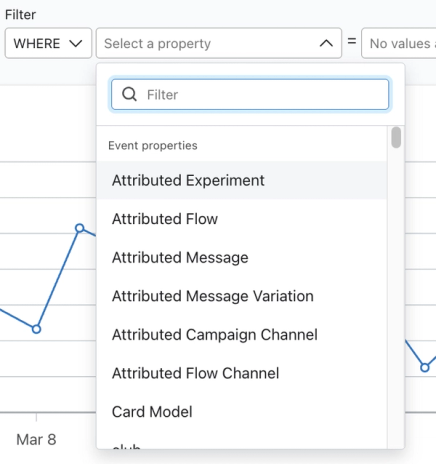
När du har valt dina filter uppdateras både diagrammet och den tillhörande tabellen så att de speglar dina val.
Exportera och uppdatera resultat
- När rapporten är anpassad efter dina önskemål kan du exportera resultaten till en CSV-fil genom att välja knappen Exportera till CSV .

- Om du vill hämta in senaste data klickar du på ikonen Uppdatera.
Aktivitetsflöde
Aktivitetsflödet låter dig verifiera att ett visst mättal aktivt tar emot data genom att visa dess senaste händelser. Flödet visar profilen, en beskrivning av aktiviteten samt datum och tid då aktiviteten inträffade. Om du vill granska en händelses data öppnar du dess åtgärdsmeny och väljer Aktivitetsdetaljer.
Aktivitetsflödet kan hjälpa dig att svara på frågor om olika mättal, till exempel:
- Skickar min e-handelsintegrationer data för Genomförd beställning till Klaviyo?
- När var senaste gången en profil utlöste en Mottaget e-postmeddelande -händelse?
- Vilken typ av metadata har jag åtkomst till för en Klickat e-postmeddelande -händelse?
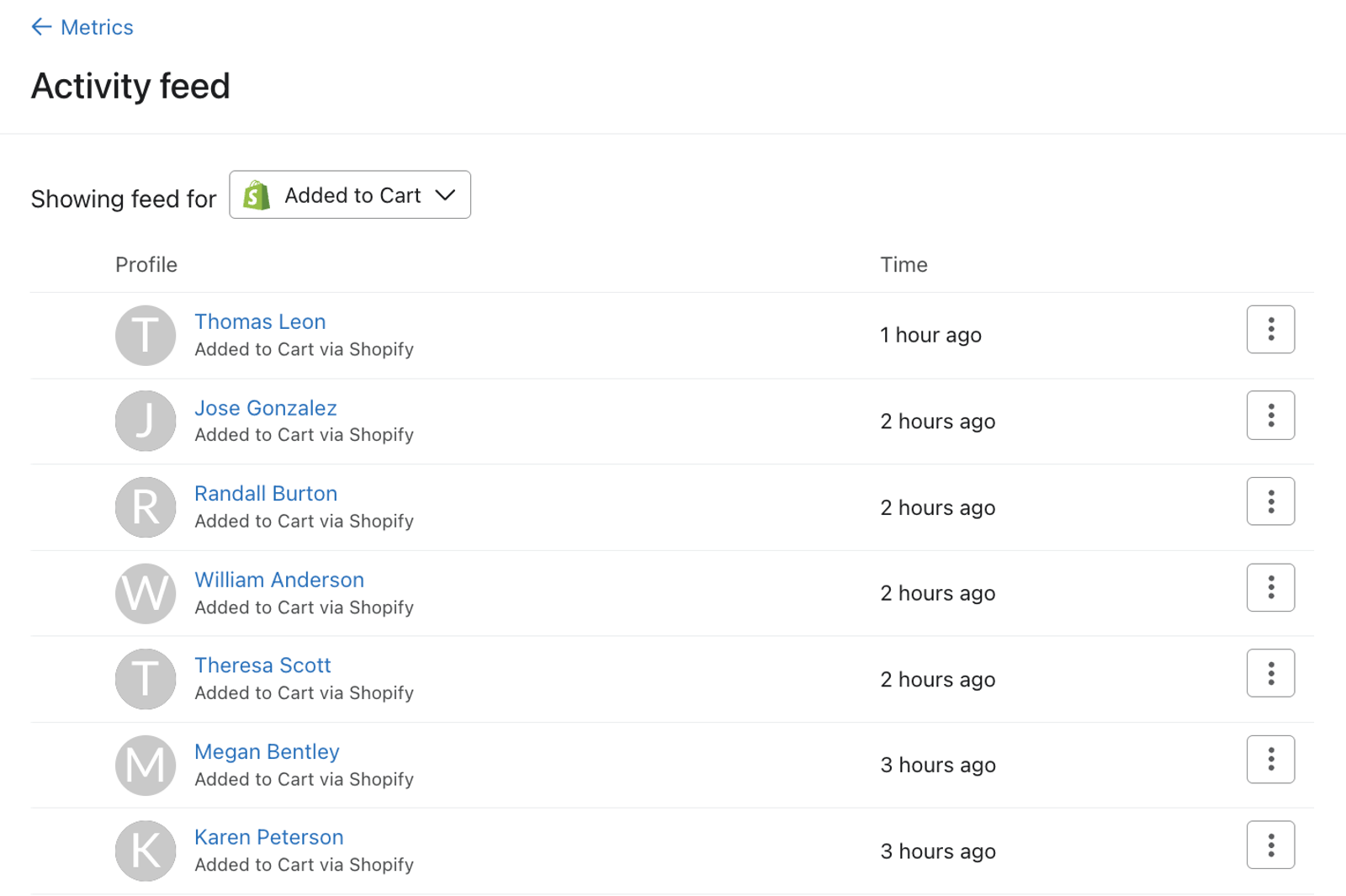
Ändra slutdatumet för aktivitetsflödet
Använd På eller före för att visa händelser som inträffade på eller före ett valt datum.
- Klicka på datumet i På eller före för att öppna kalendern. Som standard är det valda datumet i dag.
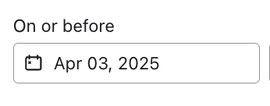
- Välj ett datum. Flödet uppdateras för att visa händelser på eller före det datumet, med de senaste händelserna först. Använd pagineringskontrollerna för att visa äldre händelser.
Lägga till ett filter
Du kan också välja att lägga till ett filter i ditt aktivitetsflöde för att avgränsa omfattningen så att endast den aktivitet som matchar en viss händelse eller ett visst värde för en profilegenskaper visas i den här listan.
Mättalsrapporter använder de profilegenskaper som registreras med varje händelse. Segment använder de egenskaper som för närvarande finns på profilen. Om någons stad till exempel var Boston när en händelse registrerades och de senare flyttade, matchar den händelsen fortfarande ett Boston-filter i mättalsrapporter.
Det gör du genom att välja rullgardinsmenyn i fältet Filtrera efter .
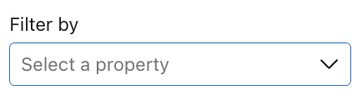
Här kan du välja en händelseegenskap eller en profilegenskaper för att begränsa resultaten i aktivitetsflödet till.
Anta att du vill fokusera på aktiviteter inom ett specifikt geografiskt område. Du kan filtrera efter stad och lägga till den stad du har angett som filtervärde. Om du till exempel anger Boston som värde för profilegenskapen City begränsas aktivitetsflödet till relevanta resultat där City är lika med Boston.
Kohorter
En kohortrapport är en typ av analys som gör att du kan ta en grupp profiler med gemensamma egenskaper (dvs. en kohort) och analysera deras beteende över tid. Detta gör att du kan identifiera trender och mönster i engagemang, konverteringar och andra viktiga mål under hela deras livscykel.
Kohortrapporter i mättal är inte tillgängliga för Klaviyo-specifika mättal och anpassade mättal som bygger på andra mättal.
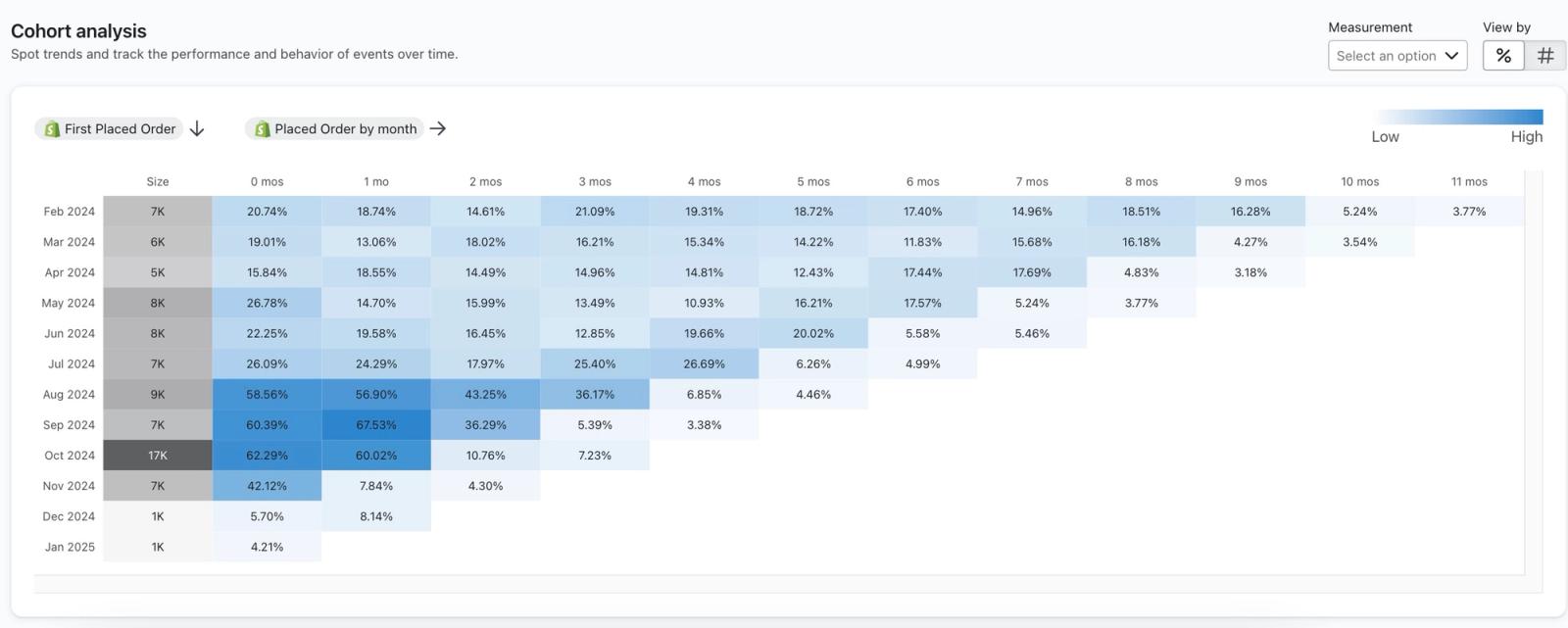
Du kan använda kohortrapporter för att besvara frågor som:
- Hur lång tid tar det innan nya kunder gör ytterligare köp?
- Hur påverkade onboardingstrategier för nya kunder återköpsfrekvensen?
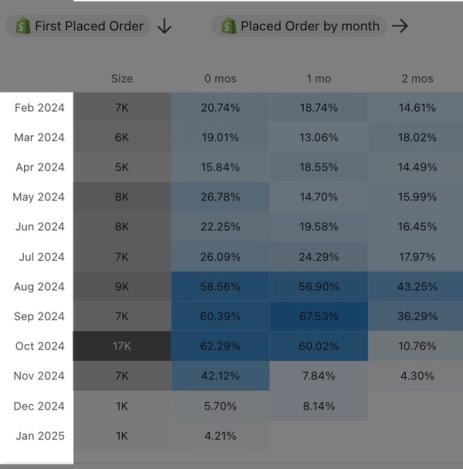
Den första kolumnen i ditt diagram visar datumen för varje kohort. Klaviyo visar alltid de senaste 12 kalendermånaderna (i det här fallet februari 2024–januari 2025).
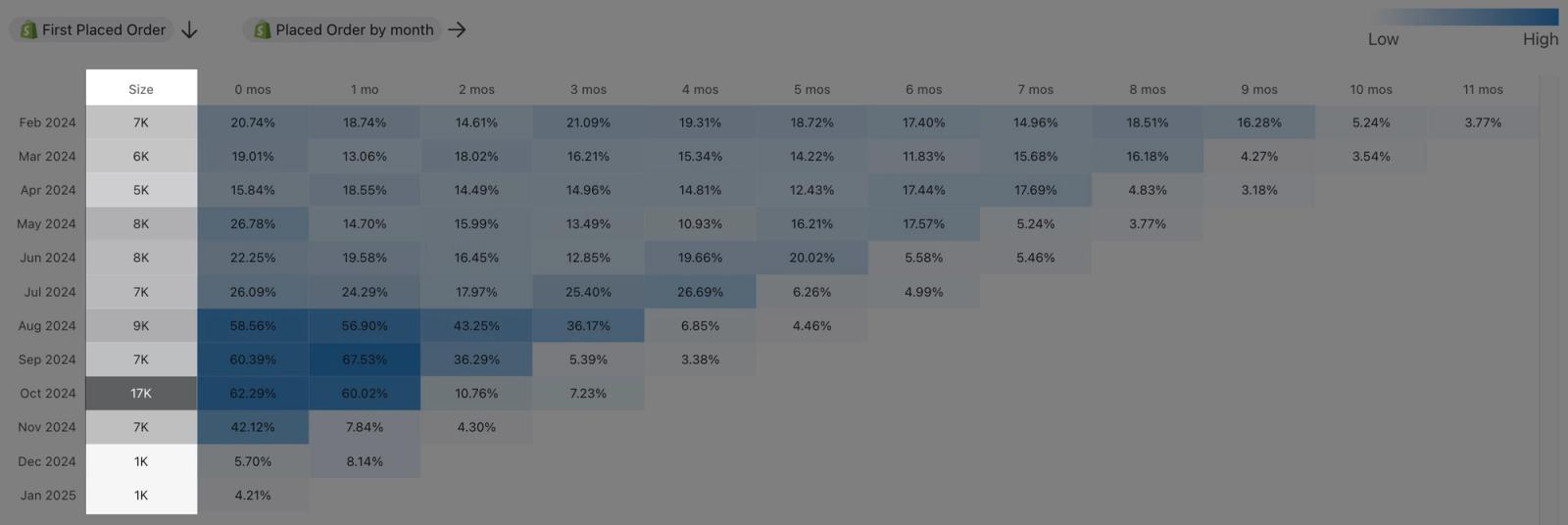
Den andra kolumnen, med rubriken Storlek, visar antalet profiler som först utförde den valda händelsen under kohortens månad. I exemplet ovan visar den här kohortrapporten antalet profiler vars första Placed Order -händelse inträffade varje månad. Du kommer att se att rapporten har blå markeringar. Ju högre värde varje kohort har, desto mörkare blir färgen. Detta hjälper dig att snabbt identifiera den starkaste och svagaste prestationen för dessa kohorter över tid för ditt mättal.
Kolumnen 0 mån visar upprepad aktivitet i samma kalendermånad som händelsen som först placerade en profil i kohorten. Den första händelsen exkluderas. Följande kolumner, 1 mån till och med 11 mån, visar upprepad aktivitet i varje efterföljande månad. Värdena beror på dina val för Mätning och Visa efter.
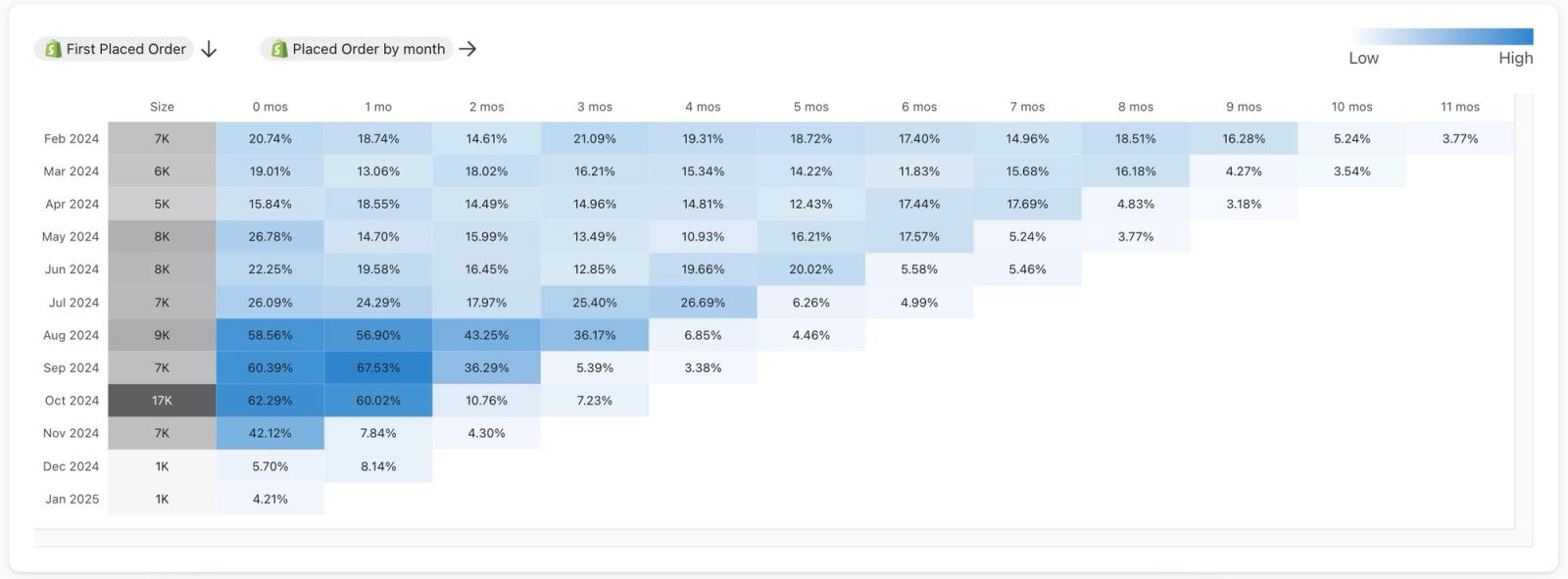
Använd Mätning för att välja profiler eller konverteringar. Konvertering value är också tillgängligt när mättalet har ett monetärt värde. Under Visa efter stöder profiler Procent eller Totalt. Konverteringar och Konverteringsvärde har stöd för Genomsnitt per profil i kohorten eller Totalt.
Läs mer om kohortrapporten på mättalsfliken.
Bästa personer
Best People hjälper dig att hitta dina mest Engagerade profiler för ett visst mättal. Du ser en lista över dina mest Aktiv personer för det här mättal, med detaljer om deras mättalsaktivitet. Det här gör att du kan besvara frågor som:
- Vilka profiler begär flest återbetalningar?
- Vilka är mina profiler med högst värde baserat på deras lagda ordervärden?
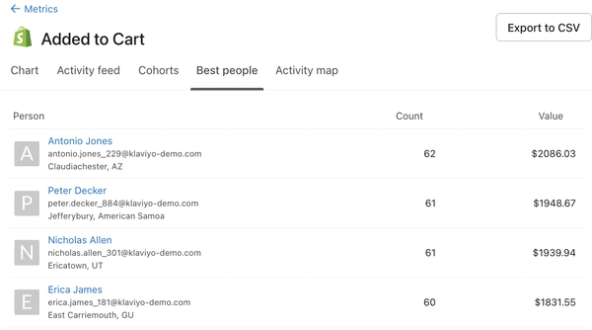
Du ser också följande information på den här sidan:
- Person
Profilens namn, e-postadress och geografiska plats. Som standard visas de i fallande ordning baserat på hur ofta de har utfört detta mättal. - Antal
Det totala antalet händelser (från detta mättal) för den listade profilen under de senaste 5 åren. - Värde
Om ditt valda mättal har ett monetärt värde kopplat till sig (t.ex. Lagt till i kundvagn) har du även åtkomst till en kolumn med Värde. Värde avser det totala monetära värdet av den här profilens händelser (för detta mättal) under de senaste 5 åren.
Om du vill exportera data från Bästa personer klickar du på Exportera till CSV, väljer Alla profiler eller en specifik lista eller ett specifikt segment och klickar sedan på Exportera till CSV i dialogrutan. CSV-filen innehåller bara profiler med en e-postadress och kan innehålla händelser som är äldre än de 5 åren som visas i tabellen.
Aktivitetskarta
Aktivitetskartan låter dig visualisera hur, varifrån och hur ofta dina kunder interagerar med ditt varumärke. Den visar händelser med en känd plats för det valda mättalet och den valda tidsperioden. Händelser utan en känd plats kan ingå i totalsumman, men visas inte på kartan.
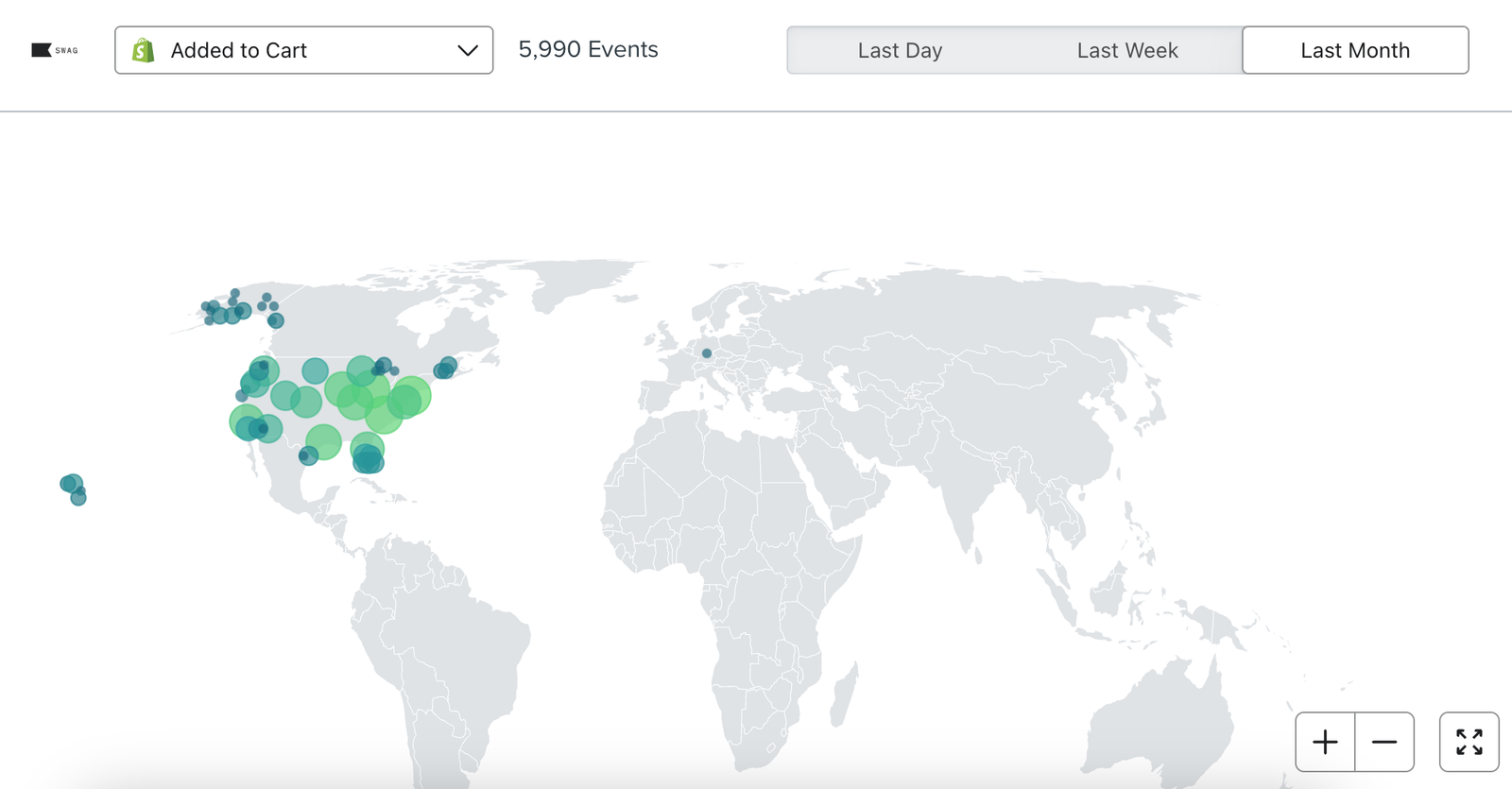
Du kan växla mellan olika mättal och justera tidsramen som är kopplad till det här mättalet. Du kan också välja Helskärm för att utöka kartan.
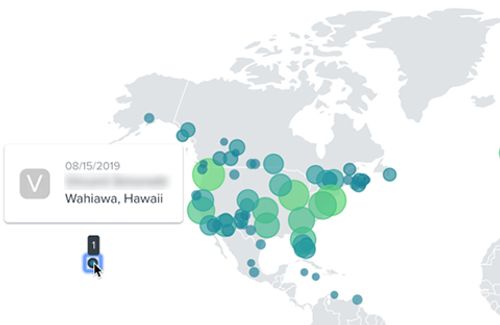
Om du väljer en viss händelse kan du hitta mer information genom att klicka på en av cirklarna. Den motsvarande informationen avser den senaste kunden som utlöste en händelse på den platsen.
Ytterligare resurser
- Referens för e-postmättal
Läs mer om vilka specifika mättal i Klaviyo som är kopplade till dina kunders interaktioner med dina e-postmeddelanden. Att förstå mättalen i ditt Konto är avgörande för att få insikter i hur dina marknadsföringsinitiativ presterar.
- Förstå sms-mättal
Läs mer om de sms-mättal som hämtas in till Klaviyo, till exempel vad de är, var du hittar dem och vad de betyder.
- Analysordlista
Ordlistan nedan definierar vanliga termer och akronymer som används i Klaviyo Analytics och våra dataerbjudanden.