Komma igång med Shift4Shop
Du kommer att lära dig
Läs mer om hur du integrerar Shift4Shop (tidigare 3dcart) med Klaviyo för att personanpassa och rikta e-post baserat på varje kunds köp och webbplatsaktivitet. Data som synkroniseras från Shift4Shop till Klaviyo omfattar:
- Data om beställningar som dina kunder gör, inklusive försäljning, återbetalningar, slutförda beställningar och annullerade beställningar
- Detaljerad kundinformation, inklusive när och hur ofta personer besöker din webbplats
Klaviyo synkar bara information för kunder som har lagt en beställning under de senaste tre åren.
Innehållsförteckning
- Lägg till Shift4Shop-integrationen
- Lägg till Klaviyo-spårning på plats
- Övervaka datasynkroniseringen
- Data synkroniserade från Shift4Shop
- Ytterligare resurser
Lägg till Shift4Shop-integrationen
- På Klaviyo väljer du fliken Integrationer.
- Välj Utforska appar.
- Sök efter Shift4Shop och klicka på kortet, klicka sedan på Installera.
- För att hitta webbadressen till din Shift4Shop-butik (även kallad din säkra webbadress) öppnar du ditt Shift4Shop-Konto i en ny flik.
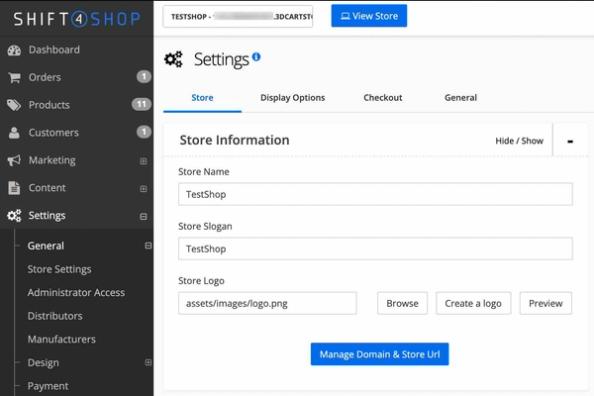
- I Shift4Shop går du till Inställningar > Allmänt > Butiksinställningar.
- Under Butiksinformation klickar du på Hantera domän och butiks-URL.
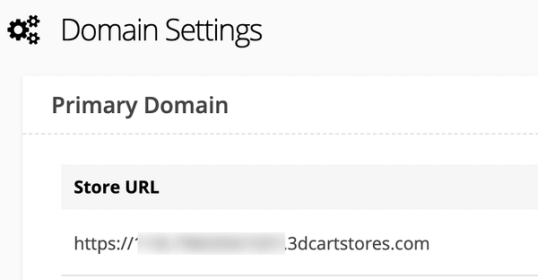
- Kopiera butiks-URL:en från under Domäninställningar.
- Tillbaka i Klaviyo klistrar du in din butiks-URL i rutan och klickar på Anslut till Shift4Shop.
- Kopiera den offentliga API-nyckeln för Klaviyo som visas på nästa sida.
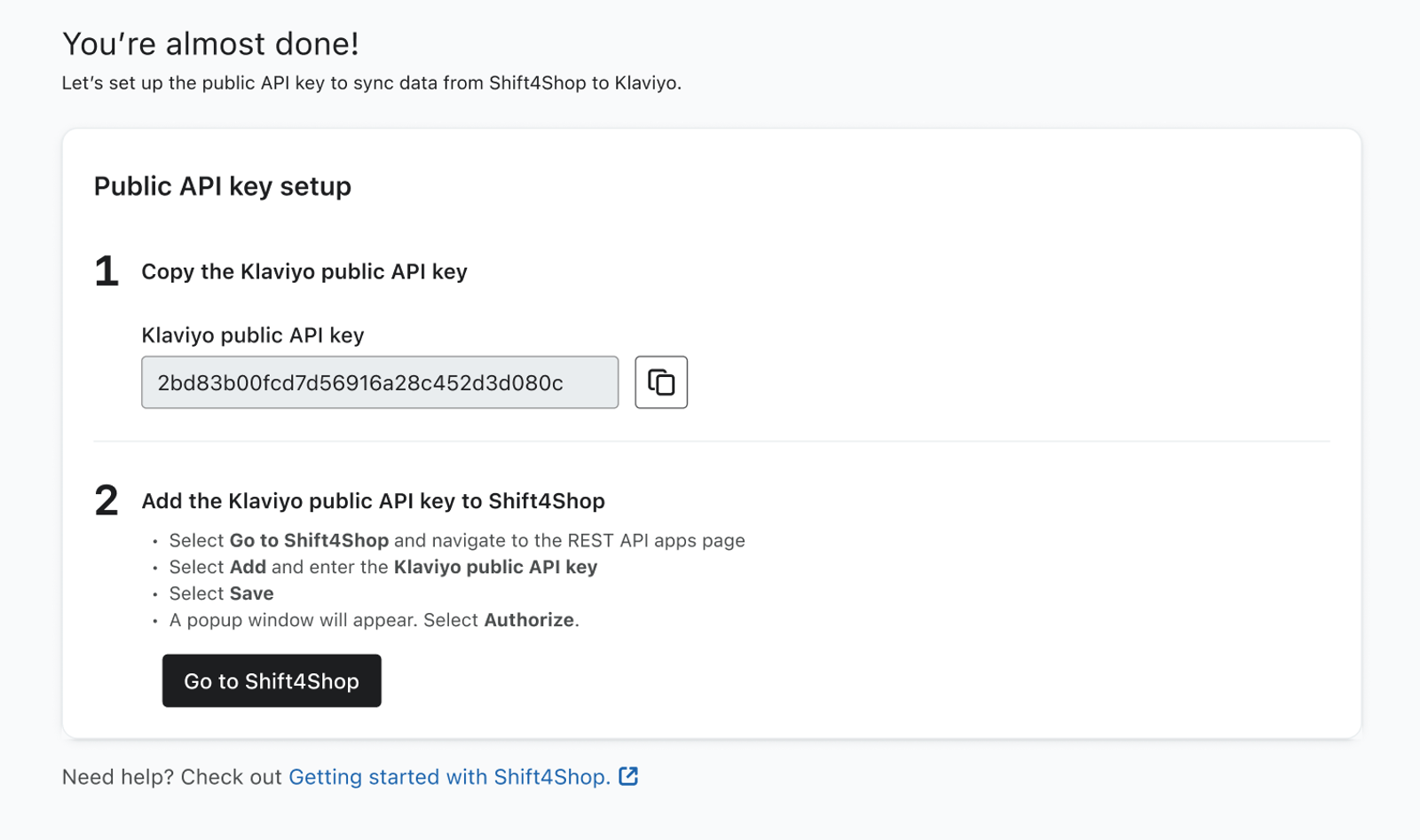
- Klicka på knappen Gå till Shift4Shop.
- På sidan REST API Apps i Shift4Shop klickar du på Lägg till uppe till höger för att lägga till Klaviyo API-nyckel.
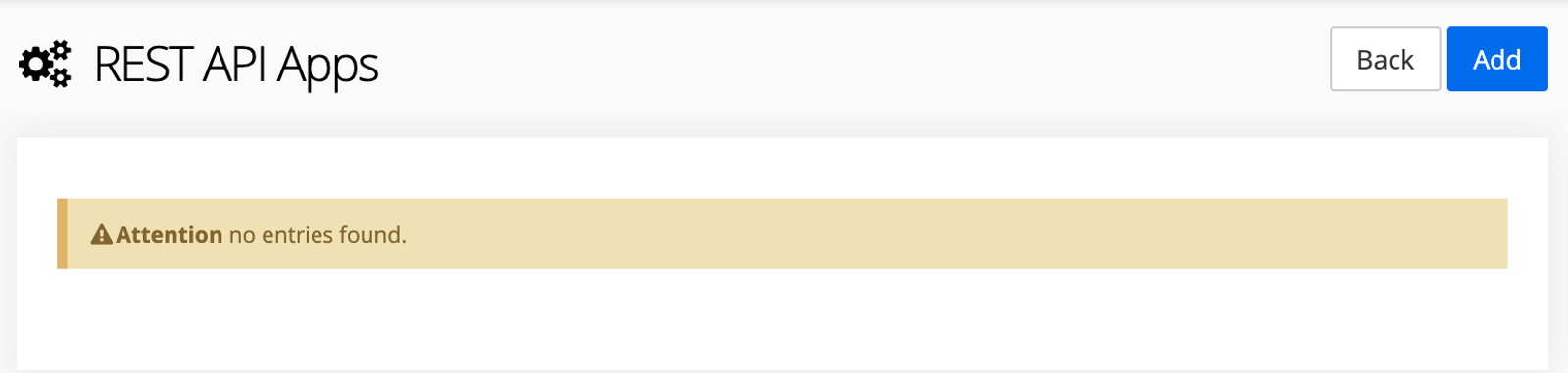
- Klistra in Klaviyos offentliga API-nyckel (2bd83b00fcd7d56916a28c452d3d080c).
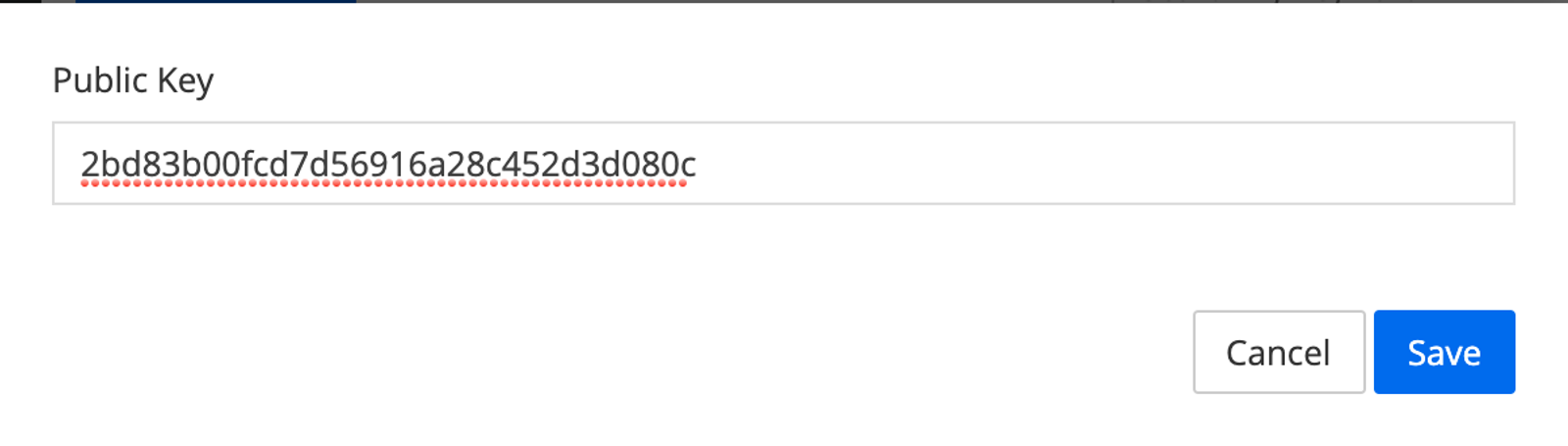
- Klicka på Spara.
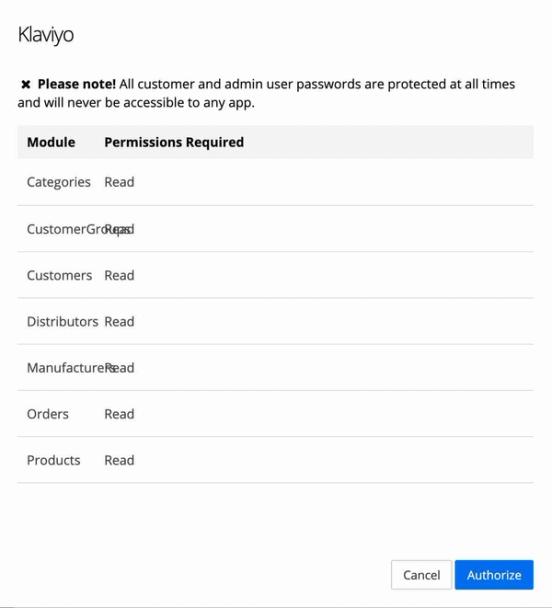
- Ett popupfönster visas och ber dig ge Klaviyo behörighet att hämta Shift4Shop-data till vår plattform. Klicka på Godkänn.
- Du omdirigeras tillbaka till ditt Klaviyo-konto och dina data börjar synkroniseras. Ett framgångsfält bekräftar att dina data synkroniseras.
Lägg till Klaviyo-spårning på plats
Det finns två kodsnippet för spårning på plats från Klaviyo som du kan lägga till på din Shift4Shop-webbplats. Det första kodsnippeten för spårning på plats gör att du kan spåra när användare med cookies är aktiva på din webbplats (mättalet Active on Site ) och det andra kodsnippeten för spårning på plats gör att du kan spåra vilka produkter de tittar på (mättalet Viewed Product ).
Du kan sedan använda mättalet Aktiv på webbplatsen för att skapa segment med kända besökare som har besökt din webbplats men inte köpt något. Kodavsnittet Aktiv på webbplatsen (även känt som Klaviyo.js) möjliggör också användningen av Klaviyo registreringsformulär.
Spårning av Visade produkt används oftast för att utlösa ett automatiserat e-postflöde för övergiven surfning. Mer information finns i vår artikel om att skapa ett flöde för övergiven surfning.
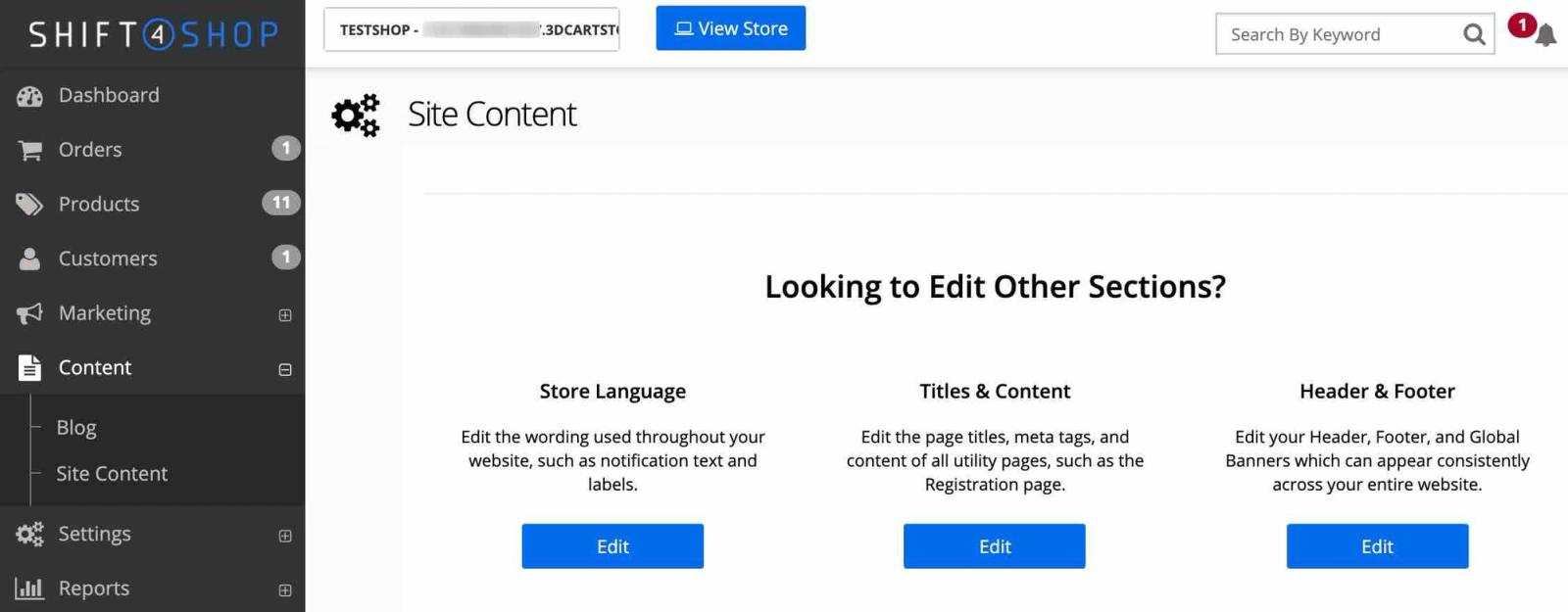
- Logga in i din Shift4Shop-butiksadministration och gå till Innehåll > Webbplatsinnehåll.
- Klicka på knappen Redigera under Sidhuvud och sidfot.
- Klicka på + till höger om Global Header för att öppna rubrikredigeraren.
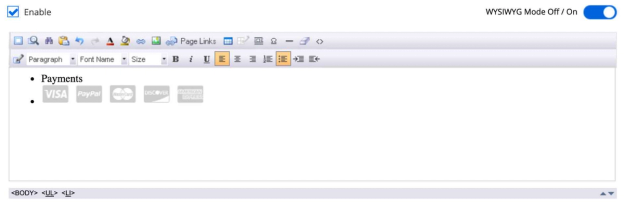
- Klicka på reglaget bredvid WYSIWYG Mode Off / On för att växla vyn till HTML-redigeraren.
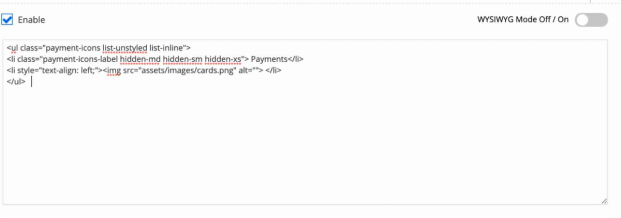
- Om du vill lägga till spårning av Aktiv på webbplatsen klistrar du in följande skript längst ned i HTML-redigeraren:
<script type="text/javascript" async="" src="https://static.klaviyo.com/onsite/js/PUBLIC_API_KEY/klaviyo.js"></script>
<script type="text/javascript">
//Initialize Klaviyo object on page load
!function(){if(!window.klaviyo){window._klOnsite=window._klOnsite||[];try{window.klaviyo=new Proxy({},{get:function(n,i){return"push"===i?function(){var n;(n=window._klOnsite).push.apply(n,arguments)}:function(){for(var n=arguments.length,o=new Array(n),w=0;w<n;w++)o[w]=arguments[w];var t="function"==typeof o[o.length-1]?o.pop():void 0,e=new Promise((function(n){window._klOnsite.push([i].concat(o,[function(i){t&&t(i),n(i)}]))}));return e}}})}catch(n){window.klaviyo=window.klaviyo||[],window.klaviyo.push=function(){var n;(n=window._klOnsite).push.apply(n,arguments)}}}}(); </script>- På den första raden i snutten ersätter du offentlig API-nyckel med din Klaviyo offentlig API-nyckel, som du hittar under Kontonamn > Inställningar > API-nycklar i Klaviyo.
- Om du vill lägga till spårning av Viewed Product lägger du till det här skriptet under skriptet Aktiv on Site i sidhuvudet:
<script type="text/javascript">
var klaviyo = window.klaviyo || [];

// Track each product view.
if ('[price]' !== '[' + 'price]') {
   klaviyo.track("Viewed Product", {
      ProductID: "[id]",
      Name: "[name]",
      Description: "[description]",
      URL: [location.protocol, '//', location.host, location.pathname].join(''),
      Categories: "[catid]",
      ImageURL: [location.protocol, '//', location.host, '/[image1]'].join(''),
      Price: parseFloat("[price]".slice(1), 10)
   });
}</script>
8. Uppe till höger på sidan klickar du på Spara
Övervaka Klaviyo-synkroniseringen
Så här visar du dina integrationsdata för Shift4Shop:
- Gå till Analys > Mättal i ditt Klaviyo-konto.
- Klicka på mättalet Lagd order för att kontrollera att dina data har börjat fyllas i. Om du ser att data fyller i diagrammet betyder det att Shift4Shop-integrationen synkas korrekt till ditt Konto. När synkningen är klar ser du en grön kant bredvid Shift4Shop-integrationen när du visar den på fliken integrationer.

- Klaviyo importerar alla dina historiska Shift4Shop-data. För att verifiera detta kan du jämföra antalet beställningar en viss dag i Klaviyo med det som visas i ditt Shift4Shop-gränssnitt och bekräfta att de stämmer överens.
- Om de inte matchar beror problemet troligen på att ditt Klaviyo-kontos tidszon inte matchar din Shift4Shop-tidszon. Om du vill kontrollera din tidszonsinställning i Klaviyo går du till Kontonamn > Inställningar > Organisation.
- Mitt på den här sidan ser du ett område där du kan ställa in din tidszon. Uppdatera ditt Klaviyo-konto till rätt tidszon och klicka på Uppdatera information.
Data synkroniserade från Shift4Shop
Shift4Shop-integrationen synkar data till Klaviyo en gång i timmen, så du ska se att händelser visas i Klaviyo inom en timme efter att händelsen har registrerats i Shift4Shop.
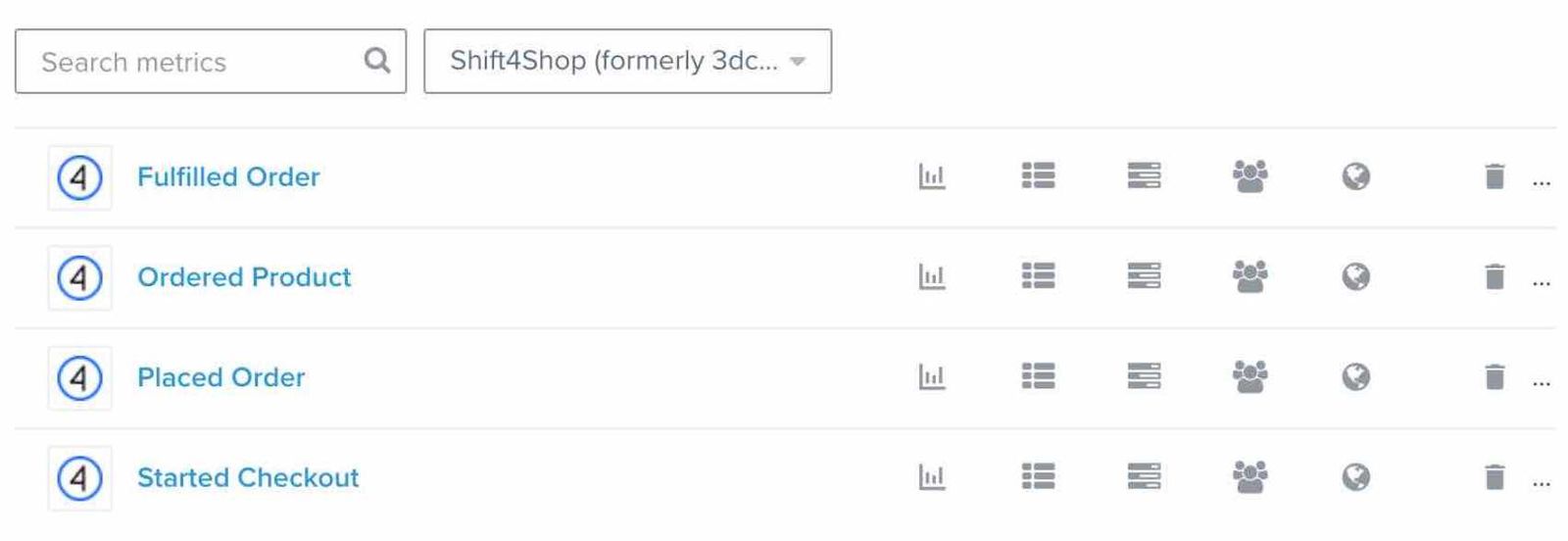
Följande mättal synkroniseras från Shift4Shop:
- Hanterad Beställning
- Beställd Produkt
- Skapade Beställning
- Startade kassaprocessen
Hanterad Beställning
Den här händelsen registreras när en kund slutför kassaprocessen och skapar en beställning i din Shift4Shop-butik. Den innehåller all produktinformation om varorna som någon köpte, inklusive produktnamn, bilder och variation information som du kan använda i uppföljningsmejl efter köp. Du kan filtrera och rikta in dig på Fulfilled Order -händelser baserat på följande kriterier:
- Varor: namnen på produkterna i någons beställning, t.ex. t-shirt eller byxor
- Kategorier: den kompletta uppsättningen kategorier för produkterna i någons beställning, t.ex. t-shirts, herr, byxor och rea
Beställd Produkt
Det här mättalet spåras när en kund lägger sin beställning, och spårar en händelse för varje artikel som någon köper. Om någon till exempel köper en t-shirt och ett par byxor skapas två Ordered Product -händelser – en för t-shirten och en för byxorna.
Händelsen Ordered Product innehåller detaljerad information om varje produkt som någon köper. Detta är användbart när du skapar beteendesegment baserat på variationsalternativ för produkter och annan detaljerad information som inte finns tillgänglig i händelsen Placed Order. Du kan filtrera och rikta in dig på händelsen Beställd Produkt baserat på följande kriterier:
- Namn: produktens namn eller titel i Shift4Shop, t.ex. t-shirt eller byxor
- SKU: produktvariationens SKU, t.ex. REDMEDIUMTSHIRT
- Kategorier: den fullständiga uppsättningen kategorier för produkten, t.ex. t-shirts, herr och rea
Skapade Beställning
Den här händelsen registreras när en kund slutför kassaprocessen och skapar en beställning i din Shift4Shop-butik. Det innehåller all produktinformation om varorna som någon köpte, inklusive produktnamn, bilder och variationsinformation, som kan användas i uppföljningsmejl efter köp. Du kan filtrera och rikta in dig på händelserna Placed Order baserat på följande kriterier:
- Varor: namnen på produkterna i någons beställning, t.ex. t-shirt eller byxor
- Kategorier: den kompletta uppsättningen kategorier för produkterna i någons beställning, t.ex. t-shirts, herr, byxor och rea
- Artikelantal: antalet artiklar i beställningen, t.ex. 2
Obs! Som standard synkroniserar Shift4Shop två statusar för Placed Order: 2, 4
Startade kassaprocessen
Den här händelsen registreras när en kund anger sin kontakt- och leveransinformation på sidan före betalningssidan i Shift4Shop-kassaprocessen och klickar på Fortsätt. Den innehåller all produktinformation om artiklarna i någons kundvagn, inklusive produktnamn, bilder och variationsinformation att använda i dina e-postmeddelanden om övergiven kundvagn. Du kan filtrera och rikta in dig på Started Checkout -händelser baserat på följande kriterier:
- Varor: namnen på produkterna i någons kundvagn, t.ex. t-shirt eller byxor
- Kategorier: den fullständiga uppsättningen kategorier för produkterna i någons varukorg, t.ex. t-shirts, herrkläder, byxor och rea
kunddata
Utöver de mättal som Klaviyo synkroniserar från Shift4Shop finns det också egenskaper som läggs till i varje Klaviyo-profil. Du kan använda dessa egenskaper i segment och i flöden. Följande inbyggda Klaviyo-egenskaper synkroniseras automatiskt från Shift4Shop:
- E-post
- Förnamn
- Efternamn
- Ort
- Delstat/region
- Postnummer
- Land
- Telefonnummer
Utfall
Du har nu integrerat med Shift4Shop, aktiverat Klaviyo-spårning på webbplatsen och verifierat dina synkade Shift4Shop-data. Nu kan du visa dina Shift4Shop-data i Klaviyo och anpassa och rikta e-post baserat på varje kunds köp och webbplatsaktivitet.
Uppdatera din Shift4Shop-integration
Integrerade du Klaviyo med Shift4Shop före 12 maj 2025? I så fall använder du vår gamla app. Klaviyo har släppt en ny Shift4Shop-app för att förbättra säkerheten och stabiliteten. Vår gamla app kommer att avvecklas den 6 september 2025 och sluta fungera då.
För att uppdatera till den nya integrationen behöver du installera om din Shift4Shop-app i Klaviyo:
- I Klaviyo klickar du på fliken integrationer.
- Välj Shift4Shop från listan över aktiverade integrationer.
- Klicka på Hantera integration i det övre högra hörnet.
- Välj Autentisera på nytt.
- Kopiera Klaviyo offentliga API-nyckel.
- Klicka på knappen Gå till Shift4Shop.
- På sidan REST API Apps i Shift4Shop klickar du på Lägg till för att lägga till Klaviyo API-nyckel och klistrar in nyckeln.
- Klicka på Spara.
- I den modala auktoriseringsbegäran som visas klickar du på Auktorisera.
- Du omdirigeras tillbaka till ditt Klaviyo-Konto, där en bekräftelsemodal anger att ditt Shift4Shop-Konto nu är anslutet.
Din integration har nu uppdaterats och börjar använda den nya appen.
Även om det inte är nödvändigt kanske du vill ta bort den föråldrade Klaviyo-appen från Anslutna appar i Shift4Shop. För att göra det tar du bort appen "Klaviyo" från sidan för Shift4Shop REST API Apps.
Ytterligare resurser
- Komma igång med Klaviyos webbspårning
Lär dig mer om de olika sätt som Klaviyo kan stödja webbspårning på din e-handelssajt. Det finns 2 huvudtyper av webbspårning:
- Så här uppdaterar du Klaviyo efter att du har bytt e-handelsplattform
Läs om vilka områden i Klaviyo som behöver uppdateras när du byter från en e-handelsplattform till en annan. Det är fullt möjligt att byta e-handelsplattform och samtidigt behålla samma Klaviyo-konto, men det finns några viktiga steg att tänka på för att säkerställa att dina registreringsformulär, flöden och andra Klaviyo-funktioner fortsätter att prestera som förväntat.