Pierwsze kroki z Shift4Shop
Czego się dowiesz?
Dowiedz się, jak zintegrować Shift4Shop (dawniej 3dcart) z Klaviyo, aby personalizować i targetować e-maile na podstawie zakupów i aktywności na stronie każdego klienta. Dane synchronizowane z Shift4Shop do Klaviyo obejmują:
- Dane dotyczące zamówień składanych przez klientów, w tym sprzedaży, zwrotów, zrealizowanych zamówień i anulowanych zamówień
- Szczegółowe informacje o kliencie, w tym kiedy i jak często ludzie odwiedzają Twoją stronę internetową
Klaviyo synchronizuje informacje tylko o klientach, którzy złożyli zamówienie w ciągu ostatnich trzech lat.
Spis treści
- Dodaj integrację Shift4Shop
- Dodaj śledzenie aktywności na stronie przez Klaviyo
- Monitoruj synchronizację danych
- Dane zsynchronizowane z Shift4Shop
- Dodatkowe źródła
Dodaj integrację Shift4Shop
- W Klaviyo wybierz kartę Integracje.
- Wybierz Przeglądaj aplikacje.
- Wyszukaj Shift4Shop i kliknij kartę, a następnie kliknij Zainstaluj.
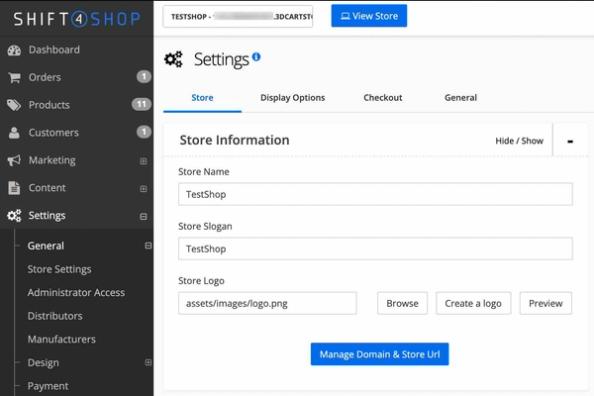
- Aby znaleźć adres URL sklepu Shift4Shop (znany również jako bezpieczny adres URL), otwórz konto Shift4Shop w nowej karcie.
- W Shift4Shop przejdź do Settings > General > Store Settings.
- W sekcji Informacje o sklepie kliknij Zarządzaj domeną i adresem URL sklepu.
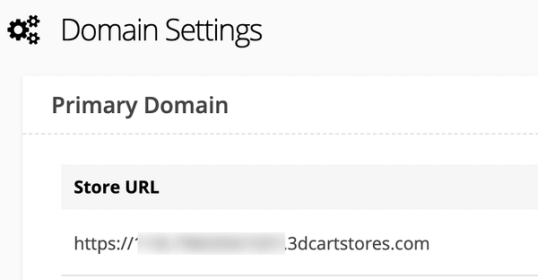
- Skopiuj adres URL sklepu spod Ustawień domeny.
- Wróć do Klaviyo, wklej adres URL sklepu w polu i kliknij Połącz z Shift4Shop.
- Skopiuj klucz API Klaviyo Public, który pojawi się na następnej stronie.
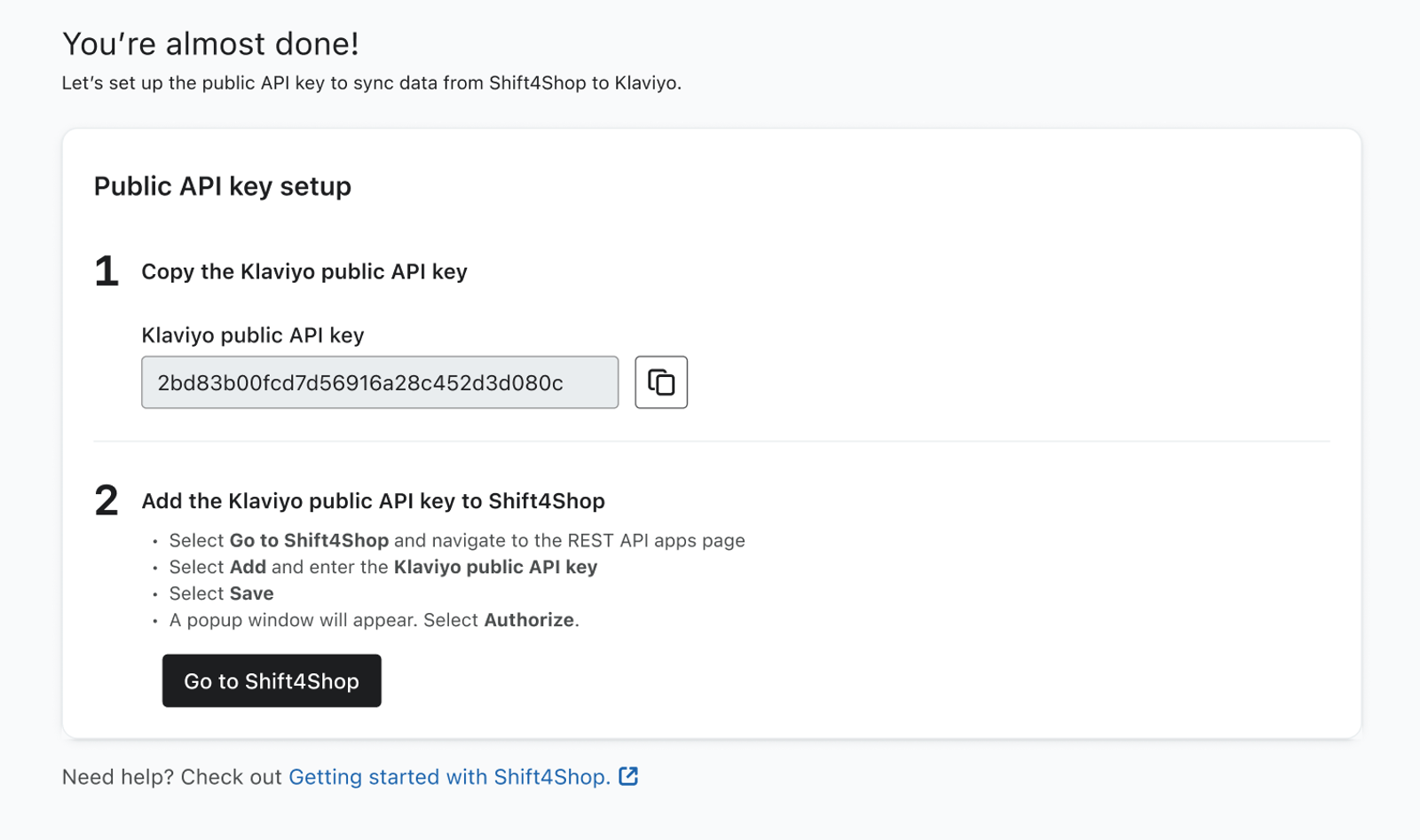
- Kliknij przycisk Przejdź do Shift4Shop.
- Na stronie REST API Apps w Shift4Shop kliknij Dodaj w prawym górnym rogu, aby dodać klucz API Klaviyo.
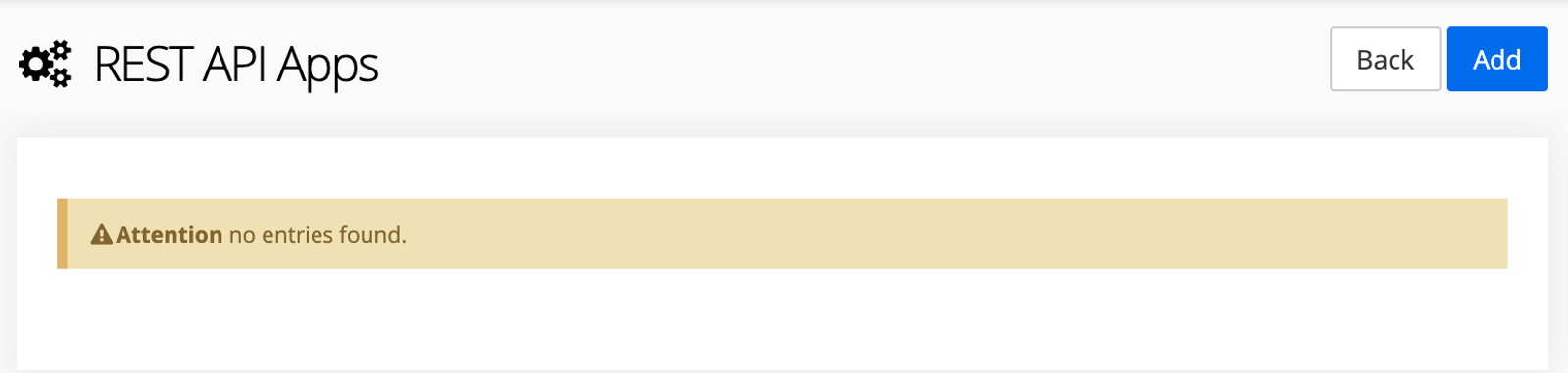
- Wklej publiczny klucz API Klaviyo (2bd83b00fcd7d56916a28c452d3d080c).
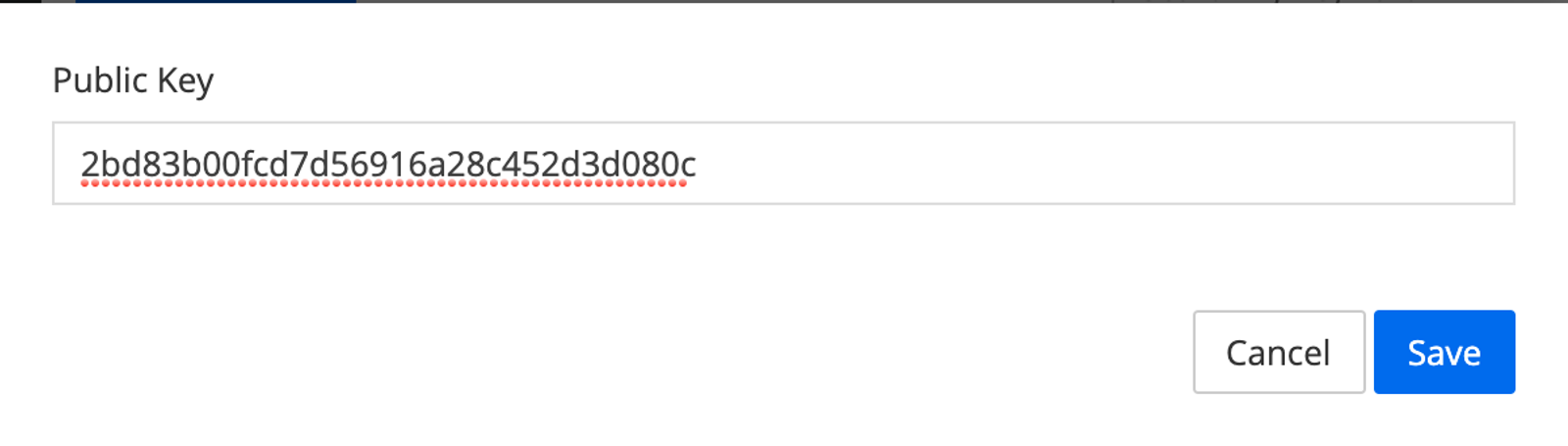
- Kliknij Zapisz.
- Pojawi się okno podręczne z prośbą o udzielenie Klaviyo autoryzacji na pobranie danych Shift4Shop do naszej platformy; kliknij Autoryzuj.
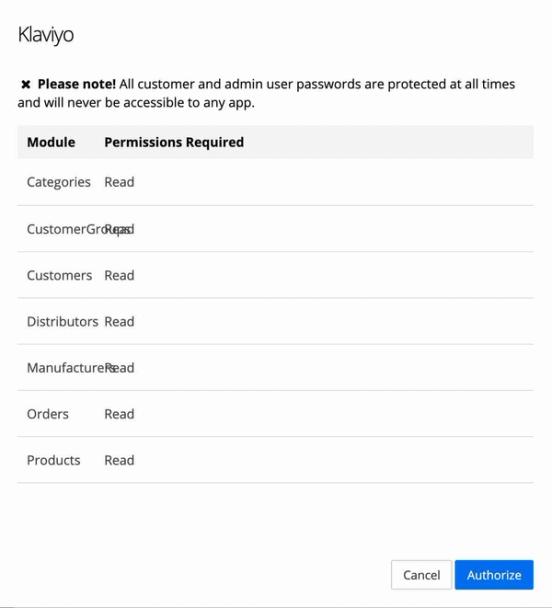
- Zostaniesz przekierowany(-a) z powrotem do konta Klaviyo, a Twoje dane zaczną się synchronizować. Komunikat o powodzeniu potwierdzi, że dane są synchronizowane.
Dodaj śledzenie aktywności na stronie przez Klaviyo
W witrynie Shift4Shop możesz dodać 2 wycinki kodu źródłowego śledzenia onsite Klaviyo. Pierwszy wycinek kodu źródłowego śledzenia onsite pozwala śledzić, kiedy użytkownicy z plikami cookie są aktywni w witrynie (metryka Active on Site ), a drugi wycinek kodu źródłowego śledzenia onsite pozwala śledzić, jakie produkty oglądają (metryka Viewed Product ).
Następnie możesz użyć metryka Active on Site do tworzenia segmentów znanych przeglądających, którzy odwiedzili Twoją witrynę, ale nic nie kupili. Snippet Active on Site (znany również jako Klaviyo.js) umożliwia także korzystanie z formularzy rejestracyjnych Klaviyo.
Śledzenie Viewed Product jest najczęściej wykorzystywane do wyzwalania automatycznej sekwencji e-maili porzuconego przeglądania. Więcej informacji znajdziesz w naszym artykule o tworzeniu sekwencji porzuconego przeglądania.
- Zaloguj się do panelu administracyjnego sklepu Shift4Shop i przejdź do Content > Site Content.
- Kliknij przycisk Edytuj w sekcji Nagłówek i stopka.
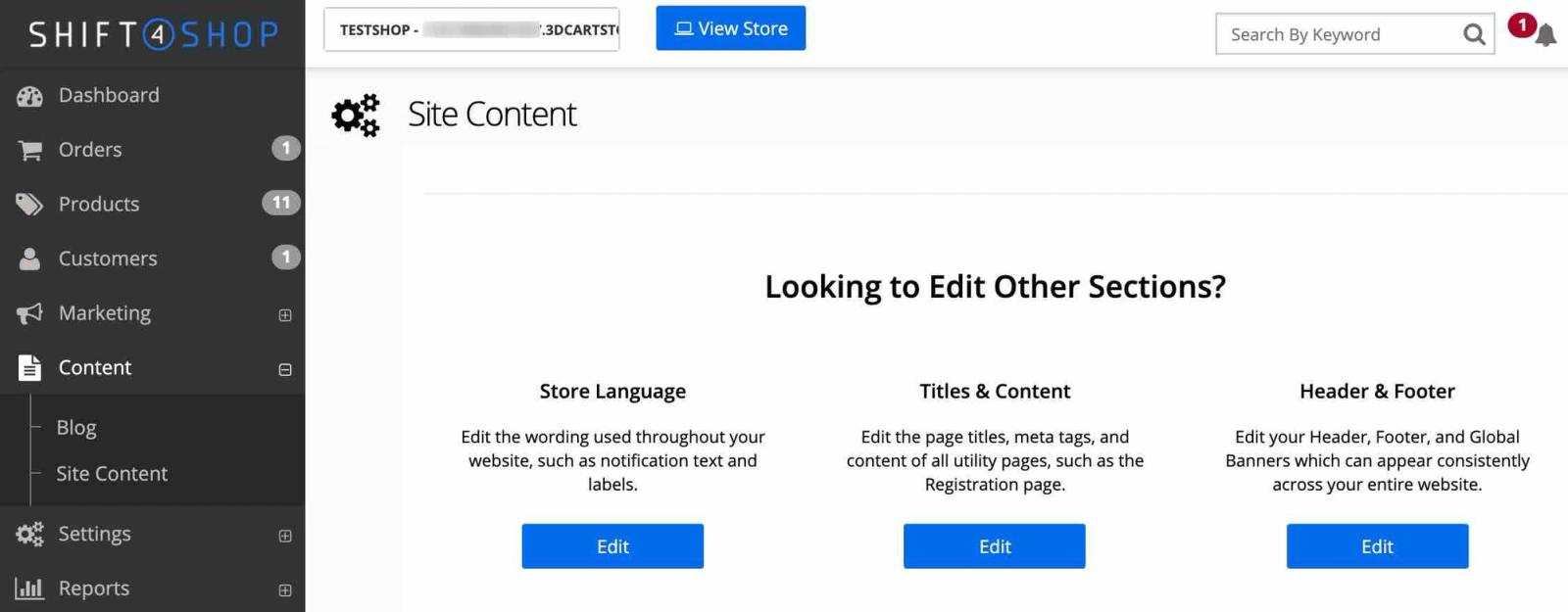
- Kliknij + po prawej stronie opcji Nagłówek globalny, aby otworzyć edytor nagłówka.
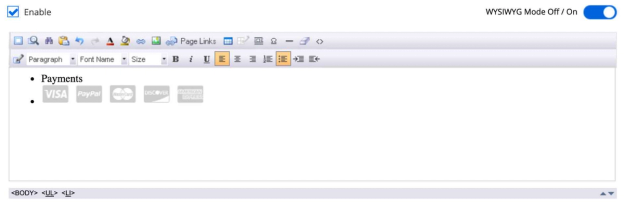
- Kliknij suwak obok opcji Tryb WYSIWYG wył. / wł., aby przełączyć widok na edytor HTML.
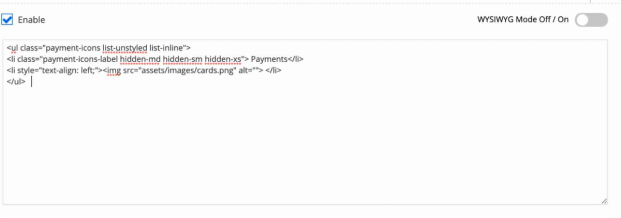
- Aby dodać śledzenie Aktywni w witrynie, wklej poniższy skrypt na dole edytora HTML:
<script type="text/javascript" async="" src="https://static.klaviyo.com/onsite/js/PUBLIC_API_KEY/klaviyo.js"></script>
<script type="text/javascript">
//Initialize Klaviyo object on page load
!function(){if(!window.klaviyo){window._klOnsite=window._klOnsite||[];try{window.klaviyo=new Proxy({},{get:function(n,i){return"push"===i?function(){var n;(n=window._klOnsite).push.apply(n,arguments)}:function(){for(var n=arguments.length,o=new Array(n),w=0;w<n;w++)o[w]=arguments[w];var t="function"==typeof o[o.length-1]?o.pop():void 0,e=new Promise((function(n){window._klOnsite.push([i].concat(o,[function(i){t&&t(i),n(i)}]))}));return e}}})}catch(n){window.klaviyo=window.klaviyo||[],window.klaviyo.push=function(){var n;(n=window._klOnsite).push.apply(n,arguments)}}}}(); </script>- W pierwszym wierszu fragmentu kodu zastąp Public API Key swoim kluczem API Public, znalezionym w sekcji Nazwa konta > Ustawienia > Klucz API w Klaviyo.
- Aby dodać śledzenie Viewed Product, dodaj ten skrypt pod skryptem Active on Site w nagłówku:
<script type="text/javascript">
var klaviyo = window.klaviyo || [];

// Track each product view.
if ('[price]' !== '[' + 'price]') {
   klaviyo.track("Viewed Product", {
      ProductID: "[id]",
      Name: "[name]",
      Description: "[description]",
      URL: [location.protocol, '//', location.host, location.pathname].join(''),
      Categories: "[catid]",
      ImageURL: [location.protocol, '//', location.host, '/[image1]'].join(''),
      Price: parseFloat("[price]".slice(1), 10)
   });
}</script>
8. W prawym górnym rogu strony kliknij Zapisz
Monitoruj synchronizację Klaviyo
Aby wyświetlić dane integracji Shift4Shop:
- Na koncie Klaviyo przejdź do Analytics > metryka.
- Kliknij metrykę Złożono zamówienie , aby sprawdzić, czy dane zaczęły się wypełniać. Jeśli widzisz dane wypełniające wykres, oznacza to, że integracja Shift4Shop pomyślnie synchronizuje się z Twoim kontem. Gdy synchronizacja zostanie ukończona, obok integracji Shift4Shop zobaczysz zieloną ramkę podczas wyświetlania na karcie Integracje.

- Klaviyo importuje wszystkie Twoje historyczne dane Shift4Shop. Aby to zweryfikować, porównaj liczbę zamówień w danym dniu w Klaviyo z tym, co jest w interfejsie Shift4Shop, i potwierdź, że się zgadzają.
- Jeśli nie są zgodne, problem najprawdopodobniej polega na tym, że strefa czasowa konta Klaviyo nie jest zgodna ze strefą czasową Shift4Shop. Aby sprawdzić ustawienie strefy czasowej w Klaviyo, przejdź do Nazwa konta > Ustawienia > Organizacja.
- W środkowej części tej strony zobaczysz obszar do ustawienia strefy czasowej. Zaktualizuj konto Klaviyo do właściwej strefy czasowej i kliknij Zaktualizuj informacje.
Dane zsynchronizowane z Shift4Shop
Integracja Shift4Shop synchronizuje dane z Klaviyo raz na godzinę, więc zdarzenia powinny pojawić się w Klaviyo w ciągu godziny od momentu zarejestrowania zdarzenia w Shift4Shop.
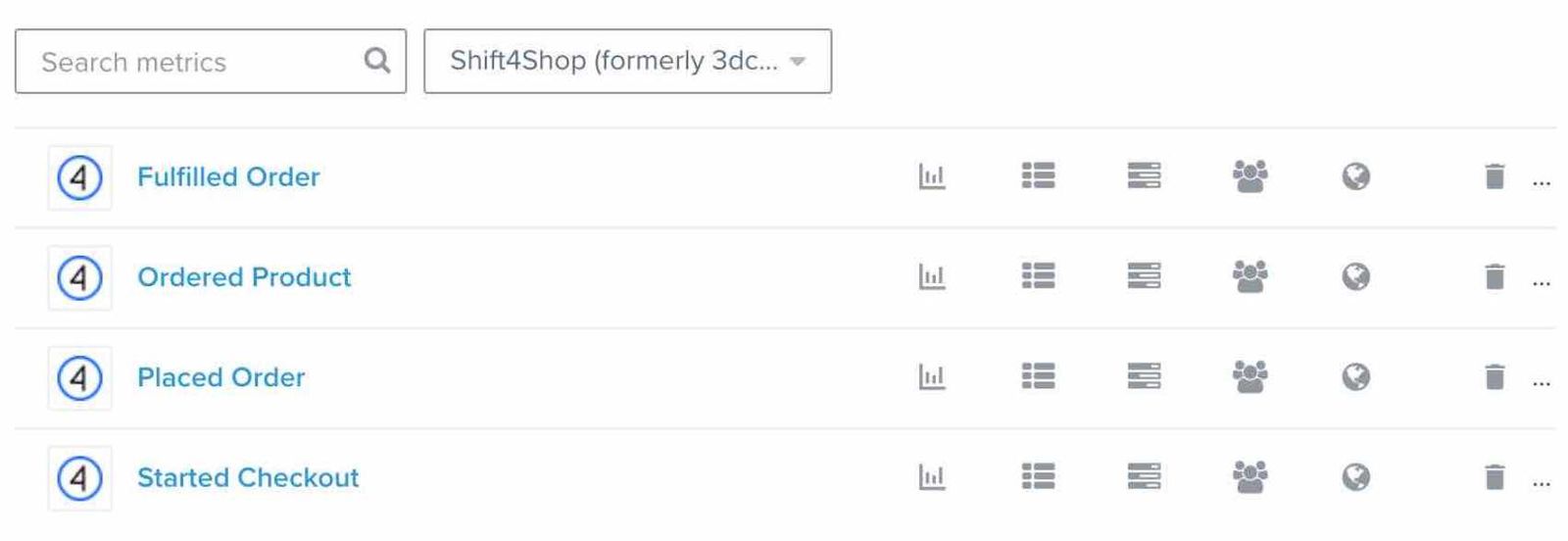
Następujące metryki są synchronizowane z Shift4Shop:
- Zrealizowano zamówienie
- Zamówiono produkt
- Złożone zamówienia
- Rozpoczęto proces płatności
Zrealizowano zamówienie
To zdarzenie jest śledzone, gdy klient kończy proces realizacji zakupu i tworzy zamówienie w Twoim sklepie Shift4Shop. Zawiera wszystkie informacje o produktach dotyczące pozycji zakupionych przez daną osobę, w tym nazwy produktów, obrazy i informacje o wariantach, do wykorzystania w e-mailach z działaniami po zakupie. Zdarzenia Zrealizowane zamówienie można filtrować i targetować w oparciu o następujące kryteria:
- Pozycje: nazwy produktów w czyimś zamówieniu, np. koszulka lub spodnie
- Kategorie: kompletny zestaw kategorii produktów z zamówienia danej osoby, np. koszulki, męskie, spodnie i wyprzedaż
Zamówiono produkt
Ta metryka jest rejestrowana, gdy klient składa zamówienie, i śledzi zdarzenie dla każdego produktu, który ktoś kupuje. Na przykład jeśli ktoś kupi koszulkę i parę spodni, tworzone są dwa zdarzenia Ordered Product – jedno dla koszulki i jedno dla spodni.
Zdarzenie Zamówiony produkt zawiera szczegółowe informacje na temat każdego produktu, który ktoś kupuje. Jest to przydatne podczas tworzenia segmentów behawioralnych bazujących na opcjach wariantu produktu oraz innych szczegółowych informacjach, które nie są dostępne w zdarzeniu Złożono zamówienie. Zdarzenia Zamówiono produkt można filtrować i targetować w oparciu o następujące kryteria:
- Nazwa: nazwa lub tytuł produktu w Shift4Shop, np. t-shirt lub spodnie
- SKU: kod SKU wariantu produktu, np. REDMEDIUMTSHIRT
- Kategorie: kompletny zestaw kategorii produktu, np. koszulki, męskie i wyprzedaż
Złożone zamówienia
To zdarzenie jest śledzone, gdy klient kończy proces realizacji zakupu i tworzy zamówienie w Twoim sklepie Shift4Shop. Zawiera wszystkie informacje o produktach dotyczące kupionych przez daną osobę pozycji, w tym nazwy produktów, obrazy oraz informacje o wariancie, które można wykorzystać w e-mailach wysyłanych po zakupie. Zdarzenia Złożono zamówienie można filtrować i targetować w oparciu o następujące kryteria:
- Pozycje: nazwy produktów w czyimś zamówieniu, np. koszulka lub spodnie
- Kategorie: kompletny zestaw kategorii produktów z zamówienia danej osoby, np. koszulki, męskie, spodnie i wyprzedaż
- Liczba elementów: liczba produktów w zamówieniu, np. 2
Uwaga: Domyślnie Shift4Shop synchronizuje dwa statusy dla Złożonego zamówienia: 2, 4
Rozpoczęto proces płatności
To zdarzenie jest rejestrowane, gdy klient wprowadza na stronie przed stroną płatności swoje dane kontaktowe i wysyłkowe w procesie realizacji zakupu Shift4Shop i klika przycisk Kontynuuj. Zawiera wszystkie informacje o produktach dotyczące pozycji w koszyku, w tym nazwy produktów, obrazy i informacje o wariantach, które można wykorzystać w e-mailach o porzuconym koszyku zakupowym. Zdarzenia Rozpoczęto realizację zakupu można filtrować i targetować w oparciu o następujące kryteria:
- Items: nazwy produktów w czyimś koszyku, np. t-shirt lub spodnie
- Kategorie: kompletny zestaw kategorii produktów w czyimś koszyku, np. koszulki, męskie, spodnie i wyprzedaż
dane klienta
Oprócz metryk, które Klaviyo synchronizuje z Shift4Shop, do każdego profilu Klaviyo dodawane są także właściwości. Możesz używać tych właściwości w segmentach i w sekwencjach. Wbudowane właściwości Klaviyo automatycznie synchronizowane z Shift4Shop:
- Adres e-mail
- Imię
- Nazwisko
- Miejscowość
- Państwo/region
- Kod pocztowy
- Kraj
- Numer telefonu
Rezultat
Masz już integrację z Shift4Shop, włączone śledzenie w witrynie Klaviyo i zweryfikowane zsynchronizowane dane Shift4Shop. Teraz możesz wyświetlać dane Shift4Shop w Klaviyo oraz personalizować i targetować e-maile na podstawie zakupów i aktywności każdego klienta na stronie.
Zaktualizuj integracje Shift4Shop
Czy przed 12 maja 2025 r. zintegrowano Klaviyo z Shift4Shop? Jeśli tak, korzystasz z naszej starej aplikacji. Klaviyo udostępniło nową aplikację Shift4Shop, aby poprawić bezpieczeństwo i stabilność. Nasza stara aplikacja zostanie wycofana 6 września 2025 r. i w tym momencie przestanie działać.
Aby zaktualizować do nowej integracje, musisz ponownie zainstalować aplikację Shift4Shop w Klaviyo:
- W Klaviyo kliknij kartę Integracje.
- Wybierz Shift4Shop z listy włączonych integracji.
- W prawym górnym rogu kliknij Zarządzaj integracją.
- Wybierz Uwierzytelnij ponownie.
- Skopiuj klucz API Klaviyo.
- Kliknij przycisk Przejdź do Shift4Shop.
- Na stronie REST API Apps w Shift4Shop kliknij Dodaj, aby dodać klucz API Klaviyo, i wklej klucz.
- Kliknij Zapisz.
- W wyświetlonym oknie modalnym żądania autoryzacji kliknij Autoryzuj.
- Nastąpi przekierowanie z powrotem do konta Klaviyo, gdzie modal potwierdzenia wskaże, że konto Shift4Shop jest teraz połączone.
Integracja została zaktualizowana i zacznie teraz korzystać z nowej aplikacji.
Choć nie jest to konieczne, możesz chcieć usunąć wycofaną aplikację Klaviyo z Połączone aplikacje w Shift4Shop. Aby to zrobić, usuń aplikację „Klaviyo” ze strony Shift4Shop REST API Apps.
Dodatkowe źródła
- Śledzenie aktywności na stronie przez Klaviyo: pierwsze kroki
Poznasz różne sposoby, w jakie Klaviyo pomoże Ci śledzić aktywność na Twojej stronie e-commerce. Można robić to na dwa kluczowe sposoby:
- Jak zaktualizować Klaviyo po zmianie platformy e-commerce
Dowiedz się, które obszary w Klaviyo trzeba zaktualizować, gdy przełączasz się z jednej platformy e-commerce na inną. Jak najbardziej możesz zmienić platformę e-commerce, zachowując to samo konto Klaviyo, ale musisz pamiętać o kilku ważnych krokach, aby Twoje formularze rejestracyjne, sekwencje i inne funkcje Klaviyo nadal działały zgodnie z oczekiwaniami.