Aan de slag met Shift4Shop
Wat je leert
Leer hoe je Shift4Shop (voorheen 3dcart) integreert met Klaviyo om e-mails te personaliseren en te targeten op basis van de aankopen en websiteactiviteit van elke klant. De gegevens die vanuit Shift4Shop met Klaviyo worden gesynchroniseerd, omvatten:
- Gegevens over bestellingen die je klanten plaatsen, waaronder verkopen, terugbetalingen, afgehandelde bestellingen en geannuleerde bestellingen
- Gedetailleerde klantinformatie, inclusief wanneer en hoe vaak mensen je website bezoeken
Klaviyo synchroniseert alleen informatie voor klanten die in de afgelopen drie jaar een bestelling hebben geplaatst.
Inhoudsopgave
- Voeg de Shift4Shop-integratie toe
- Klaviyo onsite-tracking toevoegen
- Houd de gegevenssynchronisatie in de gaten
- Data gesynchroniseerd vanuit Shift4Shop
- Extra hulpbronnen
Voeg de Shift4Shop-integratie toe
- Selecteer in Klaviyo het tabblad Integraties.
- Selecteer Apps ontdekken.
- Zoek naar Shift4Shop en klik op de kaart en daarna op Installeren.
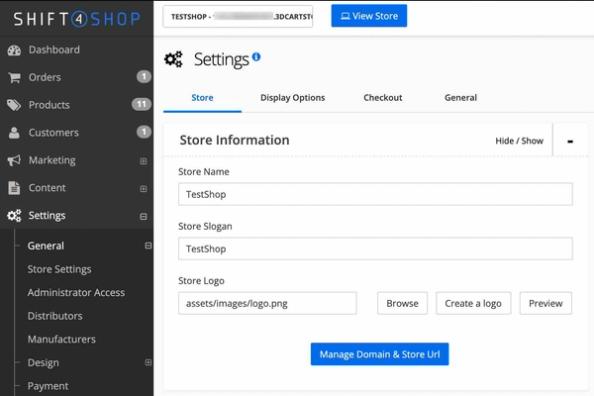
- Als je de URL van je Shift4Shop-winkel (ook wel je beveiligde URL genoemd) wilt vinden, open je je Shift4Shop-account in een nieuw tabblad.
- Ga in Shift4Shop naar Instellingen > Algemeen > Winkelinstellingen.
- Klik onder Winkelinformatie op Domein & winkel-URL beheren.
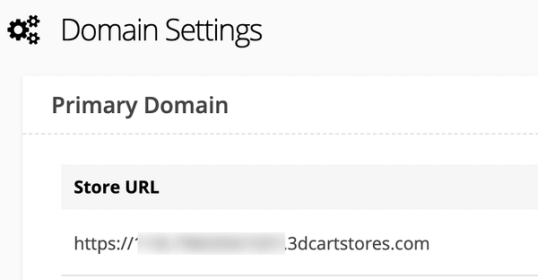
- Kopieer de winkel-URL onder Domeininstellingen.
- Terug in Klaviyo plak je je winkel-URL in het vak en klik je op Verbinding maken met Shift4Shop.
- Kopieer de Klaviyo Public API-sleutel die op de volgende pagina wordt weergegeven.
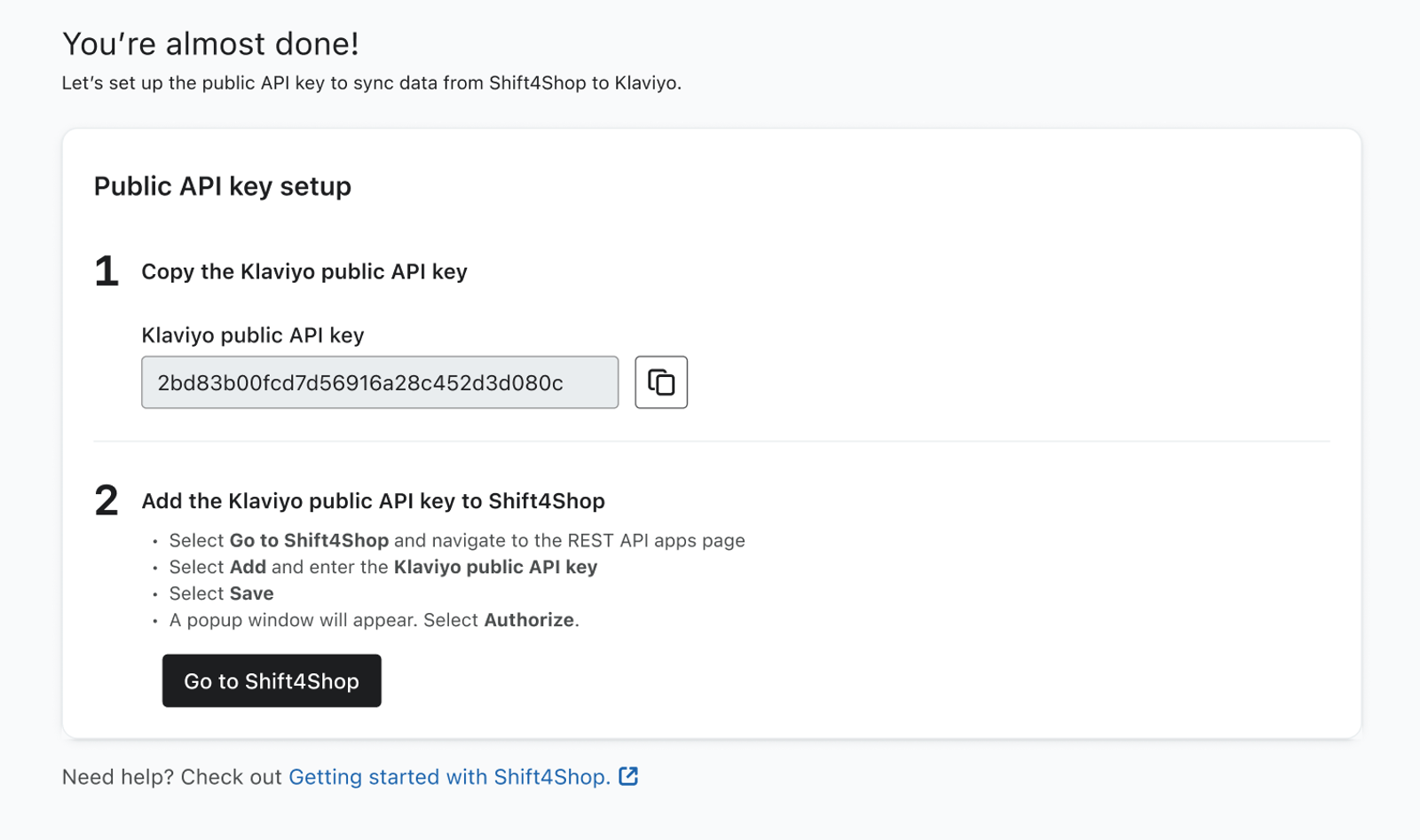
- Klik op de knop Naar Shift4Shop gaan.
- Op de pagina REST API Apps in Shift4Shop klik je rechtsboven op Toevoegen om de Klaviyo API-sleutel toe te voegen.
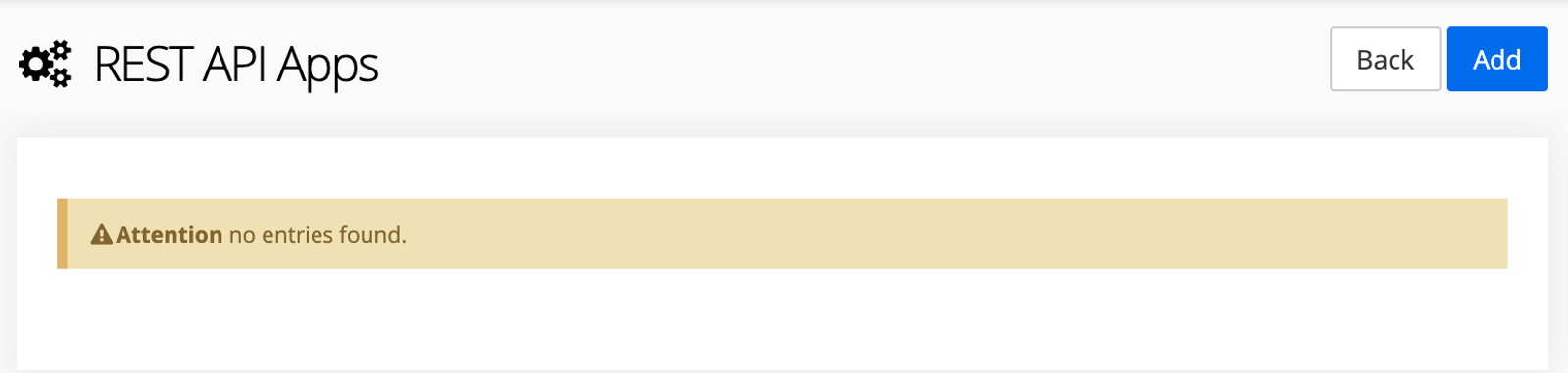
- Plak de openbare Klaviyo API-sleutel (2bd83b00fcd7d56916a28c452d3d080c).
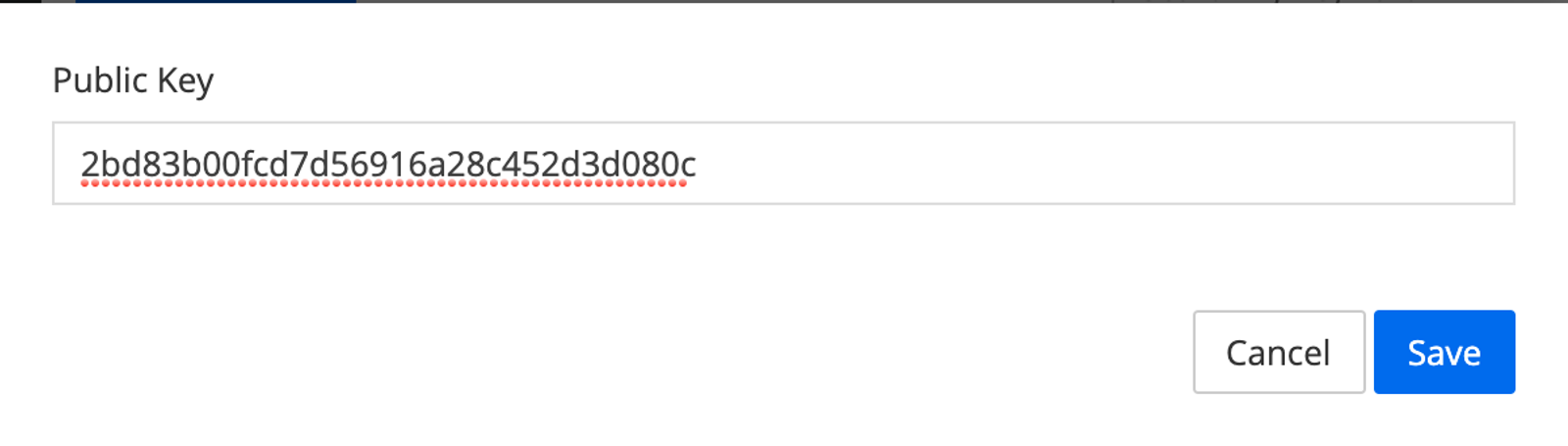
- Klik op Opslaan.
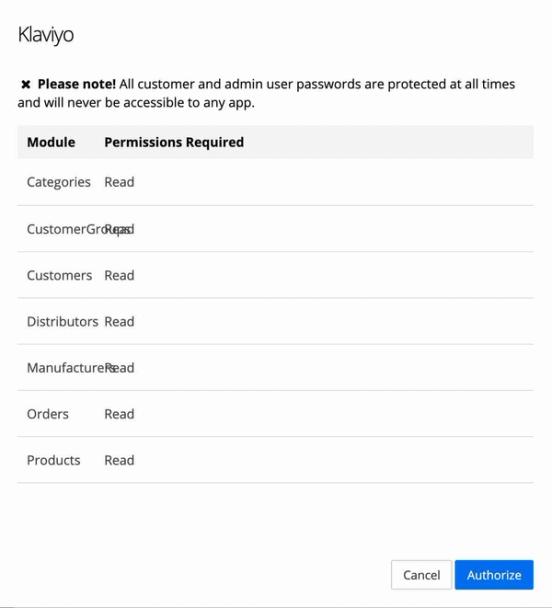
- Er verschijnt een pop-upvenster waarin je wordt gevraagd om Klaviyo toestemming te geven om de Shift4Shop-gegevens naar ons platform te halen; klik op Autoriseren.
- Je wordt teruggestuurd naar je Klaviyo-account en je gegevens worden gesynchroniseerd. Een succesmelding bevestigt dat je gegevens worden gesynchroniseerd.
Klaviyo onsite-tracking toevoegen
Er zijn twee Klaviyo-tracking-codefragmenten op locatie die je aan je Shift4Shop-site kunt toevoegen. Met het eerste trackingfragment op locatie kun je bijhouden wanneer gebruikers met cookies actief zijn op je site (de meetwaarde Actief op site ) en met het tweede trackingfragment op locatie kun je bijhouden welke producten ze bekijken (de meetwaarde Bekeken product ).
Je kunt vervolgens de meetwaarde Active on Site gebruiken om segmenten te maken van bekende browsers die je site hebben bezocht maar nog niets hebben gekocht. De snippet Active on Site (ook wel Klaviyo.js genoemd) maakt ook het gebruik van Klaviyo-aanmeldingsformulier mogelijk.
Viewed Product -tracking wordt meestal gebruikt om een geautomatiseerde e-mailflow voor website verlaten te triggeren. Zie voor meer informatie ons artikel over het maken van een website verlaten flow.
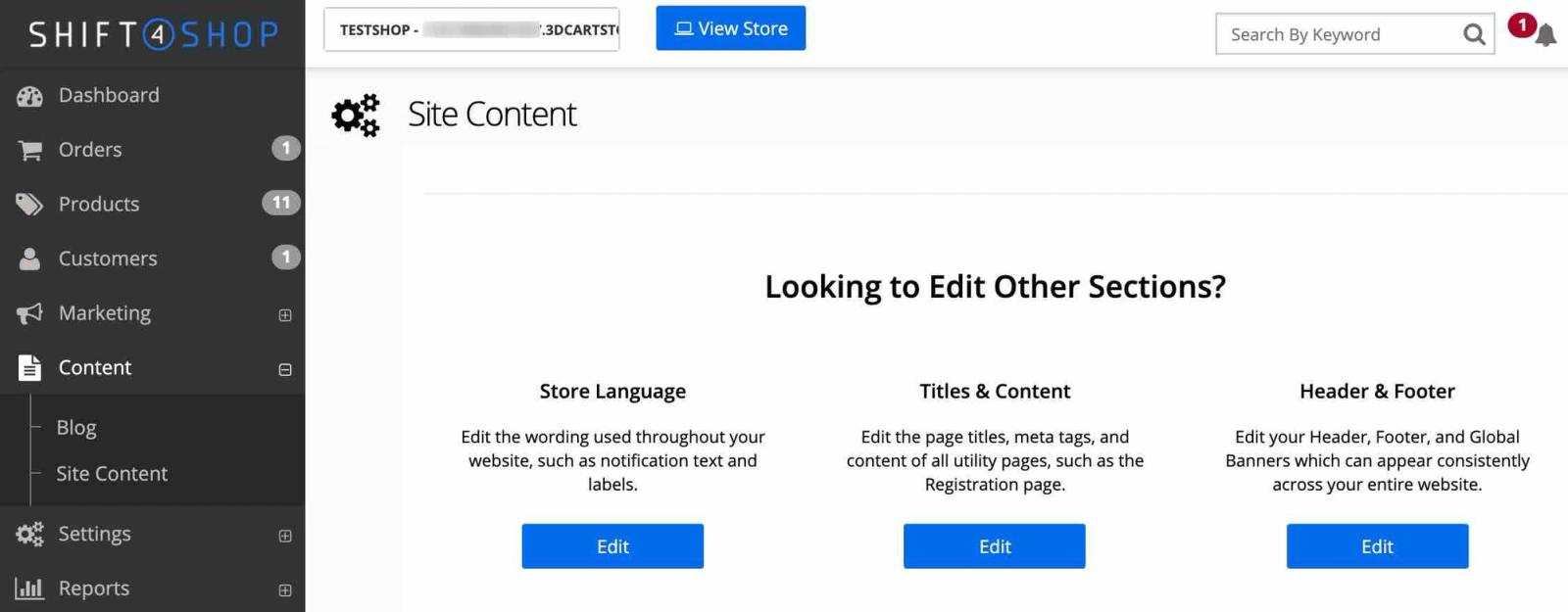
- Log in op je Shift4Shop-webshopbeheer en navigeer naar Content > Site Content.
- Klik op de knop Bewerken onder Koptekst & voettekst.
- Klik op de + rechts van Global Header om de headereditor te openen.
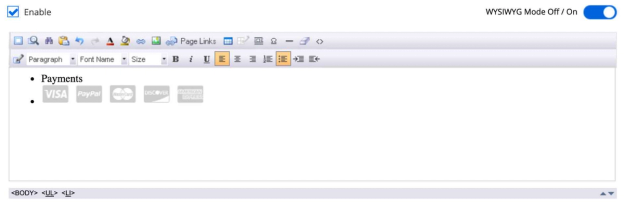
- Klik op de schuifregelaar naast WYSIWYG Mode Off / On om de weergave te wisselen naar de HTML-editor.
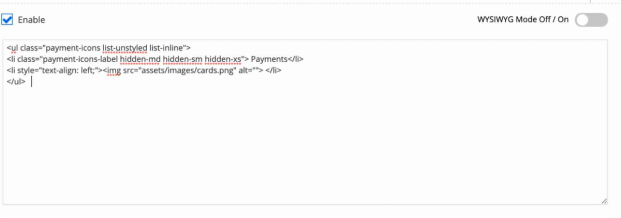
- Om actief op site -tracking toe te voegen, plak je het volgende script onderaan de HTML-editor:
<script type="text/javascript" async="" src="https://static.klaviyo.com/onsite/js/PUBLIC_API_KEY/klaviyo.js"></script>
<script type="text/javascript">
//Initialize Klaviyo object on page load
!function(){if(!window.klaviyo){window._klOnsite=window._klOnsite||[];try{window.klaviyo=new Proxy({},{get:function(n,i){return"push"===i?function(){var n;(n=window._klOnsite).push.apply(n,arguments)}:function(){for(var n=arguments.length,o=new Array(n),w=0;w<n;w++)o[w]=arguments[w];var t="function"==typeof o[o.length-1]?o.pop():void 0,e=new Promise((function(n){window._klOnsite.push([i].concat(o,[function(i){t&&t(i),n(i)}]))}));return e}}})}catch(n){window.klaviyo=window.klaviyo||[],window.klaviyo.push=function(){var n;(n=window._klOnsite).push.apply(n,arguments)}}}}(); </script>- Vervang in de eerste regel van het fragment Public API Key door je openbare Klaviyo API-sleutel. Je vindt deze onder accountnaam > Instellingen > API-sleutel in Klaviyo.
- Als je Viewed Product -tracking wilt toevoegen, voeg je dit script onder het Active on Site -script in de header toe:
<script type="text/javascript">
var klaviyo = window.klaviyo || [];

// Track each product view.
if ('[price]' !== '[' + 'price]') {
   klaviyo.track("Viewed Product", {
      ProductID: "[id]",
      Name: "[name]",
      Description: "[description]",
      URL: [location.protocol, '//', location.host, location.pathname].join(''),
      Categories: "[catid]",
      ImageURL: [location.protocol, '//', location.host, '/[image1]'].join(''),
      Price: parseFloat("[price]".slice(1), 10)
   });
}</script>
8. Klik rechtsboven op de pagina op Opslaan
Houd de Klaviyo-sync in de gaten
Je Shift4Shop-integratiesgegevens bekijken:
- Ga in je Klaviyo-account naar Analytics > meetwaarden.
- Klik op de meetwaarde Geplaatste bestelling om te verifiëren dat je gegevens beginnen binnen te komen. Als je ziet dat er gegevens in de grafiek verschijnen, betekent dat dat de Shift4Shop-integratie succesvol synchroniseert met je account. Als de sync is voltooid, zie je een groene rand naast de Shift4Shop-integraties wanneer je dit bekijkt op het tabblad Integraties.

- Klaviyo importeert al je historische Shift4Shop-gegevens. Om dit te verifiëren, vergelijk je het aantal bestellingen op een bepaalde dag in Klaviyo met wat er in je Shift4Shop-interface staat en bevestig je dat ze overeenkomen.
- Als ze niet overeenkomen, komt het probleem waarschijnlijk doordat de tijdzone van je Klaviyo-account niet overeenkomt met je Shift4Shop-tijdzone. Ga naar Accountnaam > Instellingen > Organisatie om je tijdzone-instelling in Klaviyo te controleren.
- In het midden van deze pagina zie je een gebied waar je je tijdzone kunt instellen. Werk je Klaviyo-account bij naar de juiste tijdzone en klik op Informatie bijwerken.
Data gesynchroniseerd vanuit Shift4Shop
De Shift4Shop-integratie synchroniseert elk uur data naar Klaviyo, dus je zou events binnen een uur nadat het event in Shift4Shop is geregistreerd in Klaviyo moeten zien verschijnen.
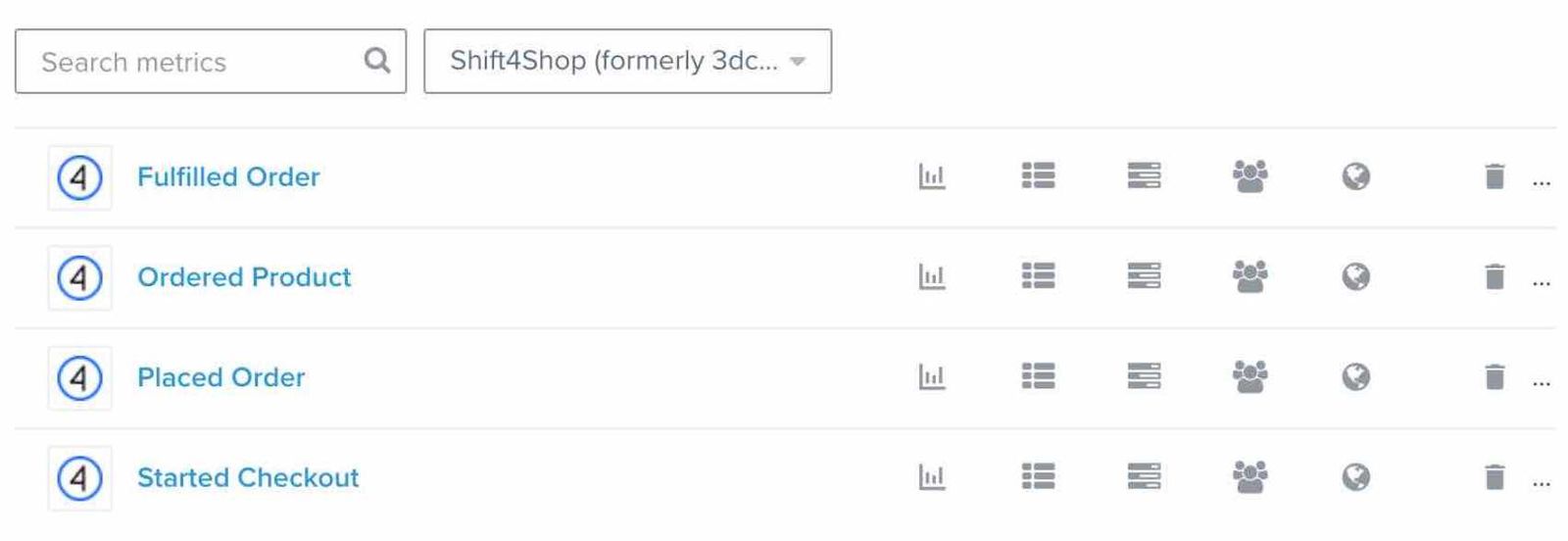
De volgende meetwaarden worden gesynchroniseerd vanuit Shift4Shop:
- Bestelling Afgerond
- Product Besteld
- Bestelling geplaatst
- Is begonnen met afrekenen
Bestelling Afgerond
Deze gebeurtenis wordt bijgehouden wanneer een klant het afrekenproces voltooit en een bestelling aanmaakt in je Shift4Shop-webshop. Het bevat alle productinformatie over de items die iemand heeft gekocht, inclusief productnamen, afbeeldingen en variatiegegevens voor gebruik in opvolg-e-mails na aankoop. Je kunt gebeurtenissen Fulfilled Order filteren en targeten op basis van de volgende criteria:
- Items: de namen van de producten in iemands bestelling, bijv. T-shirt of broek
- Categories: de volledige set categorieën van de producten in iemands bestelling, bijv. T-shirts, heren, broeken en uitverkoop
Product Besteld
Deze meetwaarde wordt bijgehouden wanneer een klant een bestelling plaatst, en registreert een gebeurtenis voor elk artikel dat iemand koopt. Als iemand bijvoorbeeld een T-shirt en een broek koopt, worden er twee Product besteld -gebeurtenissen gemaakt: één voor het T-shirt en één voor de broek.
De gebeurtenis Besteld product bevat gedetailleerde informatie over elk product dat iemand koopt. Dit is handig bij het maken van gedragssegmenten op basis van opties voor productvariaties en andere gedetailleerde informatie die niet beschikbaar is in de gebeurtenis Bestelling geplaatst. Je kunt gebeurtenissen Product Besteld filteren en targeten op basis van de volgende criteria:
- Naam: de naam of titel van het product in Shift4Shop, bijv. t-shirt of broek
- SKU: de SKU van de productvariatie, bijvoorbeeld REDMEDIUMTSHIRT
- Categorieën: de volledige reeks categorieën van het product, bijv. T-shirts, heren en uitverkoop
Bestelling geplaatst
Deze gebeurtenis wordt bijgehouden wanneer een klant het afrekenproces voltooit en een bestelling aanmaakt in je Shift4Shop-webshop. Het bevat alle productinformatie over de items die iemand heeft gekocht, inclusief productnamen, afbeeldingen en variatie-informatie om te gebruiken in opvolgmails na een aankoop. Je kunt Bestelling geplaatst -gebeurtenissen filteren en targeten op basis van de volgende criteria:
- Items: de namen van de producten in iemands bestelling, bijv. T-shirt of broek
- Categories: de volledige set categorieën van de producten in iemands bestelling, bijv. T-shirts, heren, broeken en uitverkoop
- Aantal items: het aantal items in de bestelling, bijvoorbeeld 2
Opmerking: standaard synchroniseert Shift4Shop twee statussen voor geplaatste bestelling: 2, 4
Is begonnen met afrekenen
Deze gebeurtenis wordt bijgehouden wanneer een klant zijn contact- en verzendgegevens invoert op de pagina vóór de betaalpagina in het Shift4Shop-afrekenproces en op Doorgaan klikt. Het bevat alle productinformatie over de items in iemands winkelwagen, waaronder productnamen, afbeeldingen en variatie-informatie die je kunt gebruiken in je e-mails over een winkelwagen verlaten. Je kunt gebeurtenissen Checkout gestart filteren en targeten op basis van de volgende criteria:
- Items: de namen van de producten in iemands winkelwagen, bijv. t-shirt of broek
- Categories: de volledige reeks categorieën van de producten in iemands winkelwagen, bijv. T-shirts, heren, broeken en uitverkoop
klantgegevens
Naast de meetwaarden die Klaviyo synchroniseert vanuit Shift4Shop, worden er ook eigenschappen toegevoegd aan elk Klaviyo-profiel. Je kunt deze eigenschappen gebruiken in segmenten en in flows. De volgende ingebouwde Klaviyo-eigenschappen worden automatisch gesynchroniseerd vanuit Shift4Shop:
- Voornaam
- Achternaam
- Plaats
- Staat/regio
- Postcode
- Land
- Telefoonnummer
Resultaat
Je hebt nu geïntegreerd met Shift4Shop, Klaviyo onsite tracking ingeschakeld en je gesynchroniseerde Shift4Shop-gegevens geverifieerd. Nu kun je je Shift4Shop-data in Klaviyo bekijken en e-mails personaliseren en targeten op basis van de aankopen en websiteactiviteit van elke klant.
Werk je Shift4Shop-integraties bij
Heb je Klaviyo met Shift4Shop geïntegreerd vóór 12 mei 2025? Zo ja, dan gebruik je onze oude app. Klaviyo heeft een nieuwe Shift4Shop-app uitgebracht om de beveiliging en stabiliteit te verbeteren. Onze oude app wordt op 6 september 2025 stopgezet en zal vanaf dat moment niet meer werken.
Om te updaten naar de nieuwe integratie moet je je Shift4Shop-app in Klaviyo opnieuw installeren:
- Klik in Klaviyo op het tabblad integraties.
- Selecteer Shift4Shop in de lijst met ingeschakelde integraties.
- Klik rechtsboven op Integratie beheren.
- Selecteer Opnieuw verifiëren.
- Kopieer de openbare API-sleutel van Klaviyo.
- Klik op de knop Naar Shift4Shop gaan.
- Klik op de pagina REST API Apps in Shift4Shop op Toevoegen om de Klaviyo API-sleutel toe te voegen en plak vervolgens de sleutel.
- Klik op Opslaan.
- Klik in het autorisatieverzoekvenster dat verschijnt op Autoriseren.
- Je wordt teruggeleid naar je Klaviyo-account, waar een bevestigingsmodal aangeeft dat je Shift4Shop-account nu is gekoppeld.
Je integraties zijn nu bijgewerkt en gaan de nieuwe app gebruiken.
Hoewel dit niet nodig is, wil je misschien de verouderde Klaviyo-app verwijderen uit je Gekoppelde apps in Shift4Shop. Verwijder hiervoor de app "Klaviyo" van de pagina REST API-apps van Shift4Shop.
Extra hulpbronnen
- Aan de slag met tracking op je site van Klaviyo
Leer meer over de verschillende manieren waarop Klaviyo tracking op je e-commercewebsite kan ondersteunen. Er zijn 2 belangrijke soorten websitetracking:
- Hoe je Klaviyo bijwerkt nadat je van e-commerceplatform bent gewisseld
Lees welke onderdelen van Klaviyo moeten worden bijgewerkt wanneer je overschakelt van het ene e-commerceplatform naar het andere. Het is helemaal mogelijk om van e-commerceplatform te wisselen terwijl je hetzelfde Klaviyo-account behoudt, maar er zijn een paar belangrijke stappen om rekening mee te houden zodat je aanmeldingsformulieren, flow en andere Klaviyo-functies blijven presteren zoals verwacht.