Så skapar och hanterar du universalinnehåll och sparat innehåll
Du kommer att lära dig
Lär dig hur du skapar, redigerar och använder universalinnehåll eller sparat innehåll för att återanvända specifika block eller sektioner i en mall och undvika duplicerat arbete. Om du till exempel har ett sidhuvud eller en sidfot som du använder i alla dina e-postmallar kan du spara det för att undvika att återskapa det från grunden i varje nytt e-postmeddelande.
I Klaviyos mallredigerare kan du spara block eller sektioner som universalinnehåll. När du gör det kan du välja att tillämpa framtida ändringar på varje instans av universalblocket, i alla mallar.
Skapa och använd universalinnehåll
Följande avsnitt kommer att täcka hur du gör:
- Spara ett block i en mall för återanvändning
- Spara en sektion i en mall för återanvändning
- Få tillgång till och använd universalinnehåll
Spara ett block för återanvändning
Om du vill spara ett block i en e-postmall för återanvändning sparar du det som nytt universalinnehåll:
- Håll muspekaren över det block du vill spara i mallredigeraren. Se till att den är formaterad på det sätt du vill att den ska sparas.
- Välj den stjärnikon som visas.
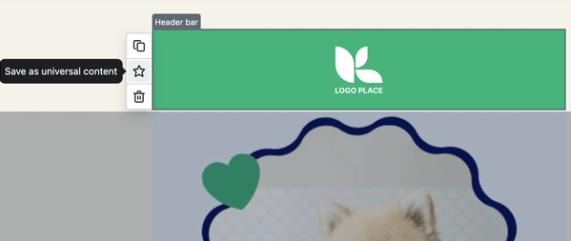
- I modalen Skapa universalinnehåll som visas ger du ditt block ett namn. Välj ett minnesvärt och beskrivande namn så att det är lätt att hitta senare.
- Klicka på Skapa.
Ditt block kommer nu att sparas i fliken Universalinnehåll i Klaviyo.
Spara en sektion för återanvändning
Om avsnittet innehåller universella block tar det bort länken mellan dessa block och deras ursprungliga Universalinnehåll när du sparar avsnittet som Universalinnehåll. Blocken finns kvar i avsnittet och uppdateras som en del av det universella avsnittet.
Om du vill spara en sektion i en e-postmall för återanvändning i andra mallar sparar du den som universalinnehåll:
- I mallredigeraren håller du muspekaren över avsnittet som du vill spara. För att vara säker på att du väljer avsnittet (i stället för ett block i avsnittet) klickar du på det tomma utrymmet till höger om mallens avsnitt.
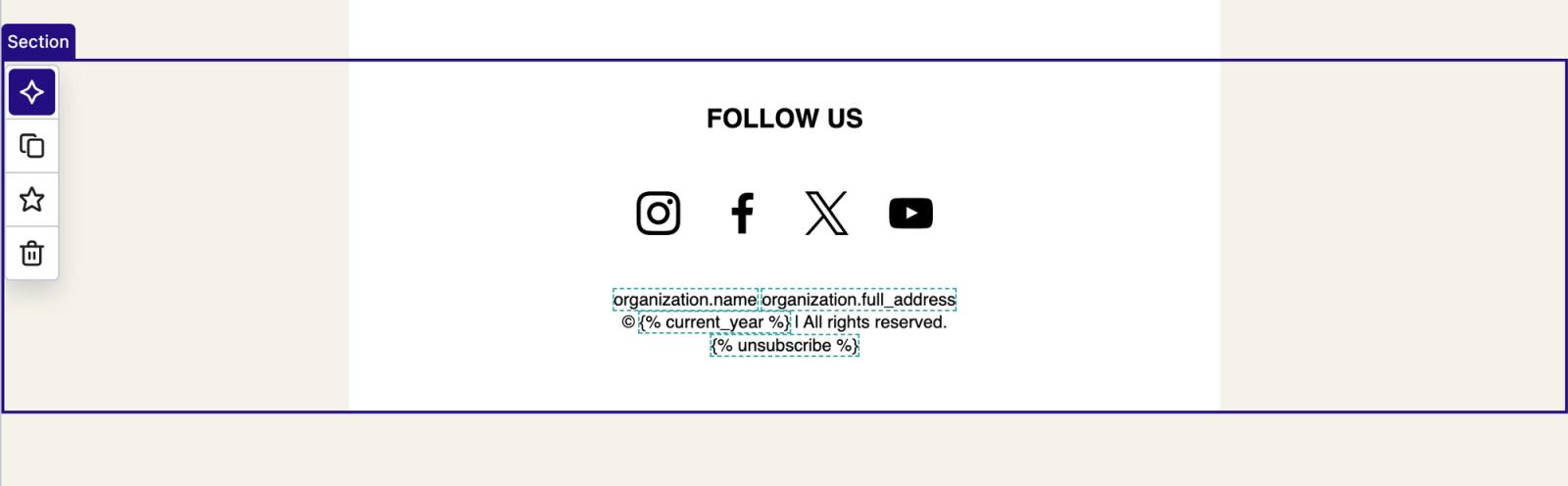
- Välj stjärnikonen.
- I modalen Skapa universalinnehåll som visas ger du ditt avsnitt ett namn. Namnge det något som gör att du enkelt kan hitta det, som ”Sidhuvud” eller ”Sidfot.”
- Klicka på Skapa.
Ditt avsnitt kommer nu att sparas i fliken Universalinnehåll i Klaviyo.
Få tillgång till och använd universalinnehåll
För att komma åt och återanvända ett block eller en sektion som du har sparat som universalinnehåll:
- Öppna din e-postmall i redigeraren.
- I sidofältet till vänster väljer du Innehåll > Universellt.
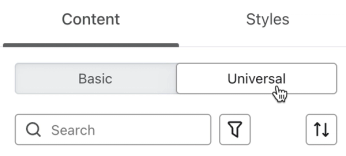
- Ditt universalinnehåll visas i en lista. Du kan söka efter innehållets namn eller filtrera baserat på typ.
- Om du vill bläddra i hela ditt bibliotek klickar du på Expandera längst ned i sidofältet. För större bibliotek står det Expandera för att visa alla på knappen, följt av antalet objekt.
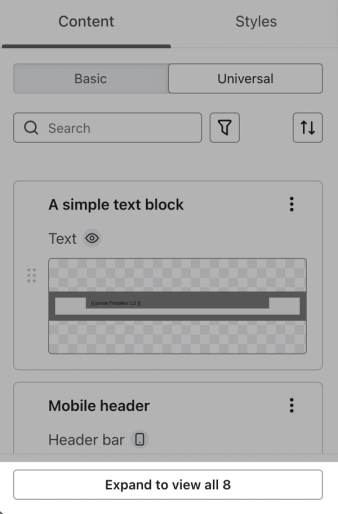
- När du har hittat det block eller den sektion du vill återanvända klickar du på och drar det till din mall dit du vill att det ska gå.
Redigera befintligt universalinnehåll
När du publicerar ändringar i Universalinnehåll uppdateras varje länkad instans, inklusive schemalagda kampanjer och aktiva flöden. Granska de berörda e-postmeddelandena och mallarna innan du bekräftar.
Du kan redigera universalinnehåll på två platser:
- Genom att navigera till Innehåll > Universalinnehåll i Klaviyo huvudnavigering.
- I en mall där innehållet används.
Obs! När du skickar ett flödes-e-postmeddelande för granskning av transaktionsmeddelanden eller markerar det som ett transaktionsmeddelande kopplas alla Universalinnehåll-block eller -avsnitt i det e-postmeddelandet automatiskt bort från Universalinnehållsbiblioteket. Innehållet finns kvar i e-postmeddelandet, men ändringar som görs i det universella blocket någon annanstans kommer inte längre att föras över till det här transaktionella e-postmeddelandet. Du behöver uppdatera innehållet direkt i e-postmeddelandet.
Hantera och redigera innehåll från fliken Universalinnehåll
För att redigera innehåll från fliken Universalinnehåll i Klaviyo, gå till Innehåll > Universalinnehåll i Klaviyos huvudnavigering. Här hittar du ett bibliotek med allt ditt sparade universalinnehåll. Du kan filtrera den här sidan för att söka i universalinnehåll baserat på funktioner som enhetstyp (alltså mobil jämfört med dator) och innehållstyp.
Öppna trepunktsmenyn för ett Universalinnehållsblock eller en sektion för att se följande hanteringsalternativ:
- Redigera
- Byt namn
- Klona
- Användning av innehåll
- Förhandsvisa
- Radera
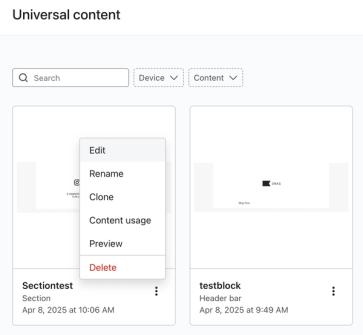
Om du tar bort Universalinnehåll tas det bort från biblioteket och länkas inte längre till e-postmeddelandena och mallarna som använder det. Innehållet finns kvar i de e-postmeddelandena och mallarna. Om du tar bort det från biblioteket går det inte att ångra.
Välj Redigera för att öppna en begränsad redigerare med endast de alternativ som är relevanta för Universalinnehållsblocket eller det avsnitt som du redigerar.
- Om du redigerar ett block kommer redigeraren att inkludera blockstylingalternativ för det specifika blocket, men inte några andra blocktyper.

- När du redigerar en sektion kan du lägga till block, men inte sektioner (eftersom en sektion inte får innehålla en annan sektion).
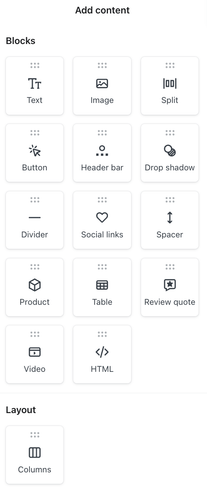
- Gör dina ändringar och klicka sedan på Spara.
- Granska de påverkade e-postmeddelandena och mallarna och klicka sedan på Spara och publicera. Du kommer tillbaka till Universalinnehållsbiblioteket.
Redigera innehåll från en mall
Så här redigerar du universalinnehållsblock eller -sektioner i en mall:
- Öppna din e-postmall i redigeraren.
- Välj universalinnehållsdelen i mallförhandsgranskningen. Eller, om du inte har lagt till några i mallen ännu, dra och släpp från fliken Universal.
- Du kommer att se två alternativ för redigering:
- Redigera i alla instanser
Välj det här alternativet om du vill att dina redigeringar ska återspeglas i varje mall som innehåller den här delen av Universalinnehåll. Klicka på antalet länkade e-postmeddelanden eller mallar för att se var det här innehållet används. - Koppla bort och redigera oberoende
Välj det här alternativet om du vill att dina redigeringar bara ska gälla innehållet i mallen som du redigerar just nu. Den här instansen kommer inte längre att ta emot uppdateringar som görs i Universalinnehållet.
- Redigera i alla instanser
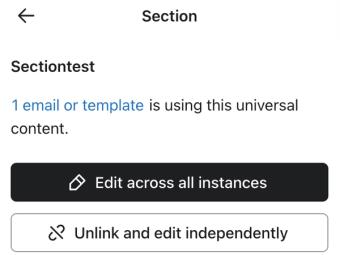
- Gör önskade ändringar i universalinnehållet.
- Om du valde Redigera i alla instanser klickar du på Publicera ändringar. Granska de påverkade e-postmeddelandena och mallarna och klicka sedan på Spara och publicera.
Om du valde att Redigera i alla instanser är redigering av andra block i din mall tillfälligt inaktiverad. När du har bekräftat med Spara & publicera blir de andra blocken i den aktuella mallen redigerbara igen.
Ytterligare resurser
How to use flows to send transactional emails Learn how to set up transactional emails using metric-triggered flows in Klaviyo, including how to apply for transactional status.
* How to insert your company name and address to an email footerLearn how to use company-specific organization tags to add your company's name and address to the footer of your emails. If you ever update your company name or address in your account settings, those updates will be reflected in any messages using these tags. Including a physical mailing address in your emails is important in order to comply with certain regulations, like CAN-SPAM.
- Så här infogar du ditt företagsnamn och din adress i en e-postsidfot
Lär dig hur du använder organisationsetiketter som är specifika för företaget för att lägga till ditt företags namn och adress i sidfoten i dina e-postmeddelanden. Om du någon gång uppdaterar ditt företags namn eller adress i dina Kontoinställningar kommer dessa uppdateringar att återspeglas i alla meddelanden som använder dessa etiketter. Att inkludera en fysisk postadress i dina e-postmeddelanden är viktigt för att följa vissa regler, till exempel CAN-SPAM.
* How to create a base templateLearn how to create a base email template in Klaviyo. Once you create a base template, you can use it across your campaigns and flows to speed up your building process and ensure your branding is consistent across messages.
- Så här skapar du en basmall
Lär dig hur du skapar en grundmall för e-post i Klaviyo. När du skapar en grundmall kan du använda den i dina kampanjer och flöden för att snabba upp byggprocessen och se till att ditt varumärke är konsekvent i alla meddelanden.