Universele en opgeslagen content maken en beheren
Wat je leert
Leer hoe je universele of opgeslagen content kunt maken, bewerken en gebruiken om specifieke blokken of secties binnen een template te hergebruiken en dubbel werk te voorkomen. Als je bijvoorbeeld een kop- of voettekst gebruikt in al je e-mailtemplates, kun je deze opslaan om te voorkomen dat je deze in elke nieuwe e-mail helemaal opnieuw maakt.
In de template-editor van Klaviyo kun je blokken of secties opslaan als universele content. Als je dat doet, kun je ervoor kiezen om toekomstige bewerkingen toe te passen op elke instantie van het universele blok, in alle templates.
Universele content maken en gebruiken
In de volgende secties wordt beschreven hoe je dit kunt doen:
- Een blok opslaan in een template voor hergebruik
- Een sectie in een template opslaan om opnieuw te gebruiken
- Universele content openen en gebruiken
Een blok opslaan voor hergebruik
Om een block in een e-mailtemplate op te slaan voor hergebruik, sla je het op als nieuwe universele content:
- Plaats in de template-editor de cursor op het blok dat je wilt opslaan. Zorg ervoor dat het is ingedeeld zoals je wilt.
- Selecteer het sterretje dat verschijnt.
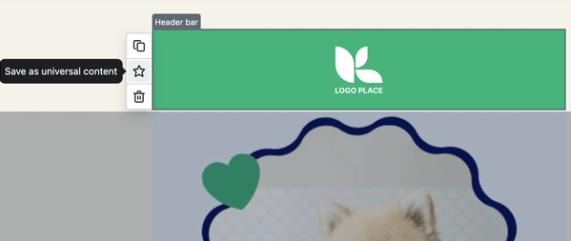
- Geef je blok een naam op het venster Universele content maken dat verschijnt. Kies een naam die gemakkelijk te onthouden en te beschrijven is, zodat je hem later gemakkelijk terug kunt vinden.
- Klik op Maken.
Je blok wordt nu opgeslagen op het tabblad Algemene content in Klaviyo.
Een sectie opslaan voor hergebruik
Als de sectie universele blokken bevat, worden die blokken losgekoppeld van hun oorspronkelijke universele content wanneer je de sectie opslaat als universele content. De blokken blijven in de sectie staan en worden bijgewerkt als onderdeel van de universele sectie.
Om een sectie in een e-mailtemplate op te slaan om opnieuw te gebruiken in een andere template, sla je de sectie op als universele content:
- Houd in de template-editor je muisaanwijzer boven de sectie die je wilt opslaan. Om er zeker van te zijn dat je de sectie selecteert (en niet een blok binnen de sectie), klik je op de lege ruimte rechts van de sectie van de template.
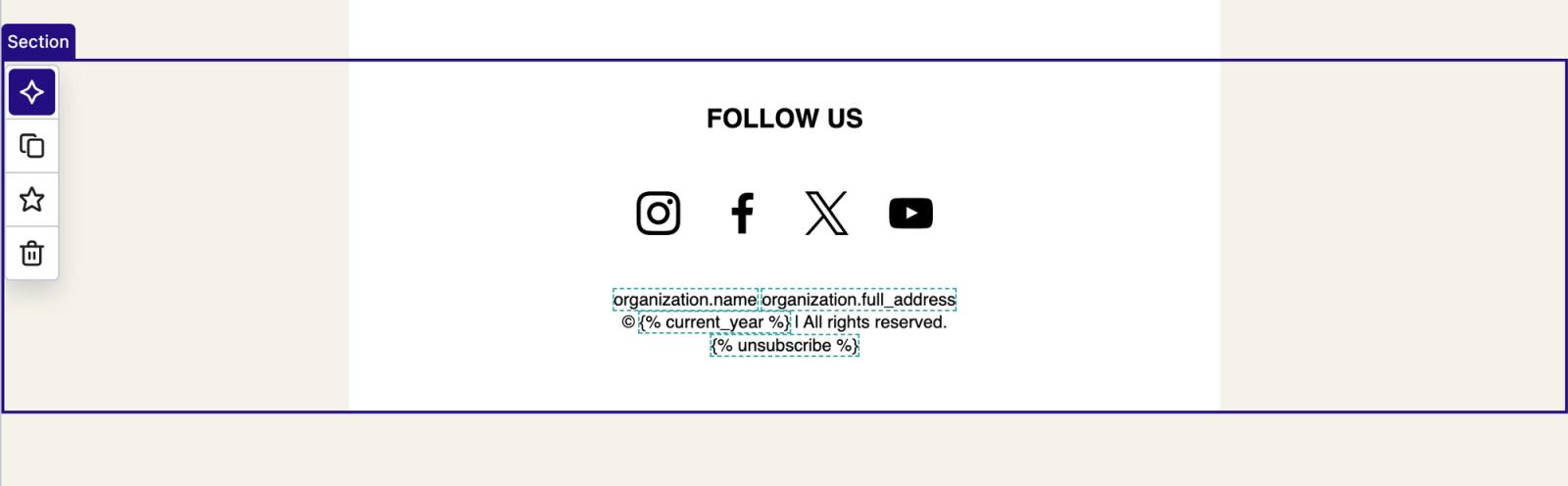
- Selecteer het sterretje.
- Geef je sectie op het venster Universele content maken dat verschijnt een naam. Geef hem een naam waardoor je hem gemakkelijk kunt vinden, zoals Koptekst of Voettekst.
- Klik op Maken.
Je sectie wordt nu opgeslagen op het tabblad Universele content in Klaviyo.
Universele content openen en gebruiken
Een blok of sectie die je hebt opgeslagen als universele content openen en hergebruiken:
- Open je e-mailtemplate in de editor.
- Selecteer in de zijbalk links Content > Universeel.
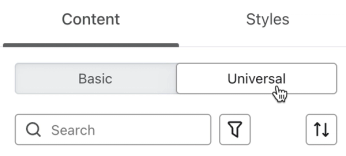
- Je universele content verschijnt in een lijst. Je kunt zoeken op de naam van de content of filteren op basis van het type.
- Om door je volledige bibliotheek te bladeren, klik je onderaan in de zijbalk op Uitvouwen. Voor grotere bibliotheken staat er op de knop Uitvouwen om alles te bekijken, gevolgd door het aantal items.
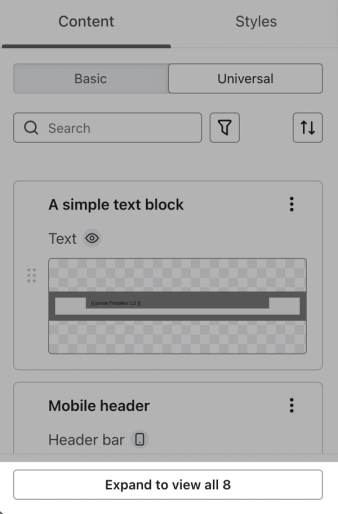
- Zodra je het blok of de sectie hebt gevonden die je wilt hergebruiken, klik en sleep je het naar je template waar je het wilt.
Bestaande universele content bewerken
Als je wijzigingen in universele content publiceert, worden alle gekoppelde exemplaren bijgewerkt, waaronder geplande campagnes en live flows. Controleer de betrokken e-mails en templates voordat je bevestigt.
Je kunt universele content op 2 locaties bewerken:
- Door naar Content > universele content te navigeren in de hoofdnavigatie van Klaviyo.
- In een template waarin de content wordt gebruikt.
Let op: wanneer je een flow-e-mail indient voor een transactionele beoordeling of deze als transactioneel markeert, worden alle blokken of secties met universele content in die e-mail automatisch ontkoppeld van de bibliotheek met universele content. De content blijft in de e-mail staan, maar bewerkingen die je elders aan het universele blok maakt, flowen niet langer in deze transactionele e-mail. Je moet de content rechtstreeks in de e-mail bijwerken.
Content van het tabblad Universele content beheren en bewerken
Om content van het tabblad Universele content in Klaviyo te bewerken, ga je naar Content > Universele content in de hoofdnavigatie van Klaviyo. Hier vind je een bibliotheek met al je opgeslagen universele content. Je kunt deze pagina filteren om in universele content te zoeken op basis van functies zoals apparaattype (oftewel mobiel vs. desktop) en contenttype.
Open het menu met drie puntjes voor een universele contentblok of -sectie om de volgende beheeropties te bekijken:
- Bewerken
- Hernoemen
- Klonen
- Gebruik van content
- Voorbeeldweergave
- Verwijderen
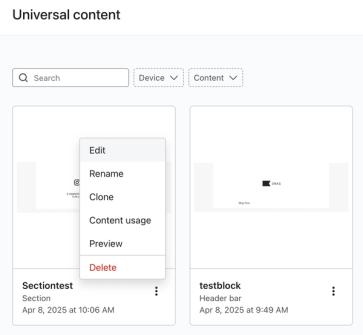
Als je universele content verwijdert, wordt deze uit de bibliotheek verwijderd en ontkoppeld van de e-mails en templates die deze gebruiken. De content blijft in die e-mails en templates staan. Verwijderen uit de bibliotheek kan niet ongedaan worden gemaakt.
Selecteer Bewerken om een beperkte editor te openen met alleen de opties die relevant zijn voor het universele content-blok of de sectie die je bewerkt.
- Als je een blok bewerkt, bevat de editor opties voor de opmaak van het blok voor dat specifieke blok, maar niet voor andere bloktypen.

- Als je een sectie bewerkt, kun je blokken toevoegen, maar geen secties (aangezien een sectie geen andere sectie kan bevatten).
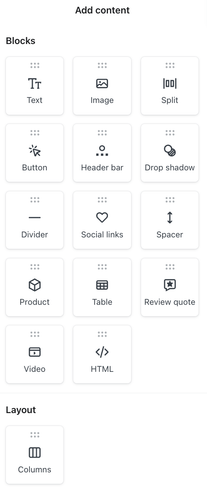
- Maak je wijzigingen en klik vervolgens op Opslaan.
- Controleer de betrokken e-mails en templates en klik vervolgens op Opslaan & publiceren. Je gaat terug naar de bibliotheek met universele content.
Content bewerken vanuit een template
Een universele contentblock of sectie binnen een template bewerken:
- Open je e-mailtemplate in de editor.
- Selecteer de universele content in de templatevoorbeeld. Of, als je nog niets aan de template hebt toegevoegd, kun je slepen en neerzetten vanaf het tabblad Universeel.
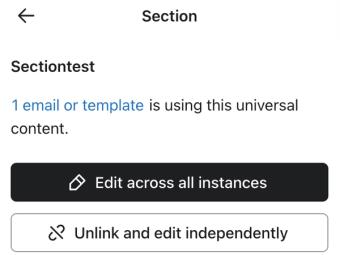
- Je ziet 2 opties om te bewerken:
- Bewerken in alle instanties
Kies deze optie als je wilt dat je bewerkingen worden doorgevoerd in elke template die dit stukje universele content bevat. Klik op het gekoppelde e-mailadres of op het template-aantal om te zien waar deze content wordt gebruikt. - Ontkoppelen en onafhankelijk bewerken
Kies deze optie als je wilt dat je bewerkingen alleen van toepassing zijn op de content in de template die je nu bewerkt. Deze instantie ontvangt geen updates meer die zijn gemaakt in de universele content.
- Bewerken in alle instanties
- Breng elke gewenste bewerking aan in de universele content.
- Als je Bewerken in alle exemplaren hebt gekozen, klik je op Wijzigingen publiceren. Controleer de betrokken e-mails en templates en klik vervolgens op Opslaan & publiceren.
Als je hebt gekozen voor Bewerken in alle instanties, is het bewerken van andere blokken in je template tijdelijk uitgeschakeld. Nadat je bevestigt met Opslaan & publiceren, worden de andere blokken in de huidige template weer bewerkbaar.
Extra hulpbronnen
How to use flows to send transactional emails Learn how to set up transactional emails using metric-triggered flows in Klaviyo, including how to apply for transactional status.
* How to insert your company name and address to an email footerLearn how to use company-specific organization tags to add your company's name and address to the footer of your emails. If you ever update your company name or address in your account settings, those updates will be reflected in any messages using these tags. Including a physical mailing address in your emails is important in order to comply with certain regulations, like CAN-SPAM.
- How to insert your company name and address to an email footer
Learn how to use company-specific organization tags to add your company's name and address to the footer of your emails. If you ever update your company name or address in your account settings, those updates will be reflected in any messages using these tags. Including a physical mailing address in your emails is important in order to comply with certain regulations, like CAN-SPAM.
* How to create a base templateLearn how to create a base email template in Klaviyo. Once you create a base template, you can use it across your campaigns and flows to speed up your building process and ensure your branding is consistent across messages.
- How to create a base template
Learn how to create a base email template in Klaviyo. Once you create a base template, you can use it across your campaigns and flows to speed up your building process and ensure your branding is consistent across messages.