Tworzenie treści uniwersalnych i zapisanych oraz zarządzanie nimi
Czego się dowiesz?
Naucz się tworzyć, edytować i używać treści uniwersalnych lub zapisanych, aby wykorzystywać ponownie określone bloki lub sekcje w szablonie i uniknąć powielania działań. Przykładowo, jeżeli masz nagłówek lub stopkę, których używasz we wszystkich e-mailach, możesz zapisać je, aby uniknąć tworzenia ich od zera przy każdej nowej wiadomości e-mail.
W edytorze szablonowym Klaviyo możesz zapisywać bloki lub sekcje jako narzędzie szablonowe. Gdy to zrobisz, możesz zdecydować się na zastosowanie przyszłych edycji do każdego wystąpienia bloku uniwersalnego i we wszystkim.
Tworzenie i używanie treści wieloznacznikowej
W poniższych sekcjach omówimy:
- Zapisz blok w szablonie do ponownego wykorzystania
- Zapisz sekcję w szablonie do ponownego wykorzystania
- Dostęp i używanie treści uniwersalne
Zapisz blok do ponownego wykorzystania
Aby zapisać blok w szablonie e-mail związany z reuse, należy zapisać go jako nową treści wielojęzyczną:
- W edytorze szablonów najedź kursorem na blok, który chcesz zapisać. Upewnij się, że jest sformatowany tak, jak chcesz.
- Wybierz wyświetloną ikonę gwiazdki.
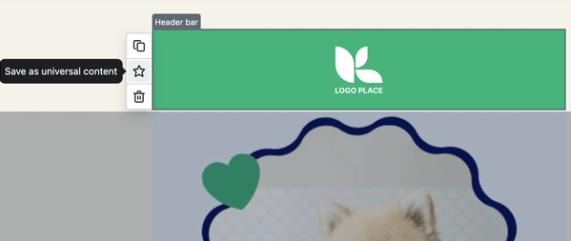
- W pojawiającym się słowie modalnym słowie „Twórcz treści” nadaj nazwę swojemu blokowi. Wybierz niezapomnianą i opisową nazwę, aby łatwo było ją później znaleźć.
- Kliknij Utwórz.
Od teraz Twój blok będzie zapisany w zakładce „treści uniwersalne” w Klaviyo.
Zapisz sekcję do ponownego wykorzystania
Aby zapisać sekcję w szablonie e-mailowym i umożliwić ponowne użycie w innym szablonie, należy zapisać ją jako treści wielowymiarowej:
- W edytorze szablonów najedź kursorem na sekcję, którą chcesz zapisać. Aby upewnić się, że wybierasz sekcję (a nie blok w ramach sekcji), kliknij puste miejsce na prawo od sekcji szablonu.
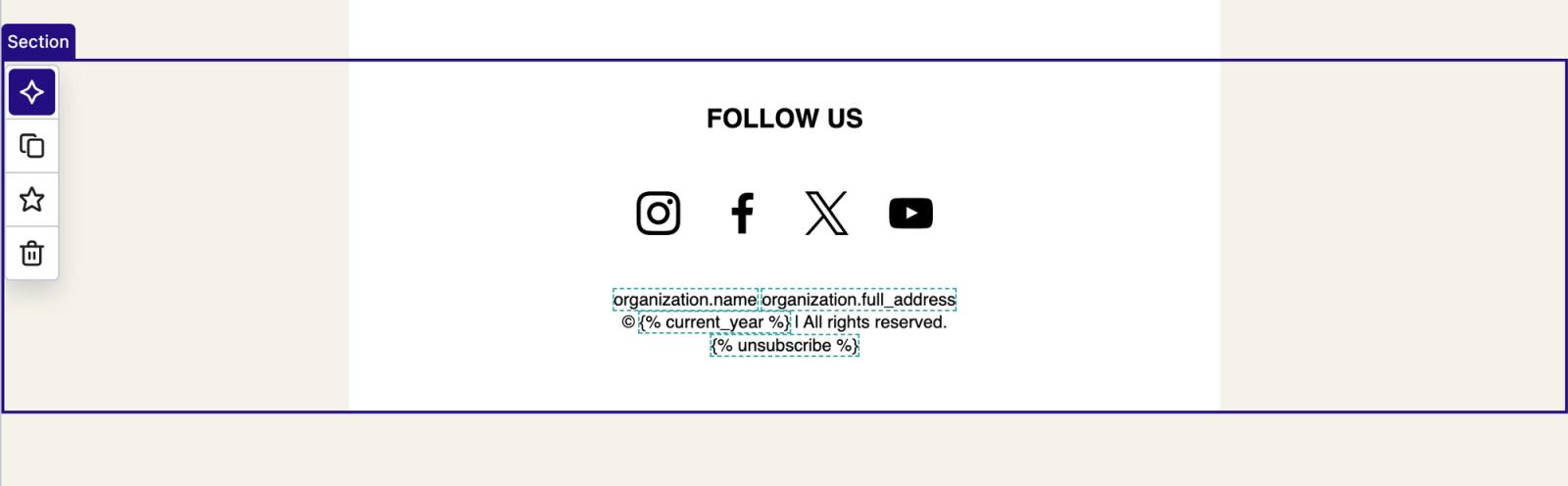
- Wybierz ikonę gwiazdki.
- W pojawiającym się słowie uniwersalnym „Create treści” nadaj swojej sekcji nazwę. Nadaj mu nazwę, która ułatwi jego znalezienie, np. „Nagłówek” lub „Stopka”.
- Kliknij Utwórz.
Twoja sekcja będzie od teraz zapisana w zakładce „treści uniwersalne” w Klaviyo.
Dostęp i używanie treści uniwersalne
Aby uzyskać dostęp do bloku lub sekcji zapisanych jako treści wielowierszowe oraz ponownie je wykorzystać:
- Otwórz szablon e-maila w edytorze.
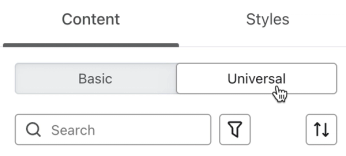
- W panelu konfiguracji po prawej stronie wybierz kolejno Treść > Uniwersalne.
- Wszystkie używane przez Ciebie treści będą wyświetlane w widoku listy. Możesz wyszukiwać według nazwy treści, filtrować według typu treści lub przewijać wszystkie treści uniwersalnych treści, aby wybrać jedną z nich.
- Jeśli używasz dużej ilości treści od treści uniwersalnych, użyj przycisku „rozwiń” znajdującego się na dole paska bocznego.
- Jeśli używasz dużej ilości treści od treści uniwersalnych, użyj przycisku „rozwiń” znajdującego się na dole paska bocznego.
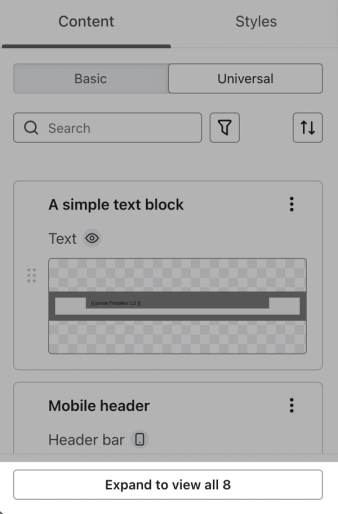
- Gdy znajdziesz blok lub sekcję, którą chcesz ponownie użyć, kliknij i przeciągnij ją do swojego szablonu.
Edytuj istniejącą treść wieloznacznikową
Możesz edytować treści wieloznaczne w 2 lokalizacjach:
- Po skontaktowaniu się ze słowem „treści uniwersalnym” w głównym menu nawigacyjnym Klaviyo.
- W szablonie, którego treść jest używana.
Uwaga: gdy adres e-mail będący sekwencją jest oznaczony jako transakcyjny, wszelkie bloki lub sekcje treści zawarte w tym adresie e-mail automatycznie usuwają linki z biblioteki treści treści. Treść pozostanie w e-mailu, ale zmiany wprowadzone w bloku universalnym nie będą już powodować sekwencji tego e-maila transakcyjnego. Trzeba będzie zaktualizować jego treść bezpośrednio w e-mailu.
Zarządzaj i edytuj treści z karty „wszechstronne”
Aby edytować treści zawarte w zakładce „treści wieloskładnikowe” w głównym menu Klaviyo, przejdź do strony Treść > wielostronnie. Znajdziesz tu bibliotekę zawierającą wszystkie Twoje zapisane treści uniwersalne. Możesz przefiltrować tę stronę, szukając treści opartej na organizacji, takiej jak typ urządzenia mobilnego vs. desktop oraz typ treści.
W przypadku wybrania treści wielostronnej lub sekcji dostępne są następujące opcje zarządzania:
- Edytuj
- Zmień nazwę
- Wyświetl wykorzystanie treści
- Podgląd
- Usuń
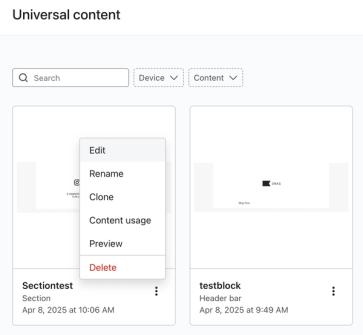
Podczas edytowania będziesz mieć dostęp do ograniczonego edytora, który jedynie z opcjami związanymi z treścią edytowanego bloku lub sekcji
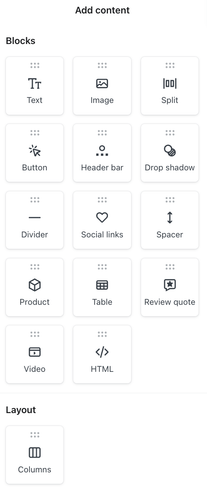
- Jeśli edytujesz blok, edytor zawiera opcje stylizacji bloków dla tego konkretnego bloku, ale nie żadnych innych typów bloków.

- Podczas edycji sekcji możesz dodawać bloki, ale nie sekcje (ponieważ sekcja nie może zawierać innej sekcji).
Edytuj treść z wnętrza szablonu
Aby edytować treści wielokropka lub sekcję w szablonie:
- Otwórz szablon e-maila w edytorze.
- Wybierz element treści uniwersalnych w podglądzie szablonu. Jeśli natomiast nie dodano jeszcze żadnego do tego elementu, przeciągnij i upuść szablon z karty Uniwersalne.
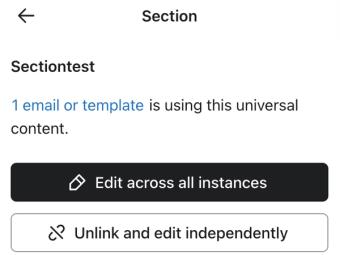
- Przed Tobą dwie opcje edycji:
- Edytuj we wszystkich instancjach
Wybierz tę opcję, jeśli chcesz, aby wprowadzone przez Ciebie zmiany były widoczne w każdym urządzeniu zawierającym tę cechę uniwersalnego elementu. Wybranie numeru szablonu e-mail lub szablonu spowoduje wyświetlenie listy materiałów, w których treści uniwersalne obecnie istnieją. - Odłącz i edytuj niezależnie
Wybierz tę opcję, jeśli chcesz, aby Twoje zmiany miały zastosowanie tylko do treści w aktualnie edytowanych treściach.
- Edytuj we wszystkich instancjach
- Dokonuj dowolnych edycji treści wieloskładnikowej.
Pamiętaj, że jeśli wybierzesz opcję Edytuj we wszystkich instancjach, edycja innych bloków w Twoim szablonie zostanie tymczasowo wyłączona. Po wybraniu opcji Opublikuj zmiany pozostałe bloki w aktualnym szablonie znów będą mogły być edytowane.
Dodatkowe źródła
How to use flows to send transactional emails Learn how to set up transactional emails using metric-triggered flows in Klaviyo, including how to apply for transactional status.
* How to insert your company name and address to an email footerLearn how to use company-specific organization tags to add your company's name and address to the footer of your emails. If you ever update your company name or address in your account settings, those updates will be reflected in any messages using these tags. Including a physical mailing address in your emails is important in order to comply with certain regulations, like CAN-SPAM.
- Jak dodać nazwę i adres firmy do stopki wiadomości e-mail
Dowiedz się, jak używać znaczników organizacji specyficznych dla firmy, aby dodać nazwę i adres firmy do stopki e-maili. Jeśli kiedykolwiek zaktualizujesz nazwę lub adres firmy w ustawieniach konta, te aktualizacje zostaną odzwierciedlone we wszystkich wiadomościach korzystających z tych znaczników. Uwzględnienie fizycznego adresu korespondencyjnego w e-mailach jest ważne, aby zachować zgodność z niektórymi przepisami, takimi jak CAN-SPAM.
* How to create a base templateLearn how to create a base email template in Klaviyo. Once you create a base template, you can use it across your campaigns and flows to speed up your building process and ensure your branding is consistent across messages.
- Tworzenie szablonów podstawowych
Dowiedz się, jak utworzyć podstawowy szablon e-mail w Klaviyo. Po utworzeniu podstawowego szablonu możesz używać go w kampaniach i sekwencjach, aby przyspieszyć proces tworzenia oraz zapewnić spójność brandingu we wszystkich wiadomościach.