Cómo crear y gestionar contenido universal y guardado
Objetivos del artículo
Aprende a crear, editar y utilizar contenido universal o guardado para reutilizar bloques o secciones específicos dentro de una plantilla y evitar el trabajo duplicado. Por ejemplo, si tienes un encabezado o un pie de página que usas en todas tus plantillas de correo electrónico, puedes guardarlo para evitar recrearlo desde cero en cada nuevo correo electrónico.
En el editor de plantillas de Klaviyo, puedes guardar bloques o secciones como contenido universal. Cuando lo hagas, puedes optar por aplicar futuras ediciones a cada instancia del bloque universal, en todas las plantillas.
Crea y usa contenido universal
Las siguientes secciones tratarán sobre cómo:
- Guarda un bloque en una plantilla para reutilizarlo
- Guarda una sección en una plantilla para reutilizarla
- Accede y usa tus contenidos universales
Guarda un bloque para que lo reutilices
Para guardar un bloque en una plantilla de correo electrónico y reutilizarlo, guárdalo como nuevo contenido universal:
- En el editor de plantillas, mueve el cursor sobre el bloque que deseas guardar. Asegúrate de que tenga el formato que deseas guardar.
- Selecciona el ícono de estrella que aparece.
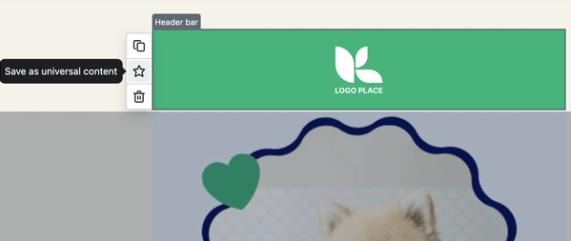
- En el modal Crear contenido universal que aparece, asigna un nombre a tu bloque. Elige un nombre memorable y descriptivo para que sea fácil de encontrar más tarde.
- Haz clic en Crear.
Ahora, tu bloque se guardará en la pestaña Contenido universal en Klaviyo.
Guarda una sección para reutilizarla
Para guardar una sección en una plantilla de correo electrónico y reutilizarla en otras plantillas, guárdala como contenido universal:
- En el editor de plantillas, mueve el cursor sobre la sección que deseas guardar. Para asegurarte de que estás seleccionando la sección (en lugar de un bloque dentro de la sección), haz clic en el espacio vacío a la derecha de la sección de la plantilla.
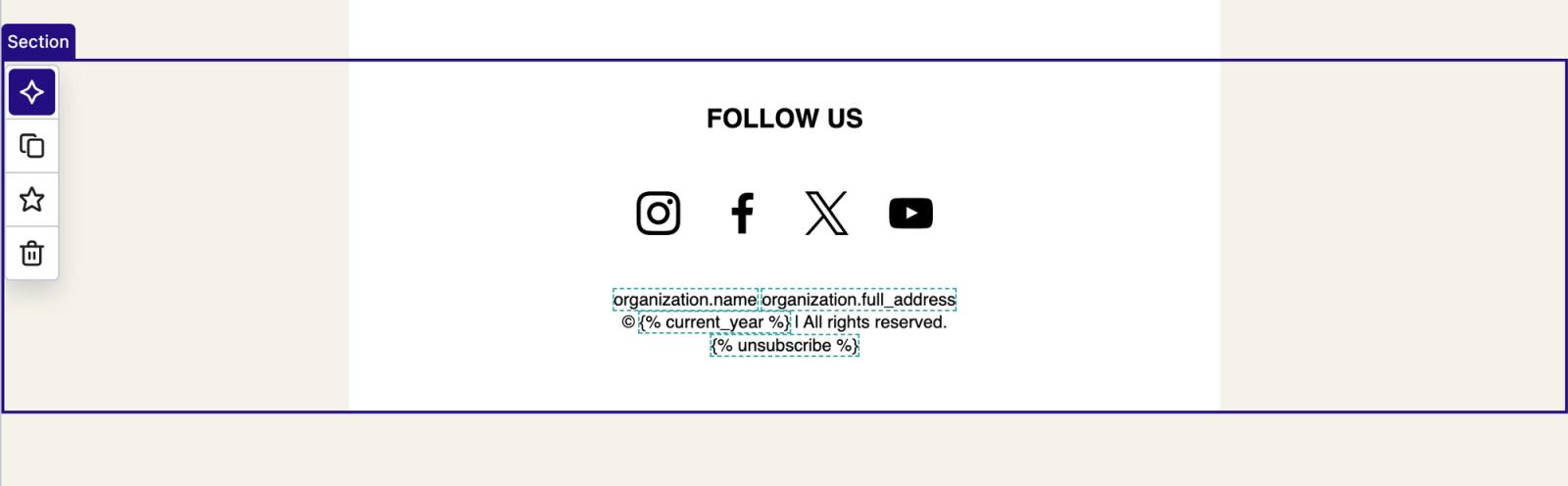
- Selecciona el ícono de la estrella.
- En el modal Crear contenido universal que aparece, nombra tu sección. Ponle un nombre que te permita encontrarlo fácilmente, como "Encabezado" o "Pie de página".
- Haz clic en Crear.
Ahora, tu sección se guardará en la pestaña Contenido universal en Klaviyo.
Accede y usa tus contenidos universales
Para acceder y reutilizar un bloque o sección que guardaste como contenido universal:
- Abre tu plantilla de correo electrónico en el editor.
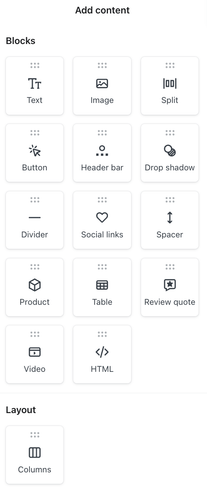
- En el panel de configuración de la derecha, selecciona Contenido > Universal.
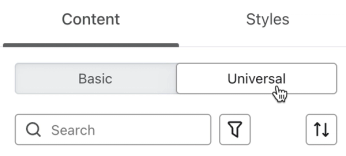
- Todo tu contenido universal se mostrará en una vista de lista. Puedes buscar por el nombre del contenido, filtrarlo por tipo o desplazarte por todo tu contenido universal para elegir uno.
- Si tienes que examinar una gran cantidad de contenido universal, usa el botón Expandir en la parte inferior de la barra lateral.
- Si tienes que examinar una gran cantidad de contenido universal, usa el botón Expandir en la parte inferior de la barra lateral.
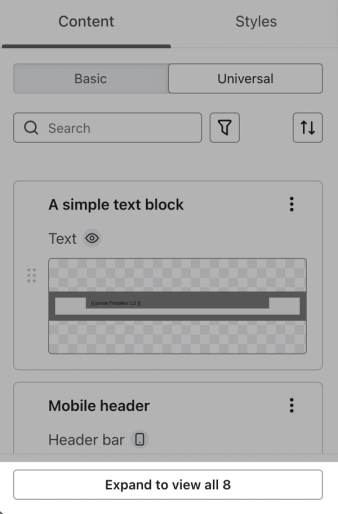
- Una vez que encuentres el bloque o sección que deseas reutilizar, haz clic en él y arrástralo a tu plantilla dondequiera que desees.
Editar contenido universal existente
Puedes editar contenido universal en 2 ubicaciones:
- Navega hasta el contenido universal en la navegación principal de Klaviyo.
- En una plantilla donde se utiliza el contenido.
Nota: cuando un flujo de correo electrónico se marca como transaccional, cualquier bloque o sección de contenido universal de ese correo electrónico se desvincula automáticamente de la biblioteca de contenido universal. El contenido permanece en el correo electrónico, pero las ediciones realizadas en el bloque universal en otro lugar ya no fluirán en este correo electrónico transaccional. Tendrás que actualizar el contenido directamente en el correo electrónico.
Administra y edita el contenido desde la pestaña Contenido universal
Para editar el contenido de la pestaña Contenido universal en Klaviyo, ve a Contenido > Contenido universal en la navegación principal de Klaviyo. Aquí encontrarás una biblioteca con todo tu contenido universal guardado. Puedes filtrar esta página para buscar contenido universal en función de características como el tipo de dispositivo (es decir, dispositivo móvil vs. computadora) y el tipo de contenido.
Cuando seleccionas un bloque o sección de contenido universal, tienes las siguientes opciones de administración:
- Editar
- Cambiar nombre
- Ver uso de contenido
- Vista previa
- Eliminar
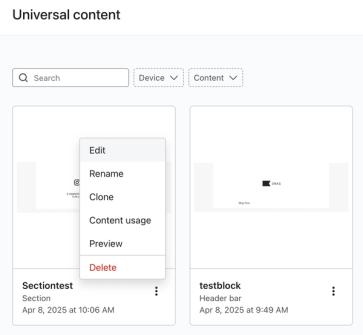
Al editar, tendrás acceso a un editor limitado con solo las opciones pertinentes para el bloque o sección de contenido universal que estés editando.
- Si estás editando un bloque, el editor incluirá opciones de estilo de bloque para ese bloque específico, pero no para ningún otro tipo de bloque.

- Al editar una sección, podrás añadir bloques, pero no secciones (ya que una sección no puede contener otra sección).
Editar contenido desde una plantilla
Para editar un bloque o sección de contenido universal dentro de una plantilla:
- Abre tu plantilla de correo electrónico en el editor.
- Selecciona la pieza de contenido universal en la vista previa de la plantilla. O, si aún no has añadido ninguna a la plantilla, arrastra y suelta elementos desde la pestaña Universal.
- Verás 2 opciones para editar:
- Editar en todas las instancias
Elige esta opción si deseas que tus ediciones se reflejen en todas las plantillas que contengan esta pieza de contenido universal. Al seleccionar el número de correo electrónico o plantilla, mostrarás una vista de lista de los materiales en los que actualmente existe esta pieza de contenido universal. - Desvincular y editar de forma independiente
Elige esta opción si deseas que tus ediciones solo se apliquen al contenido de la plantilla que estás editando actualmente.
- Editar en todas las instancias
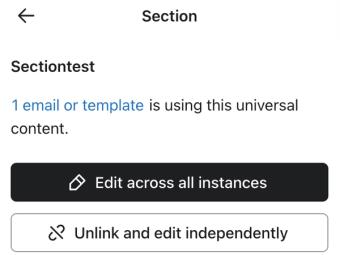
- Realiza las ediciones que desees al contenido universal.
Ten en cuenta que si eliges Editar en todas las instancias, se desactivará temporalmente la edición de otros bloques en tu plantilla. Después de seleccionar Publicar cambios, los otros bloques de la plantilla actual volverán a ser editables.
Recursos adicionales
How to use flows to send transactional emails Learn how to set up transactional emails using metric-triggered flows in Klaviyo, including how to apply for transactional status.
* How to insert your company name and address to an email footerLearn how to use company-specific organization tags to add your company's name and address to the footer of your emails. If you ever update your company name or address in your account settings, those updates will be reflected in any messages using these tags. Including a physical mailing address in your emails is important in order to comply with certain regulations, like CAN-SPAM.
- How to insert your company name and address to an email footer
Learn how to use company-specific organization tags to add your company's name and address to the footer of your emails. If you ever update your company name or address in your account settings, those updates will be reflected in any messages using these tags. Including a physical mailing address in your emails is important in order to comply with certain regulations, like CAN-SPAM.
* How to create a base templateLearn how to create a base email template in Klaviyo. Once you create a base template, you can use it across your campaigns and flows to speed up your building process and ensure your branding is consistent across messages.
- How to create a base template
Learn how to create a base email template in Klaviyo. Once you create a base template, you can use it across your campaigns and flows to speed up your building process and ensure your branding is consistent across messages.