Så integrerar du med Spree
Du kommer att lära dig
Lär dig hur du integrerar Spree med Klaviyo. När du har slutfört de här stegen kommer du att kunna personanpassa och rikta e-post baserat på varje kunds köp och webbplatsaktivitet. Här är de data vi synkroniserar från Spree:
- Försäljnings- och orderdata, inklusive vilka produkter som köptes, produktbilder, variationsinformation och eventuella rabatter som tillämpades
- Kundinformation, inklusive för- och efternamn, plats och hur de hittade din butik
- Data för slutförd beställning
En säkerhetskorrigering har skickats ut för Spree-versionerna 2.2.14, 2.3.13, 2.4.10 och 3.0.4 tvingar sökbara parametrar att läggas till i godkännandelistan. Egenskapen updated_at för produkter och beställningar ingick inte i standardgodkännandelistan. Klaviyo integrationer använder den här parametern, så du behöver skicka en uppdatering för att lägga till den här egenskapen i godkännandelistan så att din integration körs smidigt. Om du inte lägger till egenskapen updated_at för beställningar i godkännandelistan kanske Started Checkout -händelser inte synkroniseras förrän en beställning har lagts.
Lägg till Spree-integrationen i Klaviyo
- På Klaviyo väljer du fliken Integrationer.
- Klicka på Utforska appar, sök efter Spree och klicka på kortet. Klicka sedan på Installera.
- På nästa sida behöver du ange din butiks-URL och en Spree API-nyckel/ett krypterat lösenord. Du kan generera den här API-nyckeln i din Spree-administratör genom att gå till Användare, välja ett Konto och sedan välja Generera API-nyckel.
- Tillbaka i Klaviyo klistrar du in din butiks-URL och API-nyckel/krypterade lösenord i rutorna.
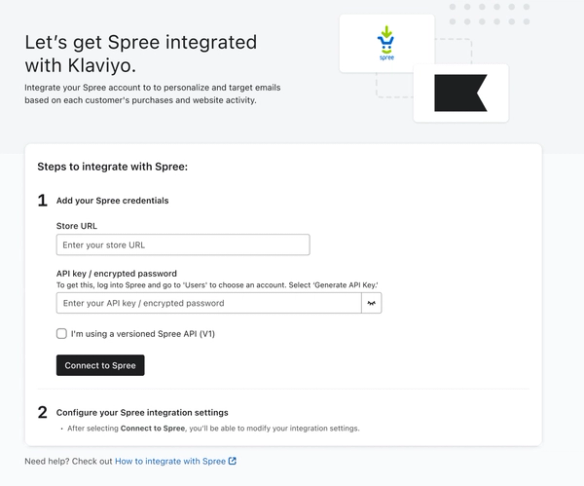
- Om du använder en versionerad Spree API (v1) markerar du motsvarande ruta.
- Klicka på Anslut till Spree.
- Om du vill lägga till kunder som samtycker till att ta emot e-post från din Spree-butik i en lista i Klaviyo markerar du rutan Lägg till nya Spree-kunder i en Klaviyo-lista på nästa sida. När du har kryssat i den här rutan väljer du en lista som nya opt-ins ska läggas till i.
- När du är redo klickar du på Slutför installationen. Du bör sedan se ett meddelande om att integreringen lyckades.
Installera Klaviyo-spårning på plats
För att installera spårning på webbplatsen, som består av två händelser – Aktiv på webbplatsen och Visade produkt – hittar du först din offentliga API-nyckel. Logga in på ditt Klaviyo-konto och gå till Kontonamn > Inställningar > API-nyckel. Din offentliga nyckel är sex tecken lång. Kopiera den här nyckeln säkert för användning i nästa steg.
Det finns två typer av spårning på webbplatsen som du kan använda:
- Aktiv på webbplats
Detta mättal spåras varje gång en identifierbar webbläsare besöker din webbplats - Viewed Product
Detta mättal spåras varje gång en identifierbar webbläsare visar en produktsida på din webbplats
Spårning av "Aktiv på webbplats"
Detta mättal spåras varje gång en identifierbar webbläsare besöker din webbplats.
- För att börja spåra aktiviteten Aktiv på webbplatsen lägger du till följande kodsnutt i din huvudsakliga butiksmall så att den inkluderas på alla sidor. Du ska placera den här kodsnutten antingen tillsammans med andra analysskript du använder eller precis före den avslutande </body> -etiketten.
- Se till att ersätta
Public API Keymed ditt Klaviyo-kontos offentliga API-nyckel:
<script type="text/javascript" async="" src="https://static.klaviyo.com/onsite/js/klaviyo.js?company_id=PUBLIC_API_KEY"></script>
<script type="text/javascript">
//Initialize the Klaviyo object on page load
!function(){if(!window.klaviyo){window._klOnsite=window._klOnsite||[];try{window.klaviyo=new Proxy({},{get:function(n,i){return"push"===i?function(){var n;(n=window._klOnsite).push.apply(n,arguments)}:function(){for(var n=arguments.length,o=new Array(n),w=0;w<n;w++)o[w]=arguments[w];var t="function"==typeof o[o.length-1]?o.pop():void 0,e=new Promise((function(n){window._klOnsite.push([i].concat(o,[function(i){t&&t(i),n(i)}]))}));return e}}})}catch(n){window.klaviyo=window.klaviyo||[],window.klaviyo.push=function(){var n;(n=window._klOnsite).push.apply(n,arguments)}}}}(); </script>- Beroende på vilka typer av mallar du använder för din webbplats är {% if user.is_logged_in %} - och {{ user.email }} -syntaxen troligen annorlunda. Med hjälp av det mallspråk som finns vill du kontrollera om personen som visar den aktuella sidan är inloggad. Om så är fallet ska du mata ut deras e-postadress och namn, om det är tillgängligt. Om du inte har namninformation tar du bort de två raderna och det efterföljande kommatecknet efter e-postraden $email.
- Den här spårningskoden från Klaviyo gör att du kan spåra mättalet Aktiv på webbplatsen, så att du kan se och använda data om webbplatsbesök och besökares beteende. Via detta mättal spårar Klaviyo aktivitet på webbplatsen för kända webbläsare.
- För att testa att din spårning på plats är korrekt konfigurerad går du till en sida i din butik och lägger till
?utm_email=email@example.comi slutet av URL:en och ersätter email@example.com med din e-postadress. När du har laddat om sidan söker du i Klaviyo efter din e-postadress. Du bör se att en profil har skapats och har spårat din webbplatsaktivitet.
Spårning av ”Viewed Product”
Om du vill konfigurera ett flöde för övergiven surfning eller skapa segment baserat på produktens surfdata behöver du lägga till JavaScript-händelsespårning för ett Viewed Product -mättal.
- Lägg till följande kodsnutt i din mall för produktsidan:
<script type="text/javascript">
 var klaviyo = window.klaviyo || [];
 klaviyo.track("Viewed Product", {
    Title: '{{ product.name }}',
    ItemId: {{ product.id }},
    Categories: {{ category in product.categories|json }}, // The list of categories is an array of strings.
    ImageUrl: '{{ product.image_url }}',
    Url: '{{ product.permalink }}',
    Metadata: {
    Brand: '{{ product.brand }}',
    Price: {{ product.price }},
    OnSale: {{ product.on_sale }},
    RegularPrice: {{ product.regular_price }},
    SalePrice: {{ product.sale_price }}
 }
 });
</script>- Kodavsnittet ovan använder platshållarsyntaxen
{{ }}, vilket kan skilja sig åt för din Spree-butik. Det viktiga är att produktfält renderas dynamiskt baserat på vilken produktsida du tittar på. - När Viewed Product -spårning har konfigurerats för din webbplats ska Viewed Product -data börja fyllas i i ditt Klaviyo-Konto när kända besökare bläddrar på dina produktsidor.
Så fungerar webbspårning
När du lägger till Klaviyos spårning på din webbplats kan vi bara spåra webbläsaraktiviteten för "kända webbläsare" – dvs. webbläsare som har besökt och engagerat minst en gång tidigare. Det finns två viktiga sätt som vi kan identifiera en webbplatsbesökare för webbspårning:
- Om någon vid något tillfälle har klickat sig vidare till din webbplats via ett Klaviyo Email
- Om någon vid något tillfälle har prenumererat/anmält sig via ett Klaviyo-formulär
Klaviyo spårar inte anonyma webbläsare.
Övervaka Klaviyo-synkroniseringen
Så här kontrollerar du dina integrationer:
- Klicka på rullgardinsmenyn Analytics i Klaviyo och välj mättal. Här kan du filtrera för att visa alla Spree-mättal.
- Hitta Spree-mättalet Placed Orderoch klicka på ikonen för aktivitetsflödet. Om din integrationer har börjat synka data börjar du se att Placed Order -händelser fylls i här.
- Vi synkroniserar automatiskt alla historiska orderdata. För att verifiera detta kan du jämföra antalet händelser en viss dag i Klaviyo med vad som finns i ditt Spree-gränssnitt och bekräfta att de matchar. När du till exempel utforskar mättalet Placed Order kan du hålla muspekaren över gårdagens datapunkt eller titta på datatabellen under diagrammet för att se hur många beställningar som rapporterades i går.
- Jämför den siffran med det som finns lagrat i Spree från i går, så bör du se att de matchar exakt. Om de inte gör det är problemet troligen att tidszonen för ditt Klaviyo-Konto inte matchar din inställda Spree-tidszon.
- Så här kontrollerar du din tidszonsinställning i Klaviyo:
- Klicka på ditt kontonamn längst ner till vänster.
- Välj och klicka sedan på Inställningar > Organisation.
- Scrolla ner till Tidszon.
- När den här historiska synkroniseringen är klar ser du en ljusgrön kant runt din Spree-integration på fliken integrationer.
Data som synkroniseras från Spree
Spree-integrationen synkroniseras med Klaviyo varje timme.
Nedan finns en lista över mättal som Spree synkar till Klaviyo. Du kan se alla Spree-mättal som synkas till ditt konto under Analys > Mättal.
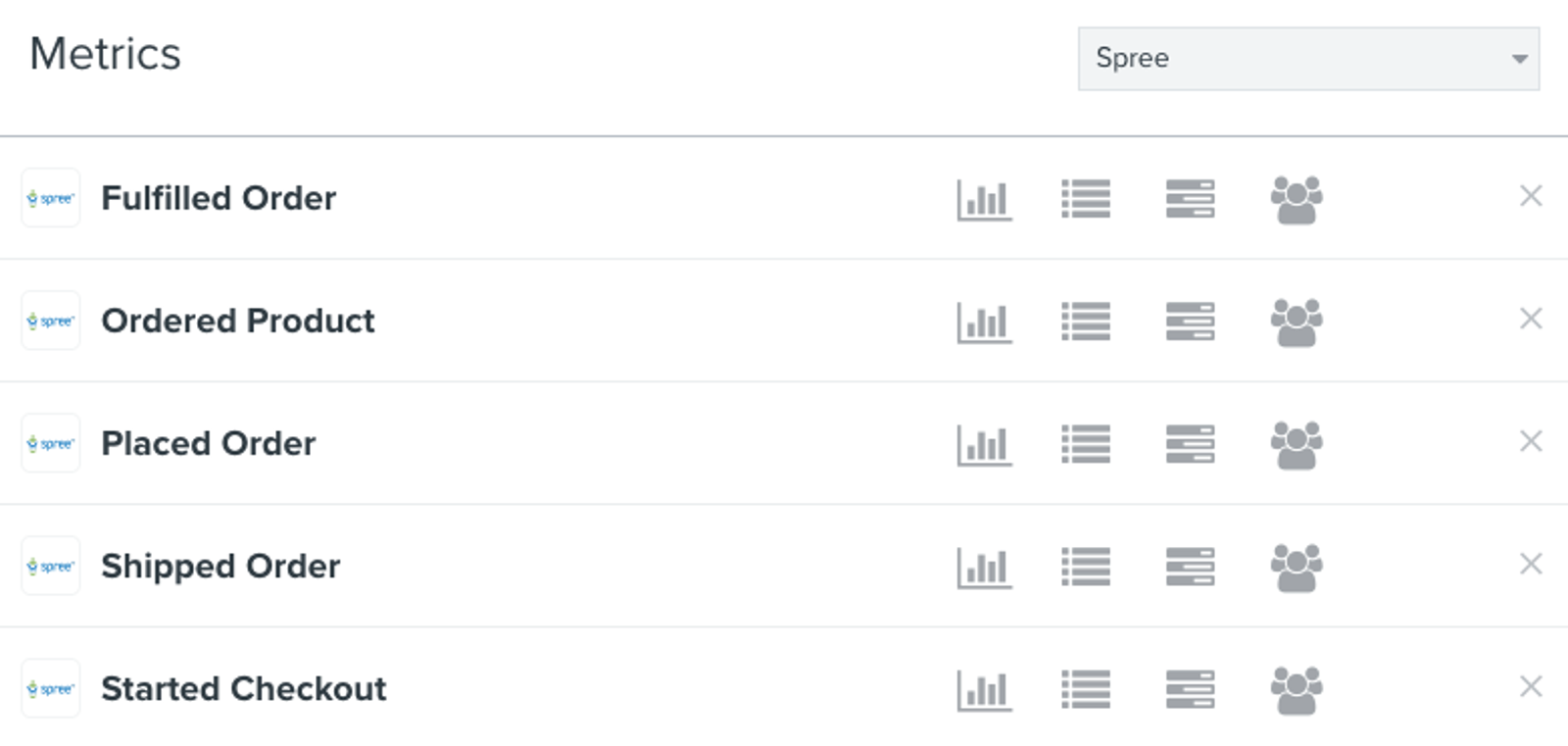
Skapade Beställning
Det här mättalet registrerar en händelse varje gång någon gör en beställning och betalar för den. Det motsvarar beställningar i Spree som är slutförda, vilket innebär att en kund har slutfört hela kassaprocessen. Med det här mättalet kan du enkelt skapa dynamiska listor med personer baserat på antalet beställningar de har lagt eller deras livstidsvärde. Du kan också skapa e-postmeddelanden för att återengagera tidigare kunder eller skicka tackmejl till kunder som handlar för första gången. Du kan filtrera och rikta in dig på händelsen Placed Order baserat på följande kriterier:
- IsDiscounted
Om en beställning hade en rabatt tillämpad, t.ex. true eller false. - ItemNames
Namn på produkterna som köpts i den här händelsen.
Beställd Produkt
Det här mättalet liknar mättalet Placerad order, men en händelse registreras för varje artikel som någon beställer. Om någon till exempel köpte en t-shirt och ett par shorts skulle detta visas i Klaviyo som en Placerad order -händelse och två Beställd produkt -händelser, en för t-shirten och en för shorts. Det här mättalet är användbart för att skapa listor som riktar sig till kunder som har köpt (eller inte har köpt) specifika artiklar eller artiklar i specifika kategorier. Du kan också använda mättalet Ordered Product som en utlösare för flöde för att skicka e-postmeddelanden om relaterade produkter som naturligt hör ihop, men som vissa kunder inte redan har köpt.
- Kategorier
De kategorier som den beställda produkten tillhör, t.ex. Skjortor, Herr eller Rea. - Namn
Namnet på den produkt som köptes, t.ex. Röd t-shirt för män. - ProductId
ID:t för din produkt som den är inställd i din butik, t.ex. 2022, 2023, 2024. - Kvantitet
Kvantiteten av en beställd produkt. - SKU
Produktens SKU som den är angiven i din butik. - Variation Option: Färg
Produktens färg, om tillgängligt, t.ex. Röd eller Blå. - Alternativ för variation: Storlek
Produktens storlek, om den är tillgänglig, t.ex. Medium eller Large.
Hanterad Beställning
Det här mättalet registrerar en händelse när en kunds beställning skickas. Händelsen i Klaviyo inkluderar spårningsnumret för eventuella leveranser, så att du kan använda det här mättalet som en utlösare för e-postmeddelanden med leveransbekräftelse. Ett annat vanligt e-postmeddelande baserat på mättalet Fulfilled Order är e-postmeddelandet om produktrecension, där du ber kunder att lämna en recension för artiklar som de nyligen har köpt. Att använda mättalet Fulfilled Order gör att du kan tajma de här e-postutskicken utifrån när någon får sin beställning, så att du inte behöver oroa dig för att skicka e-post innan de har fått sitt paket. Du kan filtrera och rikta in dig på Fulfilled Order -händelser baserat på följande kriterier:
- IsDiscounted
Om en beställning hade en rabatt tillämpad, t.ex. true eller false. - ItemNames
Namnen på de artiklar som köptes i den här händelsen.
Startade kassaprocessen
Det här mättalet registrerar en händelse varje gång någon påbörjar en kassa och har angett sin e-postadress. Den primära användningen för det här mättalet är att skicka e-postmeddelanden för övergiven kundvagn. Med Klaviyo kan du enkelt konfigurera ett e-postflöde för att skicka en kundvagnspåminnelse om någon har påbörjat en kassa men inte lagt en beställning efter några timmar. Started Checkout -händelsen innehåller all information om någons kundvagn, så att du kan visa produkterna i kundvagnen samt bilder på dessa produkter. För mer avancerade användare kan du konfigurera två flöden för övergiven kundvagn – ett för förstagångskunder som innehåller en Kupongkod och ett för återkommande köpare som inte innehåller någon Kupongkod. Du kan filtrera och rikta in dig på Started Checkout -händelser baserat på följande kriterier:
- IsDiscounted
Om en beställning hade en rabatt tillämpad, t.ex. true eller false. - ItemNames
Namnen på de artiklar som köptes i den här händelsen.
kunddata
Utöver de mättal som Klaviyo synkroniserar från Spree finns det även kundegenskaper som läggs till i varje Klaviyo-profil. Du kan använda dessa egenskaper i segment och flöden. Här är de egenskaper som automatiskt synkroniseras från Spree:
- E-post
- Förnamn
- Efternamn
- Ort
- Delstat/region
- Postnummer
- Land
- Telefonnummer
Utfall
Du har nu integrerat ditt Klaviyo-konto med Spree, installerat spårning på plats och granskat dina synkroniserade data.
Ytterligare resurser
- Referens för hur ofta integrationer synkroniseras
Läs mer om vilka data som synkroniseras från en viss Klaviyo-integration och hur ofta synkroniseringen körs. Vi har organiserat dessa integrationer efter e-handelsplattformar, ESP:er och andra dataintegrationer.
- Klaviyo's Agency Partners