Jak zintegrować ze Spree
Czego się dowiesz?
Dowiedz się, jak zintegrować Spree z Klaviyo. Po wykonaniu tych kroków będzie można personalizować i targetować wiadomości e-mail na podstawie zakupów i aktywności na stronie każdego klienta. Oto dane, które synchronizujemy ze Spree:
- Dane sprzedaży i zamówień, w tym informacje o tym, które produkty zostały zakupione, zdjęcia produktów, szczegóły wariantu oraz wszelkie zastosowane rabaty
- Informacje o kliencie, w tym imię i nazwisko, lokalizacja oraz sposób, w jaki trafił do sklepu
- Dane zrealizowanego zamówienia
Poprawka zabezpieczeń wdrożona dla wersji Spree 2.2.14, 2.3.13, 2.4.10 i 3.0.4 wymusza dodanie parametrów wyszukiwania do białej listy. Właściwość updated_at produktów i zamówień nie została uwzględniona na domyślnej białej liście. Integracje Klaviyo opierają się na tym parametrze, dlatego musisz wdrożyć aktualizację, aby dodać tę właściwość do białej listy i zapewnić płynne działanie integracji. Jeśli nie dodasz właściwości updated_at dla zamówień do białej listy, zdarzenia Started Checkout mogą nie synchronizować się do momentu złożenia zamówienia.
Dodaj integrację Spree w Klaviyo
- W Klaviyo wybierz kartę Integracje.
- Kliknij Przeglądaj aplikacje, wyszukaj Spree i kliknij kartę. Następnie kliknij przycisk Zainstaluj.
- Na następnej stronie trzeba podać URL sklepu oraz klucz API Spree / zaszyfrowane hasło. Można wygenerować ten klucz API w panelu administratora Spree, przechodząc do sekcji Użytkownicy, wybierając konto, a następnie wybierając Wygeneruj klucz API.
- Wróć do Klaviyo i wklej adres URL sklepu oraz klucz API/zaszyfrowane hasło w odpowiednie pola.
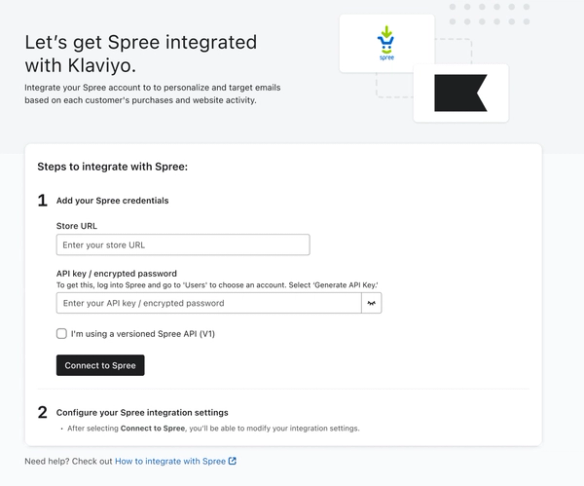
- Jeśli używasz wersjonowanego API Spree (v1), zaznacz odpowiednie pole.
- Kliknij Połącz ze Spree.
- Jeśli chcesz dodać klientów, którzy wyrażają zgodę na otrzymywanie e-maili ze sklepu Spree, do listy w Klaviyo, zaznacz pole Dodaj nowych klientów Spree do listy Klaviyo na następnej stronie. Po zaznaczeniu tego pola wybierz listę, do której będą dodawane nowe zgody.
- Gdy wszystko będzie gotowe, kliknij Dokończ konfigurację. Następnie powinien wyświetlić się komunikat o powodzeniu, wskazujący, że integracja przebiegła pomyślnie.
Zainstaluj śledzenie aktywności na stronie przez Klaviyo
Aby zainstalować śledzenie na stronie, które składa się z dwóch zdarzeń — Aktywni na stronie i Wyświetlono produkt — najpierw znajdź publiczny klucz API. Zaloguj się na konto Klaviyo i przejdź do Nazwa konta > Ustawienia > Klucze API. Twój klucz publiczny ma długość sześciu znaków. Bezpiecznie skopiuj ten klucz do wykorzystania w kolejnym kroku.
Możesz wykorzystać dwa rodzaje śledzenia na stronie:
- Aktywność na stronie
Ta metryka jest śledzona za każdym razem, gdy możliwa do zidentyfikowania przeglądarka odwiedza Twoją witrynę - Przeglądany produkt
Ta metryka jest śledzona za każdym razem, gdy możliwa do zidentyfikowania przeglądarka wyświetli stronę produktu w Twojej witrynie
„Aktywni na stronie” śledzenie
Ta metryka jest śledzona za każdym razem, gdy możliwa do zidentyfikowania przeglądarka odwiedza Twoją witrynę.
- Aby rozpocząć śledzenie aktywności Active on Site, dodaj następujący fragment kodu do głównego szablonu sklepu, aby był uwzględniony na wszystkich stronach. Umieść ten fragment albo wraz z innymi skryptami analitycznymi, których używasz, albo tuż przed zamykającym znacznikiem </body>.
- Pamiętaj, aby zastąpić
Public API Keypublicznym kluczem API konta w Klaviyo:
<script type="text/javascript" async="" src="https://static.klaviyo.com/onsite/js/klaviyo.js?company_id=PUBLIC_API_KEY"></script>
<script type="text/javascript">
//Initialize the Klaviyo object on page load
!function(){if(!window.klaviyo){window._klOnsite=window._klOnsite||[];try{window.klaviyo=new Proxy({},{get:function(n,i){return"push"===i?function(){var n;(n=window._klOnsite).push.apply(n,arguments)}:function(){for(var n=arguments.length,o=new Array(n),w=0;w<n;w++)o[w]=arguments[w];var t="function"==typeof o[o.length-1]?o.pop():void 0,e=new Promise((function(n){window._klOnsite.push([i].concat(o,[function(i){t&&t(i),n(i)}]))}));return e}}})}catch(n){window.klaviyo=window.klaviyo||[],window.klaviyo.push=function(){var n;(n=window._klOnsite).push.apply(n,arguments)}}}}(); </script>- W zależności od typów szablonów używanych w witrynie składnia {% if user.is_logged_in %} oraz {{ user.email }} prawdopodobnie się różni. Korzystając z dostępnego języka szablonów, sprawdź, czy osoba wyświetlająca bieżącą stronę jest zalogowana. Jeśli tak, wyświetl jej adres e-mail i imię, jeśli jest dostępne. Jeśli nie masz informacji o imieniu, usuń te dwa wiersze oraz końcowy przecinek po wierszu e-maila $email.
- Ten kod śledzenia Klaviyo umożliwi śledzenie metryki Aktywni na stronie, dzięki czemu będzie można wyświetlać i wykorzystywać dane związane z wizytami w witrynie i zachowaniem odwiedzających. Za pomocą tej metryki Klaviyo będzie śledzić aktywność na stronie dla znanych przeglądarek.
- Aby sprawdzić, czy śledzenie na stronie jest skonfigurowane prawidłowo, przejdź do strony w swoim sklepie i dodaj
?utm_email=email@example.comna końcu adresu URL, zastępując email@example.com swoim adresem e-mail. Po odświeżeniu strony wyszukaj w Klaviyo swój adres e-mail. Powinien pojawić się profil, który został utworzony i zarejestrował aktywność w witrynie.
Śledzenie "Wyświetlony produkt"
Jeśli chcesz skonfigurować sekwencję porzuconego przeglądania lub utworzyć segmenty na podstawie danych przeglądania produktów, dodaj śledzenie zdarzeń JavaScript dla metryki Wyświetlony produkt.
- W szablonie strony produktu dodaj poniższy fragment kodu:
<script type="text/javascript">
 var klaviyo = window.klaviyo || [];
 klaviyo.track("Viewed Product", {
    Title: '{{ product.name }}',
    ItemId: {{ product.id }},
    Categories: {{ category in product.categories|json }}, // The list of categories is an array of strings.
    ImageUrl: '{{ product.image_url }}',
    Url: '{{ product.permalink }}',
    Metadata: {
    Brand: '{{ product.brand }}',
    Price: {{ product.price }},
    OnSale: {{ product.on_sale }},
    RegularPrice: {{ product.regular_price }},
    SalePrice: {{ product.sale_price }}
 }
 });
</script>- Powyższy fragment używa składni symbolu zastępczego
{{ }}, która może być inna w Twoim sklepie Spree. Ważne jest to, że pola produktu są renderowane dynamicznie w zależności od tego, którą stronę produktu aktualnie przeglądasz. - Po skonfigurowaniu śledzenia Viewed Product dla witryny dane Viewed Product powinny zacząć pojawiać się na koncie Klaviyo, gdy znani odwiedzający przeglądają strony produktów.
Jak działa śledzenie aktywności na stronie
Po dodaniu funkcji Klaviyo śledzenia aktywności na stronie możemy śledzić tylko aktywność przeglądania „znanych przeglądarek”, tj. przeglądarek, które co najmniej raz wcześniej odwiedziły stronę i wykazały zaangażowanie. Istnieją 2 kluczowe sposoby, dzięki którym możemy zidentyfikować osobę odwiedzającą stronę na potrzeby śledzenia aktywności na stronie:
- Jeśli w którymś momencie ktoś kliknął link w Klaviyo Email, aby przejść na Twoją stronę
- Jeśli w którymś momencie ktoś subskrybował lub wyraził zgodę za pomocą formularza Klaviyo
Klaviyo nie będzie śledzić anonimowych przeglądarek.
Monitoruj synchronizację Klaviyo
Aby sprawdzić integrację:
- Kliknij menu rozwijane Analityka w Klaviyo i wybierz Metryki. Tutaj możesz filtrować, aby wyświetlić wszystkie metryki Spree.
- Znajdź metrykę Spree Placed Orderi kliknij ikonę Activity Feed. Jeśli integracje rozpoczęły synchronizowanie danych, zaczniesz widzieć, jak zdarzenia Placed Order pojawiają się tutaj.
- Automatycznie zsynchronizujemy wszystkie historyczne dane o zamówieniach. Aby to zweryfikować, możesz porównać liczbę zdarzeń w konkretnym dniu w Klaviyo z tym, co widnieje w interfejsie Spree, i potwierdzić, że liczby się zgadzają. Na przykład podczas analizowania metryki Placed Order możesz najechać kursorem na wczorajszy punkt danych lub spojrzeć na tabelę danych poniżej wykresu, aby sprawdzić, ile zamówień zgłoszono wczoraj.
- Porównaj tę liczbę z tym, co jest zapisane w Spree z wczoraj, a zobaczysz, że dokładnie się zgadzają. Jeśli się nie zgadzają, problem najprawdopodobniej polega na tym, że strefa czasowa konta Klaviyo nie jest zgodna z ustawioną strefą czasową Spree.
- Aby sprawdzić ustawienie strefy czasowej w Klaviyo:
- W lewym dolnym rogu kliknij nazwę swojego konta.
- Wybierz, a następnie kliknij Ustawienia > Organizacja.
- Przewiń w dół do Strefa czasowa.
- Po zakończeniu tej historycznej synchronizacji zobaczysz jasną zieloną ramkę wokół integracji Spree na karcie Integracje.
Dane zsynchronizowane ze Spree
Integracja Spree synchronizuje się z Klaviyo co godzinę.
Poniżej znajduje się lista metryk, które Spree synchronizuje z Klaviyo. Wszystkie metryki Spree, które synchronizują się z Twoim kontem, możesz wyświetlić w sekcji Dane analityczne > Metryki.
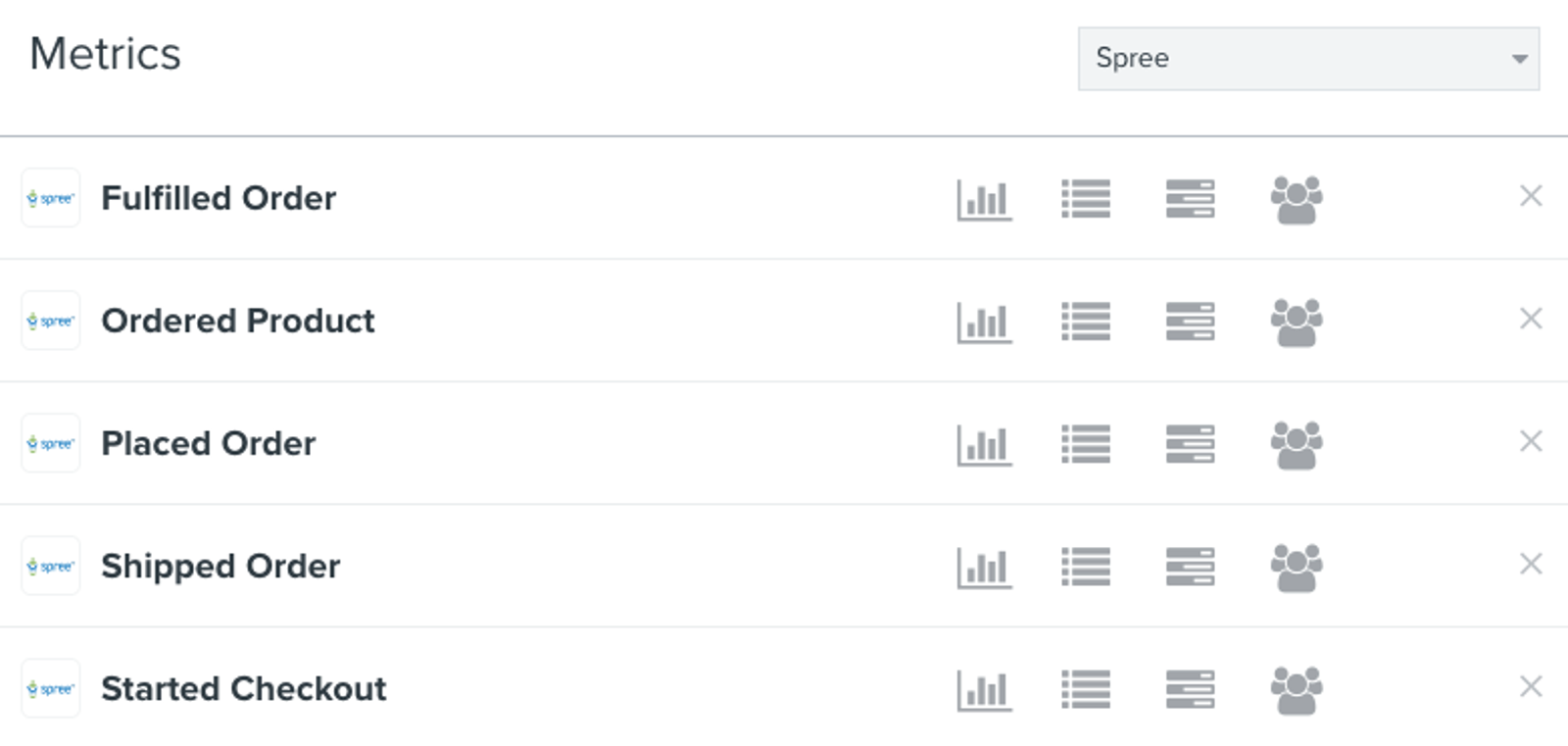
Złożone zamówienia
Ta metryka rejestruje zdarzenie za każdym razem, gdy ktoś składa zamówienie i pomyślnie za nie płaci. Odpowiada to zamówieniom w Spree, które są ukończone, czyli takim, w których klient zakończył cały proces realizacji zakupu. Dzięki tej metryce możesz łatwo tworzyć dynamiczne listy osób na podstawie liczby złożonych przez nich zamówień lub ich wartości życiowej. Możesz też tworzyć e-maile, aby ponownie zaangażować dawnych klientów, lub wysyłać e-maile z podziękowaniami dla klientów, którzy kupują po raz pierwszy. Zdarzenia Złożono zamówienie można filtrować i targetować w oparciu o następujące kryteria:
- IsDiscounted
Jeśli do zamówienia zastosowano rabat, np. true lub false. - ItemNames
Nazwy produktów zakupionych w tym zdarzeniu.
Zamówiono produkt
Ta metryka jest podobna do metryki Placed Order, jednak zdarzenie jest rejestrowane dla każdej pozycji, którą ktoś zamówi. Na przykład jeśli ktoś kupił t-shirt i parę szortów, w Klaviyo będzie to widoczne jako jedno zdarzenie Placed Order i dwa zdarzenia Ordered Product: jedno dla t-shirtu i jedno dla pary szortów. Ta metryka jest przydatna do tworzenia list kierowanych do klientów, którzy kupili (lub nie kupili) konkretne produkty lub produkty z określonych kategorii. Możesz też użyć metryki Ordered Product jako wyzwalacza sekwencji, aby wysyłać e-maile o powiązanych produktach, które naturalnie do siebie pasują, ale których część klientów jeszcze nie kupiła.
- Kategorie
Kategorie, do których należą zamówione produkty, np. Koszule, Męskie lub Wyprzedaż. - Nazwa
Nazwa zakupionego produktu, np. Męski czerwony T-shirt. - ProductId
Identyfikator produktu ustawiony w Twoim sklepie, np. 2022, 2023, 2024. - Ilość
Liczba sztuk danego produktu w zamówieniu. - SKU
SKU produktu ustawione w Twoim sklepie. - Opcja wariantu: Kolor
Kolor produktu, jeśli jest dostępny, np. Czerwony lub Niebieski. - Opcja wariantu: Rozmiar
Rozmiar produktu, jeśli jest dostępny, np. Średni lub Duży.
Zrealizowano zamówienie
Ta metryka rejestruje zdarzenie, gdy zamówienie klienta zostaje wysłane. Zdarzenie w Klaviyo obejmuje numer śledzenia dla każdej wysyłki, więc możesz użyć tej metryki jako wyzwalacza dla e-maili z potwierdzeniem wysyłki. Innym popularnym e-mailem opartym na metryce Zrealizowano zamówienie jest e-mail z prośbą o opinię o produkcie, w którym prosisz klientów o pozostawienie opinii o produktach, które niedawno kupili. Korzystanie z metryki Zrealizowano zamówienie pozwala ustawić czas wysyłki tych e-maili w oparciu o to, kiedy ktoś otrzyma zamówienie, dzięki czemu nie musisz się martwić wysłaniem e-maila, zanim odbiorca otrzyma przesyłkę. Zdarzenia Zrealizowano zamówienie można filtrować i targetować w oparciu o następujące kryteria:
- IsDiscounted
Jeśli do zamówienia zastosowano rabat, np. true lub false. - ItemNames
Nazwy elementów zakupionych w tym zdarzeniu.
Rozpoczęto proces płatności
Ta metryka rejestruje zdarzenie za każdym razem, gdy ktoś rozpocznie realizację zakupu i poda swój adres e-mail. Podstawowym zastosowaniem tej metryki jest wysyłanie e-maili o porzuconym koszyku zakupowym. W Klaviyo łatwo skonfigurować sekwencję e-maili, która wyśle przypomnienie o koszyku, jeśli ktoś rozpoczął realizację zakupu, ale po kilku godzinach nie złożył zamówienia. Zdarzenie Rozpoczęto realizację zakupu zawiera wszystkie informacje o koszyku danej osoby, więc można wyświetlać produkty znajdujące się w koszyku, a także obrazy tych produktów. Bardziej zaawansowani użytkownicy mogą skonfigurować dwie sekwencje porzuconego koszyka zakupowego — jedną dla klientów kupujących po raz pierwszy, która zawiera kod rabatowy, oraz jedną dla powracających kupujących, która nie zawiera kodu rabatowego. Zdarzenia Rozpoczęto realizację zakupu można filtrować i targetować w oparciu o następujące kryteria:
- IsDiscounted
Jeśli do zamówienia zastosowano rabat, np. true lub false. - ItemNames
Nazwy elementów zakupionych w tym zdarzeniu.
dane klienta
Oprócz metryk, które Klaviyo synchronizuje z Spree, do każdego profilu Klaviyo dodawane są również właściwości klienta. Możesz używać tych właściwości w segmentach i sekwencjach. Oto właściwości automatycznie synchronizowane z Spree:
- Adres e-mail
- Imię
- Nazwisko
- Miejscowość
- Państwo/region
- Kod pocztowy
- Kraj
- Numer telefonu
Rezultat
Masz teraz zintegrowane konto Klaviyo ze Spree, zainstalowane śledzenie w witrynie i sprawdzone zsynchronizowane dane.
Dodatkowe źródła
- Jak często integracje synchronizują dane referencyjne
Dowiedz się, jakie dane synchronizują się z określonej integracji Klaviyo i jak często uruchamia się synchronizacja. Zorganizowaliśmy te integracje według platform e-commerce, dostawca usług e-mailowych (ESP) oraz innych integracji danych.
- Klaviyo's Agency Partners