Cómo actualizar Klaviyo después de cambiar de plataformas de ecommerce
Objetivos del artículo
Descubre qué áreas de Klaviyo debes actualizar cuando cambies de una plataforma de ecommerce a otra. Es totalmente posible cambiar de plataforma de ecommerce y mantener la misma cuenta de Klaviyo, pero hay algunos pasos importantes que debes tener en cuenta para asegurar que el formulario de registro, el flujo y otras funciones de Klaviyo sigan funcionando como se espera.
1. Migrar datos históricos
Entre plataformas de ecommerce
Antes de integrar una nueva plataforma de ecommerce con Klaviyo, asegúrate de haber migrado los datos históricos de compra que necesitas de la plataforma de ecommerce anterior a la nueva plataforma de ecommerce. Después de la integración, confirma que este historial se haya sincronizado con Klaviyo en las métricas de la nueva plataforma. Las métricas de distintas integraciones se mantienen separadas, así que actualiza los flujos y los segmentos para usar las nuevas métricas. Mantén las referencias a las métricas anteriores cuando todavía necesites historial que no se haya sincronizado a través de la nueva integración.
De tu plataforma de ecommerce a Klaviyo
Si necesitas agregar datos históricos de compras directamente a Klaviyo desde una plataforma de ecommerce anterior para la que Klaviyo no tiene una integración preconfigurada, puedes seguir estos pasos para agregar manualmente datos de eventos a Klaviyo.
2. Integra con tu nueva plataforma
Para cada una de nuestras integraciones ecommerce integradas, tenemos la documentación correspondiente. Después de encontrar las instrucciones adecuadas para tu nueva plataforma, puedes integrar y las nuevas métricas comenzarán a aparecer en tu cuenta.
- Shift4Shop (antes 3dcart)
- BigCommerce
- Magento 2
- OpenCart
- PrestaShop
- Salesforce Commerce Cloud
- Shopify
- Spree
- Volusion
- Wix
- WooCommerce
Si tu nueva plataforma de ecommerce no aparece en la lista anterior, ve a integraciones y selecciona Explorar apps para buscarla en el marketplace de apps. Si no hay ninguna integración disponible, usa una integración personalizada.
3. Confirma que los datos nuevos se están sincronizando con Klaviyo
Después de integrar la nueva plataforma, podrás ver tus métricas de 2 tiendas diferentes al hacer clic en el menú desplegable de Análisis y seleccionar Métricas. Esto incluye métricas como Placed Order y Checkout Started.
Usa el ícono de integraciones para distinguir métricas con el mismo nombre. Abre una métrica desde tu nueva plataforma y selecciona Feed de actividad para revisar eventos recientes, sus marcas de tiempo y sus detalles. Compáralos con la actividad en tu nueva tienda para confirmar que los datos se están sincronizando.
Quizás quieras eliminar las métricas heredadas de la plataforma anterior, pero eliminar una métrica también elimina los datos históricos de eventos de la cuenta y desactiva los flujos que se activan con ella. Hazlo solo después de confirmar que ya no necesitas esa métrica ni su historial, incluso en segmentos y flujos. Si migraste los datos a la nueva plataforma, primero verifica que el historial que necesitas esté disponible en las nuevas métricas de Klaviyo.
4. Configurar el seguimiento en el sitio
Asegúrate de seguir todas las instrucciones de integración que se enumeran en los documentos correspondientes, incluido habilitar el seguimiento de con actividad en el sitio y de producto visto (conocidos en conjunto como "seguimiento en el sitio") en tu nuevo sitio.
5. Actualizar formularios de registro
Actualiza los formularios de registro de tu plataforma de ecommerce para asegurarte de que se estén sincronizando con una lista de Klaviyo. Con muchas integraciones de ecommerce, esto se hace mediante una configuración cuando habilitas la integración. También puedes reemplazar los formularios de registro de tu plataforma con formularios de registro de Klaviyo.
Si ya usas los formularios de registro de Klaviyo, revisa las reglas de segmentación por URL para ver si hay cambios en el dominio o en las rutas de las páginas. Prueba los formularios en el sitio nuevo y confirma que los suscriptores lleguen a la lista prevista.
6. Clona y actualiza flujos
Es probable que tengas flujos activados por métricas en tu cuenta que deban conectarse a las métricas nuevas. Aunque no puedes cambiar directamente un activador de flujo, puedes clonar el flujo y seleccionar un activador nuevo para la métrica correcta.
Revisa el activador y los filtros de perfil en cada flujo clonado. Actualiza las referencias a las métricas de la plataforma anterior y verifica cualquier propiedad de evento usada en los filtros en comparación con los datos de la nueva plataforma. Mantén las condiciones de la plataforma anterior cuando todavía necesites el historial de compras que no está disponible con las nuevas métricas.
Si no clonas los flujos activados por métricas, no se pondrá en cola a ningún contacto nuevo que realice la acción desencadenante, ya que no entrarán más datos a Klaviyo desde la plataforma heredada.
Cualquier plantilla de flujo activada por una métrica de ecommerce también debe actualizarse si incluye datos dinámicos. Por ejemplo, las etiquetas de plantilla usadas en tu flujo de carrito abandonado para la Plataforma A serán diferentes de las etiquetas de plantilla usadas para la Plataforma B. Estos flujos incluyen:
- Carrito abandonado
- Posventa
- Agradecimiento a cliente nuevo
- Agradecimiento a clientes habituales
- Venta cruzada y reseña de productos
Las acciones del flujo clonadas empiezan en Borrador. Mantén los mensajes en Borrador o Manual mientras los actualizas para que no se envíen automáticamente durante la migración. Aprende cómo configurar los estados del flujo.
Para reutilizar bloques o secciones dinámicos de un flujo predefinido para tu nueva plataforma:
- Ve a Flujos y haz clic en Crear flujo para abrir la biblioteca de flujos.
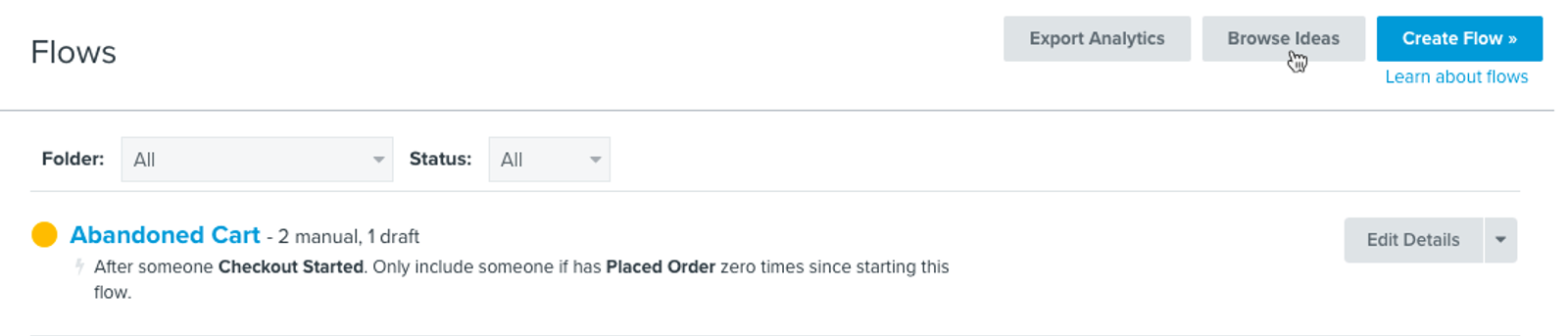
- Selecciona una plantilla de flujo para tu nueva plataforma de ecommerce. Por ejemplo, si estás migrando a la Plataforma B, elige la plantilla de la Plataforma B. Ingresa un nombre, selecciona un activador si se te solicita y haz clic en Usar plantilla.
- Abre el correo electrónico correspondiente en el editor de plantillas. Coloca el cursor sobre el bloque o la sección dinámicos que quieres reutilizar y haz clic en el ícono de estrella con la etiqueta Guardar como contenido universal. Asigna un nombre al contenido y haz clic en Crear. Consulta más información sobre guardar y reutilizar contenido.
- Abre el correo electrónico correspondiente en el flujo clonado y reemplaza el contenido dinámico anterior por el bloque o la sección guardados en la pestaña Universal. Esto te ahorra el tiempo de rediseñar tus plantillas de flujo existentes desde cero.
Previsualiza los mensajes actualizados y revisa el contenido dinámico y los enlaces. Una vez que hayas completado la migración y revisado los flujos, haz clic en Revisar y activar o Actualizar estado en el creador de flujos. Selecciona En vivo, mantén Actualizar estado ahora seleccionado y haz clic en Guardar.
7. Confirma la configuración de la serie de bienvenida
Las integraciones de ecommerce de Klaviyo no están configuradas para excluir a los compradores que se suscriben al finalizar la compra y que ingresan a un flujo de bienvenida. Si quieres excluir a los compradores de los mensajes de bienvenida, agrega un filtro de perfil para la métrica Placed Order de la nueva plataforma: cero veces en todo el tiempo. Si el historial de compras sigue estando solo en la métrica de la plataforma anterior, agrega la misma condición para esa métrica con AND, para que se excluya a los compradores de cualquiera de las dos plataformas.
8. Actualizar segmentos
Revisa los segmentos con condiciones que usan las métricas de tu plataforma anterior. Puedes editar un segmento existente con Actualizar definición, seleccionar las nuevas métricas y hacer clic en Actualizar segmento. Si quieres conservar el segmento original, clona el segmento y, en su lugar, edita la copia. Conserva las condiciones de las métricas antiguas siempre que aún necesites historial que no esté disponible con las nuevas métricas.
9. Inhabilitar la integración anterior
Cuando hayas dejado de usar por completo tu plataforma heredada, selecciona integraciones y abre la integración anterior. Haz clic en Administrar integración > Desactivar integración y, luego, haz clic en Desactivar integración en el cuadro de diálogo de confirmación. Esto pausa la sincronización futura y mantiene la configuración y los datos que ya están en Klaviyo.
Resultado
Ahora actualizaste Klaviyo después de cambiar de plataforma de ecommerce.