Cómo importar manualmente datos históricos de eventos
Objetivos del artículo
Aprende a importar manualmente datos históricos de eventos a Klaviyo. Aunque recomendamos usar integraciones creadas por Klaviyo con plataformas como Shopify, Magento y BigCommerce, y nuestra interfaz de programación de aplicaciones (API) para integraciones personalizadas, también es posible agregar estos datos manualmente. Un ejemplo común de esto es agregar datos históricos de compras desde una plataforma de ecommerce anterior para la que Klaviyo no tiene una integración predefinida.
Ten en cuenta que hay un límite de 50 MB para las cargas de CSV.
Dar formato a tus datos
El primer paso es formatear correctamente los datos en un archivo CSV. Usa la primera fila para los encabezados de las columnas. Cada fila restante debe representar una acción o actividad que alguien realizó, como "Compró un producto" o "Se registró en un seminario web". Si tienes varios tipos de acciones para hacer seguimiento, súbelas como archivos CSV separados. Las columnas pueden aparecer en cualquier orden.
Estos son algunos CSV de eventos de ejemplo que puedes usar como referencia al dar formato a los datos.
Campos obligatorios
Los 2 campos obligatorios son una marca de tiempo para identificar cuándo ocurrió el evento y una propiedad del cliente (un correo electrónico o un ID único) para identificar quién realizó la acción.
- Marca de tiempo: Una marca de tiempo que muestra el día y la hora del evento. Usa el formato YYYY-MM-DD HH:MM:SS. Por ejemplo, 1:30 p. m. del 14 de noviembre de 2012 sería: 2012-11-14 13:30:00.
Si 2 o más eventos de la misma persona y métrica tienen la misma marca de tiempo, incluye un $event_id diferente para cada evento o solo se importará 1 y se omitirán los demás. Consulta la sección sobre $event_id a continuación.
- Person//Email o Person//ID: Lo más probable es que uses un correo electrónico para identificar a tus clientes. Algunos clientes también usarán un ID único. Puedes usar ambos si quieres.
Campos opcionales
Hay 2 campos especiales que debes tener en cuenta.
- $event_id: Este es un identificador único para el evento. En la práctica, debes enviar un
$event_idsi tienes un identificador único para cada evento (p. ej., un ID de pedido). También debes establecer el$event_idsi esperas que ocurran varios eventos para la misma persona y métrica al mismo tiempo. Esto puede pasar cuando alguien realiza una acción que harás una división en varios eventos. Por ejemplo, si alguien compra varios artículos, tal vez quieras registrar 1 evento por cada artículo comprado.
En los 2 conjuntos de datos de ejemplo a continuación hay 1 evento Placed Order, junto con 3 eventos Ordered Product (1 por cada producto en el pedido realizado). Todos estos eventos tienen la misma marca de tiempo, pero todos se importarán porque cada uno tiene un $event_id único. Si los 3 eventos Ordered Product tuvieran valores de $event_id idénticos, o no tuvieran valores de $event_id, solo se importaría 1 evento Ordered Product. El evento Placed Order pertenece a una métrica diferente y se importaría por separado.


- $value: Usa este campo si el evento que estás importando incluye un valor. Por ejemplo, si estás importando datos del evento Realizó un pedido, cada pedido tendrá un valor. Usa solo números, sin un $ ni otro símbolo de moneda.
Si se tiene datos adicionales sobre la persona que hizo algo, deben ir en una columna cuya etiqueta comience con Person// y luego el tipo de datos que contiene esa columna. Por ejemplo, si se tuviera la empresa u organización a la que pertenece cada persona, convendría etiquetar esa columna como Person//Organization. El prefijo especial permite saber que se debe asociar la información de esa columna con cada persona, en lugar de con la actividad. Las siguientes son columnas especiales que se pueden usar para ayudarte a identificar a las personas:
- Persona//Nombre: nombre
- Persona//Apellido: apellido
- Persona//Teléfono: número de teléfono
- Person//Organization: organización
- Persona//Cargo: puesto de trabajo
Si tienes datos adicionales sobre cada acción, puedes incluirlos en columnas adicionales con las etiquetas que quieras. Por ejemplo, si alguien compra algo y quieres incluir qué artículo compró, puedes incluir esos datos en una columna con la etiqueta Artículo comprado. A continuación, se muestran algunos ejemplos.
- Artículo comprado
- Categoría del artículo
- Producto
- La ubicación
Si no tienes datos para una columna opcional en particular, déjala en blanco y la ignoraremos. Por ejemplo, si no sabes la organización de alguien, puedes dejar en blanco la columna de Persona//Organización y omitiremos el seguimiento de esa propiedad para esa fila de los datos.
Cuando termines de dar formato a los datos, guárdalos en un archivo CSV.
Cargar un archivo CSV de datos
Para importar datos, el rol de usuario debe tener permiso para administrar integraciones.
- En Klaviyo, selecciona la pestaña Integraciones.
- Selecciona Administrar datos > Importar con CSV.
- Se te pedirá que cargues tu archivo CSV y luego hagas clic en Siguiente.
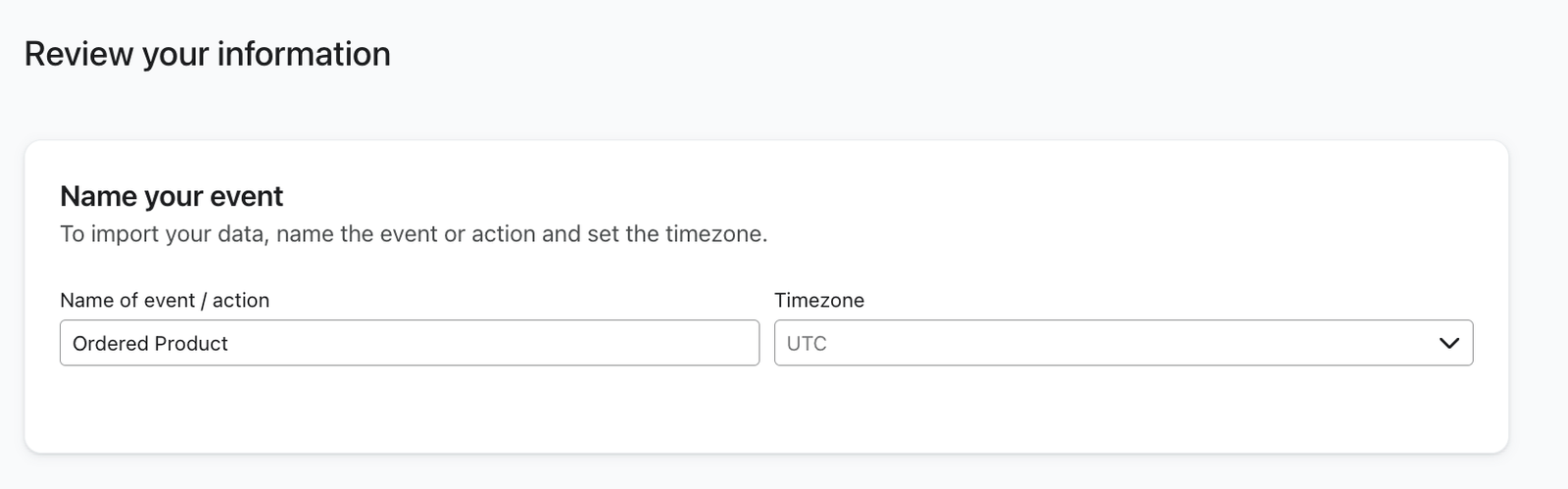
- Ingresa un nombre en Nombre del evento/acción. Para agregar eventos a una métrica de una importación CSV anterior, ingresa su nombre exactamente. Hacer coincidir el nombre de una métrica de otra integración no agrega datos a esa métrica por sí solo.
- Selecciona la zona horaria que coincida con las marcas de tiempo del archivo. Si las marcas de tiempo están en UTC, selecciona UTC.
- Revisa los nombres de las columnas y la primera fila de valores en Previsualiza los datos.
- Cuando estés listo para importar los datos, haz clic en Siguiente. El archivo comenzará a procesarse y puedes salir de la página.
- Cuando termine el procesamiento, revisa el número de filas cargadas. Haz clic en Listo para volver a Integraciones.
Nota para tiendas de ecommerce que cargan datos de compras
Si vas a subir datos de compras, te conviene subir 2 archivos: 1 para el pedido en general y un segundo que incluya los datos por artículo. Por ejemplo, un cliente podría hacer un pedido de varios productos. En este caso, habría 1 evento para Pedido realizado y luego eventos separados para cada uno de los productos pedidos. Así es como deberían verse normalmente los encabezados de esos archivos:
Pedido realizado
Persona//Correo electrónico | Persona//Nombre | Persona//Apellido | Marca de tiempo | $event_id | $value | Cantidad | Artículos |
John@gmail.com | John | Smith | 10/03/2014 08:55:01 | 12425 | 49.00 | 2 | ["To Kill a Mockingbird", "Pictionary"] |
Producto Pedido
Persona//Correo electrónico | Persona//Nombre | Persona//Apellido | Marca de tiempo | $event_id | $value | Cantidad | Artículo |
John@gmail.com | John | Smith | 10/03/2014 08:55:01 | 12425_TKM | 24.00 | 1 | To Kill a Mockingbird |
John@gmail.com | John | Smith | 10/03/2014 08:55:01 | 12425_P | 25.00 | 1 | Pictionary |
No usamos el $ para anteponer los valores de los pedidos. Usa solo números para indicar el precio o valor de un pedido. Usar el encabezado $value completará los datos correctamente en tu cuenta de Klaviyo.
La razón para incluir 2 métricas es que facilita más adelante activar correos electrónicos tanto con base en un pedido general como con base en categorías/artículos específicos.
Para los eventos de Ordered Product, $event_id debe ser un identificador único para cada combinación del pedido y el producto pedido. Una forma sencilla de crear un identificador único es combinar el ID del pedido y el ID del producto, como en el ejemplo anterior.
Solución de problemas de importación
A continuación se indican algunos problemas comunes y sus soluciones que puedes encontrar al importar manualmente datos históricos de eventos.
Mi importación está tardando mucho
Las importaciones pueden tardar entre 5 minutos y 24 horas, según el tamaño del archivo. Recomendamos iniciar la importación al menos 24 horas antes de que necesites los datos para una campaña, para que el proceso de importación no retrase el envío.
Mi importación falla o se salta filas
Si el archivo no se carga o no se importan algunas filas, revisa lo siguiente:
- ¿Tu archivo es un archivo .csv? El archivo debe estar en formato .csv formato. Si intentas cargar un archivo de Excel o un archivo .txt, la importación fallará.
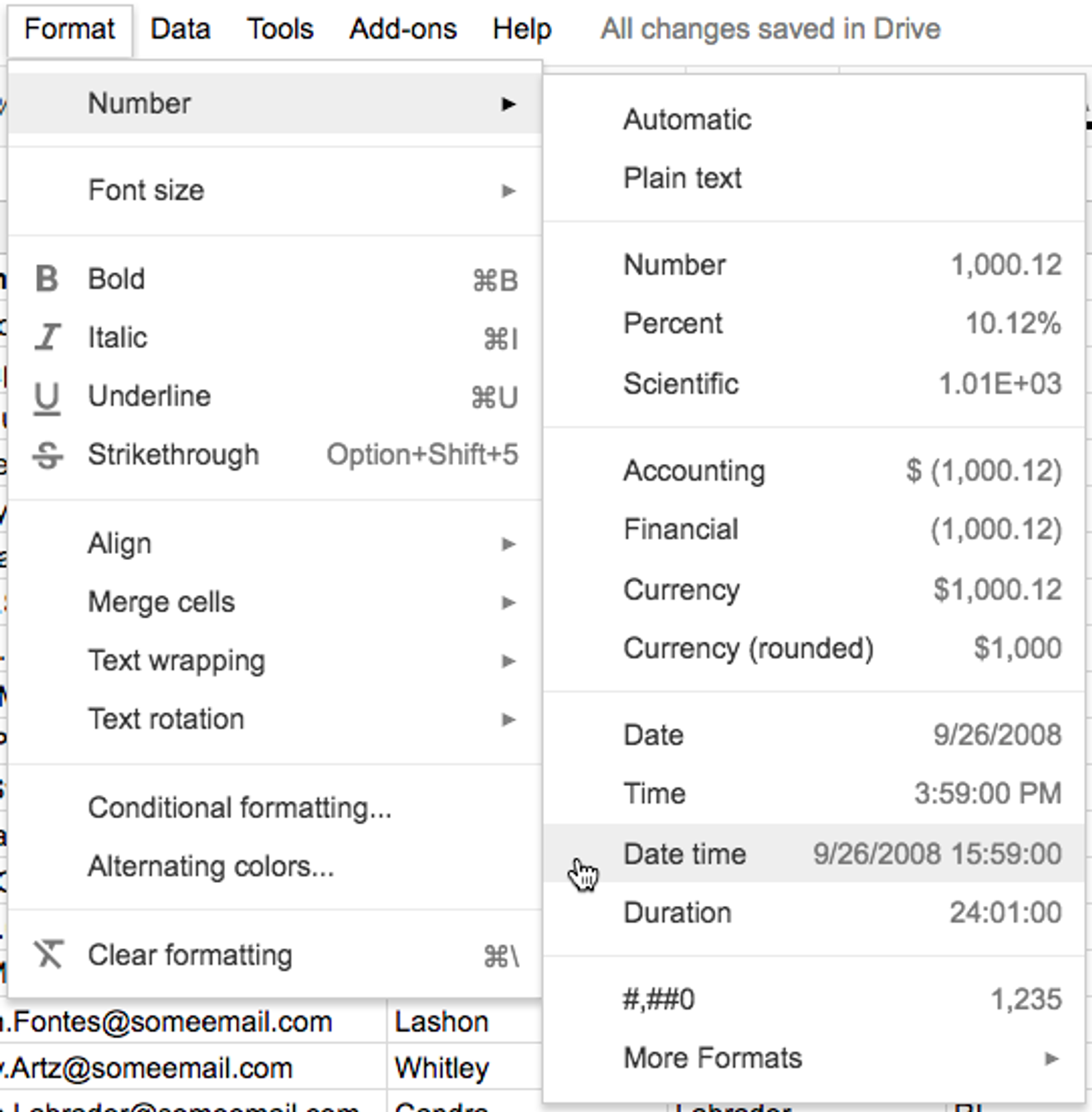
- ¿Formateaste correctamente la columna de marca de tiempo? Usa el formato de fecha y hora YYYY-MM-DD HH:MM:SS. Por ejemplo, 1:30 p. m. del 14 de noviembre de 2012, sería: 2012-11-14 13:30:00. Como segunda verificación, abre el CSV en un editor de texto para asegurarte de que, al guardar o exportar los archivos CSV, no se eliminen los 0 finales de las marcas de tiempo. Si trabajas con datos en una hoja de cálculo, asegúrate de que las celdas de marca de tiempo estén configuradas con el formato de marca de tiempo correcto.
- ¿Todas las columnas obligatorias tienen datos completados en cada fila? Incluye una columna de Timestamp y al menos 1 de Person//Email o Person//ID. Cada fila necesita una marca de tiempo y un identificador de cliente. Si incluyes Person//Email, cada fila debe tener una dirección de correo electrónico válida, incluso si Person//ID también está presente.
- ¿La columna Person//Email tiene direcciones de correo electrónico no válidas? Si los valores de la columna Person//Email no tienen un formato de dirección de correo electrónico válido, se omitirán esas filas.
- ¿Todas las columnas están etiquetadas correctamente? Haz coincidir
Timestampy el encabezado del identificador de cliente que elegiste (Person//EmailoPerson//ID) exactamente, incluidas las mayúsculas. Quita los espacios adicionales antes o después de estos encabezados. Se permiten espacios dentro de los nombres de propiedades, como enPerson//First NameoItem Purchased.
Recursos adicionales
- Acceptable date and timestamp formats for profile and event properties reference
Learn which date and time formats Klaviyo recognizes in event and profile data sent through our APIs or in a CSV upload. Note that this does not apply to an event timestamp sent via the Track API, which must be unix time in seconds.
- Formatting dates for CSV files reference
Learn how to edit dates in Excel and Google files to match the required date format in Klaviyo. This will make the process of uploading a CSV with customer data seamless and help you avoid upload errors.
- Migrate to Klaviyo