Cómo clonar formularios, flujos, segmentos, campañas y plantillas
Objetivos del artículo
Aprende a clonar formularios, flujos, segmentos, campañas y plantillas. Al realizar la clonación, puedes clonar a la misma cuenta o a otra(s) cuenta(s).
Antes de empezar
Debes tener los permisos de usuario adecuados tanto en la cuenta desde la que estás clonando como en la(s) cuenta(s) a la(s) que estás clonando. Por ejemplo, supongamos que eres Administrador en las cuentas A y B, pero Analista en la cuenta C. En este caso, puedes clonar un flujo de la cuenta A a la B (o viceversa), pero no puedes clonar un flujo hacia o desde la cuenta C.
Puedes crear un clon en hasta otras 100 cuentas a la vez.
Antes de clonar una campaña en otra cuenta, configura todos los canales que usa esa campaña en la cuenta de destino. No se pueden seleccionar las cuentas a las que les falta un canal obligatorio.
Los formularios de reposición de stock solo se pueden clonar en otra cuenta que aún no tenga un formulario de reposición de stock.
Qué cambia cuando clonas
La clonación te permite copiar un formulario, flujo, segmento, campaña o plantilla.
En la misma cuenta, al clonar se copia el contenido y la configuración. Los formularios clonados, las acciones del flujo y los mensajes de campaña comienzan como borradores. Revisa la copia antes de publicar el formulario, activar las acciones del flujo o programar los mensajes de campaña.
Al clonar a otra cuenta, es posible que se omita parte de la información durante la transferencia. Esto se debe a que las 2 cuentas pueden tener diferentes canales, métricas, nombres de listas, etc. Puedes hacer coincidir detalles como métricas y listas durante la clonación. Otras configuraciones, como los destinatarios de la campaña, se deben establecer en la copia de destino después.
Al clonar a otra cuenta, revisa estas diferencias de contenido:
- El contenido universal se copia en las plantillas de correo electrónico, pero ya no está vinculado al contenido universal original.
- Los productos seleccionados y las fuentes de productos se eliminan de los bloques de productos del correo electrónico. Configura estos bloques en la cuenta de destino y revisa el resto del contenido dinámico, como las propiedades de personalización y las fuentes web.
- Los bloques de cupones se eliminan de las plantillas de correo electrónico y la configuración de cupones se borra de los formularios. Configura los cupones de nuevo en la copia de destino.
- Los bloques de citas de reseñas se borran si Klaviyo Reviews está configurado en la cuenta de destino. Si no está configurado, se eliminan los bloques.
Los flujos de reducción de precio se pueden clonar en las cuentas que cumplan con los requisitos del flujo de reducción de precio.
Cada vez que clonas flujos, no puedes cambiar el tipo de activador (por ejemplo, no puedes convertir un flujo activado por métricas en un flujo activado por listas). Sin embargo, puedes cambiar qué métrica, lista, segmento o fecha activa el flujo (por ejemplo, Pedido realizado en lugar de Pedido confirmado).
Los segmentos que usan operadores avanzados (es decir, operadores de eventos más allá de "es igual a" y "incluye cualquiera de") o múltiples cláusulas where se pueden clonar entre cuentas. Revisa y corrige sus condiciones para cada cuenta de destino.
Los segmentos con condiciones de objeto personalizado solo se pueden clonar dentro de la misma cuenta. Seleccionar Clonar abre directamente el creador de segmentos. Revisa el nombre y las condiciones, y luego haz clic en Clonar segmento.
Cómo clonar
El proceso de clonación es casi exactamente el mismo para segmentos, flujos, formularios, campañas y plantillas. Clonar flujos y campañas requiere seleccionar detalles adicionales (p. ej., fecha de envío, activador).
- Haz clic en los 3 puntos verticales a la derecha del formulario, flujo, segmento, campaña o plantilla que deseas copiar.
- Selecciona Clonar.
- Si aparece una opción de cuenta, elige una de estas:
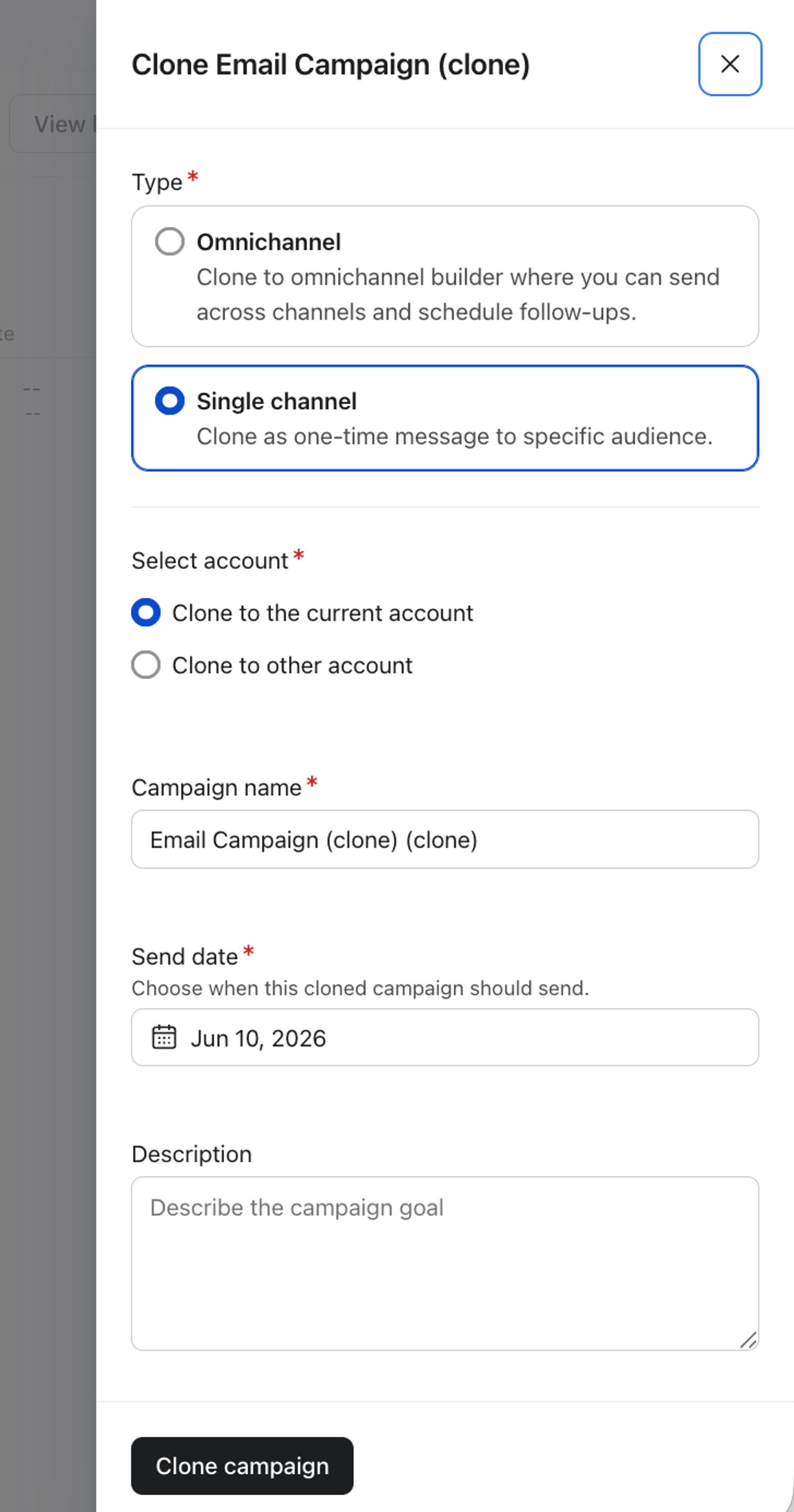
- Clonar en esta cuenta para formularios, flujos, segmentos y plantillas, o Clonar en la cuenta actual para campañas (la cuenta en la que estás)
- Clonar en varias cuentas para formularios, flujos, segmentos y plantillas, o Clonar en otra cuenta para campañas (otras cuentas en las que tengas los permisos adecuados)
Clonar a la cuenta actual
Si clonas dentro de la misma cuenta, todo lo que tienes que hacer es lo siguiente:
- Ponle un nombre al objeto clonado y selecciona más detalles si corresponde.
- Selecciona la fecha de envío para la campaña clonada.
- Si estás clonando una campaña de un solo canal, verás una opción adicional para convertirla en campaña omnicanal. Si se selecciona, la campaña clonada se abrirá en el lienzo omnicanal.
- Haz clic en Clonar campaña para campañas, o en Continuar para formularios, flujos, segmentos y plantillas.
- Para los flujos, selecciona el activador si se muestra una opción y, luego, haz clic en Clonar flujo.
- Para los segmentos, revisa el nombre y las condiciones en el creador de segmentos y luego haz clic en Clonar segmento.
Puedes encontrar el clon con el nombre que elegiste en la cuenta actual.
Clonar a otra(s) cuenta(s)
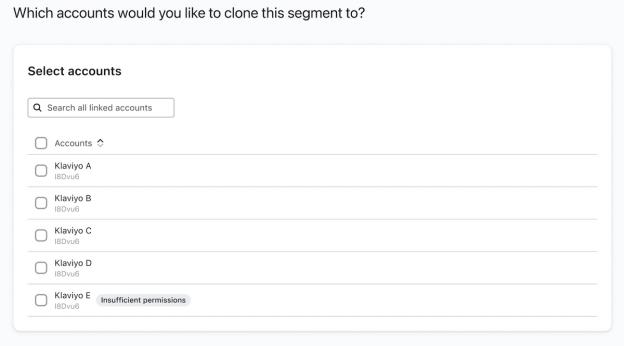
- Haz clic en Continuar para formularios, flujos, segmentos y plantillas, o en Clonar campaña para campañas, para abrir la selección de cuenta.
- Para clonar a otra cuenta, busca y luego comprueba la(s) cuenta(s) a la(s) que deseas copiar. Puedes seleccionar hasta 100 cuentas.
Nota: Debes tener el permiso de usuario adecuado en las cuentas a las que estás transfiriendo y desde las que realizas la transferencia.
Si una cuenta no está disponible, resuelve el problema que se muestra antes de seleccionarla. Si aparece Requiere iniciar sesión, inicia sesión en esa cuenta y luego vuelve a la pestaña de clonación y actualiza.
- Haz clic en Siguiente.
- Opcional: edita el nombre del clon para cada cuenta. Para las campañas, selecciona la Fecha de inicio del primer mensaje para cada cuenta. Los mensajes posteriores mantienen los mismos intervalos de tiempo.
- Selecciona Siguiente.
- Para formularios, flujos y segmentos, revisa y corrige los detalles del destino, como listas, métricas y condiciones del segmento; luego haz clic en Siguiente para llegar a la revisión final. Las campañas y las plantillas van directamente a la revisión final después de nombrarlas.
Revisa los detalles y las advertencias finales de la clonación. Usa la lista de verificación de abajo durante la configuración y al revisar la copia de destino; los destinatarios de la campaña, los parámetros de seguimiento de UTM y las etiquetas deben configurarse o revisarse después de la clonación.
Formularios | Segmentos | Flujos | Campañas | Plantillas |
Lista de destino | Nombres de listas | Métrica, lista, segmento, propiedad de fecha | Destinatarios (configura las listas o los segmentos después de clonar) | Enlaces |
Configuración de segmentación (opcional) | Intervalos de fechas | Cualquier filtro (activador, flujo o adicional) | Canales (deben configurarse antes de clonar) | |
Bloqueo de control de edad (si es necesario) | Propiedades del perfil | Cualquier propiedad del perfil o evento | Parámetros de seguimiento de UTM (revisar después de clonar) | |
Configuración de SMS (si es necesario) | Métricas personalizadas | Etiquetas (agregar después de clonar) |
- Haz clic en Distribuir formulario para formularios, Clonar flujo para flujos, Clonar plantilla para plantillas o Enviar para segmentos y campañas.
El proceso de clonación puede tardar varios minutos. Puedes ver el progreso en la ventana de carga o, si navegas fuera, un icono de campana te avisará cuando se complete la clonación.
Ten en cuenta que si hay errores en la cuenta de destino, no se creará un clon. Por ejemplo, si hay un error en una condición de segmento para una de las cuentas de destino, no se creará un clon del segmento en esa cuenta.
Abre el texto en cada cuenta de destino y completa las configuraciones y las revisiones de contenido anteriores antes de publicar el formulario, activar las acciones del flujo o programar los mensajes de la campaña.
Recursos adicionales
- How to create and manage multiple accounts
Learn about multi-accounts in Klaviyo, which allow you to access and switch between different accounts with a single login. This is particularly helpful for brands that have multiple websites (e.g., for different countries) or have several brands under a single parent company.
- Basics: multinational SMS sending with Klaviyo
Learn tips for using Klaviyo to send SMS in multiple different countries.
- Getting started with omnichannel campaigns
Learn how to create and send an omnichannel campaign, which is a campaign that contains multiple messages across one or more channels.
- Getting started with portfolios
Learn about portfolios in Klaviyo, including what they are, who should use them, and how to set them up.