E コマース プラットフォームの切り替え後に Klaviyo を更新する方法
このページで学べること
E コマースプラットフォームを別のものに切り替える際に更新が必要な Klaviyo の領域について学びましょう。同じ Klaviyo アカウントを維持したまま E コマースプラットフォームを切り替えることは十分可能ですが、サインアップフォーム、フロー、その他の Klaviyo 機能が想定どおりに機能し続けるようにするために、注意すべき重要な手順がいくつかあります。
1. 履歴データを移行する
E コマースプラットフォーム間
新しい E コマースプラットフォームを Klaviyo と外部連携する前に、古い E コマースプラットフォームから新しい E コマースプラットフォームへ、過去の購入データをすべて完全に移行していることを確認してください。これにより、Klaviyo のレポート作成に一貫性が保たれ、Klaviyo のセグメントやフローで両方の E コマースプラットフォームのメトリックを参照する必要がなくなります。
E コマースプラットフォームから Klaviyo へ
以前の E コマースプラットフォームから、事前構築済みの外部連携が Klaviyo にない購入履歴データを Klaviyo に直接追加する必要がある場合は、以下の手順に従って、イベントデータを手動で Klaviyo に追加できます。
2. 新しいプラットフォームと連携する
組み込みの各 E コマース外部連携には、それぞれ対応するドキュメントがあります。新しいプラットフォーム向けの適切な手順を見つけたら、外部連携でき、アカウント内で新しいメトリックが入力され始めます。
- Shift4Shop(旧 3dcart)
- BigCommerce
- Magento 1
- Magento 2
- Mi9
- OpenCart
- PrestaShop
- Salesforce Commerce Cloud
- Shopify
- Spree
- Volusion
- Wix
- WooCommerce
上記に新しい E コマース外部連携が表示されない場合は、代わりにカスタム外部連携を使用する必要があります。
3. 新しいデータが Klaviyo に同期されていることを確認する
新しいプラットフォームを統合すると、[Analytics] ドロップダウンをクリックして [メトリック] を選択することで、2 つの異なるストアのメトリックを表示できるようになります。これには、「注文の確定」や「チェックアウト開始」などのメトリックが含まれます。
古いプラットフォームからレガシー メトリックを削除したい場合もありますが、メトリックを削除すると、そのメトリックに関連付けられたすべての履歴データもアカウントから削除されます。この履歴データを活用しない場合にのみ実行してください(例:以前の Placed Order events)、または古い E コマース プラットフォームから新しいプラットフォームにすでにデータを移行している場合。
4. オンサイトトラッキングを設定する
新しいサイトでは、それぞれのドキュメントに記載されている外部連携の手順をすべて必ず実施してください。これには、「サイトの訪問」 と 「商品の閲覧」(まとめて「オンサイトトラッキング」とも呼ばれます)の有効化も含まれます。
5. サインアップフォームを更新する
E コマースプラットフォームのサインアップフォームを更新し、Klaviyo リストに同期されていることを確認してください。多くの E コマース外部連携では、外部連携を有効にする際の設定でこれを行います。また、プラットフォームのサインアップフォームを Klaviyo サインアップフォーム に置き換えることもできます。
6. フローを複製して更新する
アカウント内に、更新後のメトリックに接続する必要がある メトリックトリガー フロー がある可能性があります。フローのトリガーを直接変更することはできませんが、フローを複製 し、正しいメトリックの新しいトリガーを選択できます。
いずれかのフローにフィルターがある場合は、正しくマッピングされているか必ず再確認してください。
メトリックがトリガーとなるフローを複製しない場合、従来のプラットフォームから Klaviyo へのデータの流入がなくなるため、トリガーとなるアクションを実行した新しいコンタクト先はキューに追加されません。
動的データを含む場合、トリガーされた E コマース メトリックのフロー テンプレートも更新する必要があります。たとえば、プラットフォーム A のカゴ落ちフローで使用するテンプレートタグは、プラットフォーム B のテンプレートタグとは異なります。これらのフローには、以下が含まれます。
- カゴ落ち
- ポストパーチェス
- 新規顧客への感謝
- リピート顧客への感謝
- 商品レビュー/クロスセル
複製したフローを正しい動的データで更新する最も迅速な方法は、次のとおりです。
- [フロー]タブ内の[アイデアを参照]に移動します。
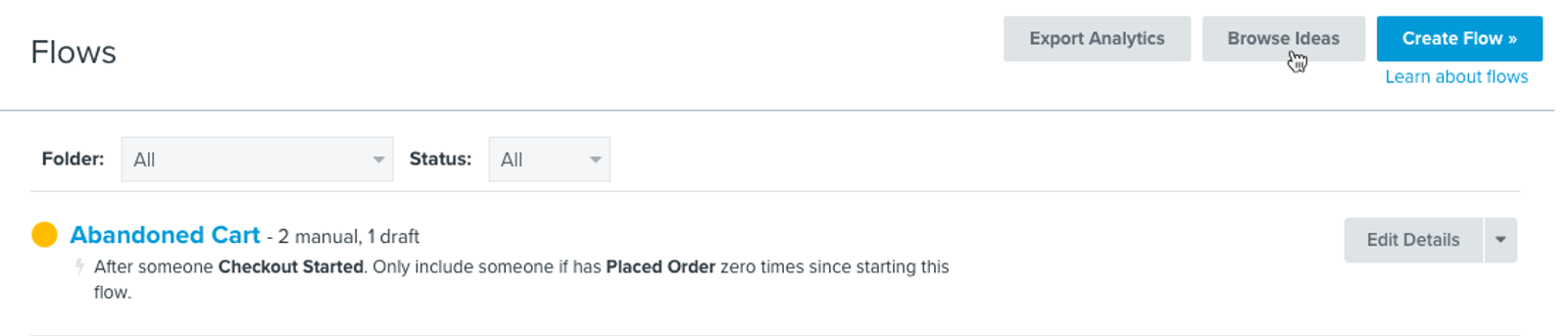
- 再構築したいフローを選択してください。Platform B に移行する場合は、横に Platform B のロゴがあるフローを選択してください。
- 動的コードブロックまたはセクションを見つけて保存します。
- 次に、新しく複製したテンプレートに移動し、既存の動的コンテンツを保存済みコンテンツに置き換えます。これにより、既存のフロー テンプレートを最初から再設計する時間を節約できます。
- 移行中にメッセージが自動的に送信されないように、複製したフローを 下書き または 手動 に設定してください。移行プロセスが完了したら、フローをライブにできます。
7. ウェルカムシリーズの設定を確認
Klaviyo の E コマース外部連携は、チェックアウトで購読に登録した購入者がウェルカムフローに入るのを防ぐ設定にはなっていません。これらのプロファイルがウェルカムシリーズをトリガーしないようにするには、フローにプロファイルフィルターとして 「顧客行動(実行・未実行)> 注文の確定 > 0回 > 全期間」 を追加します。
8. セグメントを複製
さらに、メトリックベースの条件を持つセグメントは、新しいメトリックを組み込むために再作成する必要があります。メトリック ベースの条件を含む すべてのセグメントを複製し、新しい正しいメトリックから情報を取得するように編集してください。
9. 古い外部連携を無効化する
レガシー プラットフォームの使用を完全に停止したら、[外部連携] タブを選択し、リスト内で該当の外部連携を探して、外部連携を無効化できます。外部連携を選択したら、[外部連携を管理] > [外部連携を無効化] をクリックします。
達成できること
E コマースプラットフォームを切り替えた後、Klaviyo の更新が完了しました。