WooCommerce のスタートガイド
このページで学べること
ここでは、Klaviyo WooCommerce 拡張機能をインストールし、Klaviyo アカウントで WooCommerce との連携を有効にする方法について紹介します。
WooCommerce と連携する主な手順は以下の通りです。
- WooCommerce に Klaviyo 拡張機能(Klaviyo プラグインとも呼ばれます)をインストールする。
- Klaviyo で WooCommerce との連携を有効にする。
この記事では、WooCommerce との連携をテストする方法についても説明します。
WooCommerce との連携では、データをリアルタイムで Klaviyo に同期します。
始める前に
WordPress にアクティブなキャッシュプラグインやリダイレクトプラグインがある場合、これらが Klaviyo との連携を妨げ、接続トラブルを引き起こす可能性があります。連携の設定を行う間は、これらのプラグインを無効にすることをお勧めします。設定に問題がある場合は、「WooCommerce との連携に関するトラブルシューティング」をご覧ください。
認証や設定関連の問題を最小限に抑えるため、ファイアウォールプロバイダーの許可リストに Klaviyo IP を追加することを強くお勧めします。詳しくは、Klaviyo 連携トラフィックの IP アドレスを許可リストに登録する方法をご覧ください。
WooCommerce に Klaviyo 拡張機能をインストールする
Klaviyoの WooCommerce 拡張機能を使用すると、ニュースレターのサインアップフォームをウェブサイトに追加したり、ウェブサイトアクティビティのトラッキングを有効にしたり、チェックアウト開始や商品閲覧といったデータを取得してカゴ落ちメールを送信できるようになります。また、この拡張機能は High Performance Order Storage(HPOS)にも対応しています。
開始する前に、Klaviyo と WooCommerce のアカウントにログインしておくことをお勧めします。Klaviyo アカウントを複数お持ちの場合、WooCommerce と連携させたくないアカウントからは、あらかじめログアウトしておいてください。
- WooCommerce で、左側のナビゲーションから [WooCommerce] タブをクリックし、[Extensions] を選択します。
- Klaviyo を検索し、次に Klaviyo for WooCommerce を選択すると、WooCommerce マーケットプレイスの Klaviyo 拡張機能ページに移動します。
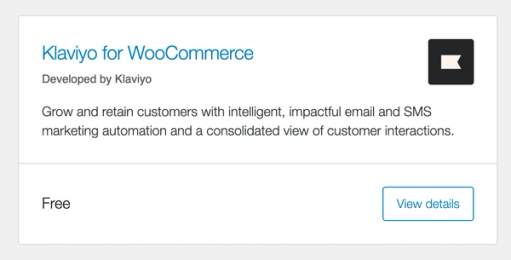
- [Add to cart] をクリックします。
- WooCommerce マーケットプレイスのアカウントにログインしていることを確認し、チェックアウトします。
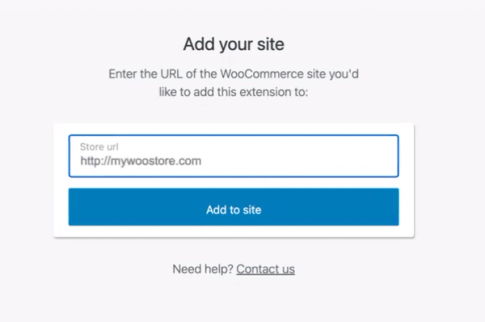
- チェックアウトを続けて注文確認ページに移動し、[Add to Site] をクリックします。
- WooCommerce マーケットプレイスアカウントが WooCommerce サイトに接続されていない場合は、ストア URL をコピーしてボックスに貼り付けます。すでに接続されている場合は、ドロップダウンから貴社のサイトを選択します。次に、[Add to site] をクリックします。
- WooCommerce の管理画面に戻り、[Plugins] を選択します。インストールされているプラグインのリストをスクロールして「Klaviyo」を見つけ、[Activate] をクリックします。
- 左側のナビゲーションから [Marketing] を選択し、[Klaviyo] をクリックします。
- [Connect Account] をクリックして開始し、次のセクションに進みます。
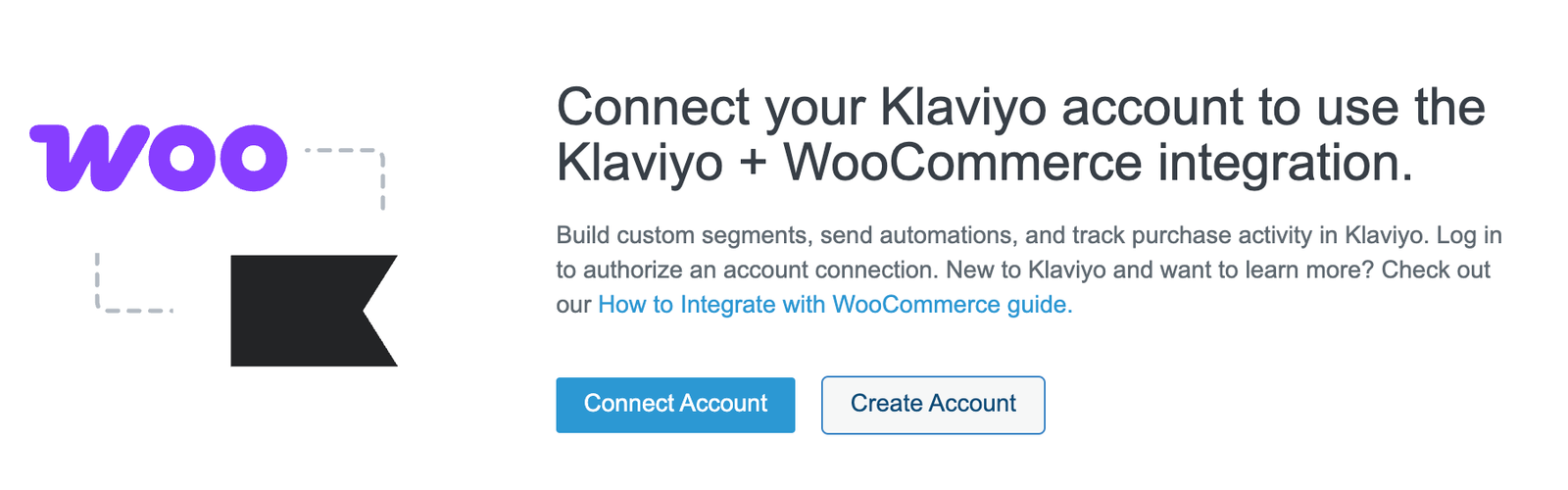
設定に問題がある場合は、「WooCommerce との連携に関するトラブルシューティング」をご覧ください。
Klaviyo で WooCommerce との連携を有効にする
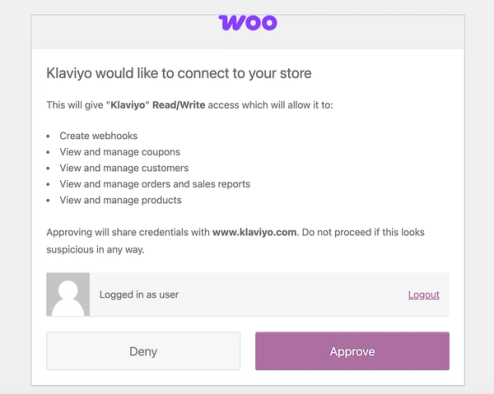
- プロンプトが表示されたら、Klaviyo にログインします。新しいタブを開き、Klaviyo ダッシュボードに移動し、アカウント名を確認して、正しい Klaviyo アカウントにログインしていることを確認してください。アカウントを切り替える必要がある場合は、[ログアウト] をクリックし、正しいアカウントにログインしてから、次に進んでください。
- 権限を確認してから、[承認] をクリックして許可します。
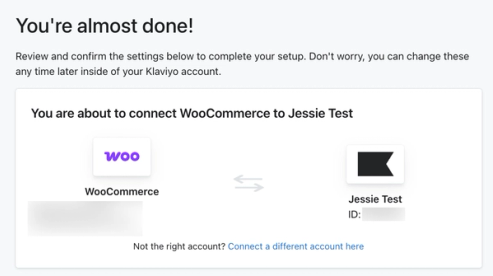
- 外部連携設定ページで、アカウント名が正しいことを確認します。
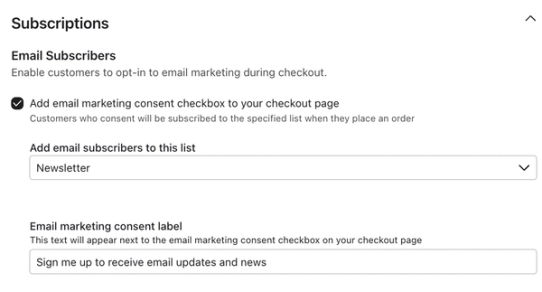
- WooCommerce サイトにこのオプションを簡単に追加するには、[チェックアウトページにメールマーケティング同意のチェックボックスを追加する] の横にあるボックスをオンにします。
- [メール購読者をこのリストに追加] のドロップダウンからリストを選択します。ドロップダウンにリストが表示されない場合は、[リスト&セグメント] タブに移動して新しいリストを作成します。
チェックアウト時にチェックボックスから購読を申し込んだ顧客は、このリストに追加されます。顧客がチェックアウト中に注文送信のボタンをクリックすると、その同意が Klaviyo に送信されます。 - [メールマーケティング同意ラベル] の下に、チェックアウトページのチェックボックスの横に表示する同意の文言を入力してください。デフォルトの文言は メールによる更新情報とニュースの受信に登録する です。
- [メール購読者をこのリストに追加] のドロップダウンからリストを選択します。ドロップダウンにリストが表示されない場合は、[リスト&セグメント] タブに移動して新しいリストを作成します。
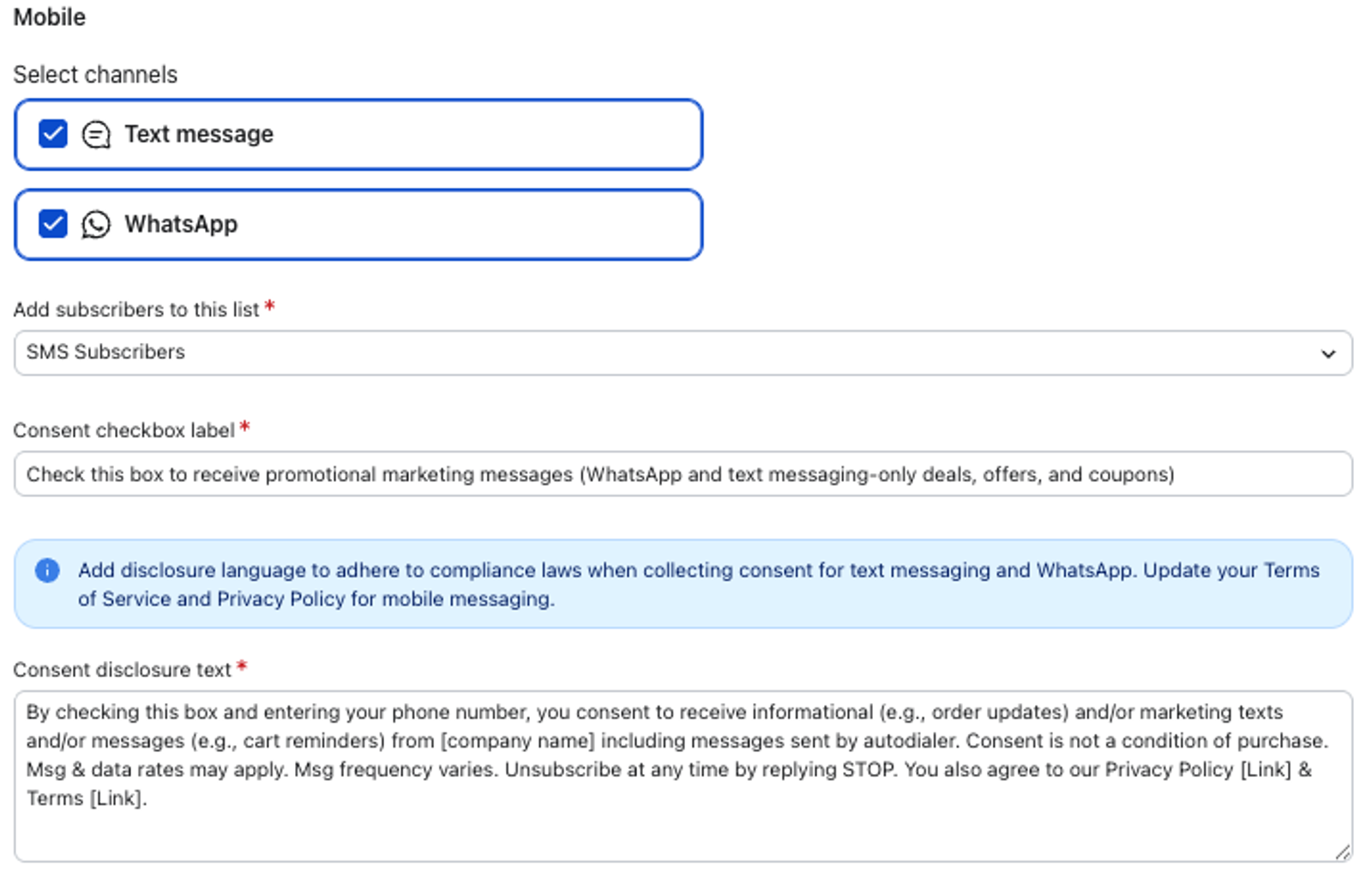
- [モバイル] セクションの [チャネルを選択] の下で、WooCommerce のチェックアウト ページに追加するモバイル マーケティングの同意オプションを選択してください。SMS の同意を収集するには [テキストメッセージ] を選択し、WhatsApp の同意を収集するには [WhatsApp] を選択してください。収集する同意の種類に応じて、いずれか一方または両方のチャネルを選択できます。会社が年齢認証を設定している場合、SMS 同意は Klaviyo に同期されませんのでご注意ください。
- [このリストに購読者を追加] のドロップダウンからリストを選択します。チェックアウト時に SMS および/または WhatsApp マーケティングに同意したユーザーは、選択したリストに購読されます。顧客がチェックアウト中に注文送信のボタンをクリックし、WooCommerce で注文が作成されると、同意が Klaviyo に送信されます。
- [同意チェックボックスラベル] の下に、チェックアウトページの同意チェックボックスの横に表示するテキストを入力します。
- 同意開示テキスト の下に、チェックボックスとともに表示されるべき開示文言を追加します。Klaviyo のデフォルトの同意文言を使用するか、独自の同意文言を追加できます。TCPA コンプライアンスのために、開示文言は必須です。
- 今後発生するすべての「注文の確定」および「購入商品」イベントを、処理時の為替レートを使用して指定の通貨に変換したい場合は、[すべての通貨を 1 つの標準通貨に換算] のチェックボックスをオンにしてから、通貨を選択してください。この設定を変更しても、以前に連携したデータには影響しません。この設定によって、アカウントのデフォルト通貨が変更されることもありません。
- これらの設定に問題がなければ、[設定を完了] をクリックします。[連携] タブに移動し、[WooCommerce] を選択することで、いつでもこれらの設定を編集することができます。
以上で設定は完了です。これで、WooCommerce アカウントが Klaviyo に接続されました。
トラブルシューティング
「注文数を取得して API をテストできません。無効なカウントです」というエラーメッセージが表示された場合、Klaviyo が WooCommerce との連携を検証し、注文数を取得しようとした際に、API が Klaviyo の想定する値を返さなかった、または何も返さなかったことを意味します。連携アプリがまだ正式に Klaviyo に接続されていないため、この問題は WooCommerce 内で解決する必要があります。
このエラーの詳細を取得するには、Postman などのアプリケーションを使用して、注文数エンドポイントに API コールを行ってください。これにより、Klaviyo に渡されている内容について、より多くのインサイトが得られます。
必要なエンドポイントは次のとおりです: {customers-url}/wc-api/v1/orders/count
{customers-url} を WooCommerce ストアの URL に変更してください。
WooCommerce との連携をテストする
連携をテストするには、ウェブサイトにアクセスし、以下の手順に従ってください。
- 商品をカートに入れます。
- チェックアウトページに進みます。
- チェックアウトページにメールアドレスと電話番号を入力します。有効になっている場合は、メールと SMS マーケティングを購読するためのボックスをオンにします。
- テスト注文を送信します。
- 次の点について確認します(更新には 1 ~ 2 分かかる場合があります)。
- 「チェックアウト開始」イベントが [最近のデータ] に記録されている。
- メールおよび SMS マーケティング用に選択したリストにプロファイルが作成されている。
- 「注文の確定」イベントが [最近のデータ] に記録されている。
最近のデータ
[最近のデータ] セクションには、イベントの最新のインスタンスが表示されます。
履歴データ
履歴データの同期が処理されると、履歴データの進捗バーがリアルタイムで更新されます。
次の手順
設定の完了、おめでとうございます!アカウントの設定と連携が完了したら、Klaviyo のコア機能を使えます。このカテゴリーの項目を完了すれば、Klaviyo の機能を最大限に活用する準備が整います。Klaviyoアカウントを最大限にご活用いただくためにも、Klaviyoスタートガイドコースをご覧ください。
カゴ落ちフローからカートを再現する
WooCommerce のデータを使って、カゴ落ちフローからカートを再現することができます。
「チェックアウト開始」イベントでキーを生成します。このキーを使用すると、顧客が別のデバイス上で、このイベントによってトリガーされたメールからカートに戻った場合にも、顧客のカートを再現するリンクを作成できます。また、「チェックアウト開始」によってトリガーされたカゴ落ちフローのメール内で、以下の URL パラメーターを使用してこのリンクを作成できます。
/cart?wck_rebuild_cart={{ event.extra.CartRebuildKey }}組み立てると、URL は次のようになります。
{{ organization.url|trim_slash }}/cart?wck_rebuild_cart={{ event.extra.CartRebuildKey }}動的に生成される商品タイトルリンクは、アカウント設定で挿入した URL から直接取得されます。この URL は、必要であればメールテンプレート エディターで更新できます。
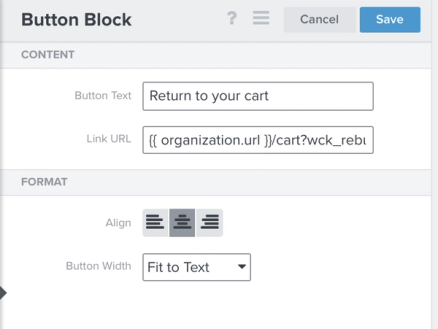
{{ organization.url }} を使用して安全でない HTTP URL にリンクしている場合は、カートを正しく再構築するために、HTTPS を使用した URL を手動で追加する必要があります。
拡張機能のレファレンス
自動更新を有効化する
自動更新を有効化する方法
- [プラグイン] タブをクリックします。下にスクロールして Klaviyo プラグインを見つけます。
- [自動更新を有効化] をクリックします。
WooCommerce マーケットプレイスから手動で Klaviyo WooCommerce 拡張機能をダウンロードすることもできます。
変更ログを見る
新しい拡張機能の更新ごとに、リリースノートが変更ログに含まれます。拡張機能の変更ログは、Wordpress のプラグインディレクトリで確認できます。
レガシー API を使用して連携した場合、WooCommerce との連携をリアルタイムにアップグレードするにはどうすればよいですか?
まず、上記の拡張機能のインストール手順に従って、最新の WooCommerce 拡張機能をインストールします。次に、読み取り/書き込み権限を持つ v3 連携用の REST API キーを作成します。これは、拡張機能を最初にインストールしたときに作成したレガシー API キーとは異なります。
WooCommerce との連携設定ページで [設定を保存] を選択し、Klaviyo の連携を更新します。
WooCommerce の API v3 を使用するには、WC バージョン 3.5x 以降および WP バージョン 4.4 以降が必要です。
その他のリソース
- WooCommerce データリファレンス
この記事では、WooCommerce ストアと Klaviyo アカウントを連携する際に同期されるデータについて説明します。
- フロー内で WooCommerce データを使用する方法
Klaviyo の WooCommerce 外部連携のデータをフロー メール内で使用する方法をご覧ください。WooCommerce アカウントを Klaviyo と外部連携すると、お客様と購入に関するデータにアクセスでき、これを使用してお客様の体験をパーソナライズできます。