フロー内で WooCommerce データを使用する方法
このページで学べること
KlaviyoのWooCommerce外部連携のデータを、フローメールやSMSメッセージで使用する方法をご確認ください。WooCommerceアカウントをKlaviyoと連携すると、顧客データと購入データにアクセスできるようになり、それらを使用して顧客体験をパーソナライズできます。
WooCommerce から同期されるイベントを確認するには、WooCommerce データを確認するに関する記事をご覧ください。
プリセットフロー
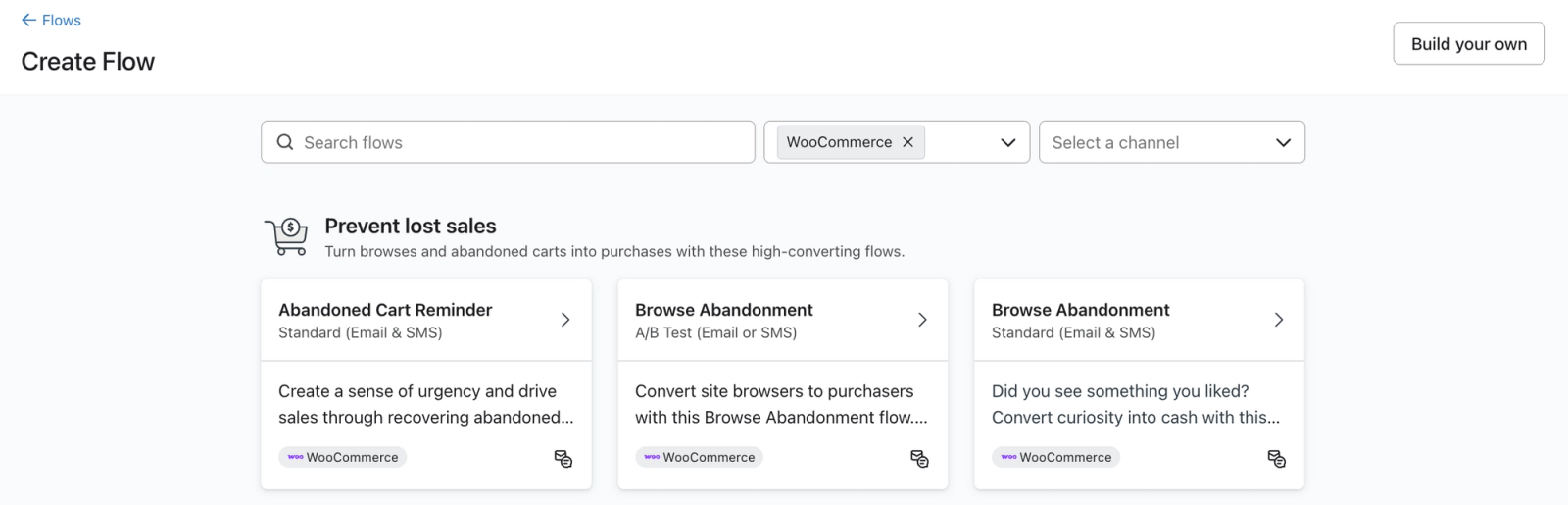
Klaviyoのフローライブラリでは、さまざまな事前構築済みのフローをご用意しています。移動するには、Klaviyoでフロー>フローを作成に進みます。これらのフローには、各テンプレートに必要なイベントデータがすべて事前入力されています。WooCommerce向けの人気の事前構築済みフローを以下の表に示します。
フロー名/リンク | フロートリガー | 注意 |
チェックアウト開始 | カゴ落ちフローでは、トリガーとして「Started Checkout」または「Added to Cart」のいずれかを使用できます;標準のフローでは「Started Checkout」を使用します。 | |
カートに追加 | Added to Cart をクリックしたもののチェックアウトを開始していない顧客は、より気軽に閲覧していた可能性があります。 | |
商品閲覧 | Klaviyo がトラッキングできるのは「既知のブラウザ」の閲覧アクティビティのみです。これは、過去に少なくとも 1 回訪問して接点を持ったことがあるブラウザを指します。サイト訪問者の特定方法は主に 2 つあります。Klaviyoから送ったメール内で自社ウェブサイトへのリンクをクリックした場合、または Klaviyo フォームを通じて購読またはオプトインした場合です。 | |
注文発送済み | カタログまたは商品フィードを使用して、商品レビュー、クロスセル、ウィンバックメールをパーソナライズできます。詳細については、商品フィードとレコメンデーションをご確認ください。 | |
注文の確定 | 設定後、過去の購入者のうち再購入していない顧客にリーチできるように、ウィンバックフローに過去のプロファイルを追加することを検討してください。対象となるプロファイルは、注文を確定したタイミングに一致する時点でフローに入ります。すでにフローのタイムラインを過ぎている購入者は追加されません。 |
SMS を使用する事前構築済みフローを利用するには、まず Klaviyo SMS を設定する必要があります。
ゼロからフローを作成する
- ゼロからフローを作成するには、Klaviyo の [フロー] タブに移動します。
- [フローを作成] をクリックします。
- [独自に作成]を選択します。
- フローに名前を付け、必要に応じてタグを追加してください。表示されている場合は手動で作成をクリックしてください。それ以外の場合は、[フローを作成]をクリックします。
- 次に、フローを設計します。WooCommerce から同期された任意のイベントに基づいてフローをトリガーできます。
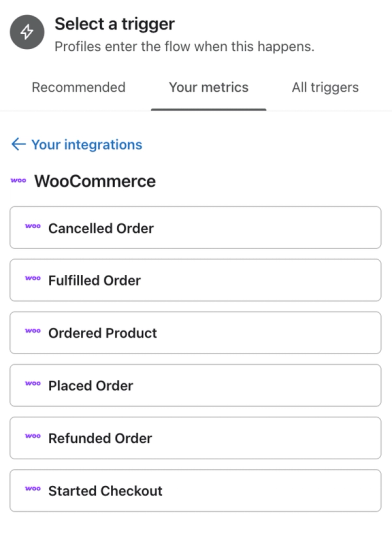
- フローのトリガーとフィルター、またフローにステップを追加する方法について詳しくは、フローのスタートガイドをご覧ください。
- 次に、フローのメールコンテンツ(必要に応じて SMS コンテンツ)を作成します。WooCommerce のイベント変数を使用してパーソナライゼーションを追加する方法については、以下のセクションを参照してください。
- フローのメールのデザインが完了したら、次は フローをライブに設定する方法 を確認できます。
イベント変数を見つける方法
これらのメッセージ内のイベント変数は、フローをトリガーするWooCommerceイベントに由来します。メトリックトリガーのフローを使用し、データをプレビューする前に、そのメトリックでイベントが記録されていることを確認してください。
メール
ドラッグ&ドロップエディタで作成したフローのメールにイベント変数を追加するには、次の手順に従ってください:
- フロービルダーで、パーソナライズしたいメールを選択します。
- [テンプレート] セクションで、[編集] をクリックします。
- [プレビュー]をクリックします。
- すべてのプロパティ > イベントプロパティで、プロパティ名をクリックしてタグをコピーします。
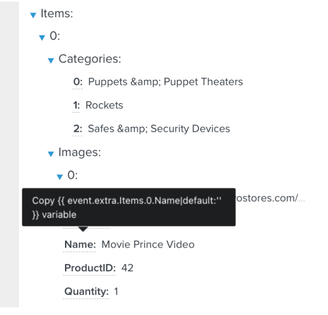
- 完了をクリックしてエディタに戻り、その後フローのメールにタグを貼り付けてください。
- イベントデータが想定どおりに表示されていることを確認するために、もう一度プレビューをクリックします。完了したら、完了をクリックし、次に終了をクリックしてエディタを終了します。
プレビューには選択したイベントのデータが表示されるため、値や利用可能なプロパティはイベントによって異なる場合があります。リストのエントリには0から順に番号が付きます。例えば、WooCommerce Started Checkoutイベントでは、{{ event.extra.Items.0.Name }}は最初の項目名を表示します。0はリスト内の最初の項目を示します。
イベント変数を使用するには、イベント変数を正確にコピーする必要があります。イベント変数は大文字と小文字が区別されるため、プレビューウィンドウに表示される内容と少しでも異なると、変数が機能しない可能性があります。
SMS
- フロービルダーで、イベント変数を追加したい SMS または MMS をクリックします。
- コンテンツセクションで、編集をクリックします。
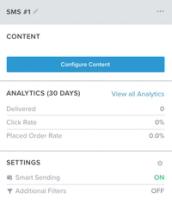
メッセージエディタでは、テキスト、絵文字、静的または動的な画像、GIFをメッセージに追加できます。ここでは、プロファイルのパーソナライズやイベント変数を挿入することもできます。
- [プレビュー]をクリックします。矢印を使用して、フローのトリガーメトリックの最新イベントを最大10件から選択します。たとえば、注文の確定によってトリガーされるポストパーチェスフローでは、最新の注文の確定イベントが表示されます。
- すべてのプロパティを展開し、イベントプロパティを見つけて、選択したイベントの変数を確認してください。
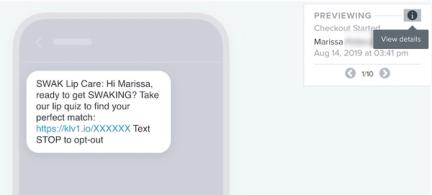
- プロパティ名をクリックして、そのタグをクリップボードにコピーしてください。
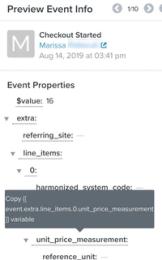
- 完了をクリックしてエディターに戻り、その後、タグをメッセージに貼り付けてください。
- パーソナライズされたメッセージを確認するために、もう一度プレビューをクリックします。完了したら、保存して続行するために完了をクリックし、次に次へをクリックします。
WooCommerce の一般的なイベント変数
イベント変数の構文は、連携アプリとイベントメトリックによって変わります。特定のイベントで利用可能な変数の構文はすべて、プレビューウィンドウをスクロールし、各エントリをクリックすることで確認できます。
チェックアウトの開始イベントに使用されるWooCommerceの一般的な変数を以下に示します。ただし、実際の変数は、フローのトリガーに使用するメトリックによって異なる可能性があります。
WooCommerce | |
商品名/タイトル | {{ event.extra.Items.0.Name }} |
商品 URL | {{ event.extra.Items.0.URL }} |
画像 | {{ event.extra.Items.0.Images.0.URL }} |
ラインアイテム合計(税別) | {{ event.extra.Items.0.LineTotal }} |
数量 | {{ event.extra.Items.0.Quantity }} |
明細合計(税込) | {{ event.extra.Items.0.TotalWithTax }} |
パラメーター ?wck_rebuild_cart={{ event.extra.CartRebuildKey }} を使用すると、WooCommerce でカゴ落ちフローからカートを再構築できます。
Amazon Buy with Prime を利用していますか?
ストアの商品で決済とフルフィルメントに Buy with Prime を使用している場合は(構築済みでも最初からでも)、フローにいくつか追加を行い、いくつかの新しいフローを作成する必要があります。1 番目:
- Buy with Prime を Klaviyo と連携して、Buy with Prime のデータを Klaviyo アカウントに取り込みます。
「チェックアウト開始」の離脱フローの場合:
- 2つの個別のカゴ落ちフローを作成します。1つはWooCommerceのチェックアウトイベント(上記に記載の事前構築済みフロー)をトリガーとするフロー、もう1つはBuy with Primeのチェックアウトイベントをトリガーとするフローです。Buy with Prime のフローについては、Amazon Buy with Prime 向けのカゴ落ちフローを作成する方法をお読みください。
- WooCommerceのカゴ落ちフローでは、Buy with Prime経由で購入した顧客に誤ったメッセージが届かないようにするため、以下のプロファイルフィルターを追加して除外します。
- このフローの開始以来 > 注文の確定(Buy with Prime)> 0回
放棄した「Added to Cart」フローの場合:
- Buy with Prime経由でチェックアウトを開始した、または購入した顧客に誤ったメッセージが届かないようにするため、以下のプロファイルフィルターを追加してください。
- このフローの開始以来 > チェックアウトの開始(Buy with Prime)> 0回AND
- このフローの開始以来 > 注文の確定(Buy with Prime)> 0回
- Buy with Prime には Added to Cart イベントがないため、Buy with Prime 用の 2 つ目のフローは必要ありません。
閲覧放棄フローの場合:
- 閲覧放棄フロー(商品の閲覧イベントによってトリガーされるため、作成が必要なのは1つのフローのみです)を作成する際は、以下のプロファイルフィルターを追加してBuy with Primeデータをフローに組み込んでください。
- Checkout Started(Buy with Prime)このフローの開始以来 0 回 AND
- このフローの開始以来 > 注文の確定(Buy with Prime)> 0回
顧客ウィンバック フローの場合:
- 2つの別々のウィンバックフローを作成します。1つはWooCommerceの注文の確定イベント(上記のとおり)でトリガーされるもの、もう1つはBuy with Primeの注文の確定イベントでトリガーされるもので、Buy with Primeで初回注文を行った顧客に対応するためのものです。Buy with Primeのウィンバックフローについては、Amazon Buy with Prime向けのウィンバックフローを作成する方法をお読みください。
- WooCommerceのウィンバックフローを作成する際は、Buy with Prime経由で購入した顧客に誤ったメッセージが届かないように、以下のプロファイルフィルターを追加して除外してください:
- このフローの開始以来 > 注文の確定(Buy with Prime)> 0回
その他のリソース
Learn more about WooCommerce:
- WooCommerce データリファレンス
この記事では、WooCommerce ストアと Klaviyo アカウントを連携する際に同期されるデータについて説明します。
- WooCommerce 用の固定クーポンの設定方法
新規サインアップを促進し、過去の顧客に再購入してもらうために、静的な WooCommerce クーポンコードを作成して使用する方法をご確認ください。
- WooCommerce との連携に関するトラブルシューティング
以下に記載された該当のトラブルシューティングシナリオに従って、WooCommerce との連携設定に関する問題の解決方法をご紹介します。このリストにない問題が発生した場合は、コミュニティまたはサポートチームまでご連絡ください。