Hoe je WooCommerce-gegevens gebruikt in flow
Wat je leert
Leer hoe je gegevens uit Klaviyo's WooCommerce-integraties gebruikt in je flow-e-mails en sms-berichten. Als je je WooCommerce-account integreert met Klaviyo, krijg je toegang tot klant- en aankoopgegevens die je kunt gebruiken om de ervaring van je klanten te personaliseren.
Ga naar ons artikel over het controleren van je WooCommerce-gegevens om te zien welke gebeurtenissen we synchroniseren vanuit WooCommerce.
Gebruiksklare flows
We bieden verschillende vooraf gebouwde flows aan in de flowbibliotheek van Klaviyo. Ga daarvoor naar Flows > Flow maken in Klaviyo. Deze flows bevatten alle eventgegevens die je nodig hebt, vooraf ingevuld in elke template. Enkele van onze populairste vooraf gebouwde flows voor WooCommerce staan in de onderstaande tabel:
Flownaam/link(s) | Flowtrigger | Opmerkingen |
Herinnering voor winkelwagen verlaten (Standard, e-mail en sms) | Is begonnen met afrekenen | Winkelwagen verlaten-flows kunnen Started Checkout of Added to Cart gebruiken als trigger; onze standaardflow gebruikt Started Checkout. |
Herinnering voor verlaten winkelwagen (trigger Toegevoegd aan winkelwagen, e-mail en sms) | Toegevoegd aan Winkelwagen | Klanten die op Toegevoegd aan winkelwagen hebben geklikt, maar nog niet zijn begonnen met afrekenen, waren misschien wat vrijblijvender aan het rondkijken. |
Product bekeken | Klaviyo kan alleen de browse-activiteit van "bekende browsers" bijhouden. Dit zijn browsers die eerder minstens één keer hebben bezocht en betrokken zijn geweest. Er zijn twee belangrijke manieren waarop we een sitebezoeker kunnen identificeren: als iemand vanuit een Klaviyo Email naar je website heeft doorgeklikt, of als iemand zich heeft aangemeld of zich heeft ingeschreven via een Klaviyo-formulier. | |
Bestelling Afgerond | Je kunt je e-mails voor productbeoordelingen, bijverkoop en winback personaliseren met catalogus- of productfeeds. Bekijk voor meer informatie Productfeeds en aanbevelingen. | |
Bestelling geplaatst | Overweeg om eerdere profielen toe te voegen aan je winback flow nadat je die hebt ingesteld, zodat je eerdere kopers bereikt die nog niet opnieuw hebben gekocht. In aanmerking komende profielen komen binnen op het punt dat overeenkomt met het moment waarop ze hun bestelling hebben geplaatst. Kopers die al voorbij de tijdlijn van de flow zijn, worden niet toegevoegd. |
Let op: om vooraf gebouwde flows met sms te gebruiken, moet je eerst Klaviyo SMS instellen.
Flows helemaal zelf opzetten
- Als je een flow helemaal zelf wilt opbouwen, ga je naar het tabblad Flows in Klaviyo.
- Klik op Flow aanmaken.
- Selecteer Zelf maken.
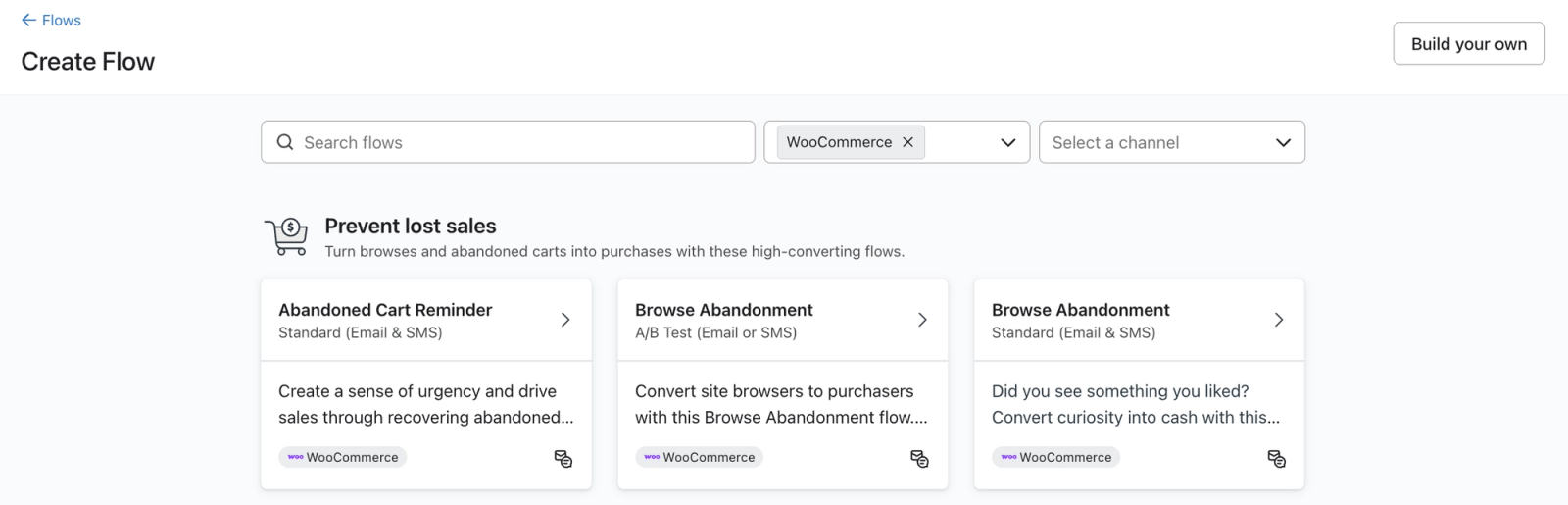
- Geef je flow een naam en voeg tags toe. Klik op Handmatig maken als die optie verschijnt. Klik anders op Flow aanmaken.
- Ontwerp vervolgens je flow. Je kunt je flow activeren op basis van alle events die vanuit WooCommerce worden gesynchroniseerd.
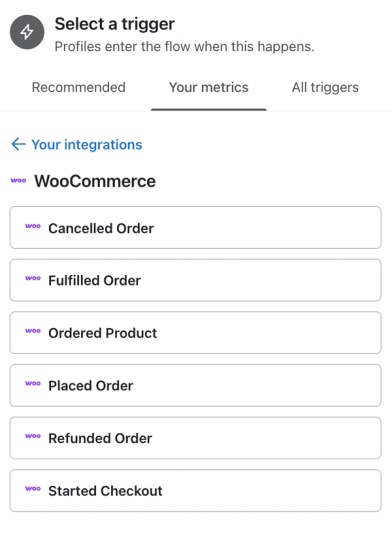
- Raadpleeg onze Aan de slag met flows-gids voor meer informatie over flowtriggers en -filters en over het toevoegen van stappen aan je flow.
- Hierna maak je flow-e-mailcontent (of sms-content als je dat wilt). Raadpleeg het onderstaande gedeelte om te leren hoe je personalisatie toevoegt met WooCommerce-eventvariabelen.
- Als je klaar bent met het ontwerpen van je flow-e-mails, ben je klaar om te leren hoe je je flow live zet.
Zoeken naar variabelen
Eventvariabelen in deze berichten komen uit de WooCommerce-event die de flow activeert. Gebruik een door een meetwaarde getriggerde flow en zorg ervoor dat de meetwaarde een event heeft geregistreerd voordat je de gegevens bekijkt.
E-mails
Om eventvariabelen toe te voegen aan een flow-e-mail die je hebt gemaakt in de drag-and-drop-editor:
- Selecteer in de flowbouwer de e-mail die je wilt personaliseren.
- Klik in het gedeelte template op Bewerken.
- Klik op Voorbeeld.
- Ga naar Alle eigenschappen > Gebeurteniseigenschappen en klik op de naam van een eigenschap om de tag te kopiëren.
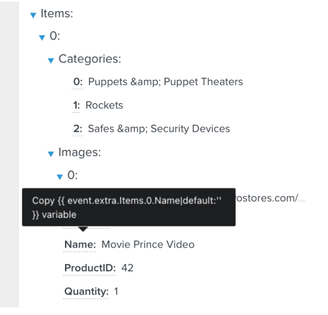
- Klik op Klaar om terug te gaan naar de editor en plak daarna de tag in je flow-e-mail.
- Klik opnieuw op Voorbeeld om te controleren of de eventgegevens verschijnen zoals verwacht. Als je klaar bent, klik je op Klaar en daarna op Afsluiten om de editor te verlaten.
In de preview zie je de gegevens voor de geselecteerde gebeurtenis, dus waarden en beschikbare eigenschappen kunnen per gebeurtenis verschillen. Lijstvermeldingen worden genummerd vanaf 0. Zo geeft {{ event.extra.Items.0.Name }} de naam van het eerste item weer in een WooCommerce Started Checkout-gebeurtenis. De 0 geeft het eerste item in de lijst aan.
Als je gebeurtenisvariabelen wilt gebruiken, moet je ze exact kopiëren. Gebeurtenisvariabelen zijn hoofdlettergevoelig en de kleinste afwijking van hoe het verschijnt in het voorbeeldvenster kan ervoor zorgen dat de variabele niet werkt.
Sms
- Klik in de flowbouwer op de sms of mms waaraan je een gebeurtenisvariabele wilt toevoegen.
- Klik in het gedeelte Content op Bewerken.
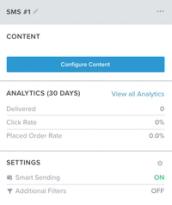
In de berichtexteditor kun je tekst, emoji's, statische of dynamische afbeeldingen en GIF's aan je bericht toevoegen. Hier kun je ook profielpersonalisatie en gebeurtenisvariabelen invoegen.
- Klik op Voorbeeld. Gebruik de pijlen om te kiezen uit maximaal 10 recente gebeurtenissen voor de triggermeetwaarde van de flow. Bijvoorbeeld: een na een aankoop-flow die wordt geactiveerd door Placed Order, toont recente Placed Order-gebeurtenissen.
- Vouw Alle eigenschappen uit en zoek Gebeurteniseigenschappen om de variabelen voor de geselecteerde gebeurtenis te bekijken.
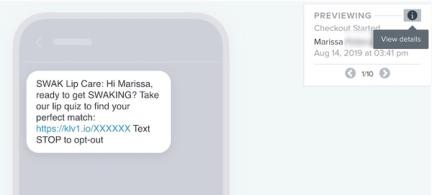
- Klik op een eigenschapsnaam om de tag naar je klembord te kopiëren.
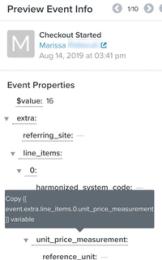
- Klik op Gereed om terug te gaan naar de editor en plak vervolgens de tag in je bericht.
- Klik opnieuw op Voorbeeld om het gepersonaliseerde bericht te controleren. Als je klaar bent, klik je op Klaar en daarna op Volgende om op te slaan en verder te gaan.
Veelvoorkomende gebeurtenisvariabelen voor WooCommerce
De syntaxis voor verschillende gebeurtenisvariabelen hangt af van zowel de integratie als de gebeurtenismeetwaarde. Je kunt de syntaxis voor alle beschikbare variabelen voor een bepaalde gebeurtenis zien door in het voorbeeldvenster te scrollen en op de verschillende items te klikken.
Hieronder worden enkele veelvoorkomende WooCommerce-variabelen vermeld voor een Afrekenen Gestart -gebeurtenis. Houd er rekening mee dat de exacte variabele kan verschillen, afhankelijk van de meetwaarde die wordt gebruikt om de flow te triggeren.
WooCommerce | |
Productnaam/titel | {{ event.extra.Items.0.Name }} |
Product-URL | {{ event.extra.Items.0.URL }} |
Afbeelding | {{ event.extra.Items.0.Images.0.URL }} |
Regeltotaal (exclusief belasting) | {{ event.extra.Items.0.LineTotal }} |
Hoeveelheid | {{ event.extra.Items.0.Quantity }} |
Totaal per regelitem (inclusief belasting) | {{ event.extra.Items.0.TotalWithTax }} |
Je kunt winkelwagens opnieuw samenstellen vanuit een winkelwagen verlaten flow in WooCommerce met de parameter ?wck_rebuild_cart={{ event.extra.CartRebuildKey }}.
Gebruik je Amazon Buy with Prime?
Als je Buy with Prime gebruikt voor de betaling en afhandeling voor producten in je webshop, moet je een aantal toevoegingen doen aan je flow (of ze nu vooraf gebouwd zijn of helemaal vanaf nul), en een paar nieuwe flow maken. Eerste:
- Integreer Buy with Prime met Klaviyo om de gegevens van Buy with Prime naar je Klaviyo-account over te brengen.
Voor je verlaten "Checkout gestart"-flow:
- Maak 2 afzonderlijke winkelwagen verlaten flows aan: één die wordt getriggerd door de checkoutgebeurtenis van WooCommerce (de vooraf gebouwde flow die hierboven wordt vermeld) en één die wordt getriggerd door de checkoutgebeurtenis van Buy with Prime. Voor je Buy with Prime-flow lees je Een flow voor verlaten winkelwagens maken voor Amazon Buy with Prime.
- Voeg voor je WooCommerce-flow voor winkelwagen verlaten het volgende profielfilter toe om klanten die aankopen hebben gedaan via Buy with Prime uit te sluiten, zodat ze geen onjuiste berichten ontvangen:
- Bestelling Geplaatst (Buy with Prime): 0 keer sinds het starten van deze flow
Voor je verlaten flow "Toegevoegd aan winkelwagen":
- Voeg de volgende profielfilters toe om klanten die zijn begonnen met afrekenen of aankopen hebben gedaan via Buy with Prime uit te sluiten, zodat zij geen onjuiste berichten ontvangen:
- Afrekenen gestart (Buy with Prime) 0 keer sinds het starten van deze flow EN
- Bestelling Geplaatst (Buy with Prime): 0 keer sinds het starten van deze flow
- Je hebt geen tweede flow nodig voor Buy with Prime, omdat Buy with Prime geen Added to Cart -event heeft.
Voor je flow voor website verlaten:
- Wanneer je je website verlaten flow maakt (je hoeft maar één flow te maken, omdat die wordt geactiveerd door de Viewed Product -gebeurtenis), voeg je de volgende profielfilters toe om Buy with Prime-gegevens in je flow op te nemen:
- Afrekenen gestart (Buy with Prime) nul keer sinds het starten van deze flow EN
- Bestelling Geplaatst (Buy with Prime): 0 keer sinds het starten van deze flow
Voor je klantterugwinflow:
- Maak 2 aparte winback flows: één die wordt geactiveerd door WooCommerce's Placed Order -event (zoals hierboven vermeld) en één die wordt geactiveerd door Buy with Prime's Placed Order -event, voor klanten die hun oorspronkelijke bestelling met Buy with Prime hebben geplaatst. Voor je Buy with Prime-winback flow lees je Een winback flow maken voor Amazon Buy with Prime.
- Wanneer je je WooCommerce winback flow maakt, voeg je het volgende profiel filter toe om klanten die aankopen hebben gedaan via Buy with Prime uit te sluiten, zodat ze geen onjuiste berichten ontvangen:
- Bestelling Geplaatst (Buy with Prime): 0 keer sinds het starten van deze flow
Extra hulpbronnen
Learn more about WooCommerce:
- WooCommerce-gegevensreferentie
Dit artikel behandelt de gegevens die worden gesynchroniseerd wanneer je je WooCommerce-winkel integreert met je Klaviyo-account.
- Statische coupons instellen voor WooCommerce
Leer hoe je statische WooCommerce-couponcode kunt maken en gebruiken om nieuwe aanmeldingen te stimuleren en eerdere klanten aan te moedigen om nog een aankoop te doen.
- Problemen met je WooCommerce-integratie oplossen
Lees hoe je problemen met de installatie van je WooCommerce-integratie kunt oplossen door het relevante probleemoplossingsscenario hieronder te volgen. Als je problemen tegenkomt die niet op deze lijst staan, neem dan contact op via de Community of met ons Support Team.